Base di conoscenze
1 000 FAQ, 500 tutorial e video esplicativi. Qui ci sono delle soluzioni!
Aggiornare la password su Thunderbird
Aggiornamento 28/04/2026
Questa guida spiega come aggiornare la password di un indirizzo email sul tuo dispositivo dopo averla modificata da un Servizio Mail Infomaniak.
Premessa
- I diversi servizi offerti da Infomaniak sono tutti compatibili con i protocolli standard corrispondenti (IMAP/SMTP per la posta elettronica, ad esempio), pertanto se riscontri un problema con un software di terze parti, contatta direttamente il suo editore o un Partner e consulta la politica di supporto nonché l'articolo 11.9 delle CGU Infomaniak.
- Potrebbe esserci una password generale a monte; consulta l'assistenza ufficiale di Mozilla a riguardo.
Accedere al menu delle password
Per fare ciò:
- Apri il software/client di posta elettronica Thunderbird.
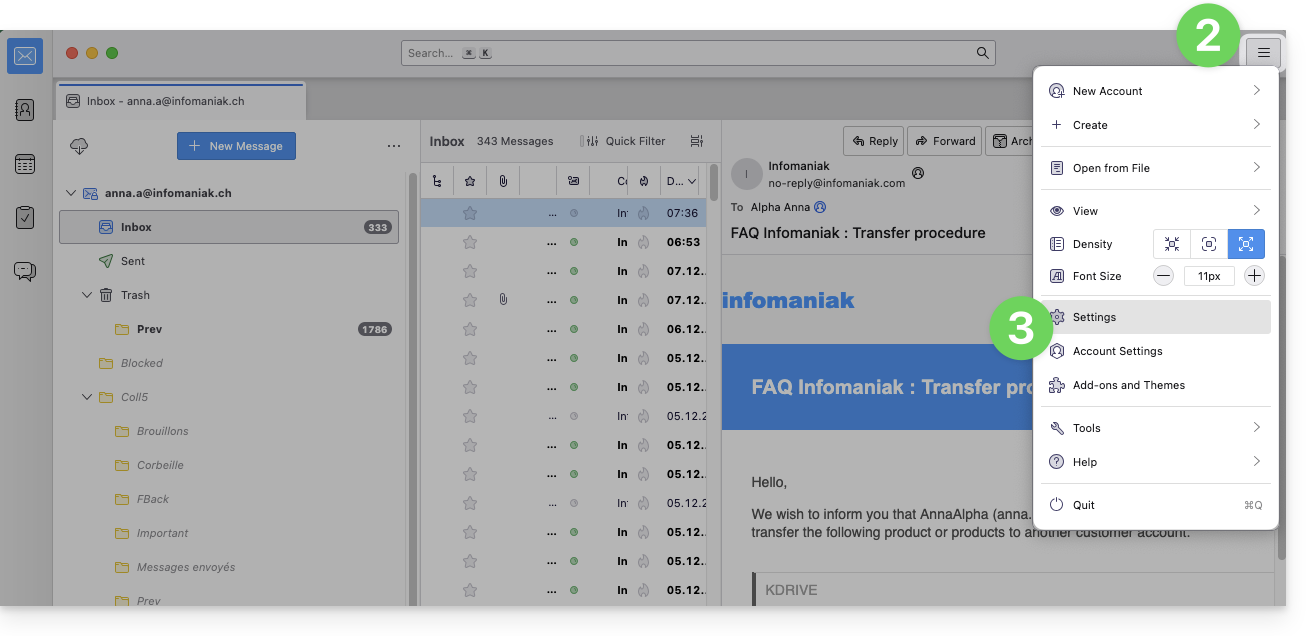
- Clicca in alto a destra sull'icona dei menu.
- Clicca su Preferenze:
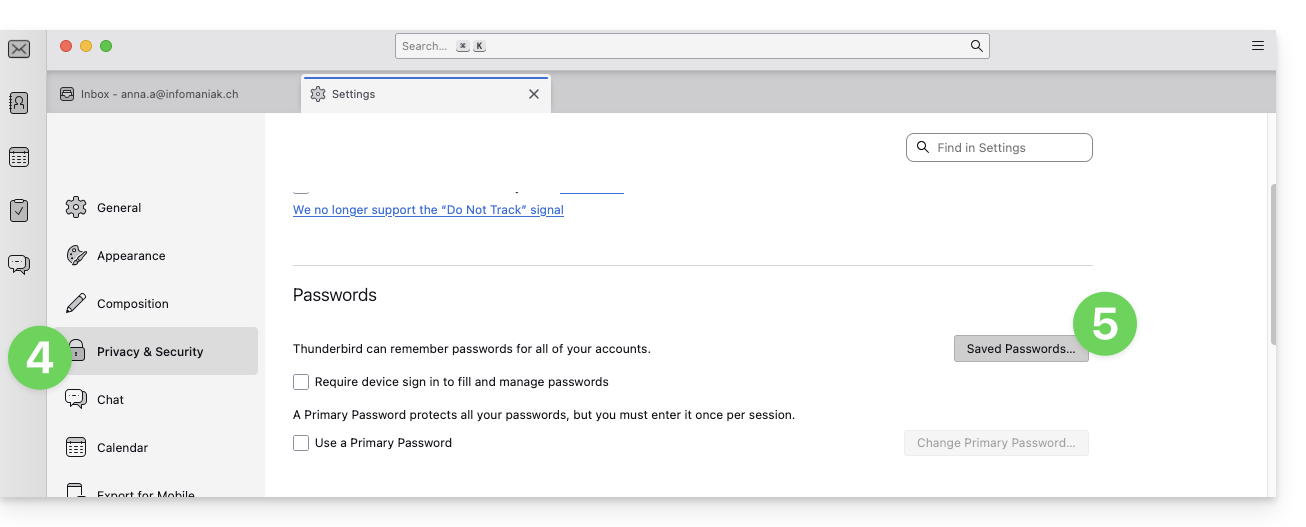
- Clicca su Privacy e Sicurezza nel menu laterale sinistro.
- Clicca su Password salvate:
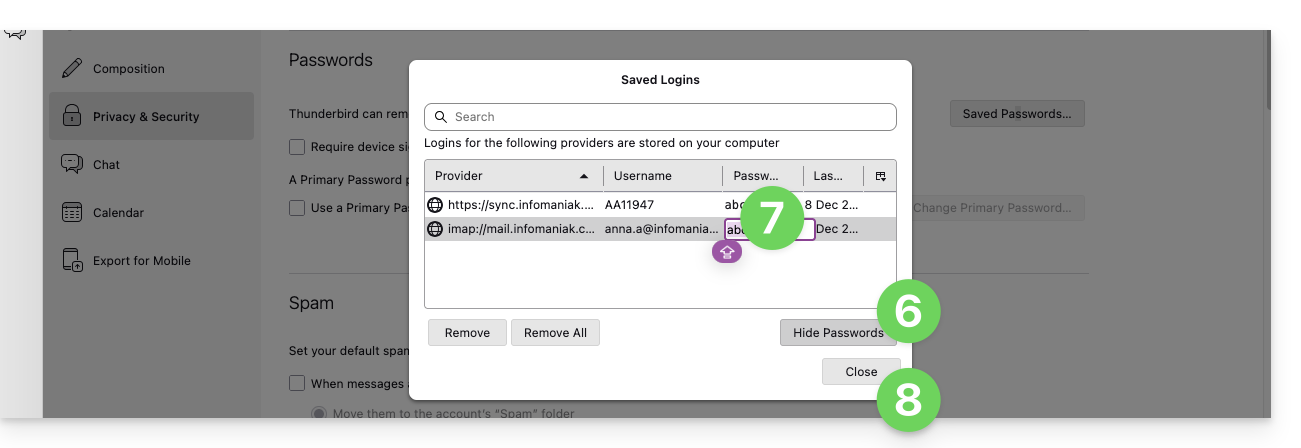
- Clicca su Visualizza le password in basso a destra.
- Fai un doppio clic sulla password associata all'indirizzo email (IMAP e eventualmente SMTP se necessario) e inserisci la nuova password:
Link a questa FAQ:
Questa FAQ è stata utile?