Base di conoscenze
1 000 FAQ, 500 tutorial e video esplicativi. Qui ci sono delle soluzioni!
Aggiornare la password in Thunderbird
Aggiornamento 01/09/2026
Questa guida spiega come aggiornare la password di un indirizzo email sul dispositivo dopo averla modificata tramite il servizio di posta Infomaniak.
Introduzione
- Potrebbe essere impostata una password principale; consulta la guida ufficiale di Mozilla in merito.
Accedere al menu delle password
A tal fine:
- Aprire il software/client di posta elettronica Thunderbird.
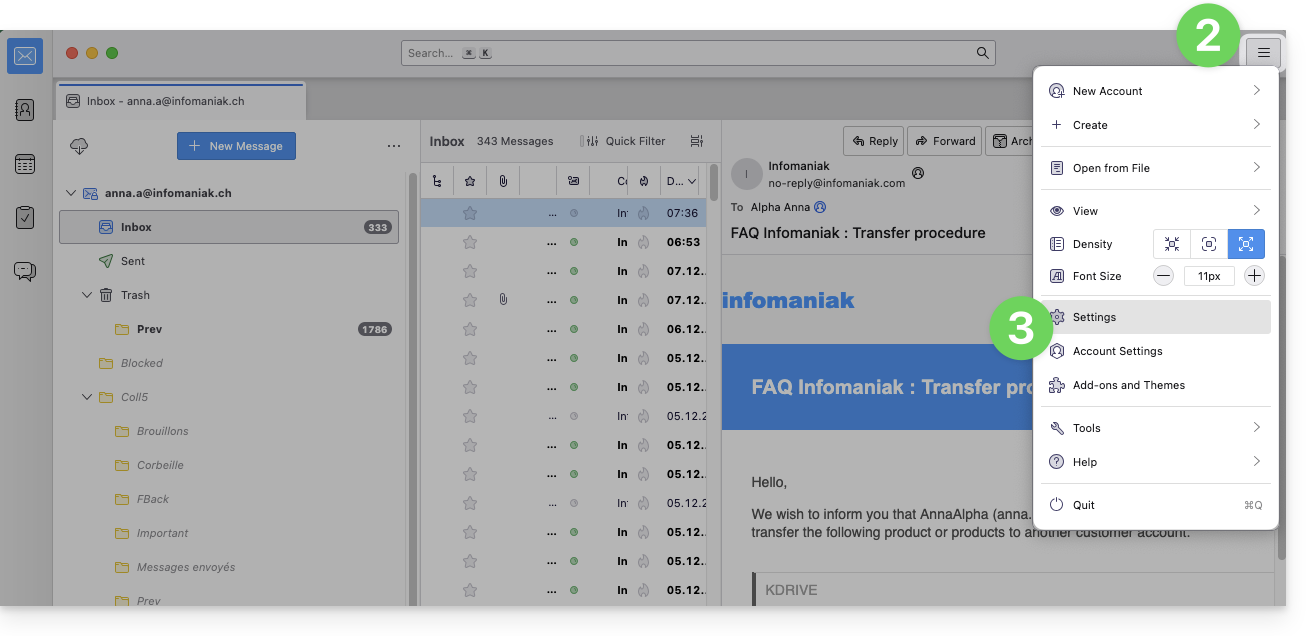
- Fai clic sull'icona del menu in alto a destra.
- Fai clic su Preferenze:
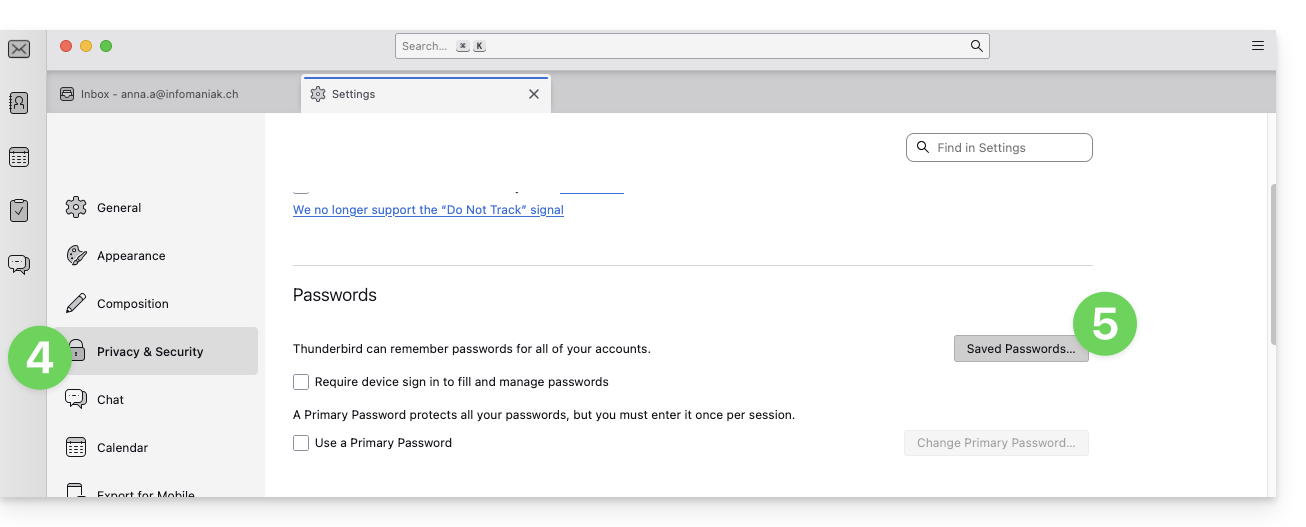
- Fare clic su Privacy e sicurezza nel menu laterale sinistro.
- Fare clic su Password salvate:
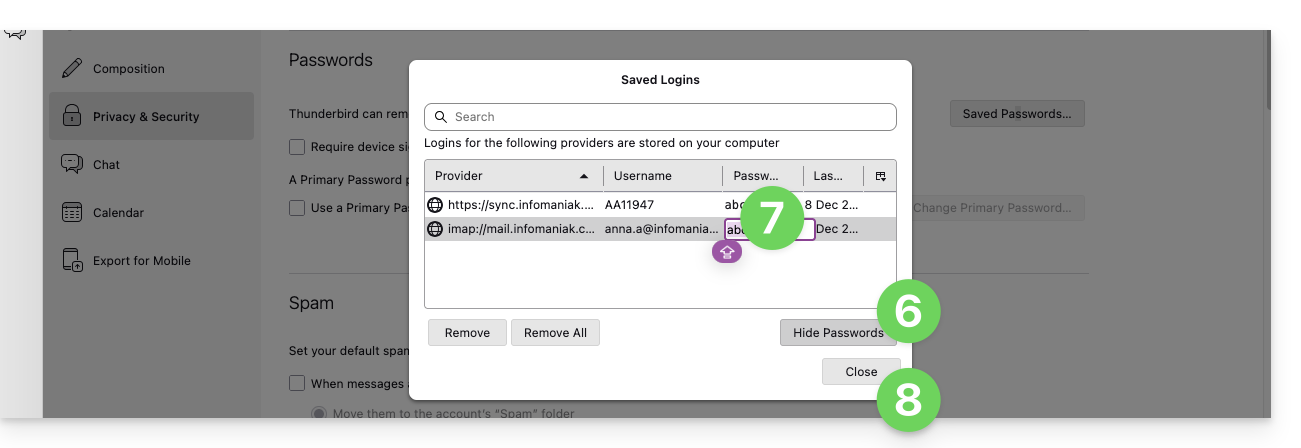
- Fare clic su Mostra password in basso a destra.
- Fare doppio clic sulla password associata all'indirizzo e-mail (IMAP e, se necessario, SMTP) e inserire la nuova password:
Link a questa FAQ: https://faq.infomaniak.com/2553
Questa FAQ è stata utile?