Base di conoscenze
1 000 FAQ, 500 tutorial e video esplicativi. Qui ci sono delle soluzioni!
Aggiornare la password in Thunderbird
Questa guida spiega come aggiornare la password di un indirizzo email sul dispositivo dopo averla modificata tramite il servizio di posta Infomaniak.
Introduzione
- Potrebbe essere impostata una password principale; consulta la guida ufficiale di Mozilla in merito.
Accedere al menu delle password
A tal fine:
- Aprire il software/client di posta elettronica Thunderbird.
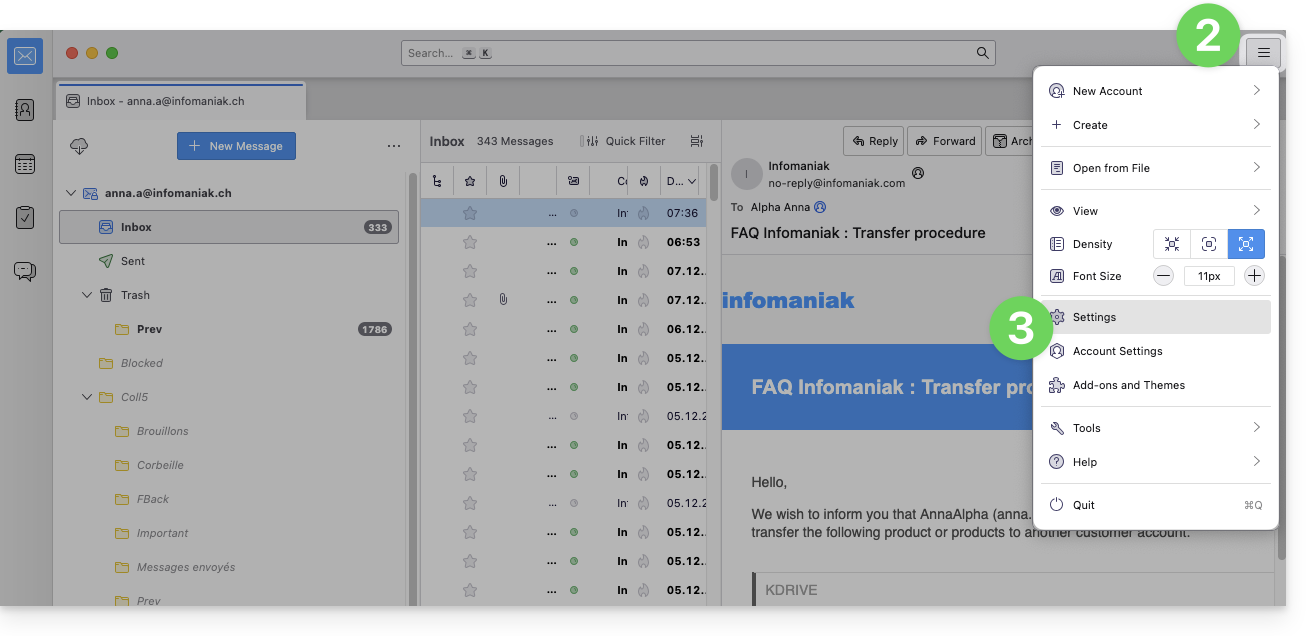
- Fai clic sull'icona del menu in alto a destra.
- Fai clic su Preferenze:
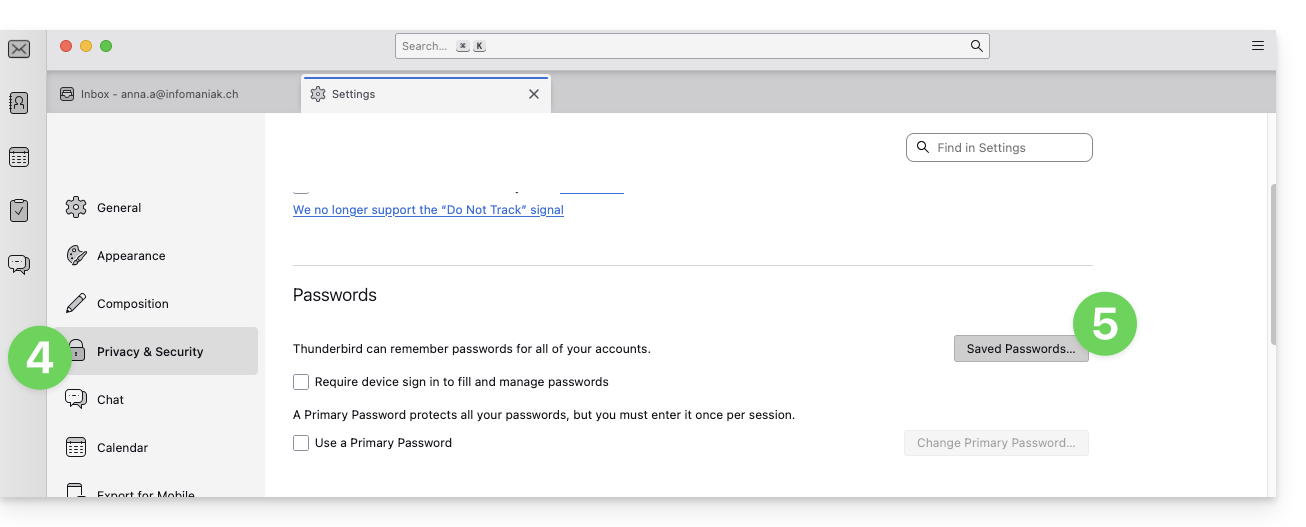
- Fare clic su Privacy e sicurezza nel menu laterale sinistro.
- Fare clic su Password salvate:
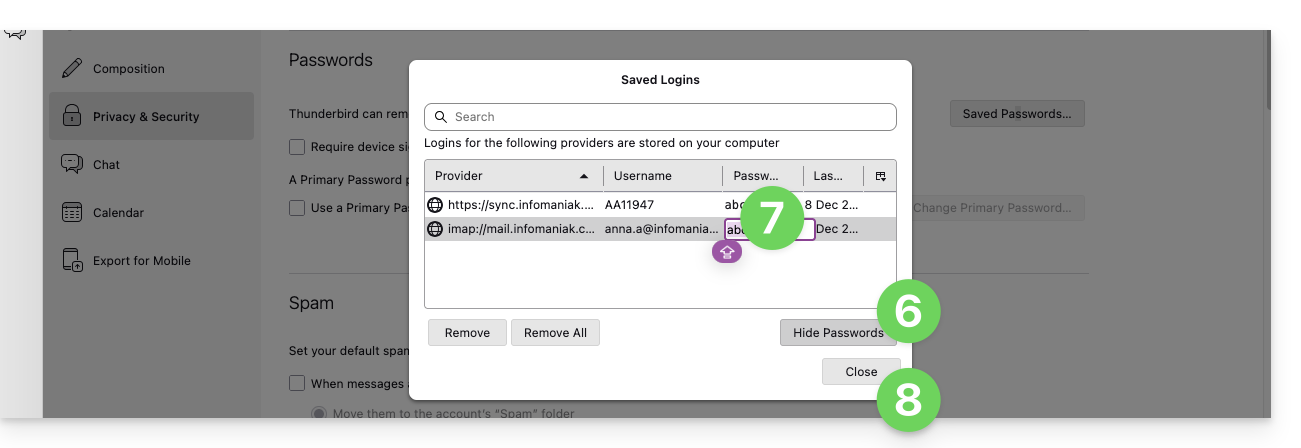
- Fare clic su Mostra password in basso a destra.
- Fare doppio clic sulla password associata all'indirizzo e-mail (IMAP e, se necessario, SMTP) e inserire la nuova password:
Link a questa FAQ: https://faq.infomaniak.com/2553
Questa FAQ è stata utile?