Base di conoscenze
1 000 FAQ, 500 tutorial e video esplicativi. Qui ci sono delle soluzioni!
Aggiornare la password dell'indirizzo email in Outlook
Questa guida spiega come aggiornare la password di un indirizzo email sul tuo dispositivo dopo averla modificata dal Servizio Mail Infomaniak.
Introduzione
- Consulta anche la guida ufficiale di Microsoft in merito.
Nuovo Outlook 2023-2024 (Windows)
Ecco come accedere alle impostazioni della password (consulta la guida completa, se necessario):
- Apri l'applicazione Nuovo Outlook.
- Clicca sull'icona a forma di ingranaggio in alto a destra:
- Clicca sul pulsante blu per inserire la nuova password e riconnetterti all'account:
Outlook per Mac
Ecco come accedere alle impostazioni della password (consulta la guida completa, se necessario):
- Apri l'applicazione Outlook.
- Vai su Microsoft Outlook > Impostazioni.
- Clicca su Account:
Outlook 365
Ecco come accedere alle impostazioni della password (consulta la guida completa, se necessario):
- Apri l'applicazione Outlook.
- Vai su Outlook > Preferenze.
- Fare clic su Account.
- Nel menu laterale a sinistra, selezionare l'account Infomaniak e inserire la nuova password nel campo apposito.
L'applicazione potrebbe semplicemente richiedere di inserire la nuova password al prossimo avvio. Outlook 2019 (Windows)
Ecco come accedere alle impostazioni della password (consultare la guida completa, se necessario):
- Aprire l'applicazione Outlook.
- Fare clic su File:
- Fare clic su Impostazioni server nelle impostazioni dell'account:
- Inserire le nuove informazioni dell'account selezionato:
Outlook 2016 (Windows)
Ecco come accedere alle impostazioni della password (consultare la guida completa, se necessario):
- Aprire l'applicazione Outlook.
- Fare clic su File:
- Fare clic su Impostazioni server nelle impostazioni dell'account:
- Inserire le nuove informazioni dell'account selezionato:
Outlook 2013 (Windows)
Ecco come accedere alle impostazioni della password (consultare la guida completa, se necessario):
- Aprire l'applicazione Outlook.
- Fare clic su File:
- Fare clic su Impostazioni account:
- Fare clic su Modifica per inserire le nuove informazioni dell'account selezionato:
Microsoft Outlook (Android / iOS)
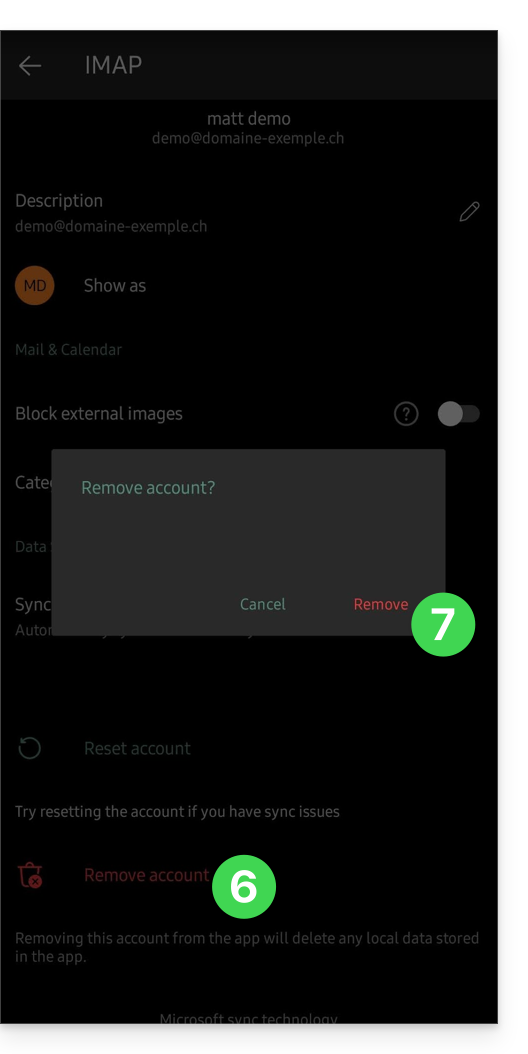
Ecco come rimuovere il tuo account per riconfigurarlo con le informazioni corrette (consulta la guida completa, se necessario; l'app potrebbe anche semplicemente richiedere di inserire la nuova password al prossimo avvio):
- Apri l'app Outlook sul tuo smartphone.
- In alto a sinistra, fai clic sull'icona del tuo account:
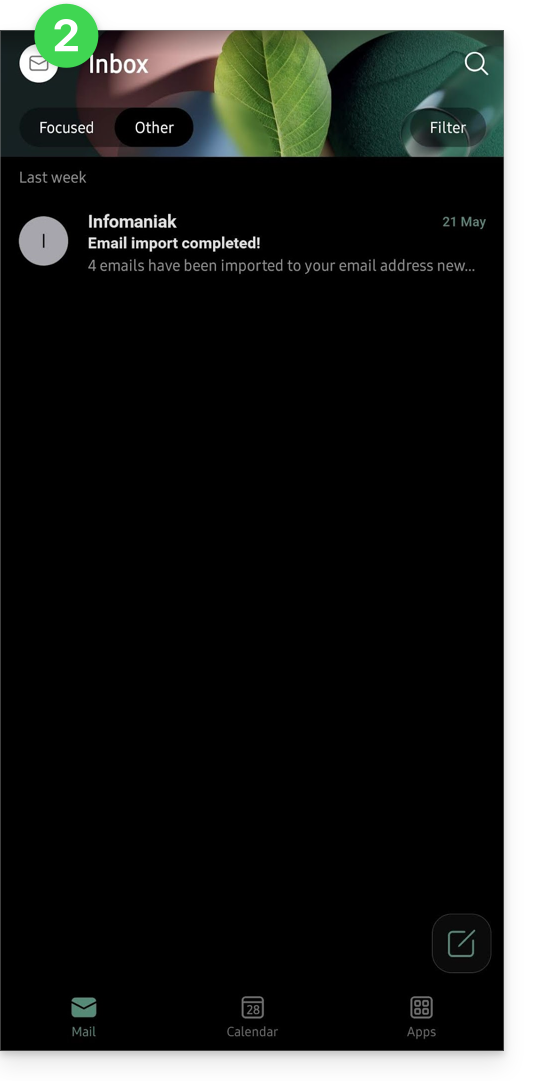
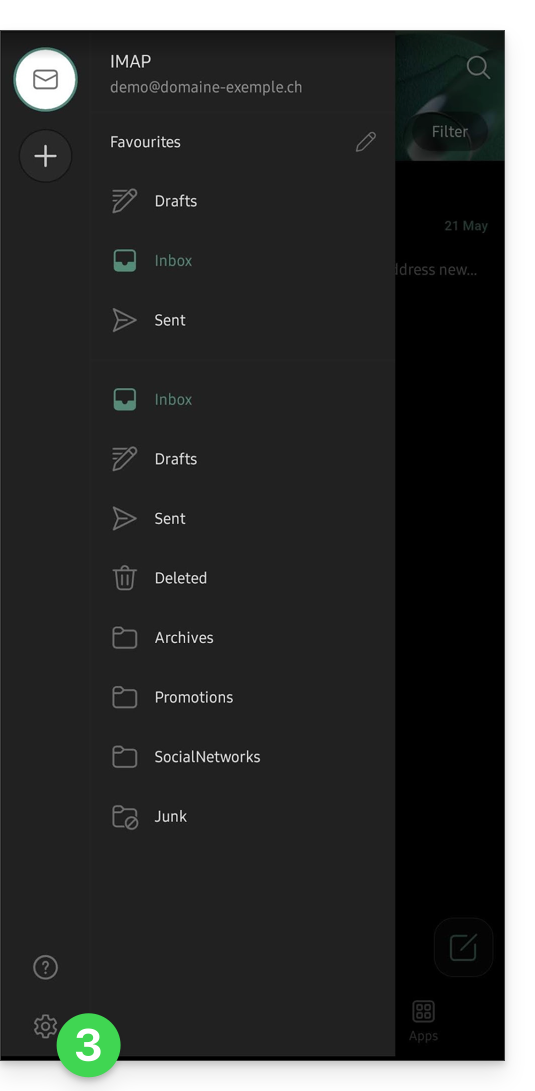
- Fai clic sull'icona
in basso a sinistra dell'interfaccia:
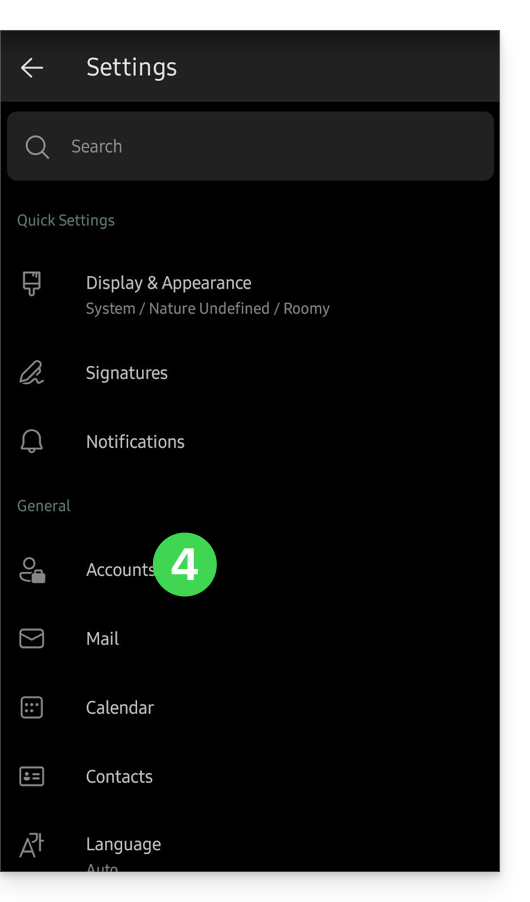
- Fai clic su Account:
- Fai clic sul nome del tuo account di posta:
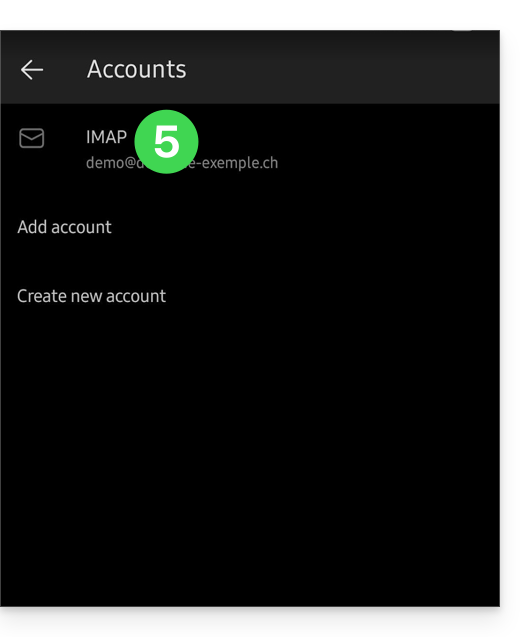
- Fai clic su Rimuovi account.
- Fai clic su Rimuovi per confermare:
Link a questa FAQ: https://faq.infomaniak.com/2552
Questa FAQ è stata utile?