Base di conoscenze
1 000 FAQ, 500 tutorial e video esplicativi. Qui ci sono delle soluzioni!
Importare le foto Google su kDrive
Questa guida dettaglia come importare le tue foto da Google Photos (https://photos.google.com/) su kDrive Infomaniak.
1. Esportare le foto Google
Per recuperare sul disco rigido del tuo computer tutte le foto memorizzate su Google Photos, è necessario utilizzare il servizio Google Takeout. Questo ti permette, tra le altre cose, di scegliere quali album recuperare se desideri procedere per fasi:
- Accedi a Google Takeout.
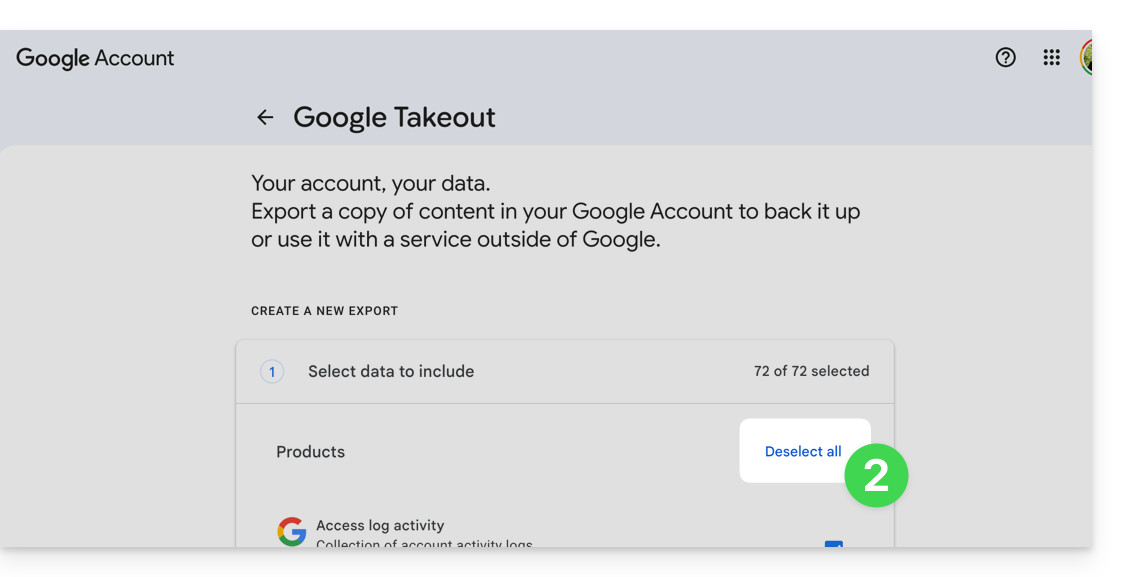
- Deseleziona tutti i prodotti per conservare solo Google Photos:
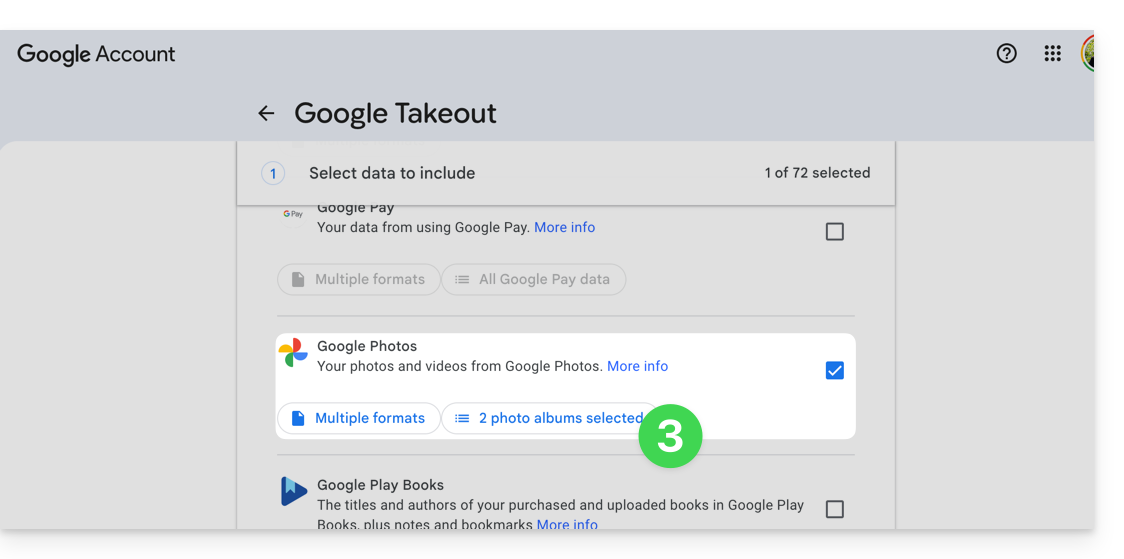
- Se necessario, deseleziona gli album da non esportare:
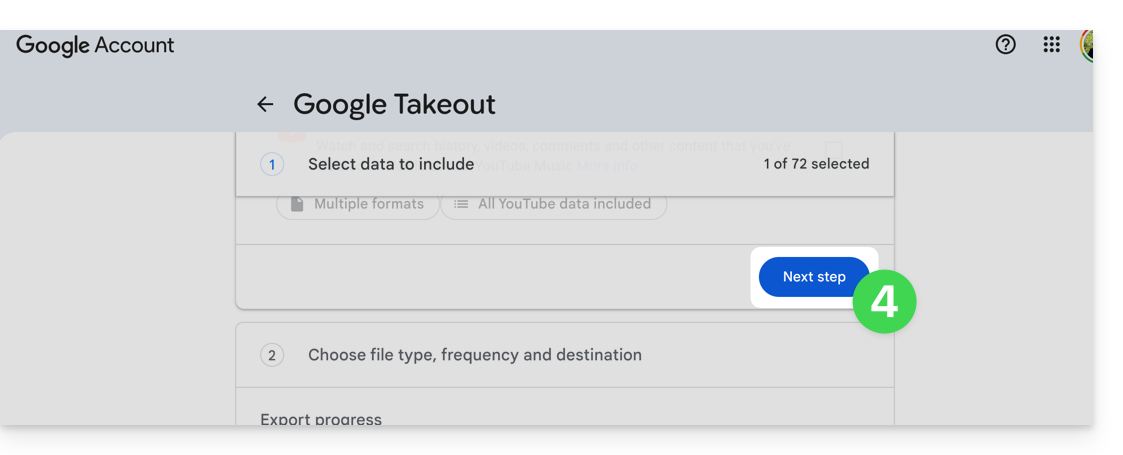
- Passa alla fase successiva in fondo alla pagina:
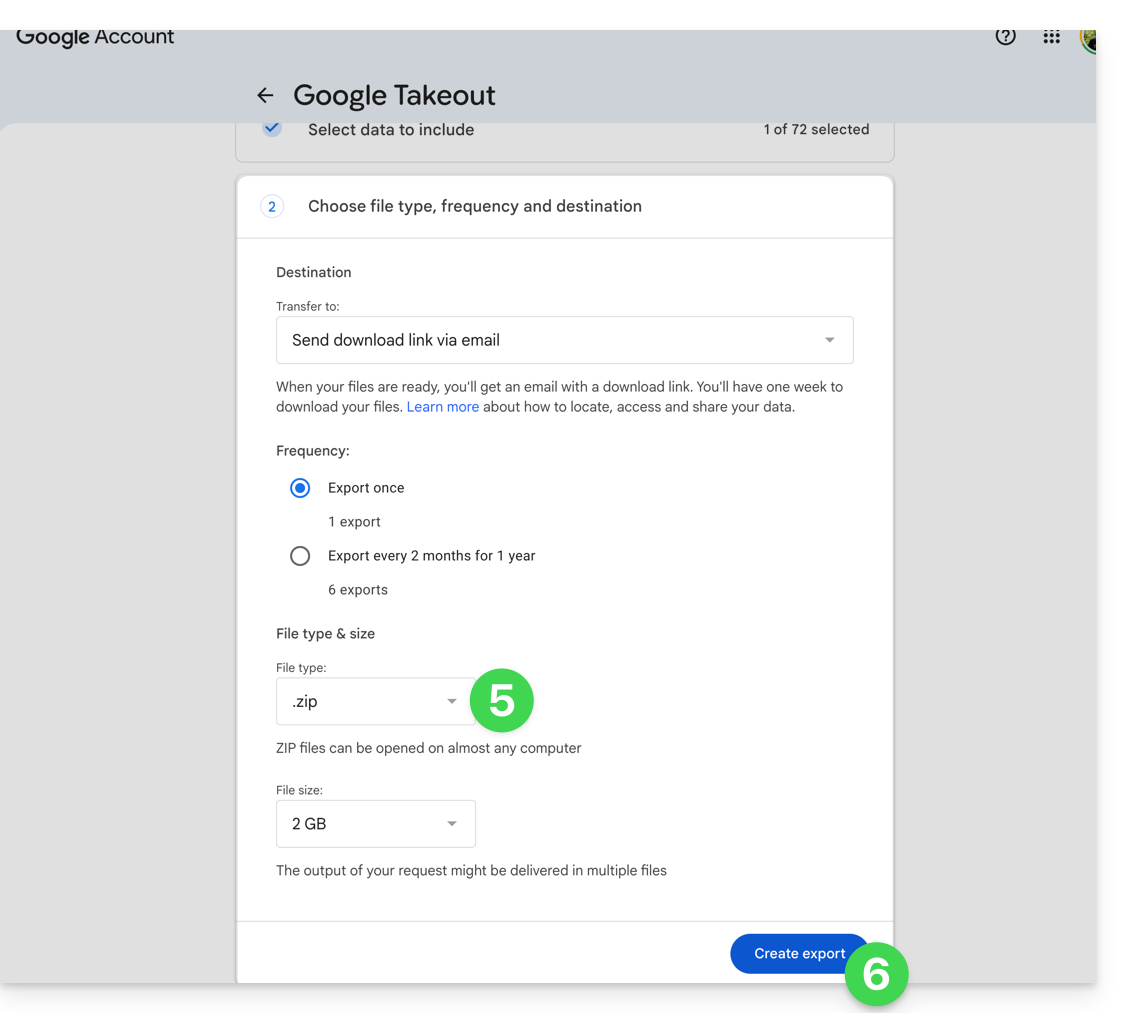
- Configura l'esportazione in archivi ZIP.
- Clicca in basso sul pulsante “Crea esportazione” per avviare l'esportazione:
- Attendi (alcune ore o addirittura giorni) fino a quando non ricevi un'e-mail contenente i link di esportazione in ZIP.
- Scarica e decomprimi il contenuto sul tuo computer:
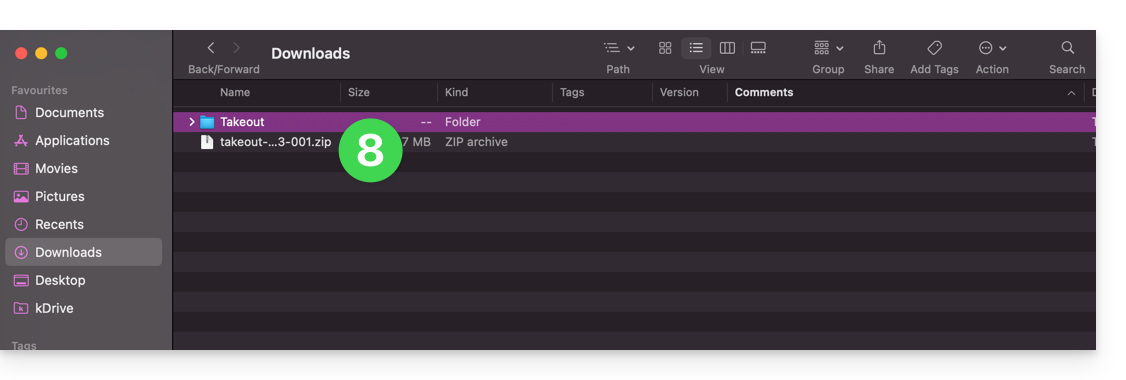
- Pulisci e unisci, se necessario, le tue diverse cartelle di foto.
2. Correggere le date delle foto esportate…
Durante l'esportazione, le date di creazione dei file vengono modificate e sostituite con la data di esportazione invece della data originale dello scatto. È quindi necessario procedere alla correzione delle date tramite uno script adeguato.
Ecco uno script per utenti esperti che permette di ripristinare i dati corretti nei tuoi file a partire dalle informazioni EXIF (è consigliabile elaborare lotti di 7000-8000 foto max. per evitare un crash):
… su macOS
- Scarica ExifTool https://exiftool.org/index.html (Pacchetto macOS).
- Installa l'applicazione autorizzandone l'apertura in precedenza se necessario:

- Apri Script Editor (situato nella tua cartella Applicazioni > Utilità):

- Clicca su Nuovo documento.
- Incolla il lungo script proposto di seguito nella finestra di Script Editor.
- Fai clic su Esegui per avviare lo script, si apre una finestra:

- Seleziona la cartella da analizzare.
- Lascia quindi girare lo script, modificherà le date o scriverà gli errori in un file
errors.txtsulla scrivania.
Lo script da copiare-incollare completamente:
-- replace file date with EXIF creation date or date from name after the first dash -
tell application "Finder"
    set FolderPath to choose folder with prompt "Select the folder containing the files to update"
    my processFolder(FolderPath)
end tell
on processFolder(aFolder)
    tell application "Finder"
        -- process files:
        set fileList to files of aFolder
        repeat with eachFile in fileList
            -- process a single file

            set theFile to eachFile
            set AppleScript's text item delimiters to {""}
            set fileName to name of eachFile --get the file name

            set eachFile to eachFile as string --file path
            set hasDate to true --initialize date found flag

            try
                --get date if available
                set photoDate to do shell script "/usr/local/bin/exiftool -DateTimeOriginal " & quoted form of POSIX path of eachFile
                if photoDate is "" then set photoDate to do shell script "/usr/local/bin/exiftool -CreationDate " & quoted form of POSIX path of eachFile
                if photoDate is "" then set photoDate to do shell script "/usr/local/bin/exiftool -CreateDate " & quoted form of POSIX path of eachFile

                if photoDate is "" then
                    set hasDate to false --check if date was found
                end if

            on error
                set hasDate to false -- error retrieving date
                set photoDate to ""
            end try

            if length of photoDate > 20 then
                --format extracted date
                set x to (length of photoDate) - 33
                set OriginalDate to text -x thru -1 of photoDate
                set formattedDate to text 1 thru 5 of OriginalDate
                set theYear to formattedDate
                set formattedDate to formattedDate & text 7 thru 8 of OriginalDate
                set theMonth to text 7 thru 8 of OriginalDate
                set formattedDate to formattedDate & text 10 thru 11 of OriginalDate
                set theDay to text 10 thru 11 of OriginalDate
                set formattedDate to formattedDate & text 13 thru 14 of OriginalDate
                set theHour to text 13 thru 14 of OriginalDate
                set formattedDate to formattedDate & text 16 thru 17 of OriginalDate
                set theMinute to text 16 thru 17 of OriginalDate
                set formattedDate to formattedDate & "." & text 19 thru 20 of OriginalDate
                set theSecond to text 19 thru 20 of OriginalDate
                set newName to theYear & "-" & theMonth & "-" & theDay & " " & theHour & "." & theMinute & "." & theSecond

                set testValue to formattedDate as string --check if found date is 000
                if testValue is " 000000000000.00" then
                    set hasDate to false
                else
                    -- set file date to original EXIF date and write to log
                    do shell script "touch -t " & formattedDate & " " & quoted form of POSIX path of eachFile
                    set logFile to open for access ((path to desktop folder as text) & "Date Found.txt") as text with write permission
                    write "Original date found for file: " & OriginalDate & " " & eachFile & return to logFile starting at eof
                    close access logFile
                end if
            end if

            if hasDate is false then
                -- get date from file name after first dash
                set nb to ""
                set nameDate to ""
                set fileName to fileName as string
                set savedDelimiters to AppleScript's text item delimiters --save delimiters
                set AppleScript's text item delimiters to {"-"} --split on "-"
                set nb to offset of "-" in fileName
                if nb is not 0 then
                    set AppleScript's text item delimiters to savedDelimiters --restore delimiters
                    set nameDate to characters (nb + 1) thru (nb + 8) of fileName as string
                    set nameDate to nameDate & "1200.00"
                    set cmd1 to "/usr/local/bin/exiftool -datetimeoriginal=" & nameDate & " " & quoted form of POSIX path of eachFile
                    set cmd2 to "/usr/local/bin/exiftool -createdate=" & nameDate & " " & quoted form of POSIX path of eachFile
                end if
                try
                    -- write date from name to EXIF
                    do shell script cmd1
                    do shell script cmd2
                    do shell script "touch -t " & nameDate & " " & quoted form of POSIX path of eachFile
                    do shell script "rm " & quoted form of POSIX path of (eachFile & "_original")
                on error
                    -- if date from name is invalid, log the error
                    set logFile to open for access ((path to desktop folder as text) & "Date Error.txt") as text with write permission
                    write "No valid date found in file name: " & eachFile & return to logFile starting at eof
                    close access logFile
                end try
            end if
        end repeat

        -- process folders:
        set folderList to folders of aFolder
        repeat with eachSubfolder in folderList
            -- process a subfolder
            my processFolder(eachSubfolder)
        end repeat
    end tell
end processFolder
tell application "Finder"
    display dialog "Done! All files processed." buttons {"Close"}
end tell
… su Windows
- Scarica ExifTool https://exiftool.org/index.html (eseguibile Windows)
- Posizionalo in una cartella accessibile (ad esempio
C:\ExifTool). - Rinomina
exiftool(-k).exeinexiftool.exe. - Nota il suo percorso (ad esempio
C:\ExifTool\exiftool.exe).- Lo script cerca l'eseguibile in
C:\ExifTool\exiftool.exe. Se lo posizioni altrove, è necessario modificare la seconda riga dello script.
- Lo script cerca l'eseguibile in
- Incolla il lungo script proposto di seguito in un file di testo tipo blocco note sul tuo computer.
- Modifica, se necessario, il percorso specificato nel file con quello annotato al punto 4.
- Salvalo con l'estensione
.ps1, ad esempioUpdateExifDates.ps1. - Fai clic con il tasto destro del mouse sul file
.ps1per eseguirlo con PowerShell (un ambiente di interpretazione dei comandi e di scrittura di script, preinstallato sulle versioni moderne di Windows). - Seleziona la cartella da analizzare.
- Lascia quindi girare lo script, modificherà le date o scriverà gli errori in un file
DateError.txtsulla scrivania.
PowerShell può bloccare gli script. Per consentirne l'esecuzione (se necessario), apri PowerShell come amministratore e digita Set-ExecutionPolicy RemoteSigned -Scope CurrentUser.
Lo script da copiare-incollare completamente:
# === Configuration ===
$exifToolPath = "C:\ExifTool\exiftool.exe"
$desktop = [Environment]::GetFolderPath("Desktop")
$logFound = Join-Path $desktop "DateFound.txt"
$logError = Join-Path $desktop "DateError.txt"

# === Folder Selection Dialog ===
Add-Type -AssemblyName System.Windows.Forms
$folderBrowser = New-Object System.Windows.Forms.FolderBrowserDialog
$folderBrowser.Description = "Select the folder to process"
if ($folderBrowser.ShowDialog() -ne "OK") { exit }
$folder = $folderBrowser.SelectedPath

function Process-Folder {
    param ([string]$path)
    Get-ChildItem -Path $path -Recurse -File | ForEach-Object {
        $file = $_
        $filePath = $file.FullName
        $fileName = $file.Name
        $hasDate = $true

        # Try reading EXIF date
        $photoRaw = & $exifToolPath -DateTimeOriginal -S -n "$filePath"
        if (-not $photoRaw) { $photoRaw = & $exifToolPath -CreateDate -S -n "$filePath" }

        if ($photoRaw -match "\d{4}:\d{2}:\d{2} \d{2}:\d{2}:\d{2}") {
            $photoDate = $matches[0]
            # Nettoyage de la date pour formatage (YYYYMMDDHHMM.SS)
            $dateString = $photoDate -replace '[: ]', ''

            if ($dateString.Length -ge 14) {
                $formattedDate = $dateString.Substring(0, 12) + "." + $dateString.Substring(12, 2)
                try {
                    $newDate = [datetime]::ParseExact($photoDate, "yyyy:MM:dd HH:mm:ss", $null)
                    [System.IO.File]::SetCreationTime($filePath, $newDate)
                    [System.IO.File]::SetLastWriteTime($filePath, $newDate)
                    Add-Content -Path $logFound -Value "EXIF date set for: $fileName → $photoDate"
                } catch {
                    $hasDate = $false
                }
            } else { $hasDate = $false }
        } else { $hasDate = $false }

        if (-not $hasDate) {
            if ($fileName -match "-(\d{8})") {
                $nameDateRaw = $matches[1] + "120000"
                try {
                    & $exifToolPath "-datetimeoriginal=$($matches[1]) 12:00:00" "$filePath"
                    & $exifToolPath "-createdate=$($matches[1]) 12:00:00" "$filePath"
                    $newDate = [datetime]::ParseExact($nameDateRaw, "yyyyMMddHHmmss", $null)
                    [System.IO.File]::SetCreationTime($filePath, $newDate)
                    [System.IO.File]::SetLastWriteTime($filePath, $newDate)
                    Add-Content -Path $logFound -Value "Date from filename set for: $fileName"
                } catch {
                    Add-Content -Path $logError -Value "Invalid date in filename: $fileName"
                }
            } else {
                Add-Content -Path $logError -Value "No valid date found for: $fileName"
            }
        }
    }
}

# Execute processing
Process-Folder -path $folder
[System.Windows.Forms.MessageBox]::Show("Done! All files processed.")
3. Importare le foto su kDrive
Non modificare le tue password fino a quando l'importazione non è completata.
Una volta che le tue foto sono pronte, se il loro numero non è troppo elevato (qualche migliaio di elementi) e la tua connessione Internet è adatta, puoi semplicemente aprire l'app Web kDrive (servizio online ksuite.infomaniak.com/kdrive) e scegliere di importare nella posizione desiderata la cartella contenente le tue foto:
- Clicca qui per accedere all'app Web kDrive Infomaniak (servizio online ksuite.infomaniak.com/kdrive).
- Navigare per raggiungere la posizione che ospiterà le vostre foto.
- Cliccate sul pulsante Nuovo in alto a sinistra.
- Cliccate su Importa una cartella
- Selezionate la cartella contenente le vostre foto sul vostro computer.
- Attendete il completamento dell'importazione dei vostri dati (il registro delle attività scorre in basso a destra):
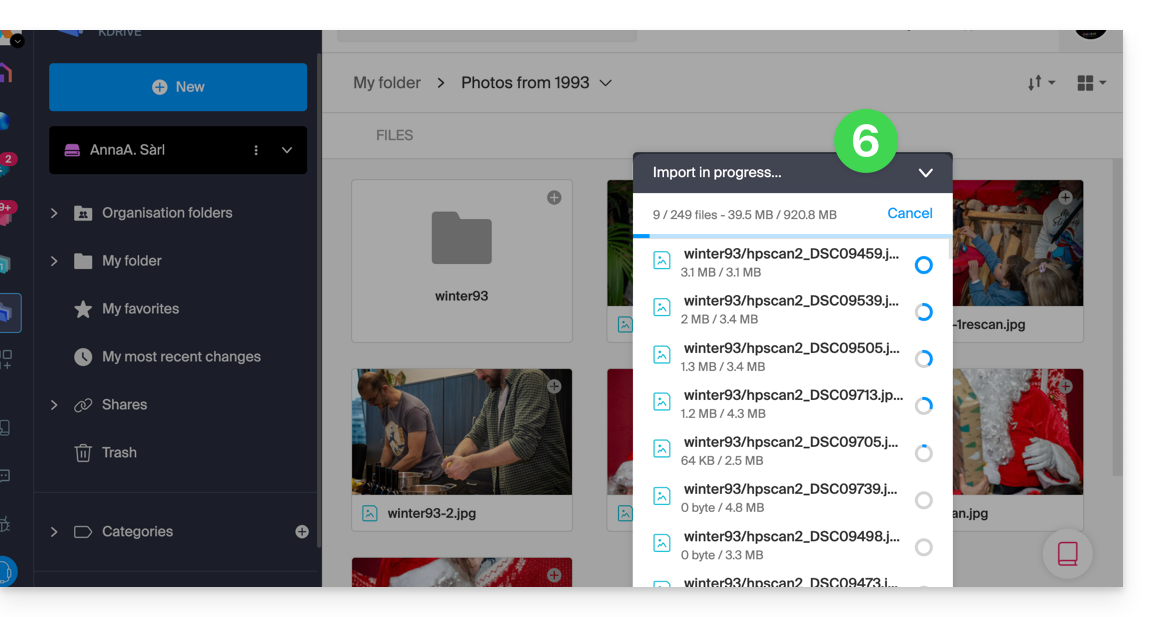
Altrimenti, nel caso in cui sincronizziate i vostri dati tramite l'app desktop, posizionate semplicemente le vostre foto nella struttura della vostra cartella kDrive sul computer. La sincronizzazione inizierà e le vostre foto verranno inviate in sicurezza ai server Infomaniak.
4. Accedere alle foto dai vostri dispositivi
Ora potete accedere alle vostre foto sui vostri diversi dispositivi collegati a kDrive (il tempo che impiegano a sincronizzarsi se si tratta dell'app desktop kDrive).
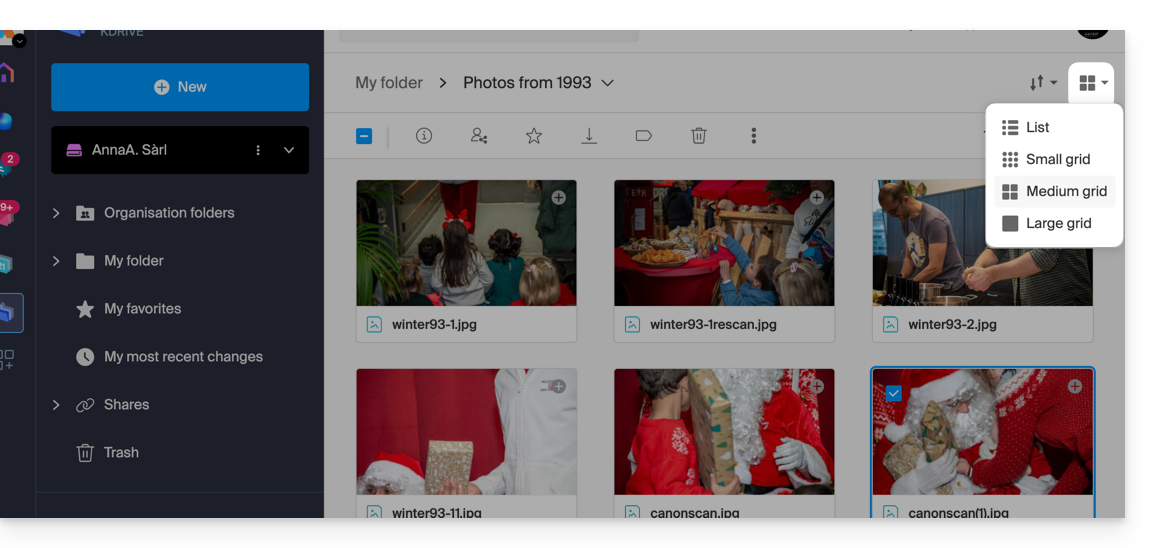
- Sull'app Web kDrive Infomaniak (servizio online ksuite.infomaniak.com/kdrive) potete modificare la presentazione per visualizzare meglio i vostri scatti con una visualizzazione ingrandita delle miniature:
Link a questa FAQ: https://faq.infomaniak.com/2540
Questa FAQ è stata utile?