Base di conoscenze
1 000 FAQ, 500 tutorial e video esplicativi. Qui ci sono delle soluzioni!
Importare le foto di Google su kDrive
Questa guida spiega come esportare le foto da Google Foto (https://photos.google.com/) e importarle in kDrive di Infomaniak.
Introduzione
- Altre guide per l'importazione disponibili:
1. Esportare le foto da Google
Per scaricare sul tuo computer le foto salvate in Google Foto, utilizza Google Takeout. Questo servizio consente di esportare tutti gli elementi o di selezionare solo determinati album, se preferisci procedere per fasi:
- Accedi a Google Takeout.
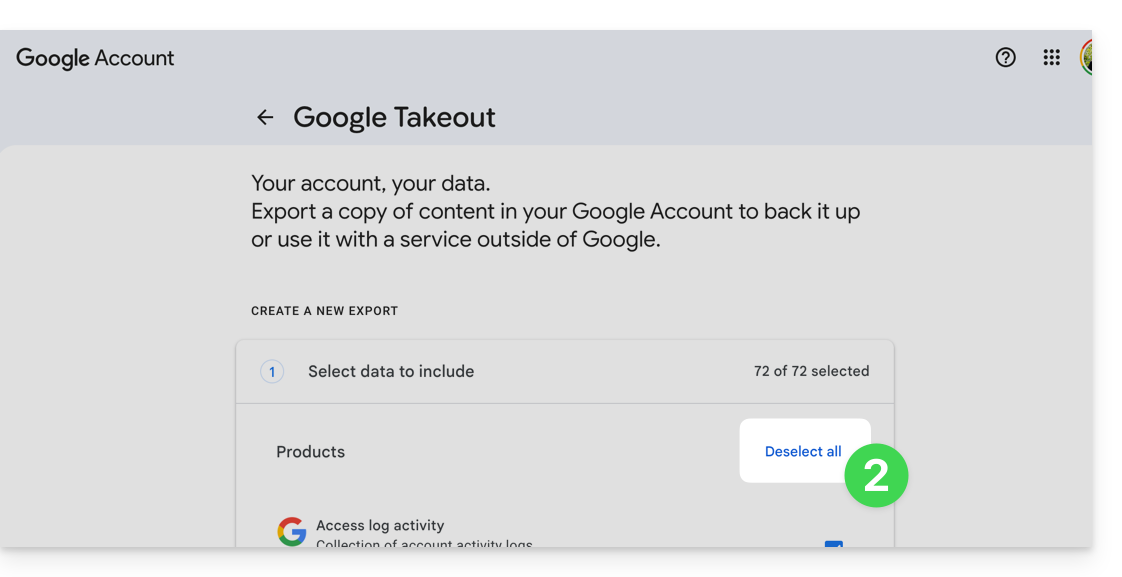
- Deseleziona tutti i prodotti per conservare solo Google Foto:
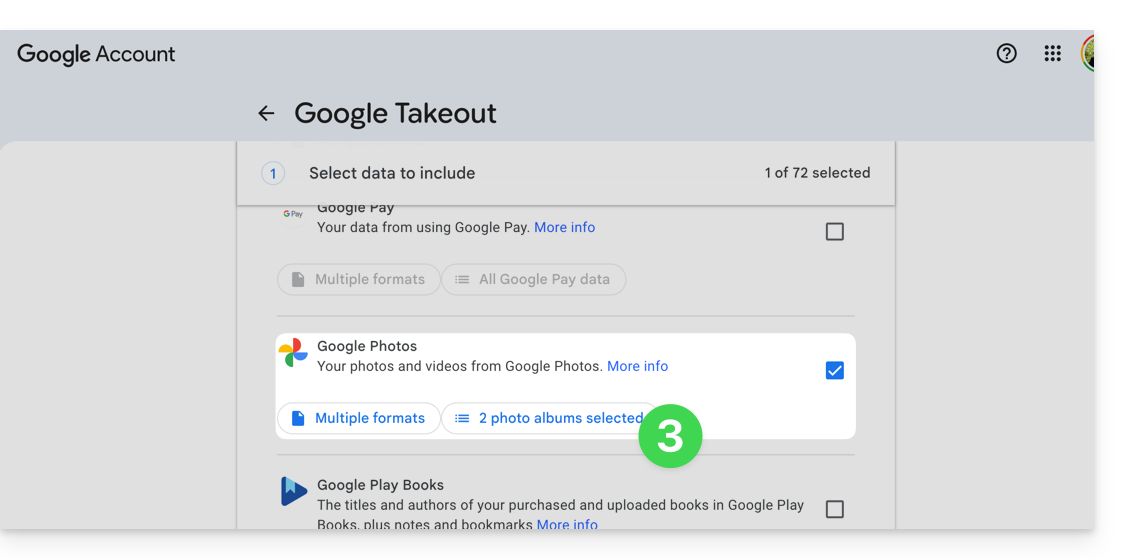
- Se necessario, deseleziona gli album che non vuoi esportare:
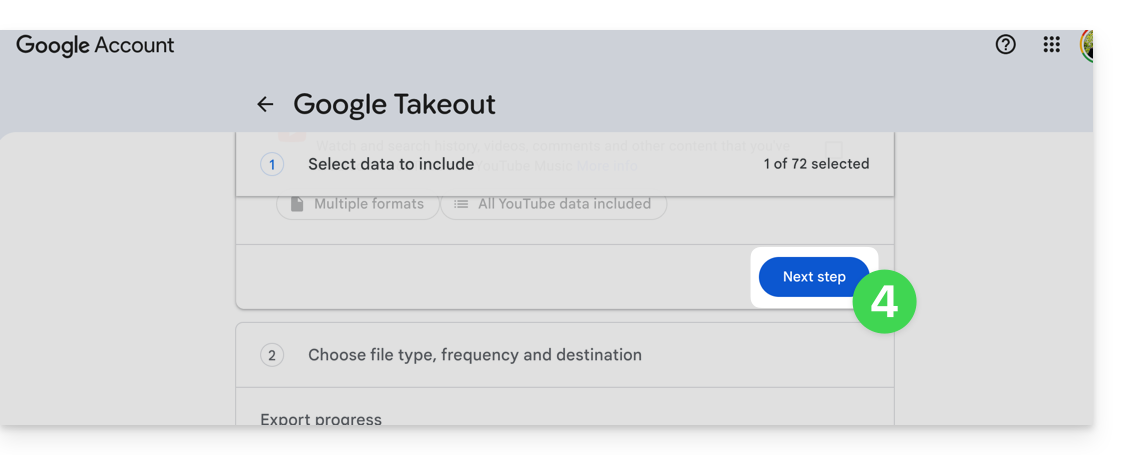
- Passa alla fase successiva in fondo alla pagina:
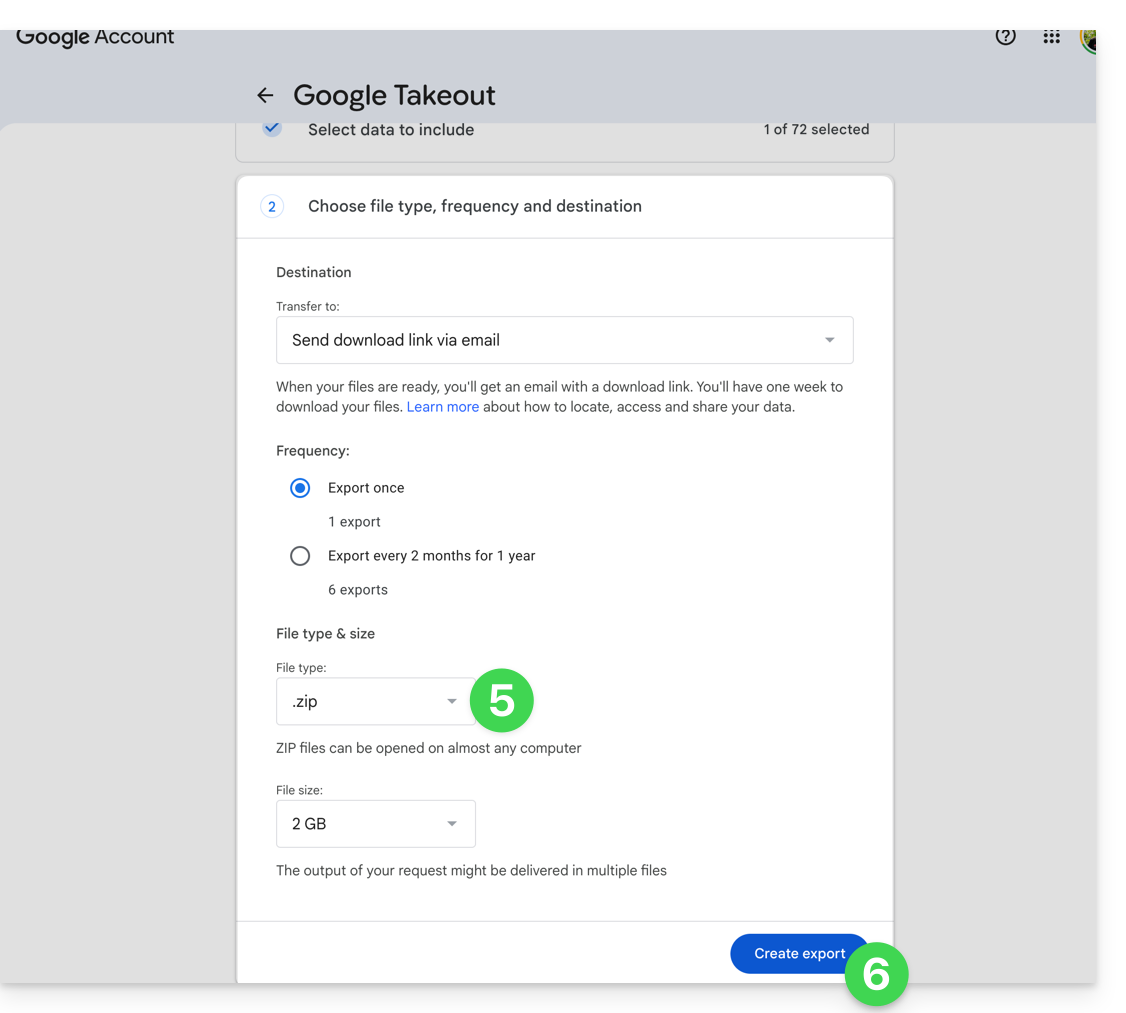
- Configura l'esportazione in formato ZIP.
- Fare clic sul pulsante Crea un'esportazione per avviare l'esportazione:
- Attendere la ricezione dell'e-mail contenente i link per il download. A seconda del volume dei dati, la preparazione dell'esportazione potrebbe richiedere diverse ore o addirittura diversi giorni.
- Scarica gli archivi ZIP e decomprimili sul tuo computer:
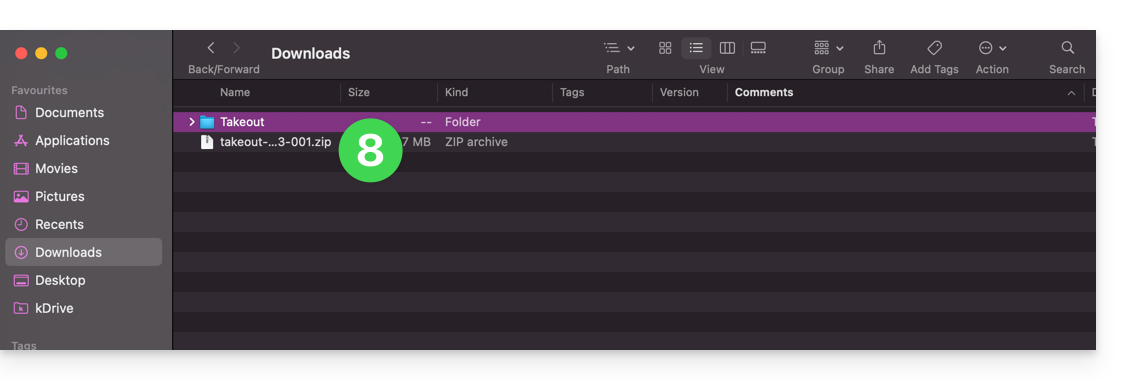
- Se necessario, raggruppa le cartelle esportate prima di importarle in kDrive.
2. Correggere le date dei file esportati
Durante un'esportazione, le date di sistema dei file potrebbero essere sostituite con la data di esportazione anziché con la data originale dello scatto. Se l'ordine cronologico delle foto non è corretto dopo l'esportazione, è possibile correggere queste date prima dell'importazione in kDrive.
Prima di eseguire uno script, lavora su una copia dei tuoi file esportati. Non eliminare i file .json forniti da Google Takeout prima dell'elaborazione: potrebbero contenere la data originale, nel caso in cui non sia disponibile nei metadati EXIF del file.
Gli script seguenti cercano una data in questo ordine: metadati del file, file JSON di Google Takeout associato e, infine, la data presente nel nome del file. I file senza una data utilizzabile vengono elencati in un file DateError.txt creato sul desktop. I file corretti vengono elencati in DateFound.txt.
Per ridurre al minimo il rischio di blocchi durante l'esportazione di grandi quantità di dati, elabora i file in gruppi di qualche migliaio di elementi.
Correggere le date su macOS
- Scarica e installa ExifTool da https://exiftool.org/index.html, scegliendo il pacchetto macOS.
- Apri l'applicazione Terminale dalla cartella Applicazioni > Utility.
- Copia e incolla l'intero blocco sottostante nel Terminale, quindi premi il tasto Invio per confermare, se necessario.
- Seleziona la cartella contenente i file esportati da Google Takeout.
- Attendere il completamento dell'elaborazione, quindi consultare i file
DateFound.txteDateError.txtcreati sul desktop.
Lo script da copiare e incollare integralmente:
/bin/bash <<'BASH'
#!/bin/bash
set -u

ROOT="$(osascript -e 'POSIX path of (choose folder with prompt "Select the folder containing the files to update")')" || exit 0

DESKTOP="$HOME/Desktop"
LOG_FOUND="$DESKTOP/DateFound.txt"
LOG_ERROR="$DESKTOP/DateError.txt"
: > "$LOG_FOUND"
: > "$LOG_ERROR"

find_exiftool() {
    if command -v exiftool >/dev/null 2>&1; then
        command -v exiftool
        return 0
    fi
    if [ -x "/usr/local/bin/exiftool" ]; then
        printf '%s\n' "/usr/local/bin/exiftool"
        return 0
    fi
    if [ -x "/opt/homebrew/bin/exiftool" ]; then
        printf '%s\n' "/opt/homebrew/bin/exiftool"
        return 0
    fi
    return 1
}

EXIFTOOL="$(find_exiftool)" || {
    printf '%s\n' "ExifTool not found. Install it, then run the script again." >> "$LOG_ERROR"
    printf '%s\n' "ExifTool not found. Check DateError.txt on the desktop."
    exit 1
}

if [ ! -d "$ROOT" ]; then
    printf 'Invalid folder: %s\n' "$ROOT" >> "$LOG_ERROR"
    printf '%s\n' "Invalid folder. Check DateError.txt on the desktop."
    exit 1
fi

get_exif_date() {
    "$EXIFTOOL" -s3 -d "%Y:%m:%d %H:%M:%S" -DateTimeOriginal -CreateDate -MediaCreateDate -TrackCreateDate -CreationDate -ModifyDate -- "$1" 2>/dev/null | awk '/^[0-9]{4}:[0-9]{2}:[0-9]{2} [0-9]{2}:[0-9]{2}:[0-9]{2}/ { print substr($0, 1, 19); exit }'
}

get_json_date() {
    local file="$1"
    local json=""
    if [ -f "$file.json" ]; then
        json="$file.json"
    elif [ -f "${file%.*}.json" ]; then
        json="${file%.*}.json"
    fi
    [ -z "$json" ] && return 1

    /usr/bin/perl -MTime::Piece -0777 -ne 'if (/"photoTakenTime"\s*:\s*\{.*?"timestamp"\s*:\s*"([0-9]+)"/s || /"creationTime"\s*:\s*\{.*?"timestamp"\s*:\s*"([0-9]+)"/s) { print localtime($1)->strftime("%Y:%m:%d %H:%M:%S"); }' "$json"
}

get_name_date() {
    local name
    name="$(basename "$1")"
    if [[ "$name" =~ ([12][0-9]{3})[-_]?([01][0-9])[-_]?([0-3][0-9])([_\ -]?([0-2][0-9])[-_\.]?([0-5][0-9])[-_\.]?([0-5][0-9]))? ]]; then
        local year="${BASH_REMATCH[1]}"
        local month="${BASH_REMATCH[2]}"
        local day="${BASH_REMATCH[3]}"
        local hour="12"
        local minute="00"
        local second="00"
        if [ -n "${BASH_REMATCH[5]:-}" ]; then
            hour="${BASH_REMATCH[5]}"
            minute="${BASH_REMATCH[6]}"
            second="${BASH_REMATCH[7]}"
        fi
        printf '%s:%s:%s %s:%s:%s\n' "$year" "$month" "$day" "$hour" "$minute" "$second"
        return 0
    fi
    return 1
}

is_valid_date() {
    date -j -f "%Y:%m:%d %H:%M:%S" "$1" "+%Y:%m:%d %H:%M:%S" >/dev/null 2>&1
}

to_touch_date() {
    printf '%s' "$1" | sed -E 's/^([0-9]{4}):([0-9]{2}):([0-9]{2}) ([0-9]{2}):([0-9]{2}):([0-9]{2})$/\1\2\3\4\5.\6/'
}

write_metadata() {
    local file="$1"
    local date_value="$2"
    "$EXIFTOOL" -overwrite_original "-DateTimeOriginal=$date_value" "-CreateDate=$date_value" "-ModifyDate=$date_value" -- "$file" >/dev/null 2>&1 || true
}

process_file() {
    local file="$1"
    local date_value=""
    local source=""

    date_value="$(get_exif_date "$file")"
    if [ -n "$date_value" ]; then
        source="EXIF"
    else
        date_value="$(get_json_date "$file")"
        if [ -n "$date_value" ]; then
            source="Google Takeout JSON"
        else
            date_value="$(get_name_date "$file")"
            if [ -n "$date_value" ]; then
                source="file name"
            fi
        fi
    fi

    if [ -n "$date_value" ] && is_valid_date "$date_value"; then
        local touch_value
        touch_value="$(to_touch_date "$date_value")"
        if [ "$source" != "EXIF" ]; then
            write_metadata "$file" "$date_value"
        fi
        if touch -t "$touch_value" "$file" 2>/dev/null; then
            printf '%s | %s | %s\n' "$source" "$date_value" "$file" >> "$LOG_FOUND"
        else
            printf 'Unable to update file date: %s\n' "$file" >> "$LOG_ERROR"
        fi
    else
        printf 'No valid date found: %s\n' "$file" >> "$LOG_ERROR"
    fi
}

while IFS= read -r -d '' file; do
    case "$file" in
        *.json|*_original) continue ;;
    esac
    process_file "$file"
done < <(find "$ROOT" -type f -print0)

printf '%s\n' "Done. Check DateFound.txt and DateError.txt on the desktop."
BASH
Correggere le date su Windows
- Scarica ExifTool da https://exiftool.org/index.html, scegliendo il file eseguibile per Windows.
- Posizionarlo in una cartella accessibile, ad esempio
C:\ExifTool. - Rinominare il file
exiftool(-k).exeinexiftool.exe. - Verificare che il percorso completo sia effettivamente
C:\ExifTool\exiftool.exe.- Se si posiziona ExifTool in un'altra posizione, modificare la prima riga di configurazione dello script riportato di seguito.
- Copiare e incollare lo script riportato di seguito nel Blocco note.
- Salva il file con l'estensione
.ps1, ad esempioUpdateExifDates.ps1. - Fai clic con il pulsante destro del mouse sul file
.ps1e quindi eseguilo con PowerShell. - Seleziona la cartella contenente i file esportati da Google Takeout.
- Attendi il completamento dell'elaborazione, quindi controlla i file
DateFound.txteDateError.txtcreati sul desktop.
Se PowerShell blocca l'esecuzione dello script, apri PowerShell ed esegui il comando Set-ExecutionPolicy RemoteSigned -Scope CurrentUser, quindi conferma la modifica quando richiesto da Windows.
Lo script da copiare e incollare integralmente:
# === Configuration ===
$ExifToolPath = "C:\ExifTool\exiftool.exe"
$Desktop = [Environment]::GetFolderPath("Desktop")
$LogFound = Join-Path $Desktop "DateFound.txt"
$LogError = Join-Path $Desktop "DateError.txt"
Set-Content -Path $LogFound -Value ""
Set-Content -Path $LogError -Value ""

if (-not (Test-Path -LiteralPath $ExifToolPath)) {
    Add-Content -Path $LogError -Value "ExifTool not found: $ExifToolPath"
    Write-Host "ExifTool not found. Check the path in the script."
    exit
}

# === Folder selection dialog ===
Add-Type -AssemblyName System.Windows.Forms
$FolderBrowser = New-Object System.Windows.Forms.FolderBrowserDialog
$FolderBrowser.Description = "Select the folder to process"
if ($FolderBrowser.ShowDialog() -ne [System.Windows.Forms.DialogResult]::OK) { exit }
$Folder = $FolderBrowser.SelectedPath

function Get-DateFromExif {
    param ([string]$FilePath)

    $Tags = @("DateTimeOriginal", "CreateDate", "MediaCreateDate", "TrackCreateDate", "CreationDate", "ModifyDate")
    foreach ($Tag in $Tags) {
        $Value = (& $ExifToolPath "-$Tag" -s3 -d "%Y:%m:%d %H:%M:%S" -- "$FilePath" 2>$null | Select-Object -First 1)
        if ($Value -match '^(\d{4}):(\d{2}):(\d{2}) (\d{2}):(\d{2}):(\d{2})') {
            try {
                return [datetime]::ParseExact($Matches[0], "yyyy:MM:dd HH:mm:ss", [Globalization.CultureInfo]::InvariantCulture)
            } catch {}
        }
    }
    return $null
}

function Get-DateFromJson {
    param ([string]$FilePath)

    $JsonPaths = @("$FilePath.json", [System.IO.Path]::ChangeExtension($FilePath, ".json")) | Select-Object -Unique
    foreach ($JsonPath in $JsonPaths) {
        if (Test-Path -LiteralPath $JsonPath) {
            try {
                $Json = Get-Content -LiteralPath $JsonPath -Raw -ErrorAction Stop | ConvertFrom-Json -ErrorAction Stop
                $Timestamp = $null
                if ($Json.photoTakenTime -and $Json.photoTakenTime.timestamp) {
                    $Timestamp = [int64]$Json.photoTakenTime.timestamp
                } elseif ($Json.creationTime -and $Json.creationTime.timestamp) {
                    $Timestamp = [int64]$Json.creationTime.timestamp
                }

                if ($null -ne $Timestamp) {
                    return ([DateTimeOffset]::FromUnixTimeSeconds($Timestamp)).LocalDateTime
                }
            } catch {}
        }
    }
    return $null
}

function Get-DateFromFileName {
    param ([string]$FileName)

    if ($FileName -match '([12]\d{3})[-_]?(0[1-9]|1[0-2])[-_]?(0[1-9]|[12]\d|3[01])(?:[ _-]?([01]\d|2[0-3])[-_.]?([0-5]\d)[-_.]?([0-5]\d))?') {
        $Year = $Matches[1]
        $Month = $Matches[2]
        $Day = $Matches[3]
        $Hour = "12"
        $Minute = "00"
        $Second = "00"

        if ($Matches[4]) {
            $Hour = $Matches[4]
            $Minute = $Matches[5]
            $Second = $Matches[6]
        }

        $DateString = "$Year$Month$Day$Hour$Minute$Second"
        try {
            return [datetime]::ParseExact($DateString, "yyyyMMddHHmmss", [Globalization.CultureInfo]::InvariantCulture)
        } catch {}
    }
    return $null
}

function Write-Metadata {
    param (
        [string]$FilePath,
        [datetime]$DateValue
    )

    $ExifDate = $DateValue.ToString("yyyy:MM:dd HH:mm:ss", [Globalization.CultureInfo]::InvariantCulture)
    & $ExifToolPath -overwrite_original "-DateTimeOriginal=$ExifDate" "-CreateDate=$ExifDate" "-ModifyDate=$ExifDate" -- "$FilePath" 2>$null | Out-Null
}

function Set-FileDates {
    param (
        [string]$FilePath,
        [datetime]$DateValue
    )

    [System.IO.File]::SetCreationTime($FilePath, $DateValue)
    [System.IO.File]::SetLastWriteTime($FilePath, $DateValue)
    [System.IO.File]::SetLastAccessTime($FilePath, $DateValue)
}

Get-ChildItem -LiteralPath $Folder -Recurse -File | Where-Object {
    $_.Extension -ne ".json" -and $_.Name -notlike "*_original"
} | ForEach-Object {
    $File = $_
    $FilePath = $File.FullName
    $DateValue = Get-DateFromExif -FilePath $FilePath
    $Source = "EXIF"

    if (-not $DateValue) {
        $DateValue = Get-DateFromJson -FilePath $FilePath
        $Source = "Google Takeout JSON"
    }

    if (-not $DateValue) {
        $DateValue = Get-DateFromFileName -FileName $File.Name
        $Source = "file name"
    }

    if ($DateValue) {
        try {
            if ($Source -ne "EXIF") {
                Write-Metadata -FilePath $FilePath -DateValue $DateValue
            }
            Set-FileDates -FilePath $FilePath -DateValue $DateValue
            Add-Content -Path $LogFound -Value "$Source | $($DateValue.ToString('yyyy-MM-dd HH:mm:ss')) | $FilePath"
        } catch {
            Add-Content -Path $LogError -Value "Unable to update file date: $FilePath"
        }
    } else {
        Add-Content -Path $LogError -Value "No valid date found: $FilePath"
    }
}

[System.Windows.Forms.MessageBox]::Show("Done. Check DateFound.txt and DateError.txt on the desktop.")
3. Importare le foto su kDrive
Non modificare le password finché l'importazione o la sincronizzazione non sono completate.
Una volta che i file sono pronti, è possibile importarli tramite l'app web kDrive, a condizione che il numero di file e la connessione Internet consentano l'invio tramite browser:
- Accedere all'app web kDrive di Infomaniak.
- Aprire la cartella in cui devono essere importate le foto.
- Fare clic sul pulsante Nuovo in alto a sinistra.
- Fare clic su Importa una cartella.
- Selezionare la cartella contenente le foto sul computer.
- Attendere il completamento dell'importazione. Il registro attività viene visualizzato in basso a destra:
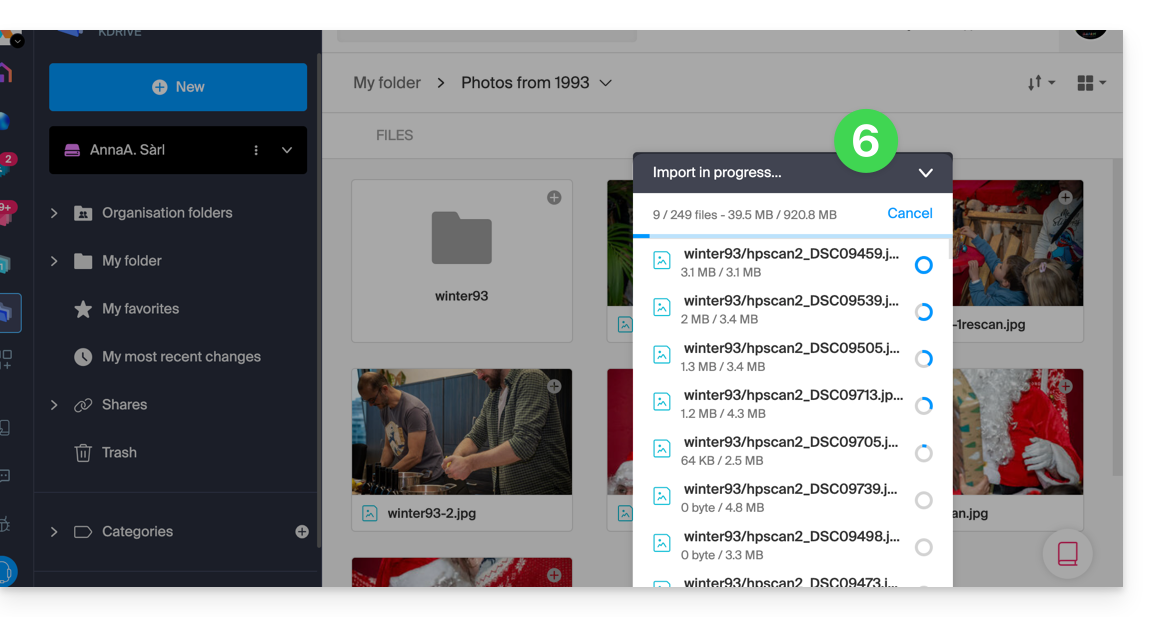
Se si utilizza l'app desktop kDrive, è possibile inserire la cartella contenente le foto nella struttura della cartella kDrive sul computer. La sincronizzazione si avvierà automaticamente e i file verranno caricati sui server Infomaniak.
4. Accedere alle foto dai tuoi dispositivi
Una volta completata l'importazione o la sincronizzazione, le tue foto saranno accessibili dai dispositivi connessi al tuo kDrive.
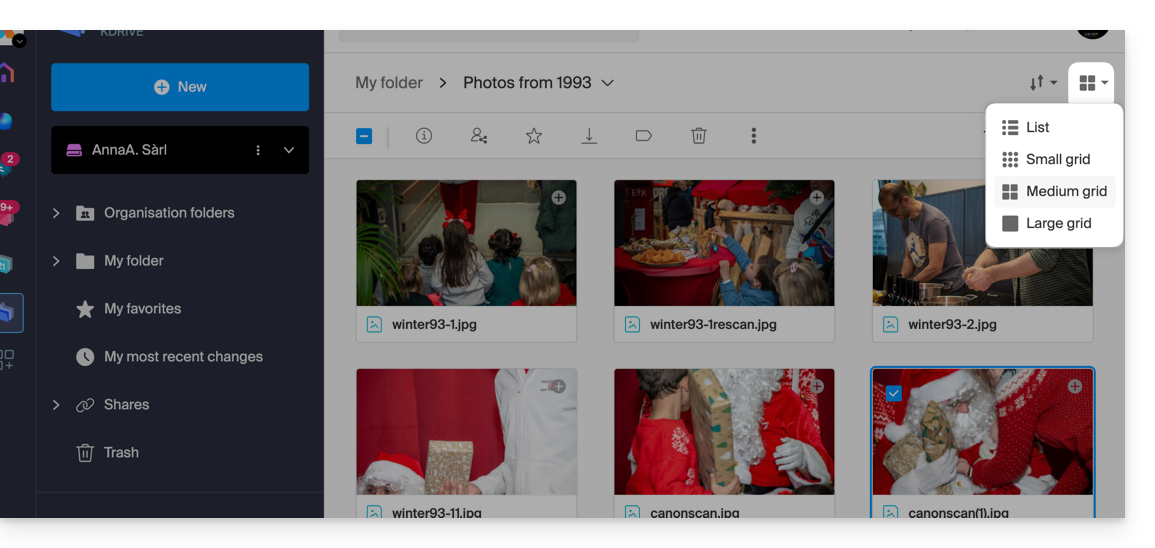
- Nell'app Web kDrive, puoi modificare la visualizzazione per ingrandire le miniature e navigare più facilmente tra le tue foto:
Link a questa FAQ: https://faq.infomaniak.com/2540
Questa FAQ è stata utile?