Base di conoscenze
1 000 FAQ, 500 tutorial e video esplicativi. Qui ci sono delle soluzioni!
Creare un sito Node.js su Infomaniak
Aggiornamento 05/10/2026
I siti Node.js offerti da Infomaniak consentono di eseguire applicazioni Node.js in un ambiente flessibile e pronto all'uso, senza dover gestire un'infrastruttura server.
Introduzione
- Offre la flessibilità di un server, senza la complessità della sua gestione. Questo tipo di hosting è particolarmente adatto per progetti API REST, per implementare CMS come Ghost, n8n, Strapi o framework come Express.js, NestJS o anche socket.io, next.js, strumenti aziendali o prototipi per:
- sviluppatori che desiderano implementare applicazioni Node.js senza dover gestire un'infrastruttura.
- webmaster che desiderano sperimentare o formarsi su Node.js.
- agenzie e freelance che lavorano su più progetti per clienti diversi.
- studenti, insegnanti e scuole che necessitano di un ambiente semplice per testare il codice.
- Sono supportati i gestori di pacchetti NPM e Yarn.
- Se installi
Node.jssu un hosting web all'interno di un Server Cloud, il tuo sito non funzionerà con le risorse garantite del Server Cloud gestito.- Consulta questa guida per utilizzare Fast Installer e installare NVM.
Node.js= nome ufficiale del linguaggio/ambiente;NodeJS= nome "tecnico" o semplificato in alcuni contesti (spesso per motivi pratici, non c'è una vera differenza tecnica).
Creare un sito Node.js
Per accedere a un piano di hosting web e aggiungere un sito Node.js:
- Clicca qui per accedere alla gestione dei tuoi hosting nell'area clienti Infomaniak (hai bisogno di aiuto?).
- Clicca direttamente sul nome assegnato all'hosting in questione.
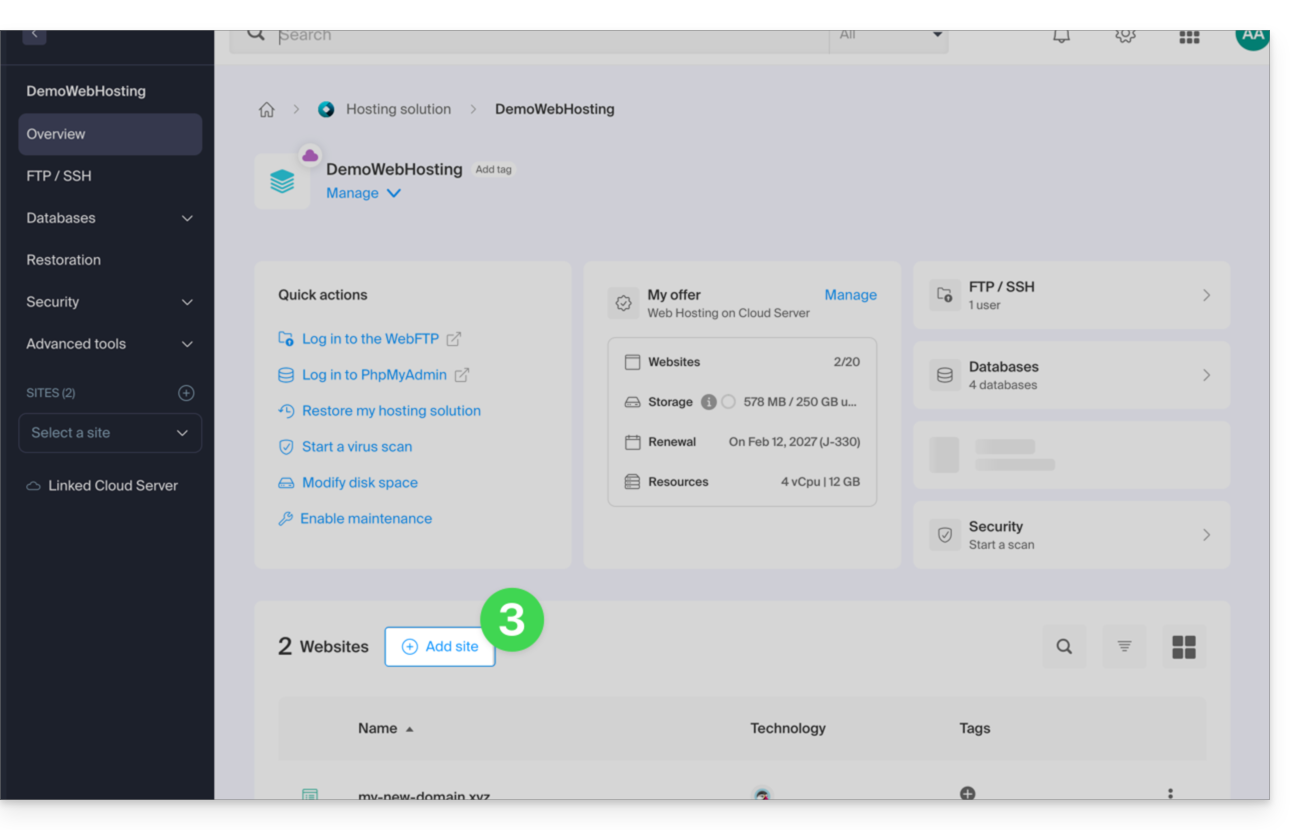
- Fare clic sul pulsante blu Aggiungi:
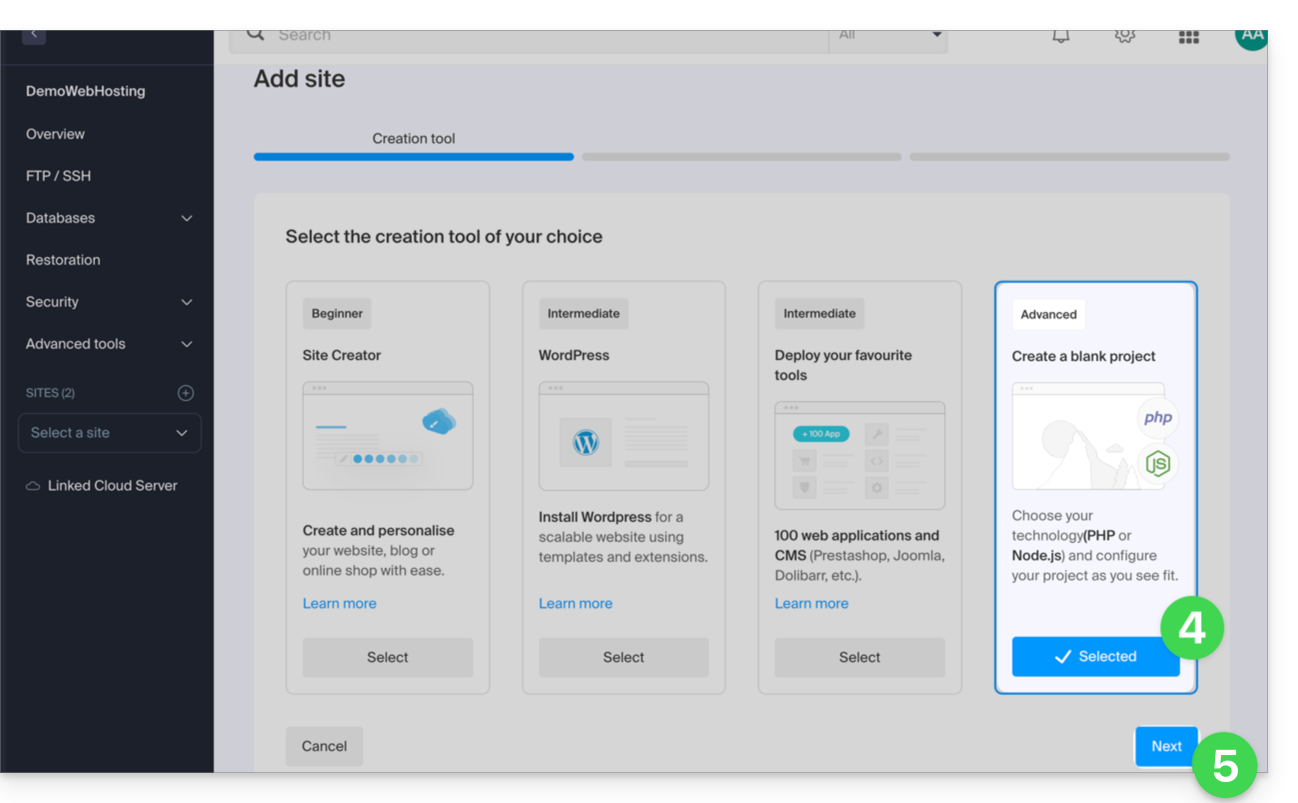
- Scegliere un progetto con tecnologie avanzate.
- Fare clic su Avanti:
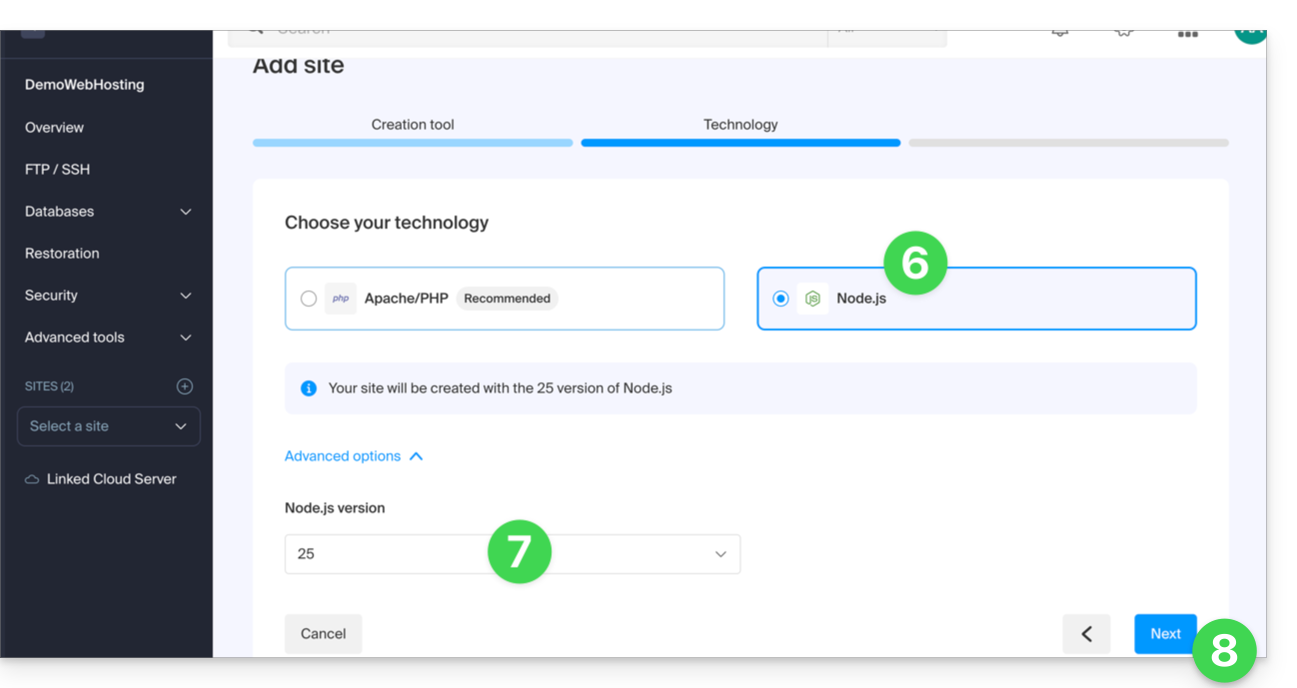
- Selezionare Node.js.
- Se necessario, seleziona un'altra versione.
- Fai clic su Avanti:
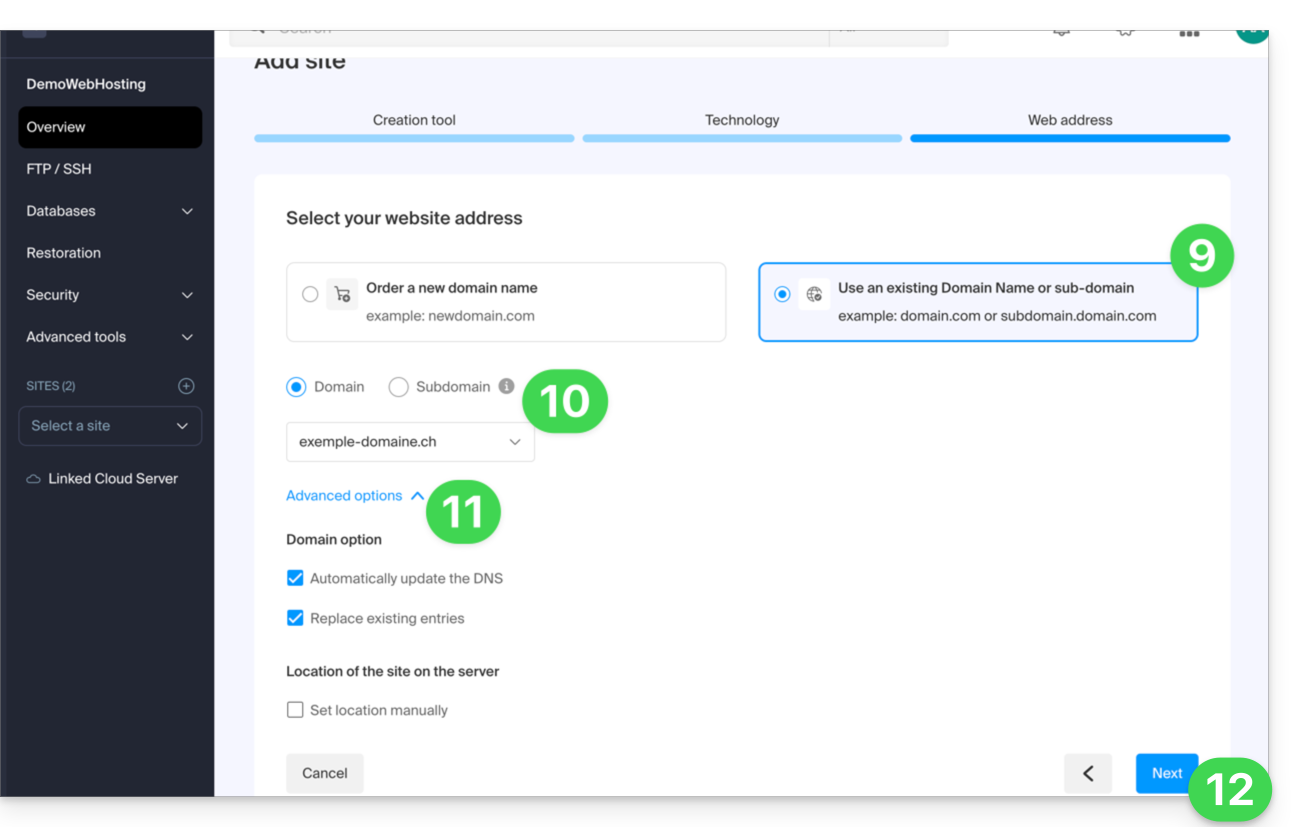
- Scegli il tipo di dominio da assegnare a questo nuovo sito:
- un nome di dominio già acquisito
- un sottodominio creato a partire da un nome di dominio già acquisito
- un nome di dominio ancora disponibile e da ordinare
- Inserisci il nome di dominio o il sottodominio.
- Seleziona le eventuali opzioni avanzate.
- Fai clic su Avanti:
- Scegli una delle due opzioni disponibili:
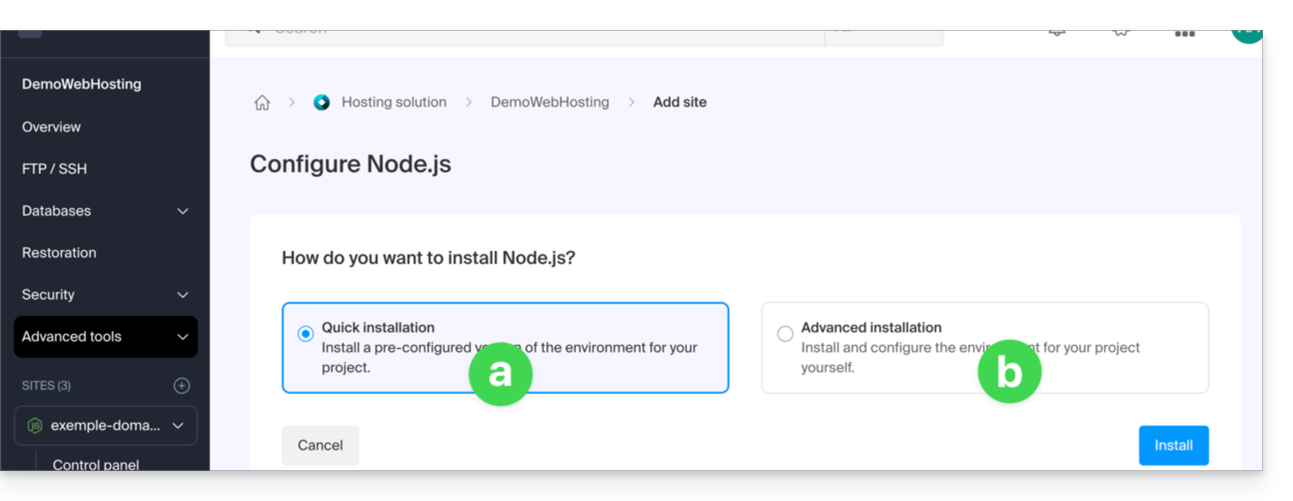
- Metodo rapido:
- Un progetto di esempio preconfigurato viene installato automaticamente.
- Questo approccio è ideale per scoprire Node.js o per avviare rapidamente un'applicazione funzionante.
- Metodo personalizzato:
- Il codice sorgente può essere importato tramite archivio ZIP, SSH o SFTP.
- È anche possibile scegliere di utilizzare repository pubblici ospitati su GitLab, GitHub o qualsiasi altra piattaforma compatibile con Git.
- I repository privati sono supportati tramite autenticazione HTTP Basic:
https://username:password@github.com/… - Definisci tu stesso gli script, i punti di ingresso, la porta di ascolto e i comandi di build necessari.
- Metodo rapido:
- Fatto, il sito è pronto:
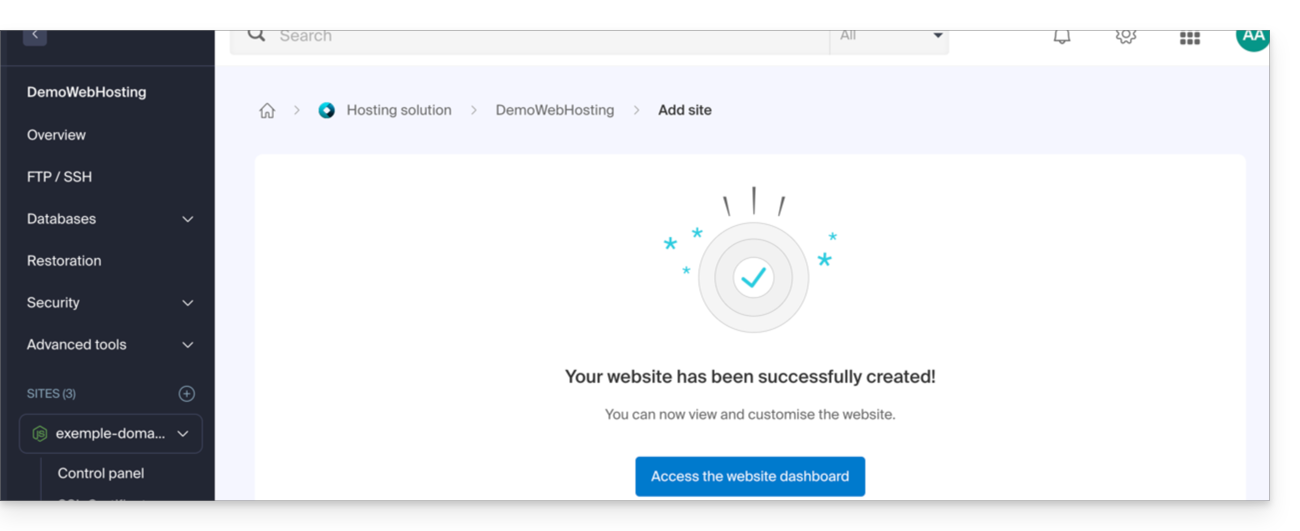
Ogni sito dispone di una dashboard dedicata per controllare l'applicazione (avvia, arresta, riavvia), consultare la console di esecuzione, gestire le versioni di Node.js, configurare i domini e attivare i certificati SSL: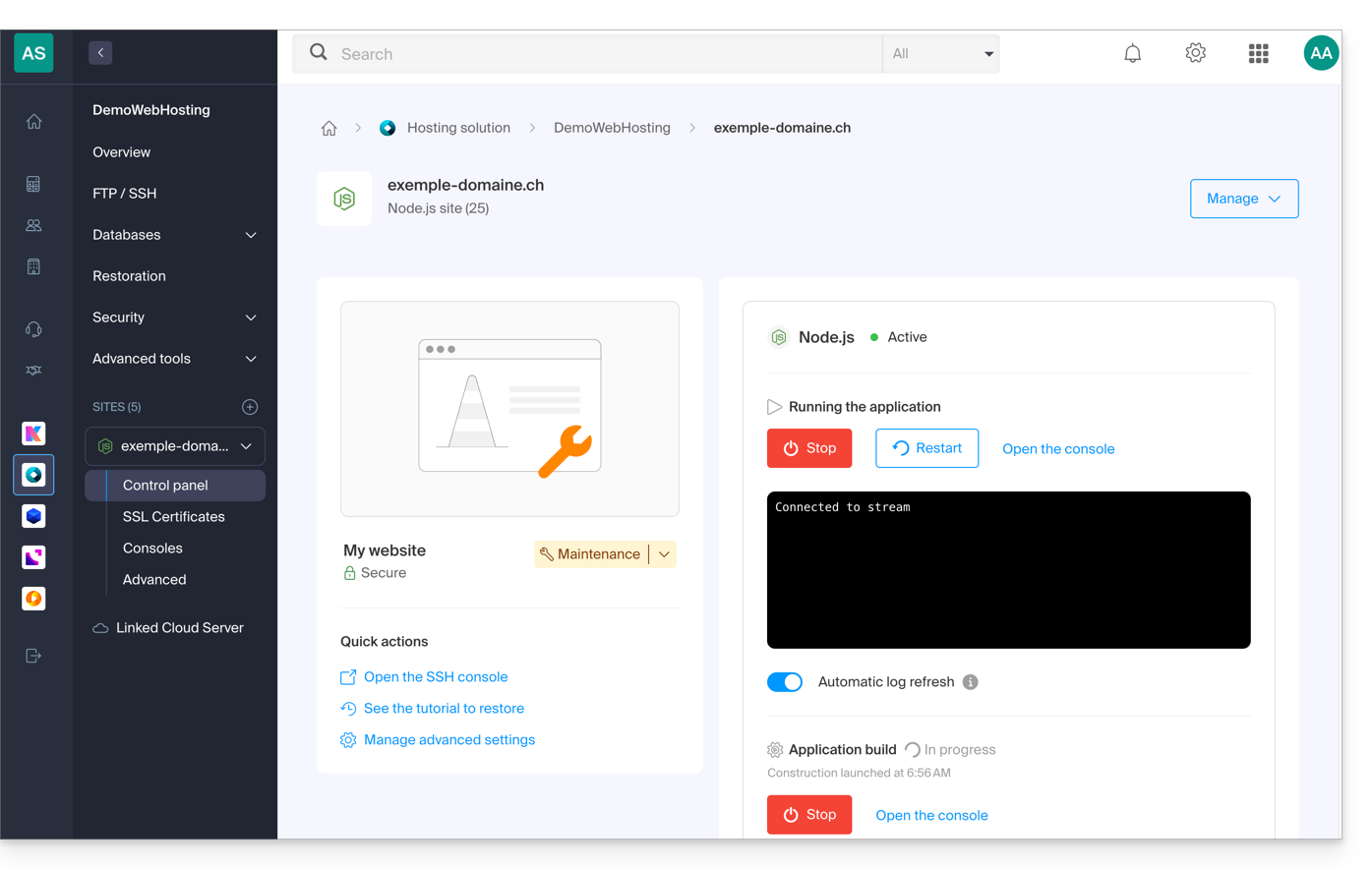
Per approfondire la configurazione del tuo sito Node.js, consulta questa guida.
Link a questa FAQ: https://faq.infomaniak.com/2537
Questa FAQ è stata utile?