Base di conoscenze
1 000 FAQ, 500 tutorial e video esplicativi. Qui ci sono delle soluzioni!
Creare un sito Node.js con Infomaniak
I siti Node.js proposti da Infomaniak consentono di eseguire applicazioni Node.js in un ambiente flessibile, pronto all'uso, senza dover gestire un'infrastruttura server.
Premessa
- Offrendo la flessibilità di un server senza la complessità della sua amministrazione, questo tipo di hosting è particolarmente adatto ai progetti API REST, per distribuire il CMS Ghost, n8n, Strapi o framework come Express.js, NestJS o ancora socket.io, next.js, strumenti aziendali o prototipi per:
- sviluppatori che desiderano distribuire applicazioni Node.js senza gestire l'infrastruttura.
- webmaster che cercano di sperimentare o formarsi a Node.js.
- agenzie e freelance che lavorano su più progetti clienti.
- studenti, insegnanti e scuole che necessitano di un ambiente semplice per testare il codice.
- I gestori di pacchetti NPM e Yarn sono supportati.
- Se installi
Node.jssu un hosting Web all'interno di un Server Cloud, il tuo sito non funzionerà con le risorse garantite del Server Cloud gestito.- Consulta questa altra guida per utilizzare Fast Installer e distribuire NVM.
Node.js= nome ufficiale del linguaggio/ambiente;NodeJS= nome "tecnico" o semplificato in alcuni contesti (spesso per motivi pratici, non c'è una vera differenza tecnica).
Creare un sito Node.js
Per accedere a un piano di hosting Web e aggiungere un sito Node.js:
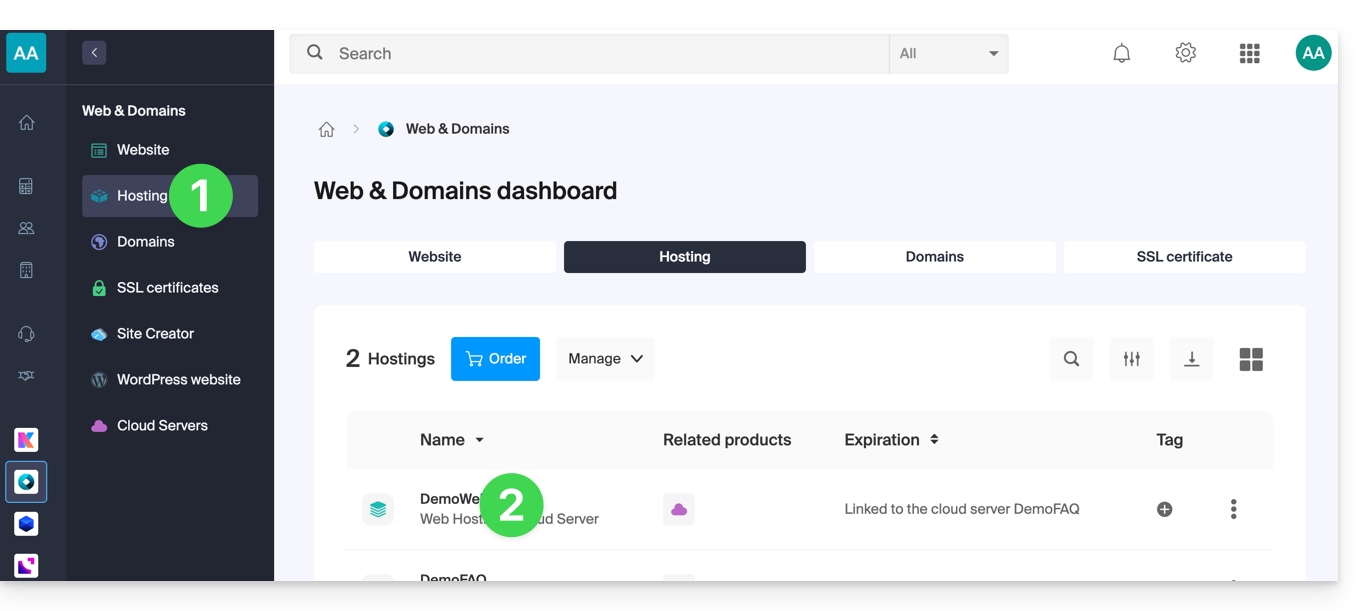
- Clicca qui per accedere alla gestione dei tuoi hosting nel Manager Infomaniak (hai bisogno di aiuto?).
- Clicca direttamente sul nome attribuito all'hosting interessato:
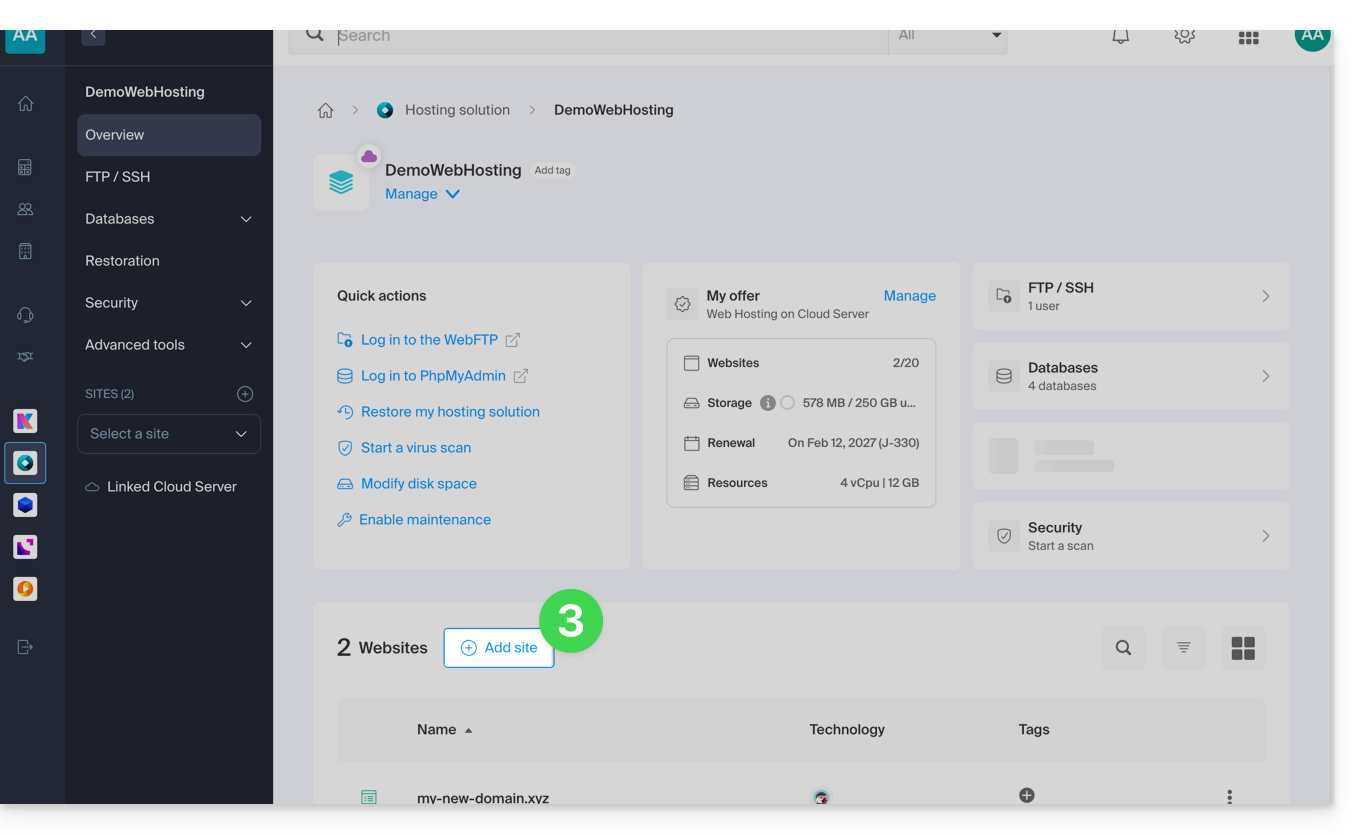
- Clicca sul pulsante blu Aggiungi:
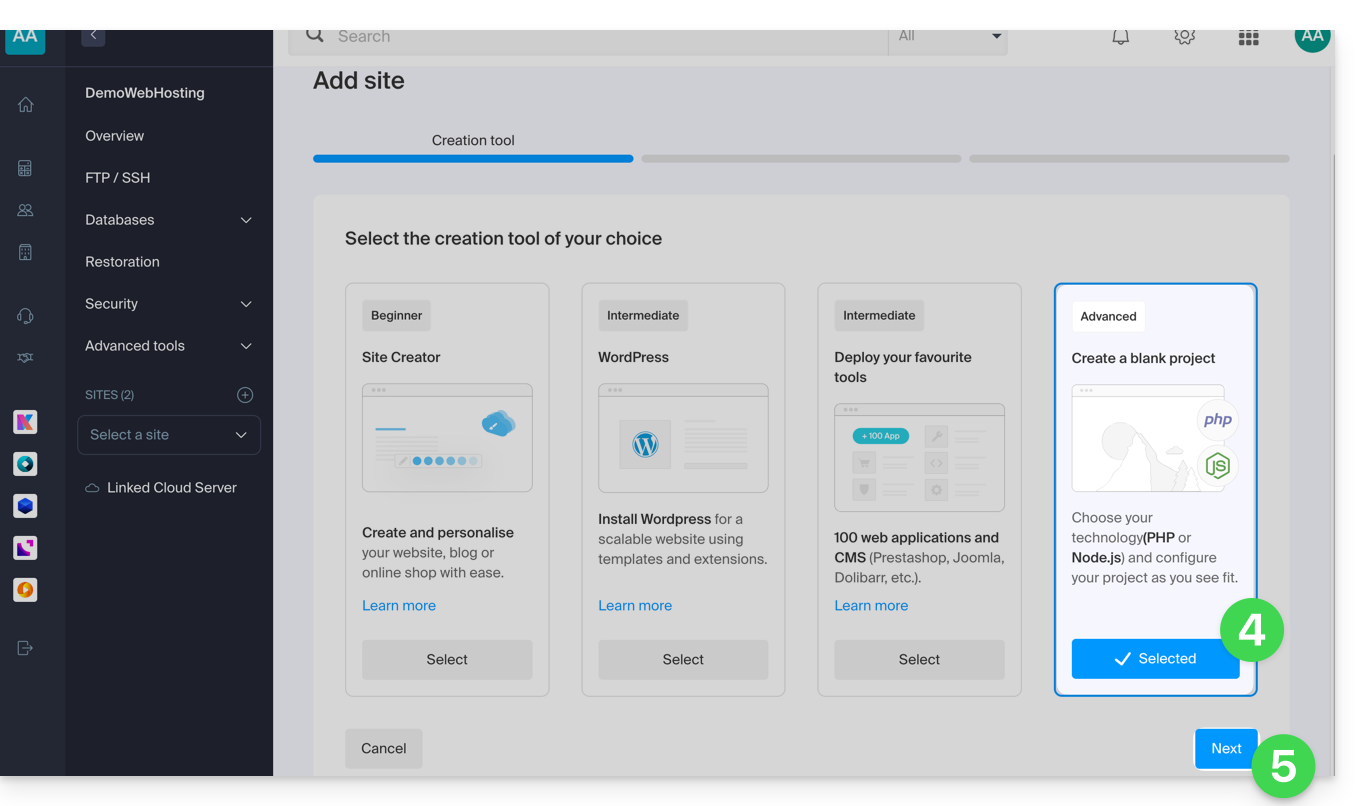
- Scegli un progetto con tecnologie avanzate.
- Clicca su Avanti:
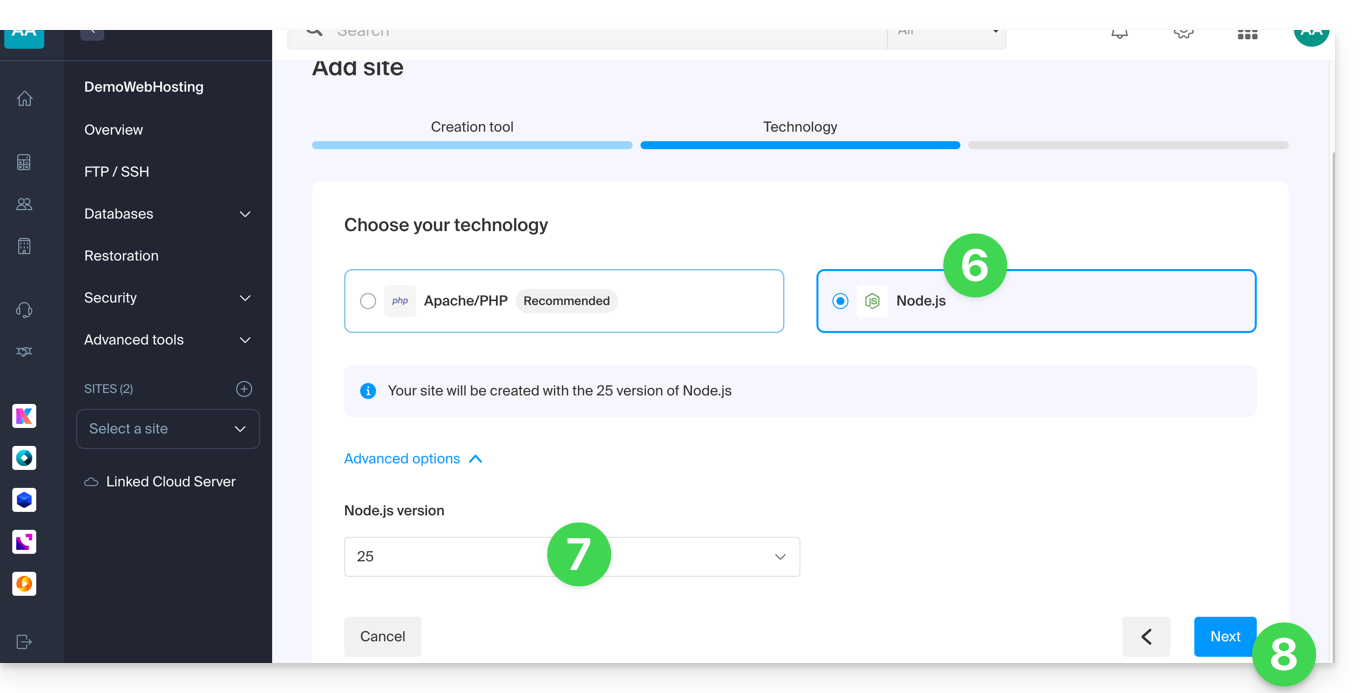
- Scegli Node.js.
- Seleziona un'altra versione se necessario.
- Clicca su Avanti:
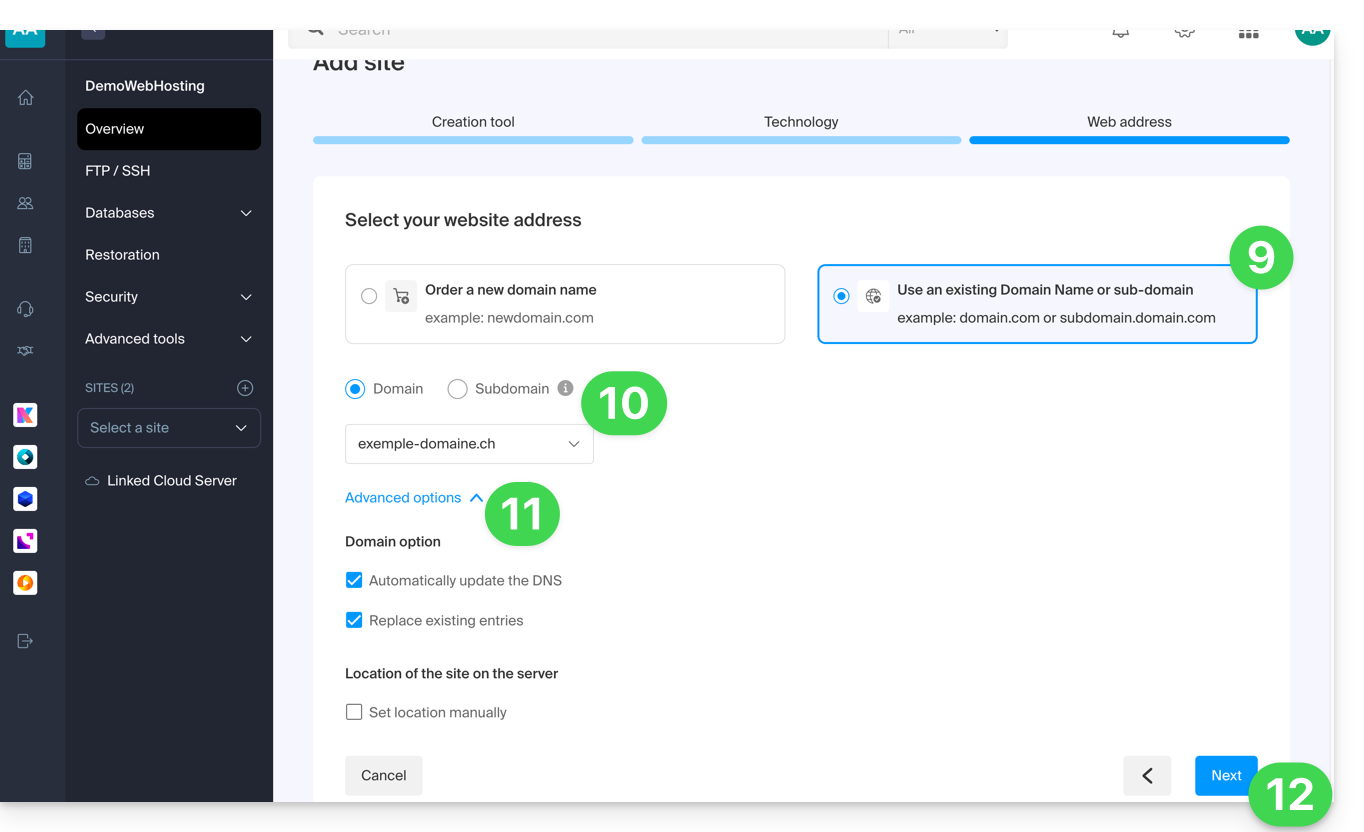
- Scegli il tipo di dominio da assegnare a questo nuovo sito:
- un nome di dominio già acquisito
- un sottodominio creato a partire da un nome di dominio già acquisito
- un nome di dominio ancora disponibile e da ordinare
- Inserisci il nome di dominio o il sottodominio.
- Scegli le eventuali opzioni avanzate.
- Clicca su Avanti:
- Scegli una delle due opzioni disponibili:
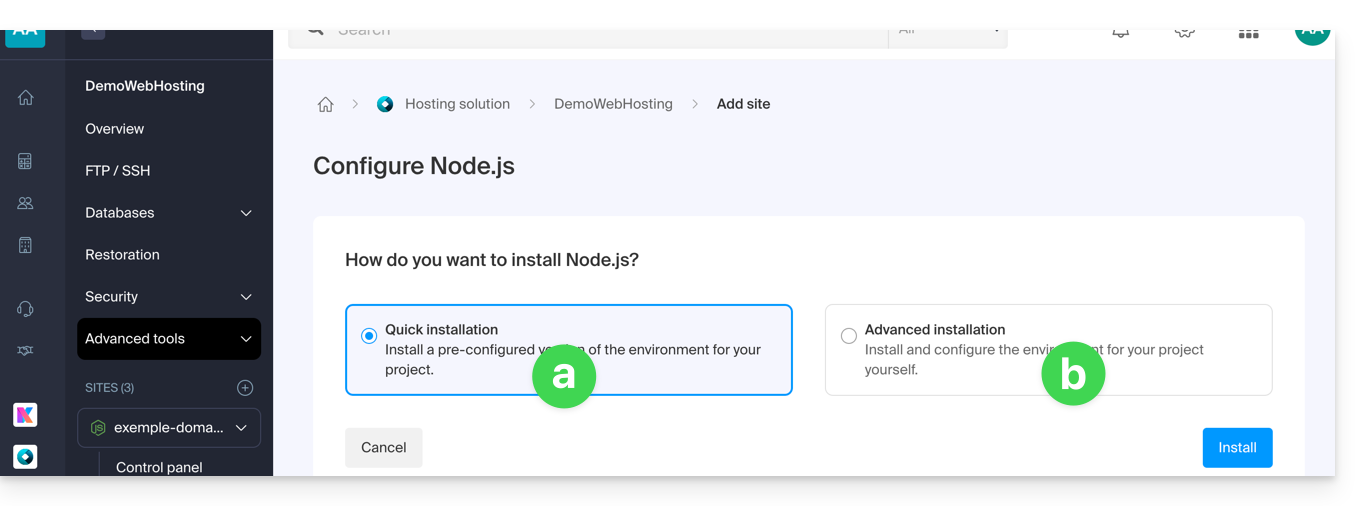
- Metodo rapido:
- Un progetto di esempio preconfigurato viene installato automaticamente.
- Questo approccio è ideale per scoprire Node.js o avviare rapidamente una base funzionale.
- Metodo personalizzato:
- Il codice sorgente può essere importato tramite Git, archivio ZIP, SSH o SFTP.
- Definisci tu stesso gli script, i punti di ingresso, la porta di ascolto e i comandi di build necessari.
- Metodo rapido:
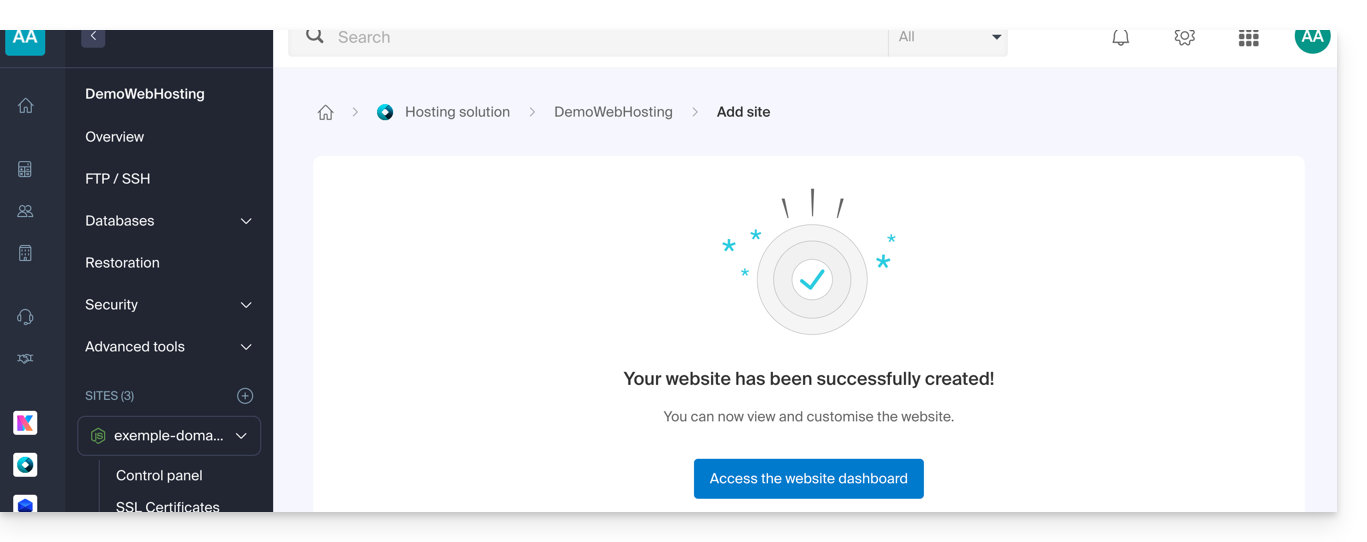
- È tutto pronto, il sito è pronto:
Ogni sito ha un pannello di controllo dedicato per controllare l'applicazione (start, stop, riavvia), consultare la console di esecuzione, gestire le versioni di Node.js, configurare i domini e attivare i certificati SSL: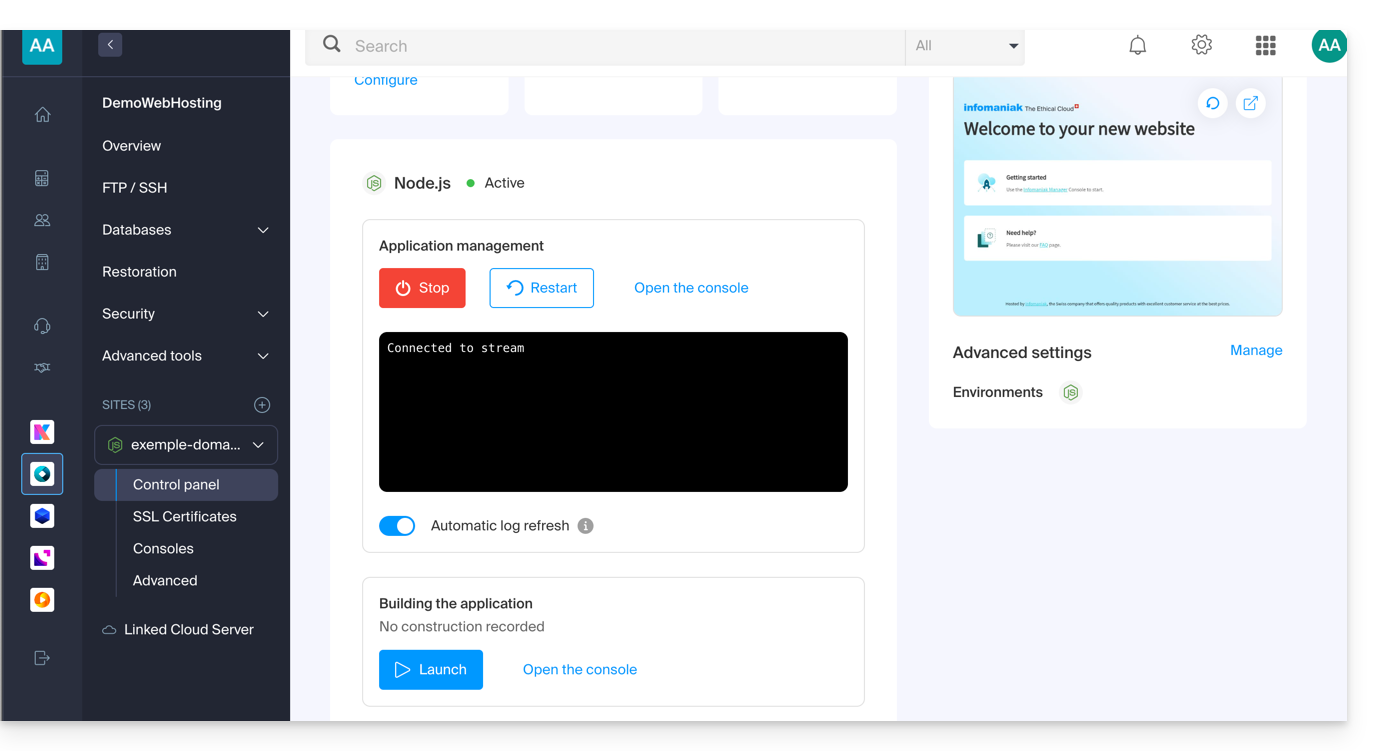
Per approfondire la configurazione del tuo sito Node.js, consulta questa altra guida.
Link a questa FAQ:
Questa FAQ è stata utile?