Base di conoscenze
1 000 FAQ, 500 tutorial e video esplicativi. Qui ci sono delle soluzioni!
Utilizzare l'estensione "Infomaniak_Connect" per Drupal
Aggiornamento 06/10/2026
Questa guida riguarda il modulo Drupal Infomaniak_Connect, che consente agli utenti di accedere al tuo sito Typo3 (sia esso ospitato da Infomaniak o meno) utilizzando le proprie credenziali Infomaniak (❓: guida).
Introduzione
- Consentire l'accesso tramite un account Infomaniak sul tuo sito Drupal permette ai tuoi visitatori di commentare, iscriversi a corsi o accedere a qualsiasi contenuto riservato agli iscritti con un solo clic, senza dover creare un nuovo account.
- Questo fa risparmiare tempo ai tuoi utenti e rappresenta un metodo più sicuro per te, in quanto non dovrai gestire password aggiuntive.
- Il funzionamento di questo modulo esterno è identico alle opzioni "Accedi con Google", "Accedi con Facebook" o “Accedi con Apple”; utilizza i protocolli standard OAuth2 e OpenID Connect per consentire l'autenticazione singola (SSO).
A. Creare un'applicazione con Auth Infomaniak
A tal fine:
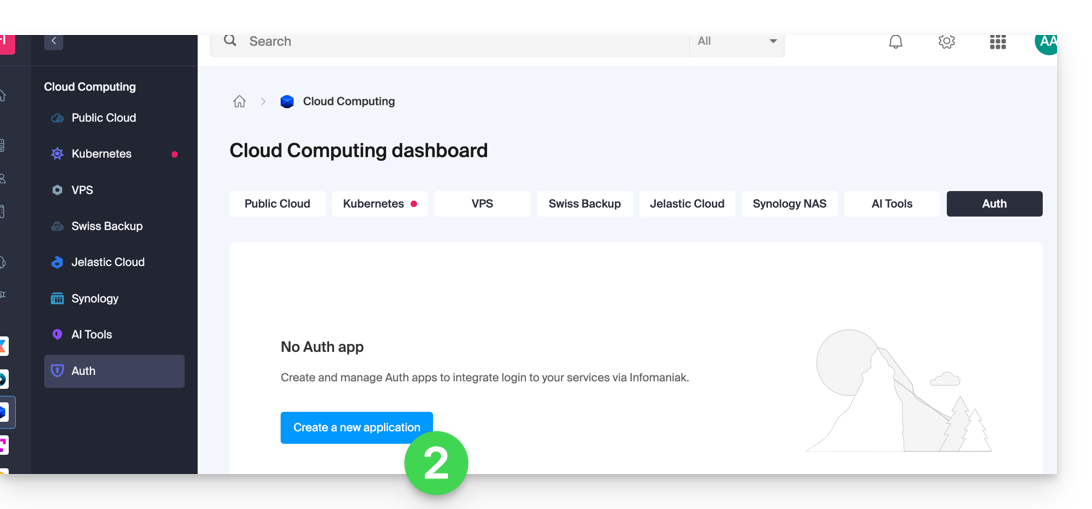
- Clicca qui per accedere alla gestione del servizio Auth nel tuo pannello di controllo Infomaniak (❓: guida).
- Fare clic sul pulsante per Creare una nuova applicazione:
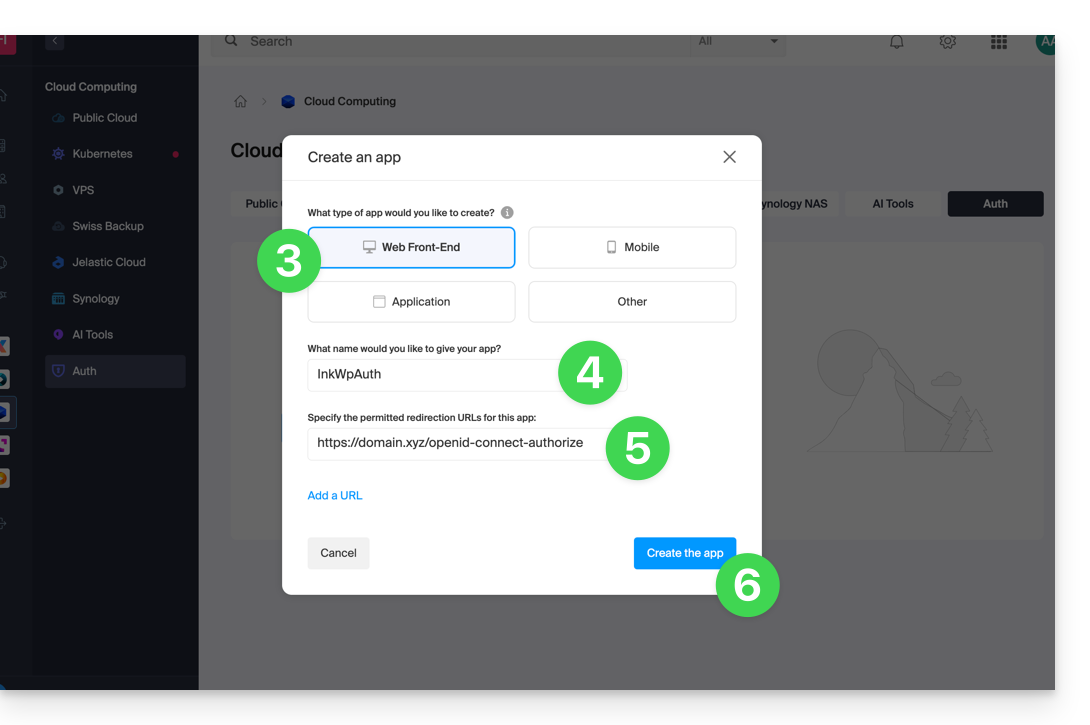
- Scegliere il tipo “Web Front-End”.
- Assegna un nome alla tua applicazione.
- Nel campo URL, indica il nome di dominio corrispondente al tuo sito WordPressa cui aggiungi
/openid-connect-authorize(❓: guida). - Fare clic sul pulsante per completare la creazione dell'app:
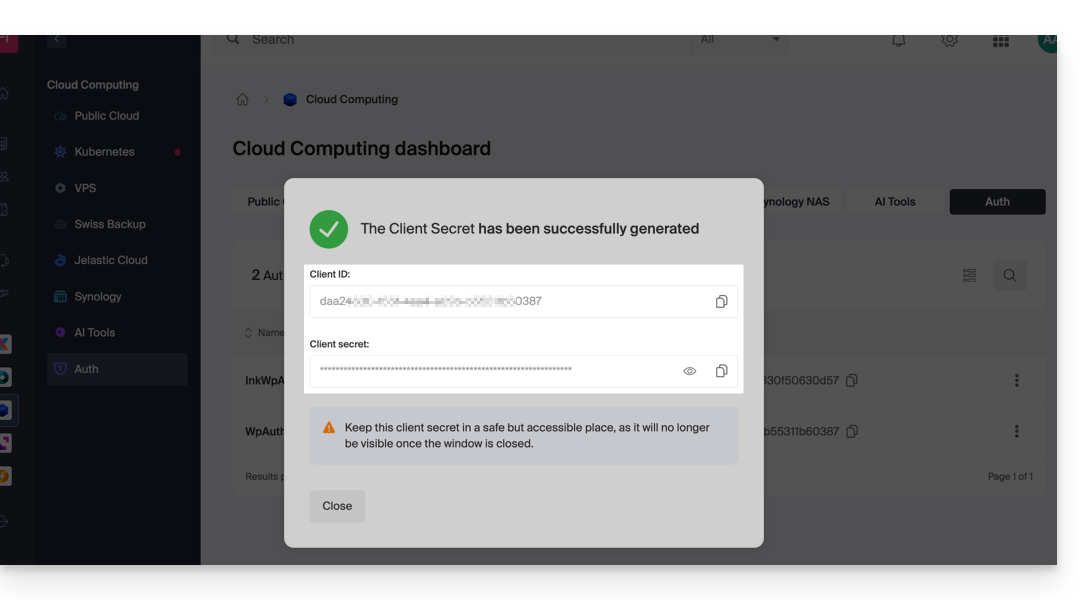
- Annotare con attenzione le 2 informazioni ottenute al termine della configurazione dell'applicazione OAuth2:
B. Configurare l'estensione Drupal
Tramite SSH, installa, se necessario, Composer per poter installare le estensioni openid_connect (❓: guida) e infomaniak_connect (❓: guida).
- Se necessario, è necessario modificare il file composer.json perché la versione di
openid_connectnon è ancora considerata stabile. Aggiungere: "minimum-stability": "dev", "prefer-stable": true
Successivamente, su Drupal:
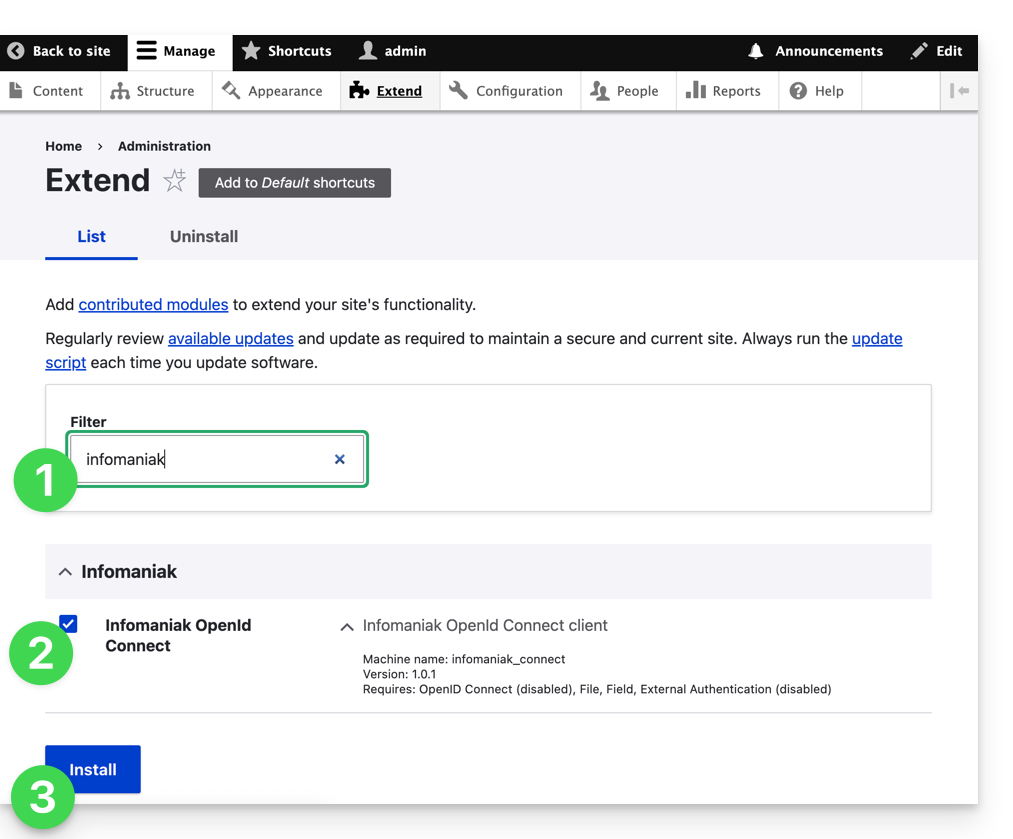
- Cerca il modulo Infomaniak tra i moduli preinstallati.
- Selezionalo.
- Fai clic sul pulsante Installa:
- L'installazione delle dipendenze avverrà:
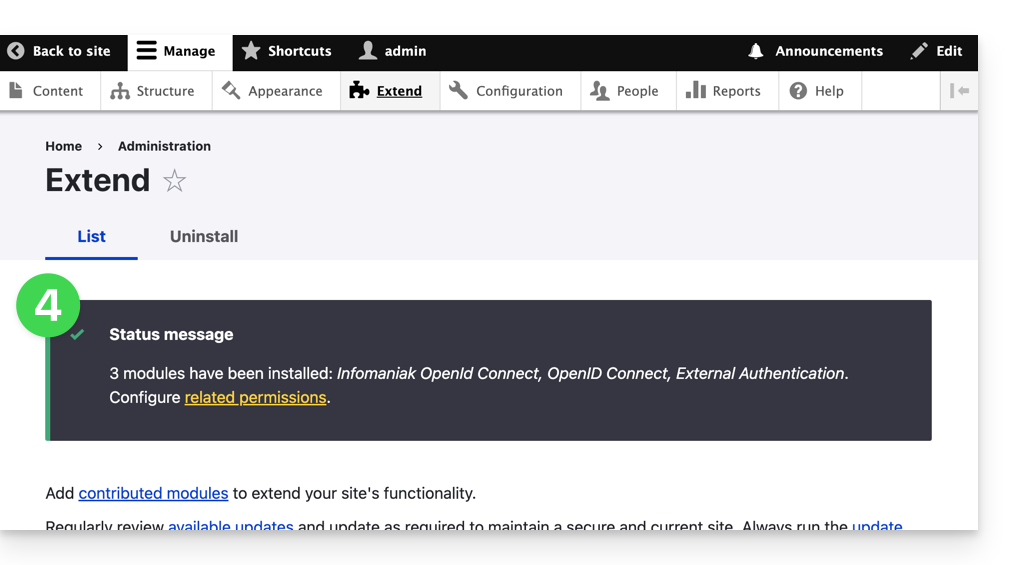
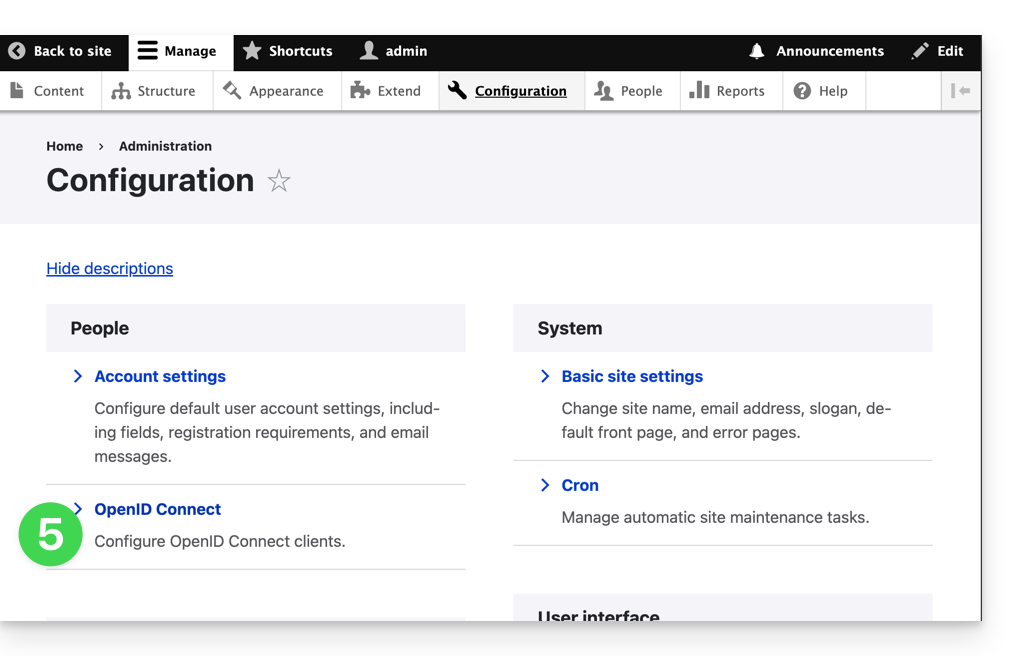
- In Configurazione, fare clic per impostare la connessione OpenID:
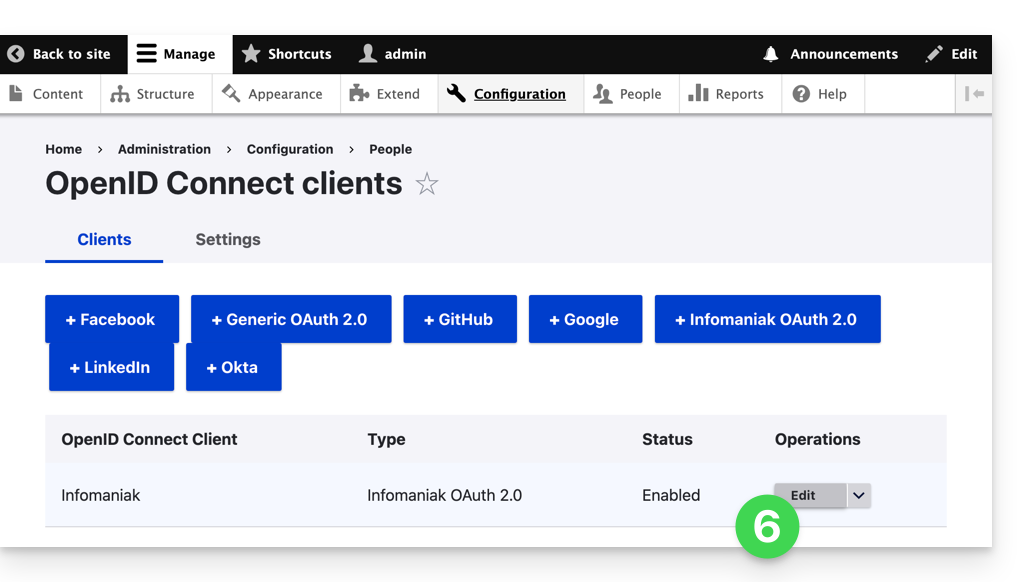
- Fare clic sul pulsante Modifica:
- Gli unici campi da compilare sono ID cliente e Segreto cliente e provengono dalle informazioni ottenute nel punto A sopra:
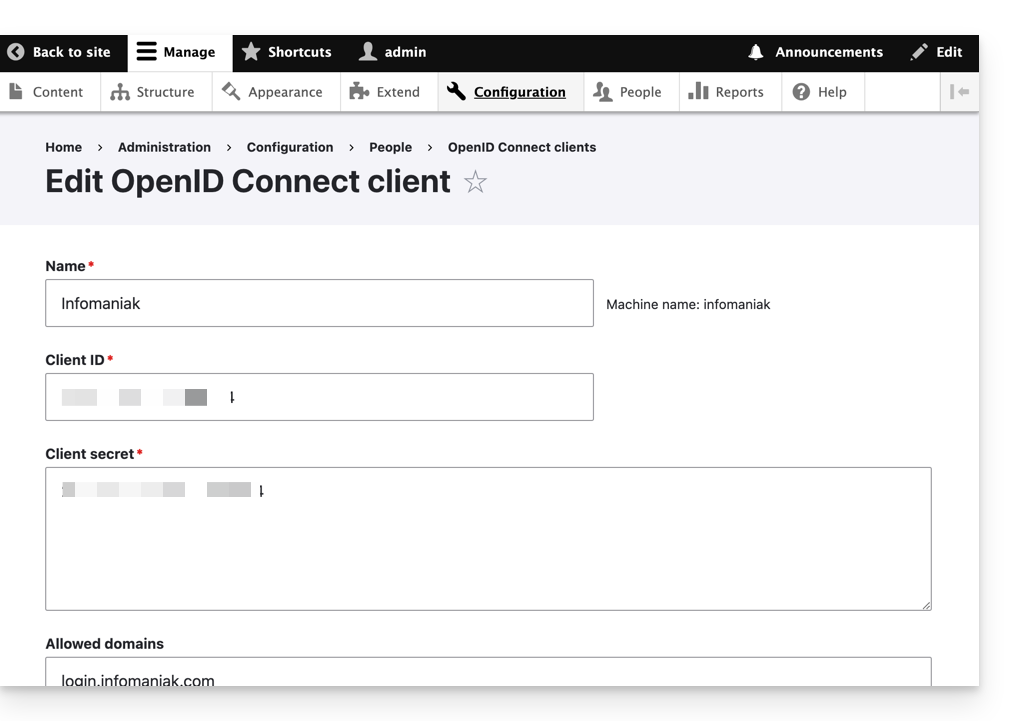
- Non dimenticare di salvare le modifiche apportate alle impostazioni dell'estensione.
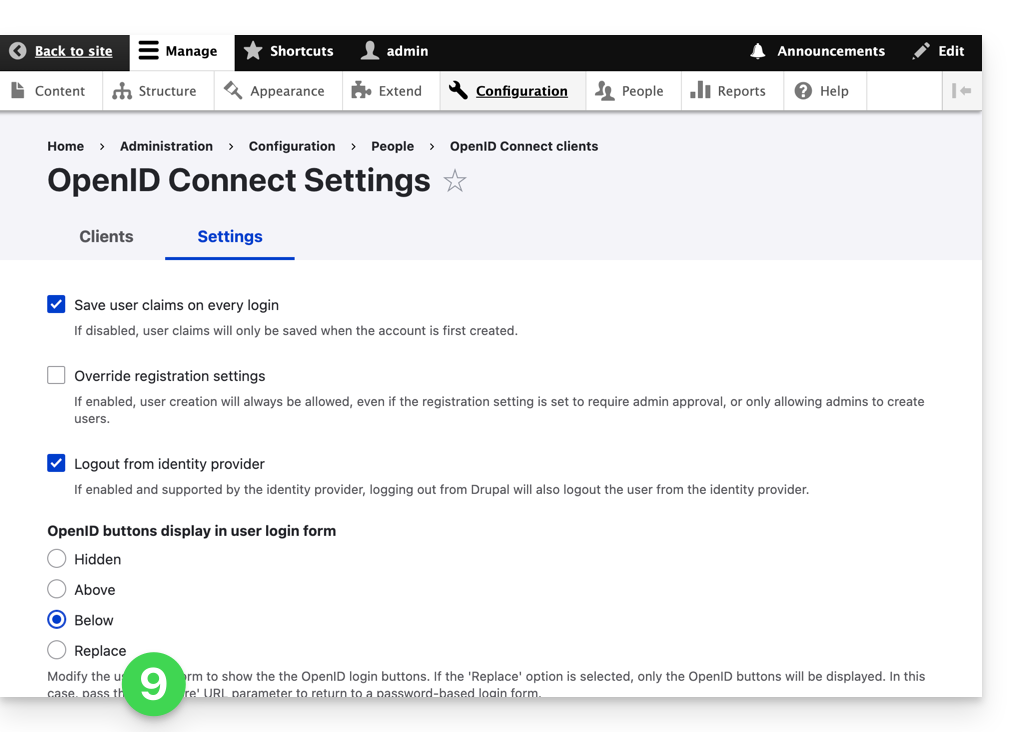
- Nella scheda Impostazioni, puoi scegliere il tipo di visualizzazione per la tua pagina di accesso; non dimenticare di salvare:
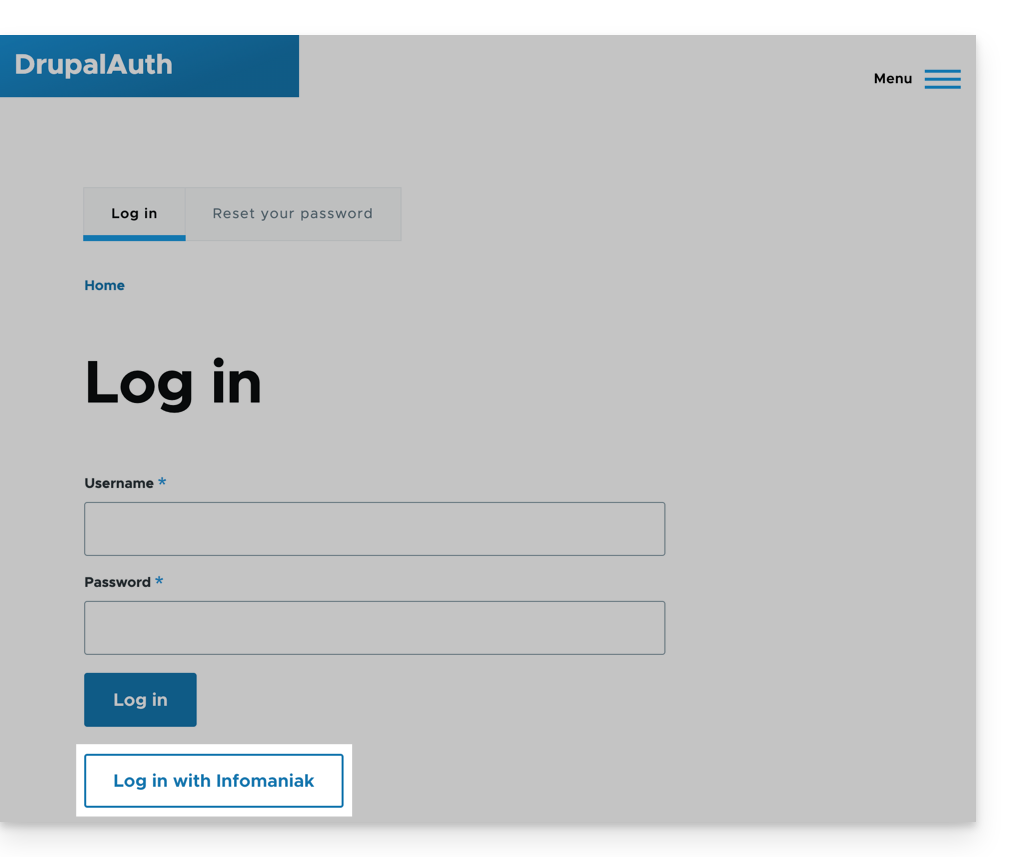
- È stato aggiunto un pulsante aggiuntivo per l'accesso tramite le credenziali Infomaniak nella pagina di accesso per gli utenti:
Link a questa FAQ: https://faq.infomaniak.com/2532
Questa FAQ è stata utile?