Base di conoscenze
1 000 FAQ, 500 tutorial e video esplicativi. Qui ci sono delle soluzioni!
Integrare media VOD / AOD
Questa guida spiega come integrare su pagine web file video/audio importati su un servizio VOD/AOD Infomaniak.
Premessa
- Questo codice di integrazione VOD/AOD è unico e corrisponde ai parametri che stai specificando in questa pagina.
- Ti permette di integrare lo stesso video con diverse configurazioni di visualizzazione a seconda delle tue esigenze.
- In seguito, potrai modificare i parametri di questa integrazione regolandoli dalla pagina di cronologia delle integrazioni sul Manager Infomaniak.
- Puoi anche condividere un media in diversi modi.
Generare e copiare il codice di integrazione
Il codice di integrazione si trova sulla tua interfaccia VOD; ecco un esempio con un Player predefinito:
- Clicca qui per accedere alla gestione del tuo prodotto sul Manager Infomaniak (hai bisogno di aiuto?).
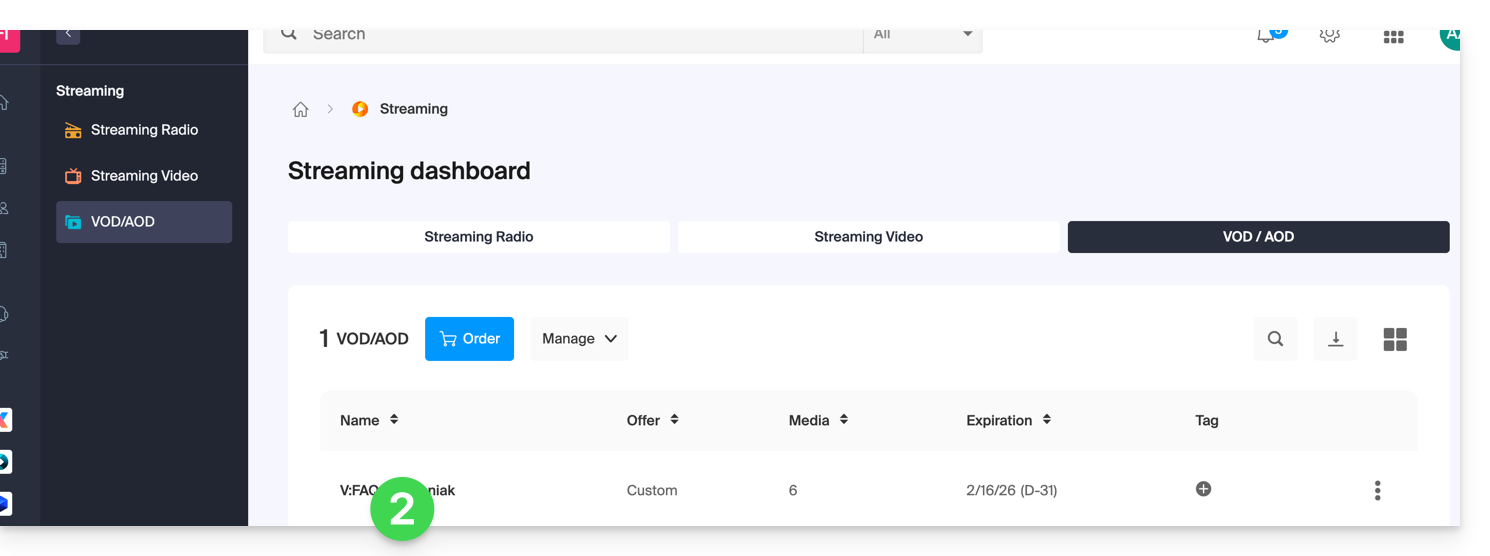
- Clicca direttamente sul nome attribuito al prodotto interessato:
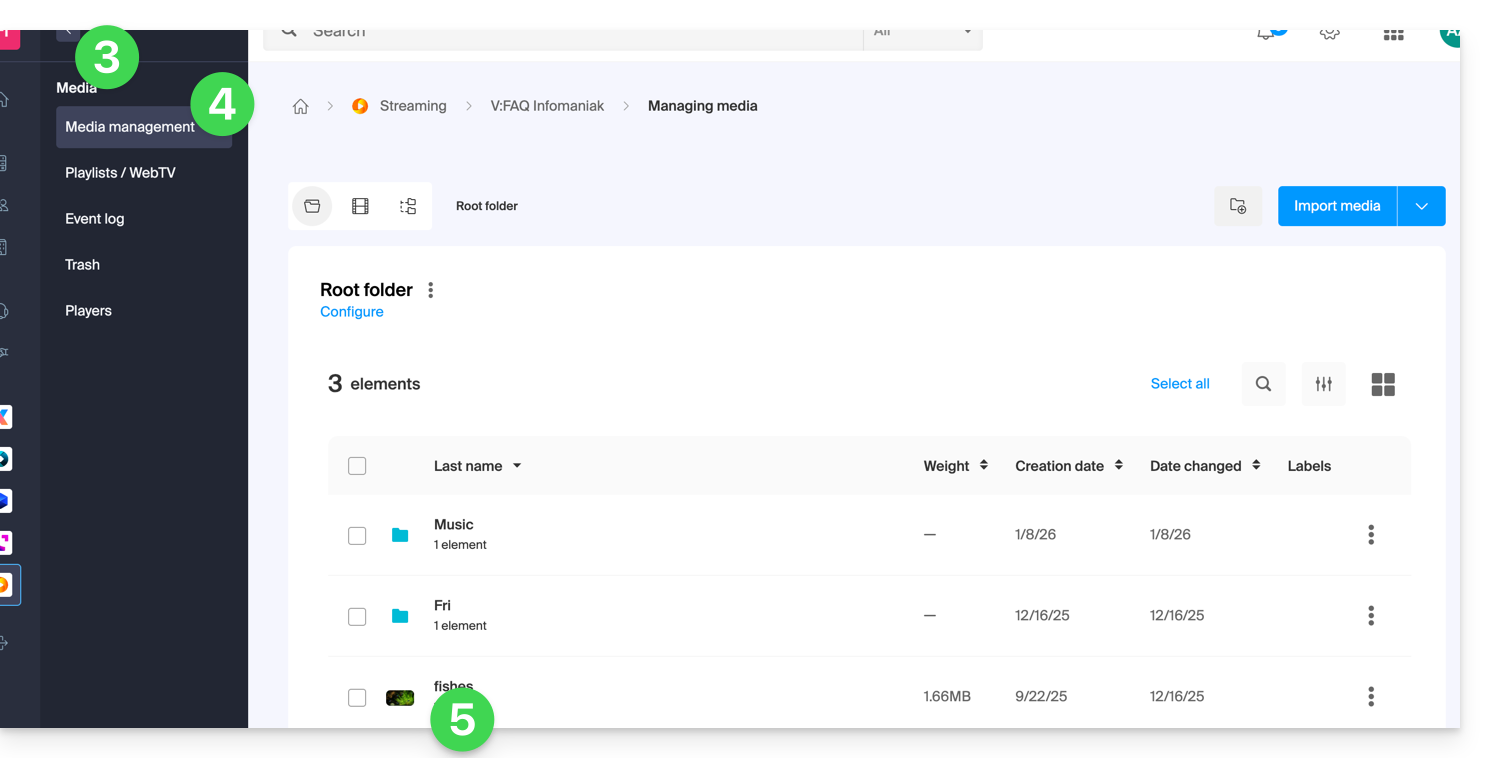
- Clicca su Media nel menu laterale sinistro.
- Clicca su Gestione dei media nel menu laterale sinistro.
- Clicca sul media interessato nella tabella che si apre:
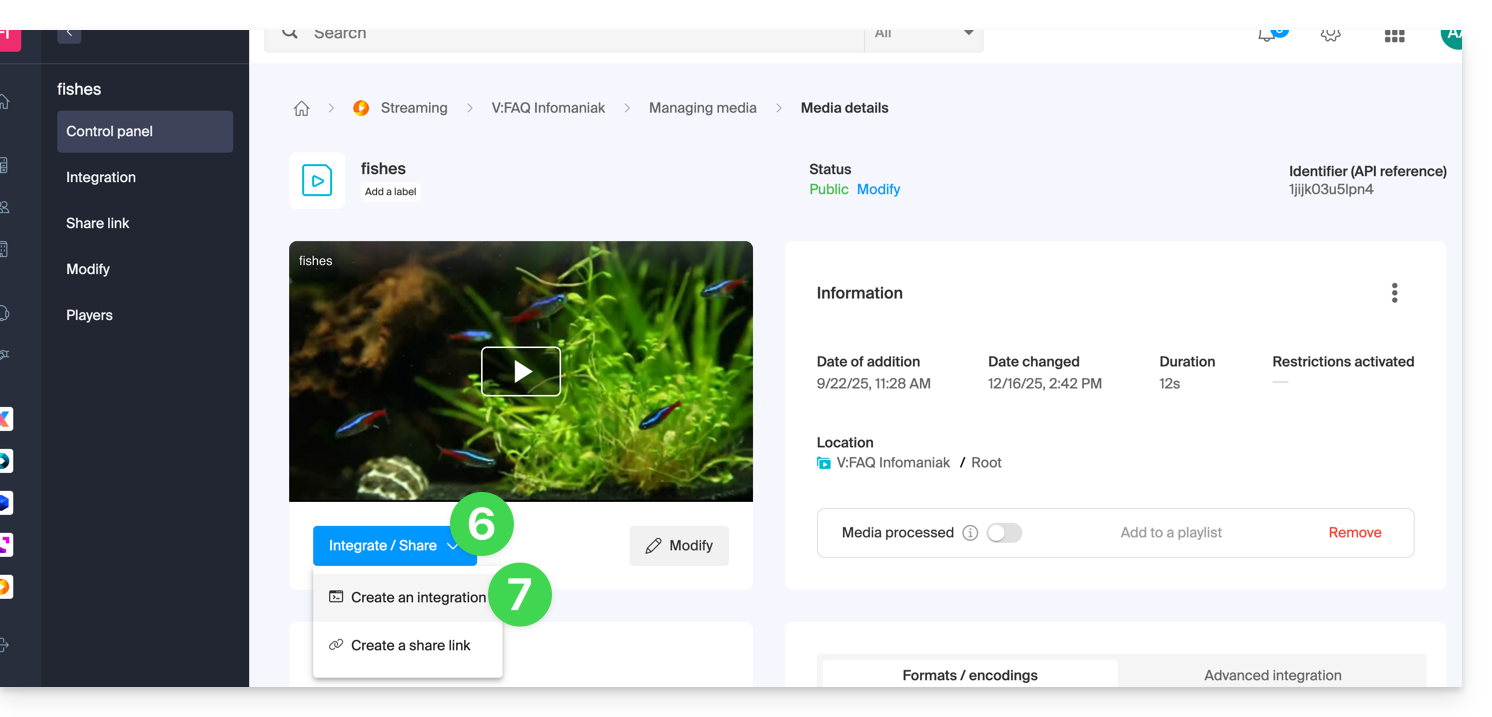
- Clicca sul pulsante blu Integra.
- Clicca su Crea un'integrazione:
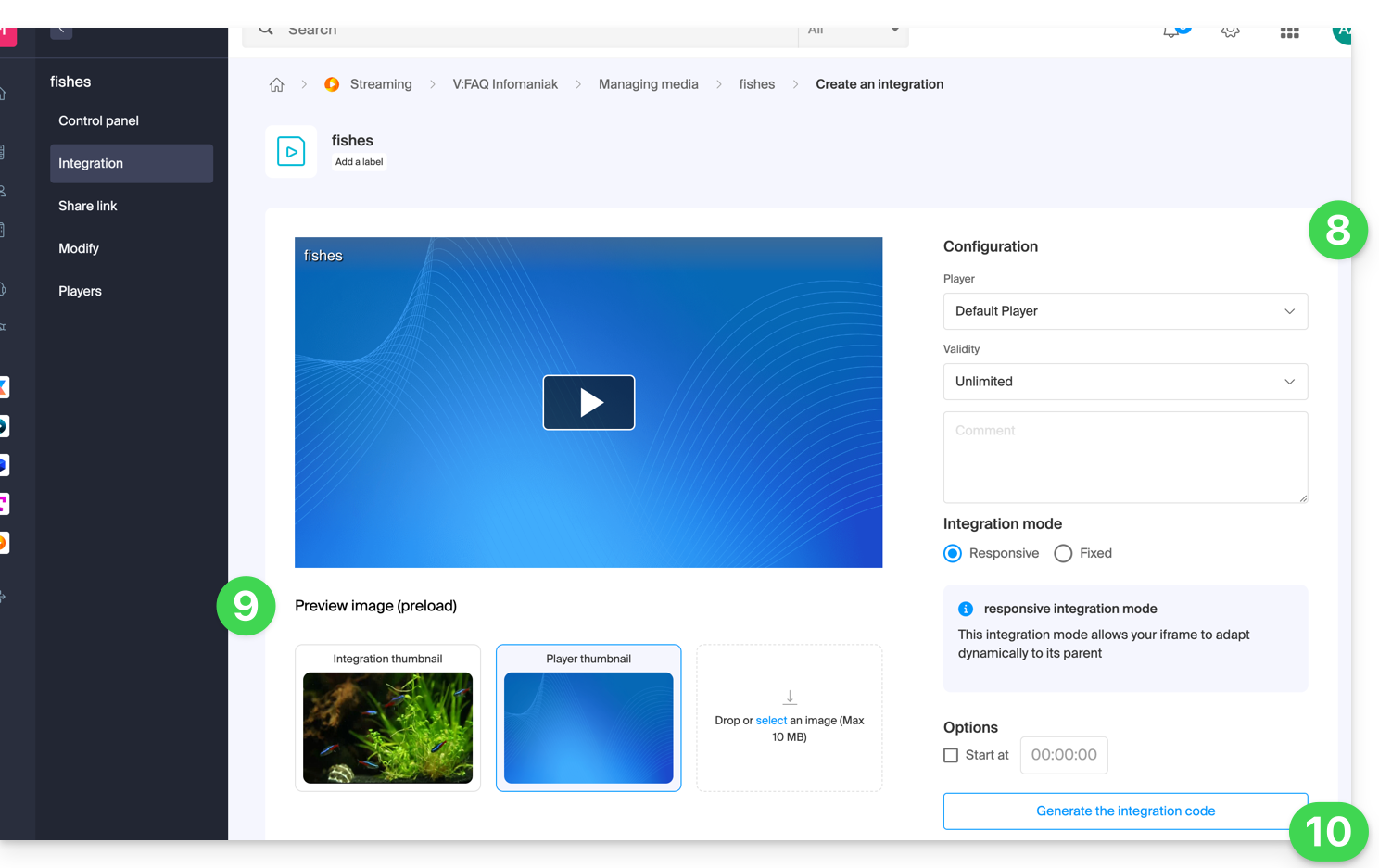
- Personalizza l'integrazione del media (Player da utilizzare, timestamp, riproduzione in loop, avvio automatico, ecc.).
- Scegli la miniatura da visualizzare quando il media è fermo.
- Clicca sul pulsante per generare il codice di integrazione:
- Copia il codice per integrarlo nella posizione desiderata:
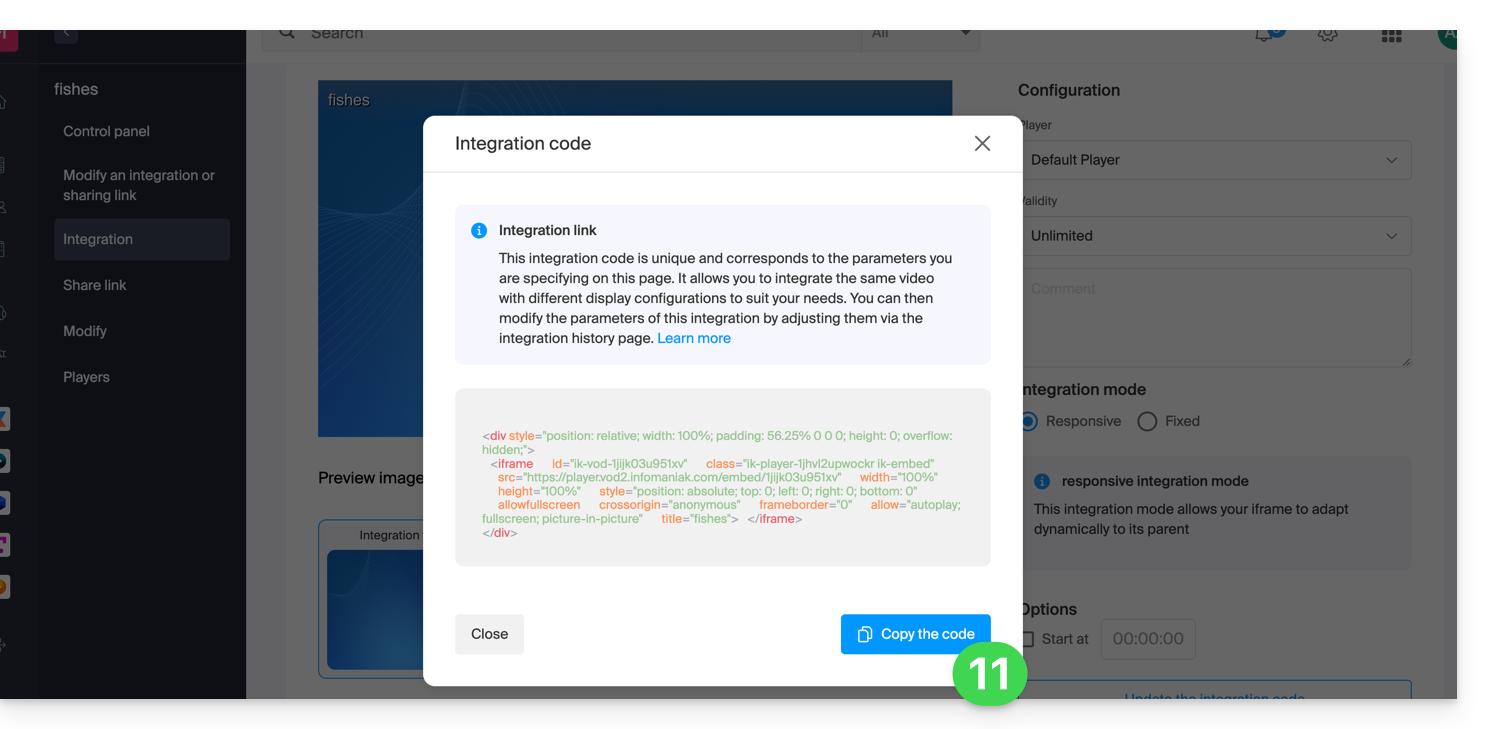
Il media verrà inserito con il Player predefinito, ma hai la possibilità di scegliere tra i tuoi Player creati quello da proporre durante l'integrazione.
Modificare un'integrazione precedente
Per personalizzare nuovamente l'integrazione già effettuata del vostro media, e allo scopo di conservare il codice corrispondente senza doverlo reinserire:
- Clicca qui per accedere alla gestione del tuo prodotto sul Manager Infomaniak (hai bisogno di aiuto?).
- Cliccate direttamente sul nome attribuito al prodotto interessato.
- Clicca su Media nel menu laterale sinistro.
- Clicca su Gestione dei media nel menu laterale sinistro.
- Cliccate sul media interessato nella tabella che si visualizza.
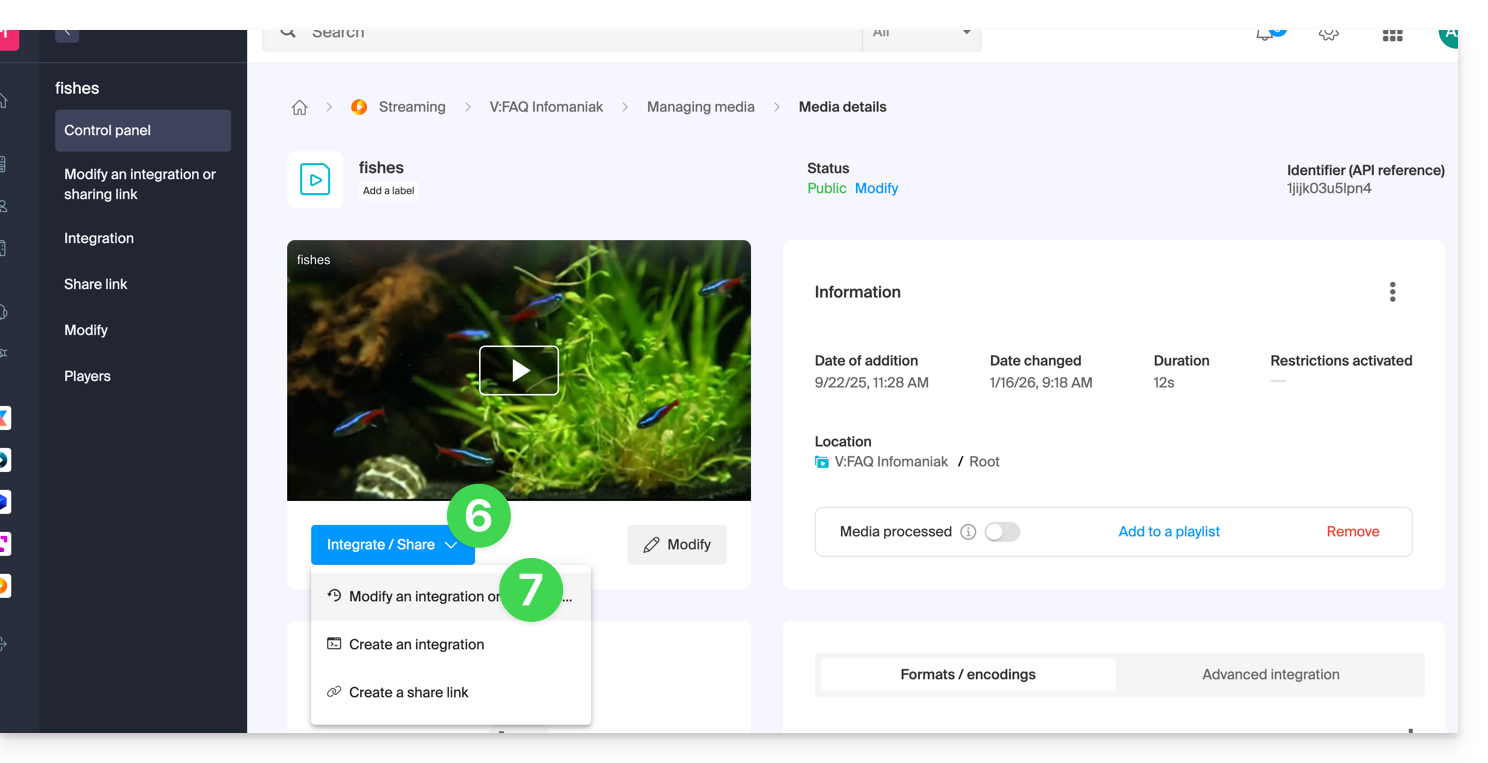
- Cliccate sul pulsante blu Integra.
- Cliccate su Modifica un'integrazione:
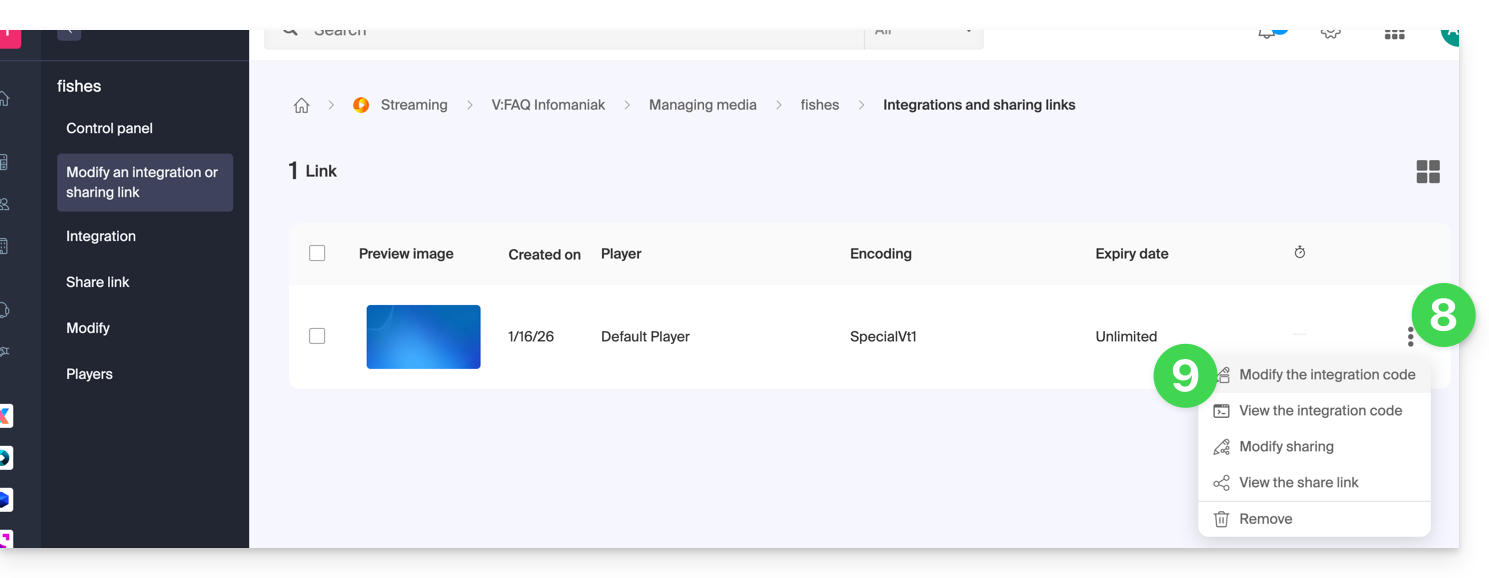
- Cliccate sul menu di azione ⋮ a destra dell'oggetto interessato nella tabella che si visualizza.
- Cliccate sull'elemento desiderato per ottenere/modificare i codici di integrazione:
Incolla il codice di integrazione…
Sulla pagina Web di vostra scelta, incollate il codice HTML nel punto desiderato: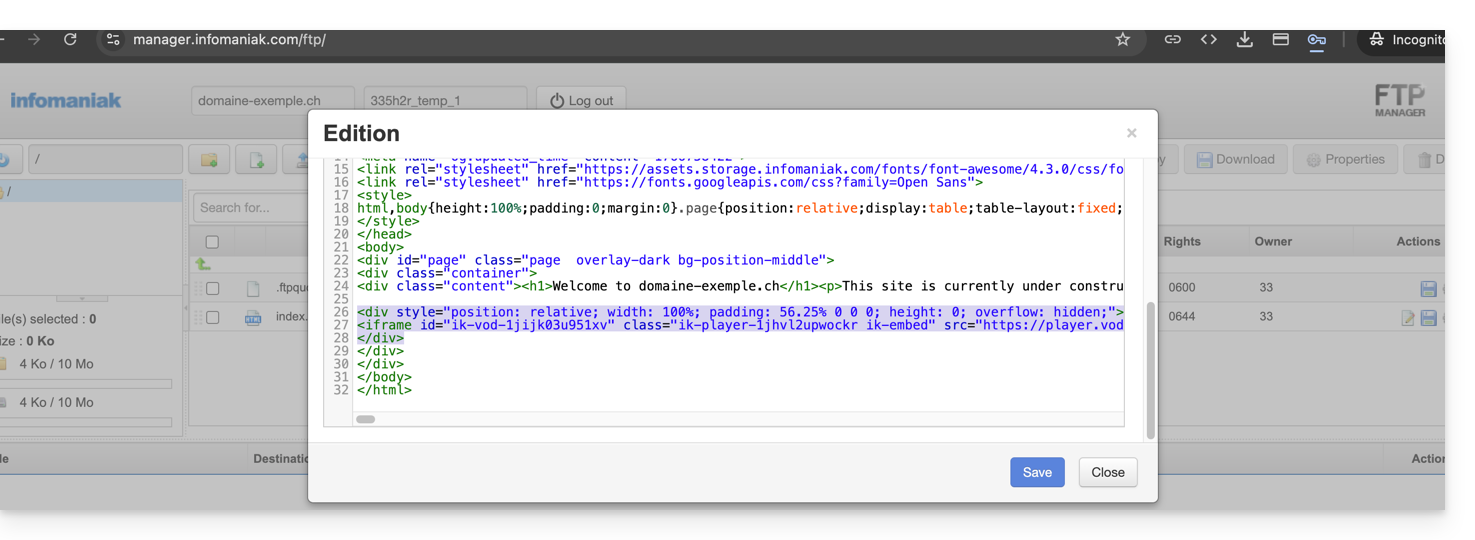
… su Site Creator Infomaniak
- Per Site Creator, è necessario generare un codice di integrazione “Fisso” (e non “Responsive / Reattivo”):
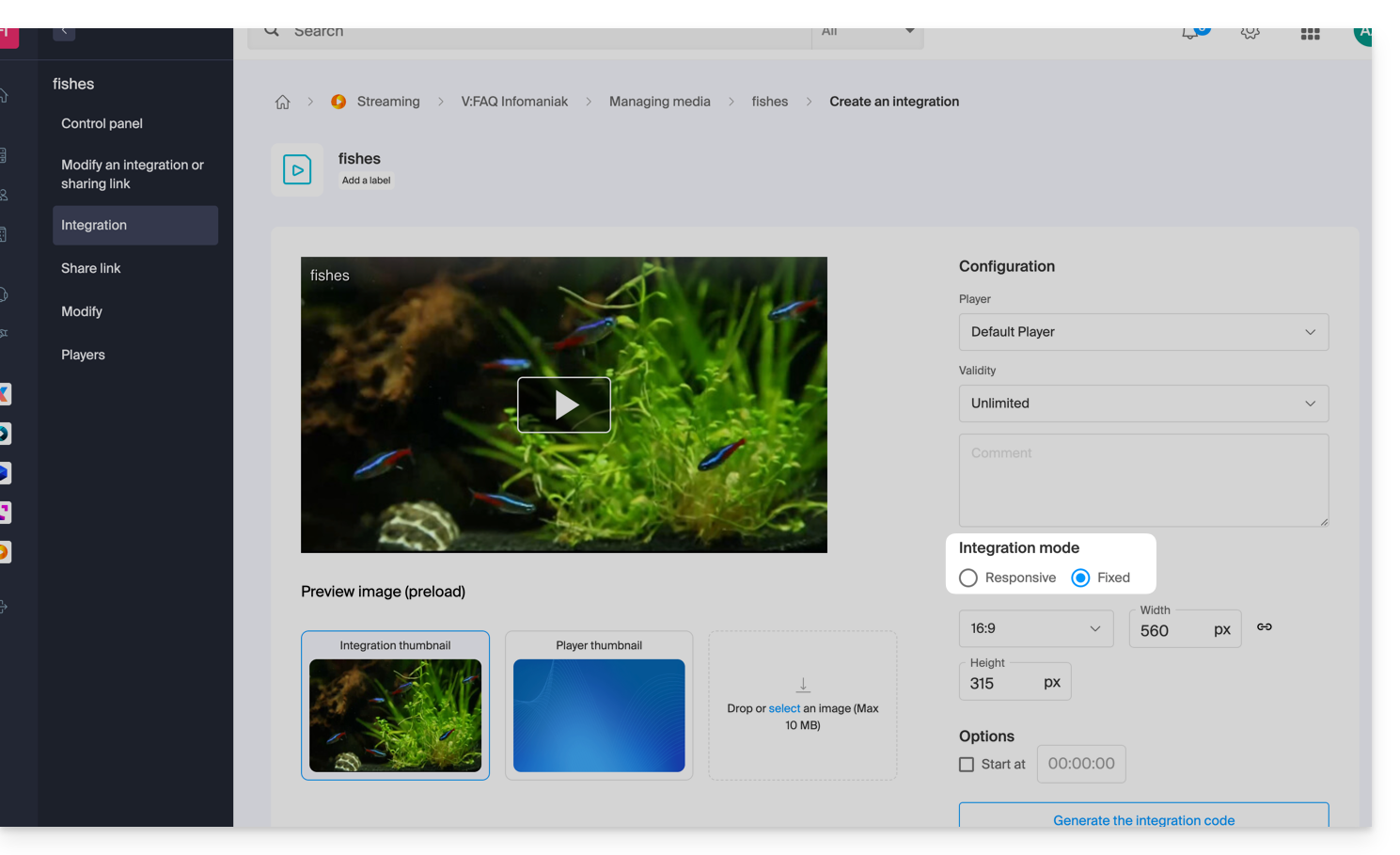
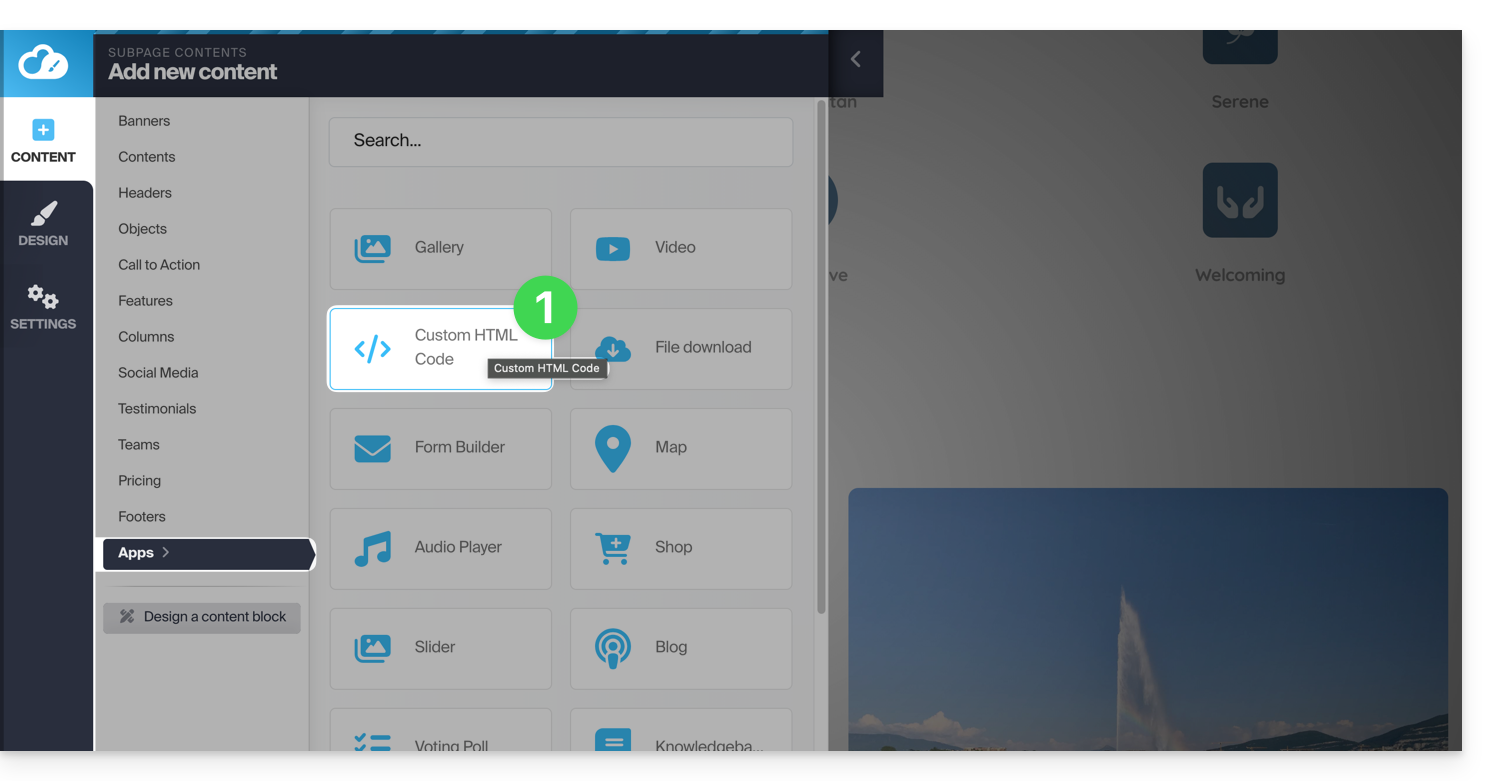
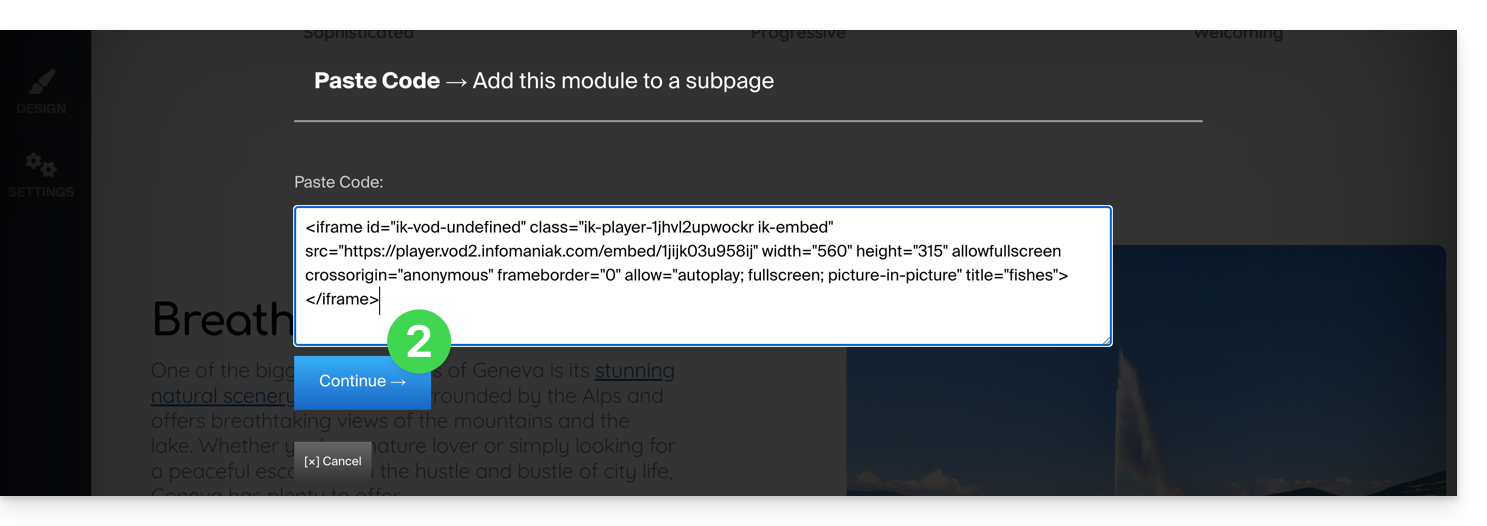
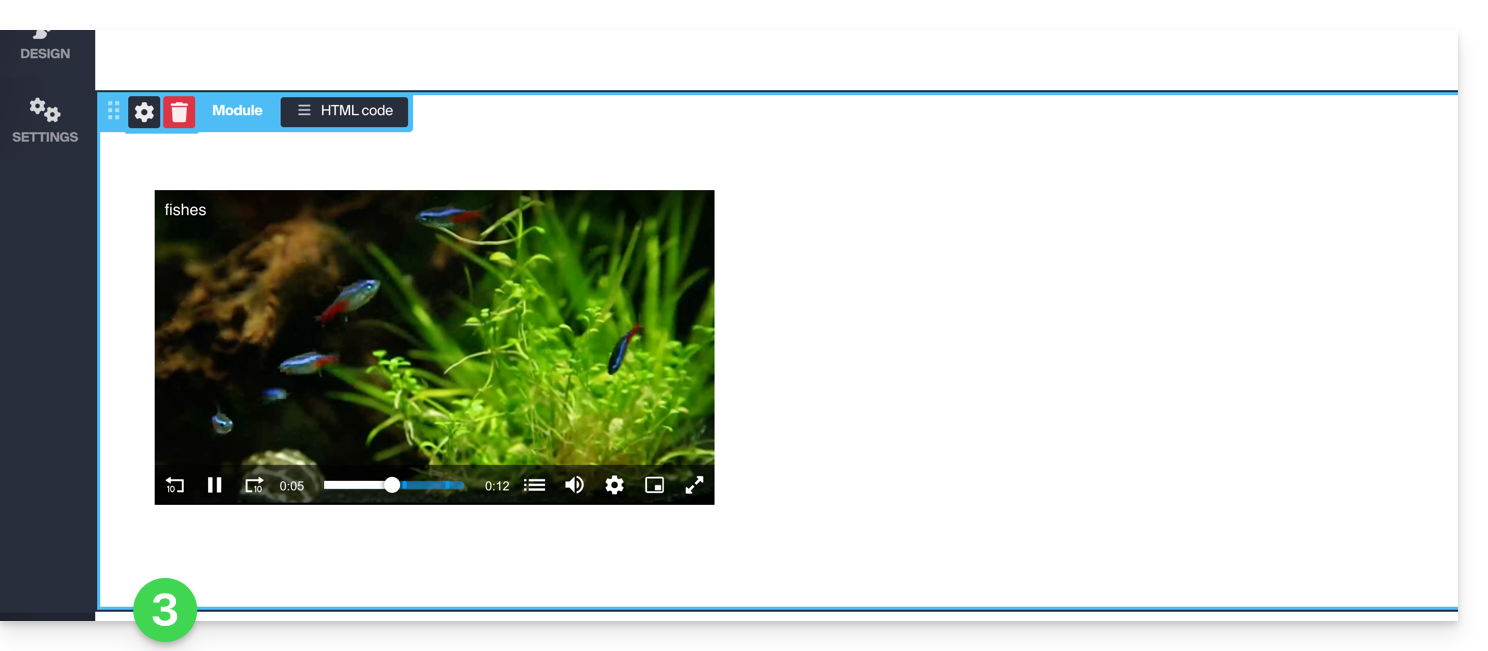
- Incollate quindi questo codice su Site Creator all'interno di un blocco “Codice HTML personalizzato”:
Link a questa FAQ: https://faq.infomaniak.com/2525
Questa FAQ è stata utile?