Base di conoscenze
1 000 FAQ, 500 tutorial e video esplicativi. Qui ci sono delle soluzioni!
Gestire gli indirizzi email di reindirizzamento
Questa guida riguarda la funzionalità degli indirizzi e-mail di reindirizzamento, una funzione disponibile sui Servizi Mail e che serve a creare indirizzi destinati esclusivamente a reindirizzare le e-mail.
Premessa
- Questa funzionalità permette di creare un indirizzo e-mail "virtuale" senza intaccare il quota disponibile di indirizzi e-mail sul Servizio Mail a pagamento.
- Non conserva alcun messaggio ricevuto, è impossibile accedervi e consultarlo, né ripristinare o visualizzare i log dei messaggi transitati.
- È destinata esclusivamente a reindirizzare le e-mail in arrivo verso uno o più (max. 10 utenti per reindirizzamento) altri indirizzi realmente esistenti.
- I destinatari iscritti per ricevere le e-mail reindirizzate devono accettare preventivamente la loro aggiunta affinché il reindirizzamento verso di loro funzioni (vedi punto 3 qui sotto).
- Le e-mail considerate spam da Infomaniak non saranno reindirizzate (bounce verso il mittente — e prendete visione di questa altra guida riguardo eventuali reindirizzamenti da Gmail a Gmail).
- Per gestire piuttosto i reindirizzamenti degli indirizzi e-mail esistenti sul vostro Servizio Mail, prendete visione di questa altra guida.
Numero possibile di reindirizzamenti “virtuali”
⚠ Indirizzi di reindirizzamento che è possibile creare, per indirizzo disponibile (secondo quota del Servizio Mail) :
| kSuite | gratuito | 1 |
| Standard | 20 | |
| Business | 20 | |
| Enterprise | 20 | |
| my kSuite | 0 | |
| my kSuite+ | 0 | |
| Servizio Mail | Starter 1 indirizzo max. | 1 |
| Premium 5 indirizzi min. | 20 |
Ad esempio: Servizio Mail pagato per 10 indirizzi = 200 indirizzi di reindirizzamento a disposizione
Creare l'indirizzo destinato a reindirizzare le e-mail
1. Aprire la pagina di gestione degli indirizzi di reindirizzamento
Per accedere alla funzionalità:
- Clicca qui per accedere alla gestione del tuo prodotto su Infomaniak Manager (hai bisogno di aiuto?).
- Clicca direttamente sul nome attribuito al prodotto interessato.
- Clicca sulla freccia a destra del pulsante blu Crea un indirizzo email.
- Scegli di Creare un indirizzo di reindirizzamento:
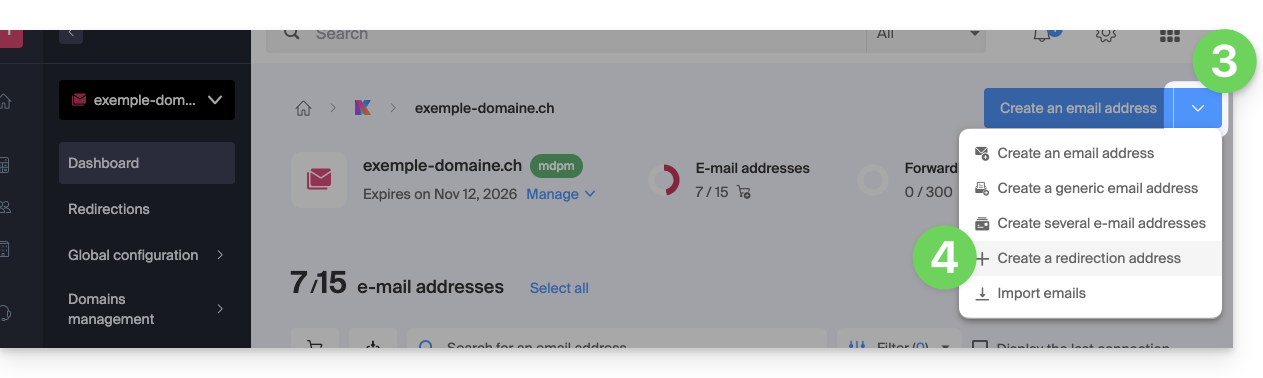
- Puoi anche cliccare su Email di reindirizzamento nel menu laterale sinistro:
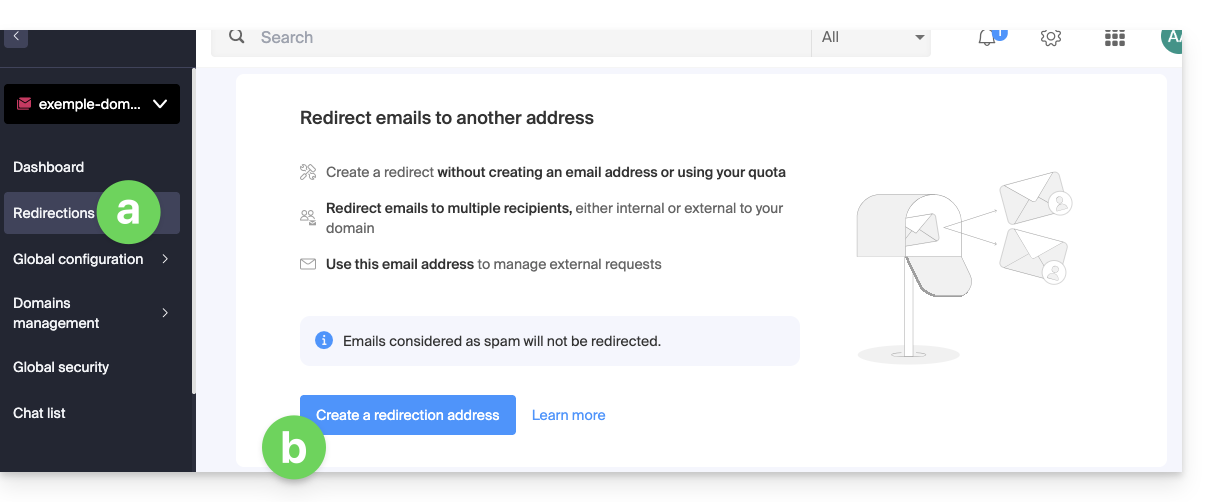
- Puoi anche cliccare su Email di reindirizzamento nel menu laterale sinistro:
2. Aggiungere un nuovo indirizzo di reindirizzamento
Una volta nella pagina delle reindirizzazioni:
- Clicca sul pulsante per Creare un indirizzo di reindirizzamento.
- Nominare l'indirizzo email che riceverà le email da reindirizzare (sarà valido sul dominio principale e i suoi domini collegati).
- Indicare un indirizzo email che riceverà le email.
- Clicca sul pulsante per aggiungere l'indirizzo email valido nella tabella sottostante.
- Elimina, se necessario, un indirizzo aggiunto alla tabella cliccando sull'icona cestino.
- Clicca sul pulsante Crea:

3. Confermare l'aggiunta come destinatario del reindirizzamento
Gli indirizzi di ricezione inseriti nella tabella ricevono automaticamente un'email di richiesta di conferma di aggiunta.
Finché l'aggiunta non è confermata da almeno 1 utente menzionato, il reindirizzamento completo non funzionerà! Non appena 1 utente ha confermato la propria aggiunta, il reindirizzamento funziona (verso chi ha confermato l'aggiunta).
- L'utente deve cliccare sul link nell'email per validare l'aggiunta.
- Finché l'aggiunta non è confermata, lo stato In attesa resterà visualizzato accanto all'indirizzo di destinazione (visibile se modificate l'indirizzo di reindirizzamento - leggere sotto).
Modificare o eliminare il reindirizzamento
Non è possibile rinominare un indirizzo di reindirizzamento dopo la sua creazione. Ma per modificare l'elenco dei destinatari del reindirizzamento, o inviare nuovamente una richiesta di conferma di aggiunta, o eliminare l'indirizzo email di reindirizzamento:
- Una volta nella pagina delle reindirizzazioni:
- I destinatari che non hanno ancora confermato il loro aggiunta sono preceduti da un'icona grigia.
- Fate clic sul menu di azione ⋮ a destra dell'indirizzo di reindirizzamento interessato:
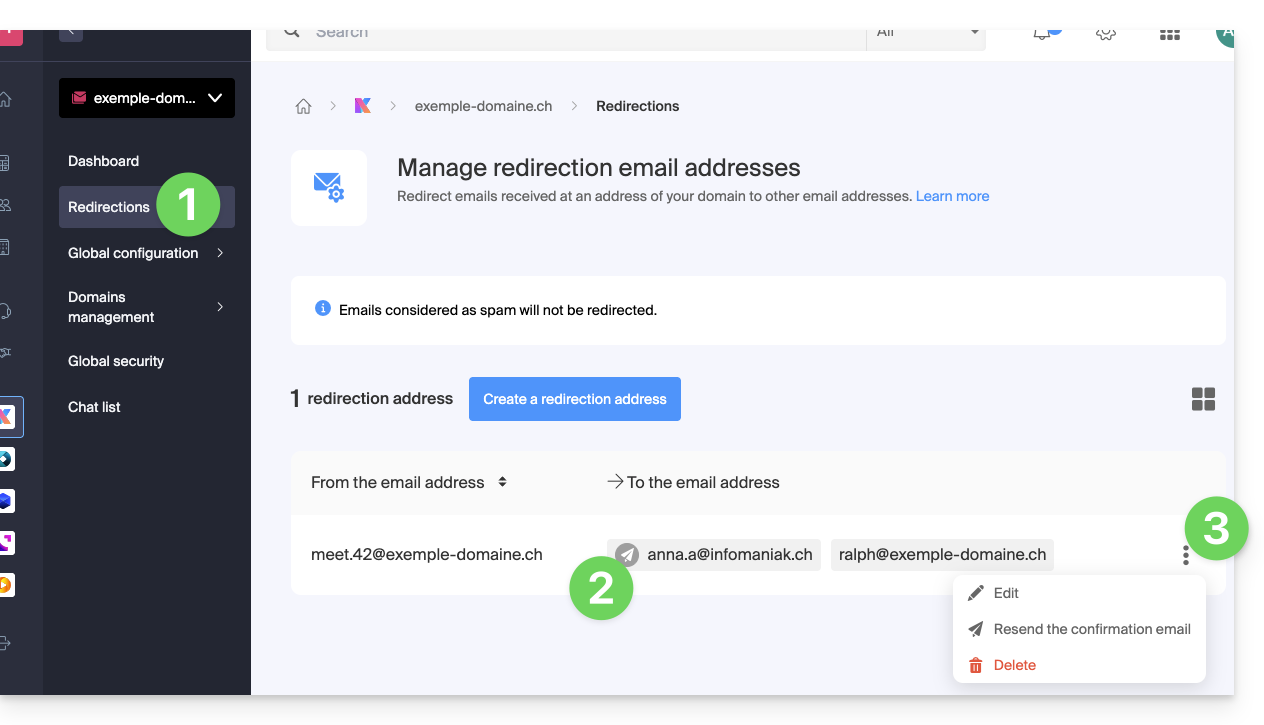
Da questo menu di azione ⋮ cliccate su:
- Modifica per aggiungere indirizzi email destinatari:
- Fate clic sul pulsante per aggiungere l'indirizzo email valido alla tabella sottostante.
- Salvate la modifica.
- Altrimenti, fate clic sull'icona cestino per rimuovere un indirizzo email destinatario dall'elenco.
- Il dettaglio dello stato di accettazione viene visualizzato a destra dell'indirizzo destinatario.
- Invia di nuovo per richiedere immediatamente via email all'utente di accettare la sua aggiunta all'elenco (un secondo sollecito sarà possibile solo dopo 24 ore, altrimenti il pulsante rimane disattivato).
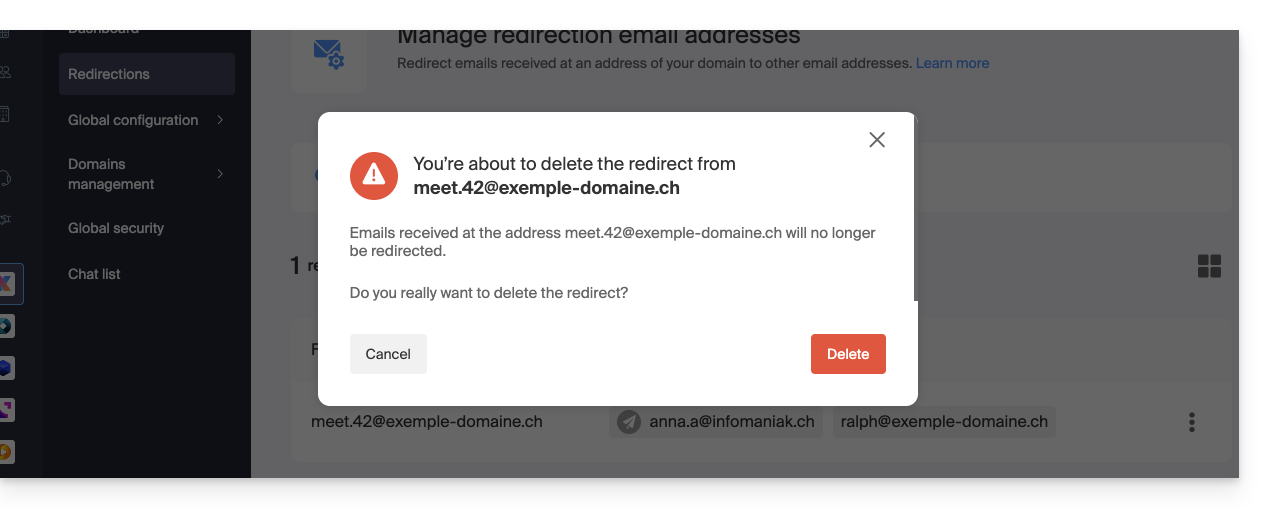
- Elimina per rimuovere l'indirizzo completo (fate clic sulla modale di conferma per eseguire l'eliminazione):
Link a questa FAQ: https://faq.infomaniak.com/2524
Questa FAQ è stata utile?