Base di conoscenze
1 000 FAQ, 500 tutorial e video esplicativi. Qui ci sono delle soluzioni!
Gestire gli indirizzi email di inoltro
Questa guida riguarda la funzionalità degli indirizzi e-mail di reindirizzamento, una funzione disponibile nei Servizi Mail e utilizzata per creare indirizzi destinati esclusivamente al reindirizzamento delle e-mail.
✘ NON DISPONIBILE con
my kSuite / my kSuite+ (ik.me, etik.com, ikmail.com)
Premessa
- Questa funzionalità consente di creare un indirizzo email "virtuale" senza influire sulla quota disponibile di indirizzi email nel servizio di posta elettronica a pagamento.
- Non conserva alcun messaggio ricevuto, pertanto è impossibile accedervi, visualizzarlo o ripristinarlo, né è possibile consultare i log dei messaggi che sono stati inoltrati.
- È destinata esclusivamente a inoltrare le e-mail in arrivo a uno o più (massimo 10 utenti per inoltro) indirizzi realmente esistenti.
- I destinatari registrati per ricevere le e-mail inoltrate devono prima accettare l'aggiunta, affinché l'inoltro verso di essi funzioni (vedere il punto 3 qui sotto).
- Le e-mail considerate spam da Infomaniak non verranno inoltrate (verranno restituite al mittente; si prega di consultare questa guida per eventuali inoltri da Gmail a Gmail).
- Per gestire invece gli inoltri degli indirizzi email esistenti sul tuo servizio di posta, consulta questa guida.
- Numero di indirizzi di inoltro che è possibile creare per ciascun indirizzo disponibile (in base al limite del servizio di posta):
- kSuite Free = 1
- kSuite Standard = 20
- kSuite Business = 20
- kSuite Enterprise = 20
- Servizio di posta Starter = 1
- Servizio di posta Premium = 20
- Ad esempio: servizio di posta a pagamento per 10 indirizzi = 200 indirizzi di inoltro disponibili
Creare l'indirizzo per reindirizzare le e-mail
1. Aprire la pagina di gestione degli indirizzi di reindirizzamento
Per accedere alla funzionalità:
- Clicca qui per accedere alla gestione del servizio di posta nel tuo pannello di controllo Infomaniak (❓: guida).
- Fare clic sul nome del servizio di posta elettronica interessato.
- Fare clic sulla freccia rivolta verso il basso a destra del pulsante blu Crea un indirizzo email.
- Scegliete di creare un indirizzo di reindirizzamento:
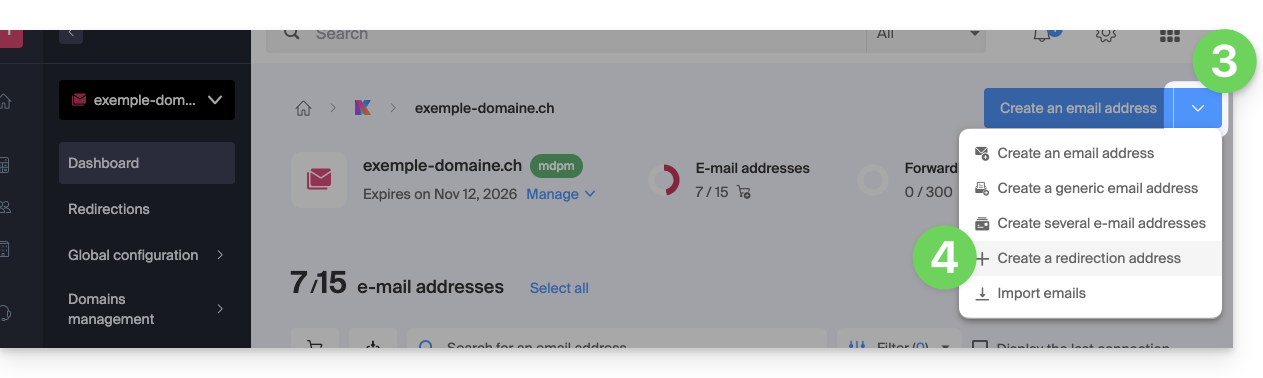
- Potete anche cliccare su Reindirizzamento email nel menu laterale sinistro:
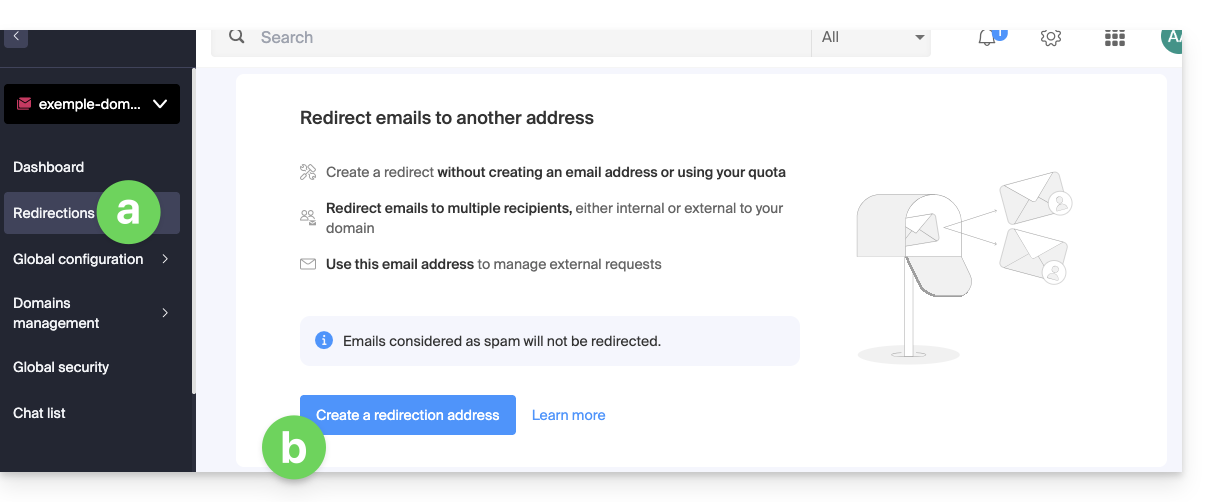
- Potete anche cliccare su Reindirizzamento email nel menu laterale sinistro:
2. Aggiungere un nuovo indirizzo di reindirizzamento
Una volta nella pagina delle redirezioni:
- Fare clic sul pulsante per creare un indirizzo di reindirizzamento.
- Inserisci l'indirizzo email che riceverà le email da inoltrare (sarà valido per il dominio principale e i suoi domini associati).
- Indica un indirizzo email che riceverà le email.
- Fare clic sul pulsante per aggiungere l'indirizzo e-mail valido alla tabella sottostante.
- Se necessario, eliminare un indirizzo aggiunto alla tabella facendo clic sull'icona cestino.
- Fare clic sul pulsante Crea:

3. Confermare l'aggiunta come destinatario del reindirizzamento
Gli indirizzi di posta elettronica inseriti nella tabella ricevono automaticamente un'e-mail di richiesta di conferma dell'aggiunta.
Finché l'aggiunta non è confermata da almeno 1 utente indicato, l'inoltro completo non funzionerà! Non appena 1 utente conferma l'aggiunta, l'inoltro funziona (verso l'utente o gli utenti che hanno confermato l'aggiunta).
- L'utente deve cliccare sul link presente nell'e-mail per confermare l'aggiunta.
- Finché l'aggiunta non viene confermata, lo stato In attesa rimarrà visualizzato accanto all'indirizzo di destinazione (visibile se si modifica l'indirizzo di reindirizzamento - vedi di seguito).
Modificare o eliminare il reindirizzamento
Non è possibile rinominare un indirizzo di reindirizzamento dopo la sua creazione. Tuttavia, per modificare l'elenco dei destinatari del reindirizzamento, riavviare una richiesta di conferma dell'aggiunta o eliminare l'indirizzo e-mail di reindirizzamento:
- Una volta nella pagina delle reindirizzazioni:
- I destinatari che non hanno ancora confermato l'aggiunta sono preceduti da un'icona grigia.
- Fare clic sul menu azioni ⋮ a destra dell'indirizzo di reindirizzamento in questione:
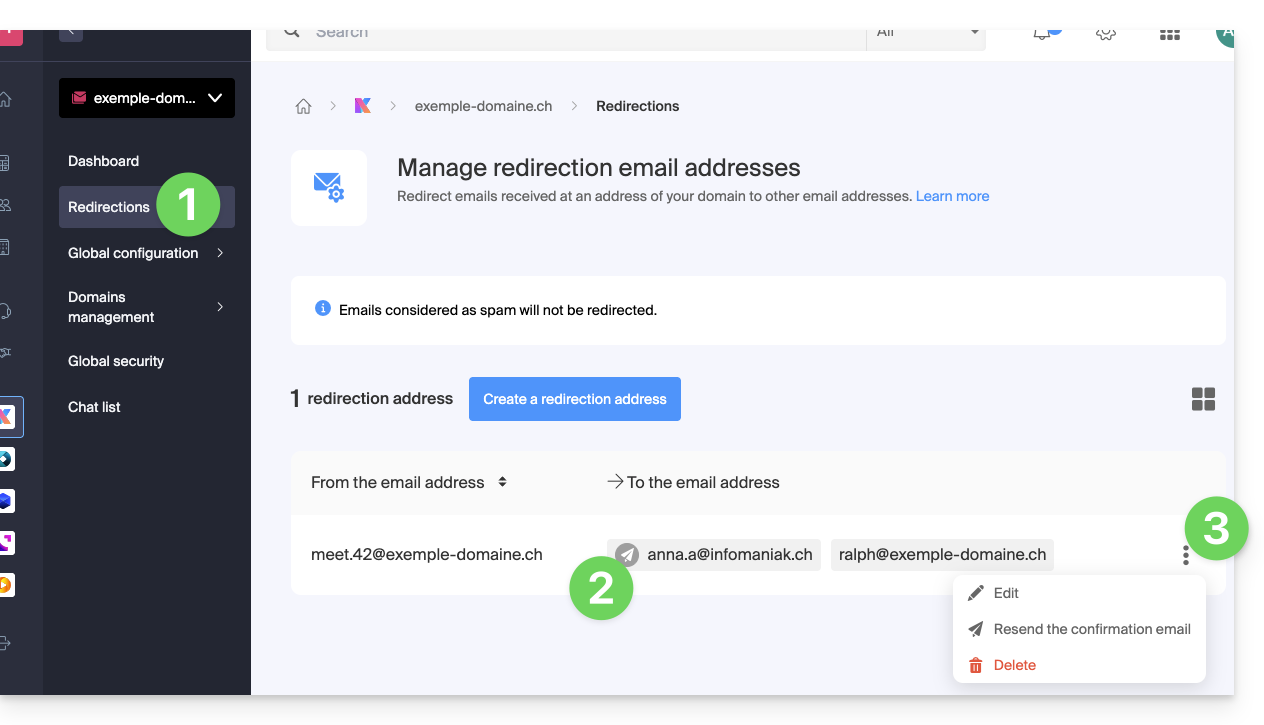
Dal menu azioni ⋮, fare clic su:
- Modifica per aggiungere indirizzi email di destinazione:
- Clicca sul pulsante per aggiungere l'indirizzo email valido alla tabella sottostante.
- Salva la modifica.
- In alternativa, clicca sull'icona cestino per rimuovere un indirizzo email di destinazione dalla lista.
- Lo stato di accettazione viene visualizzato a destra dell'indirizzo di destinazione.
- Invia di nuovo per richiedere immediatamente all'utente, tramite email, di accettare l'aggiunta alla lista (un secondo promemoria sarà possibile solo dopo 24 ore, altrimenti il pulsante rimarrà disabilitato).
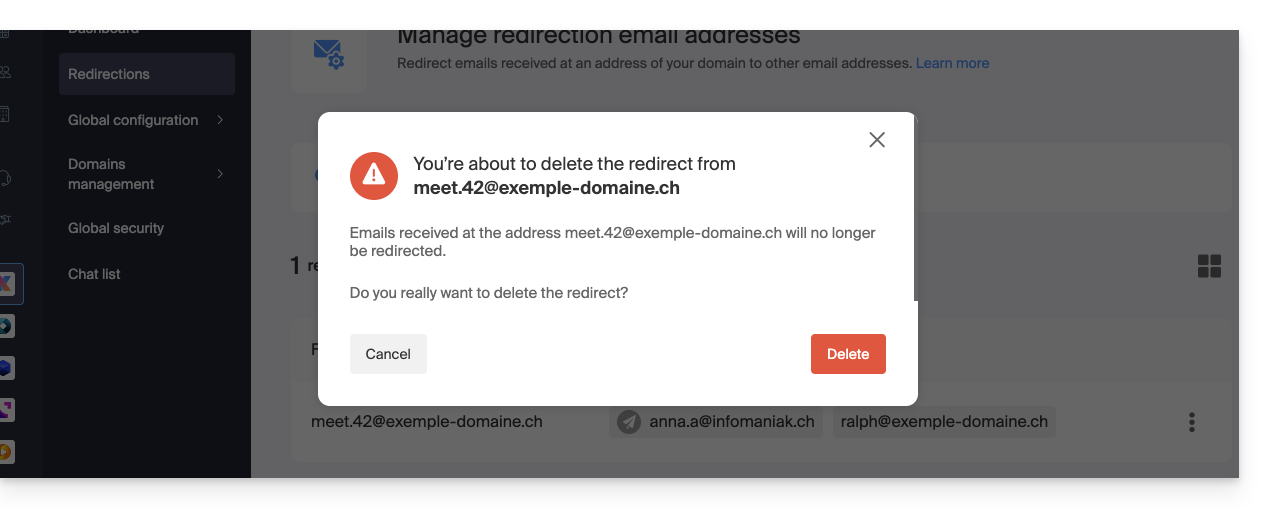
- Elimina per rimuovere l'indirizzo completo (fai clic sulla finestra di dialogo di conferma per eseguire l'eliminazione):
Link a questa FAQ: https://faq.infomaniak.com/2524
Questa FAQ è stata utile?