Base di conoscenze
1 000 FAQ, 500 tutorial e video esplicativi. Qui ci sono delle soluzioni!
Installare Ghost su un hosting Infomaniak
Questa guida illustra in dettaglio l'installazione e la manutenzione di Ghost su un hosting web Infomaniak, per ottenere una piattaforma ottimizzata per il blogging e la pubblicazione di contenuti, un'alternativa performante a Substack o Medium.
Prerequisiti
- Un sito basato su Node.js (si consiglia la versione 22).
- Un accesso SSH attivo.
- Un database MySQL/MariaDB.
- Interrompere l'applicazione Node.js dalla dashboard del sito Node.js prima di qualsiasi operazione tecnica.
Installazione di Ghost
Per farlo:
- Accedi al tuo server tramite SSH (hai bisogno di aiuto?).
Esegui i seguenti comandi per avviare l'installazione:
# Clone tools repo git clone {{URL_5}} cd hosting-tools/h3-ghost # Run installation script bash ./install.sh- Lo script ora:
- vi porrà alcune domande (URL del sito, informazioni sul database, SMTP, ecc.)...
- scaricherà e configurerà Ghost automaticamente...
- richiederà alcuni minuti: siate pazienti!
Rispondete alle domande con attenzione, utilizzando i dati che avete annotato.Non chiudere la finestra del terminale finché non ha terminato l'esecuzione!
Configuration du Manager (Node.js)
Una volta che lo script è terminato, vai nel tuo pannello di controllo Infomaniak:
- Clicca qui per accedere alla gestione degli hosting e dei siti nel tuo pannello di controllo Infomaniak (❓: guida).
- Clicca sul nome del sito Node.js in questione.
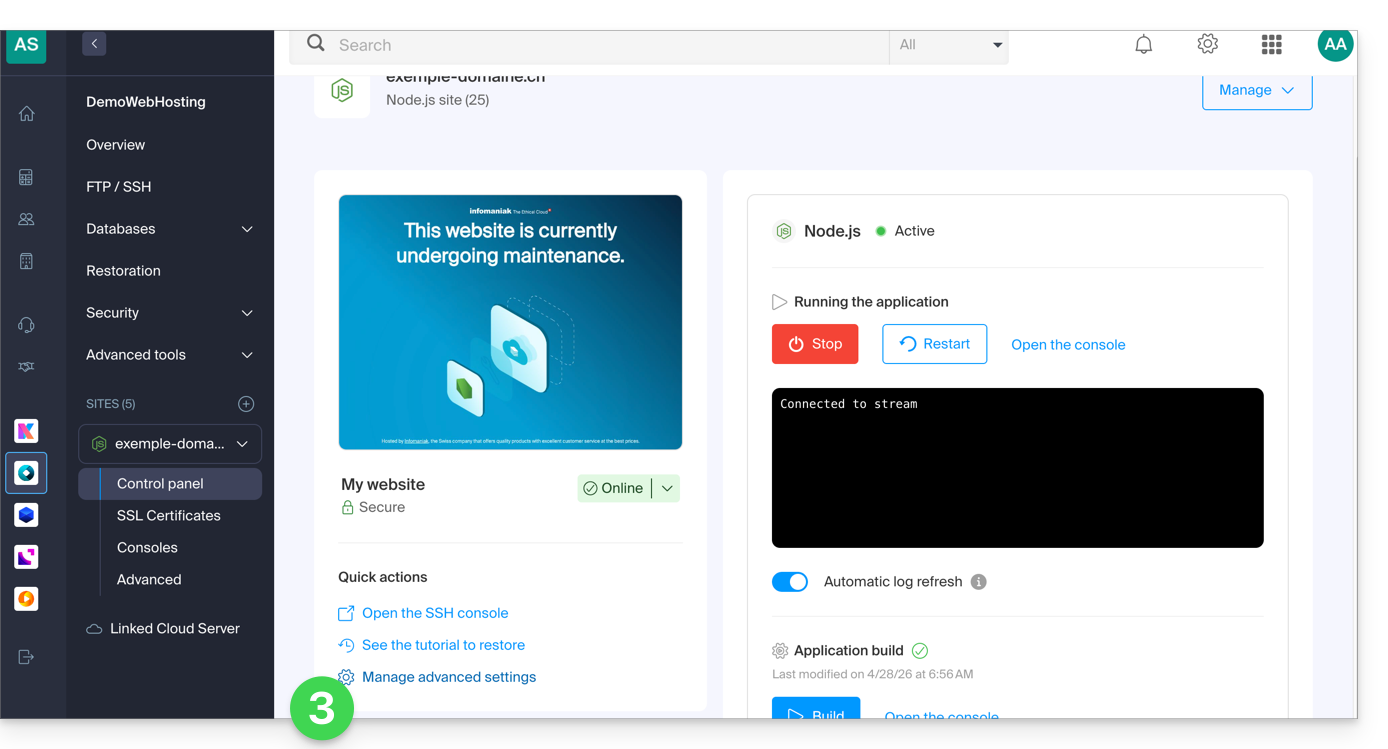
- Fare clic su Gestisci le impostazioni avanzate:
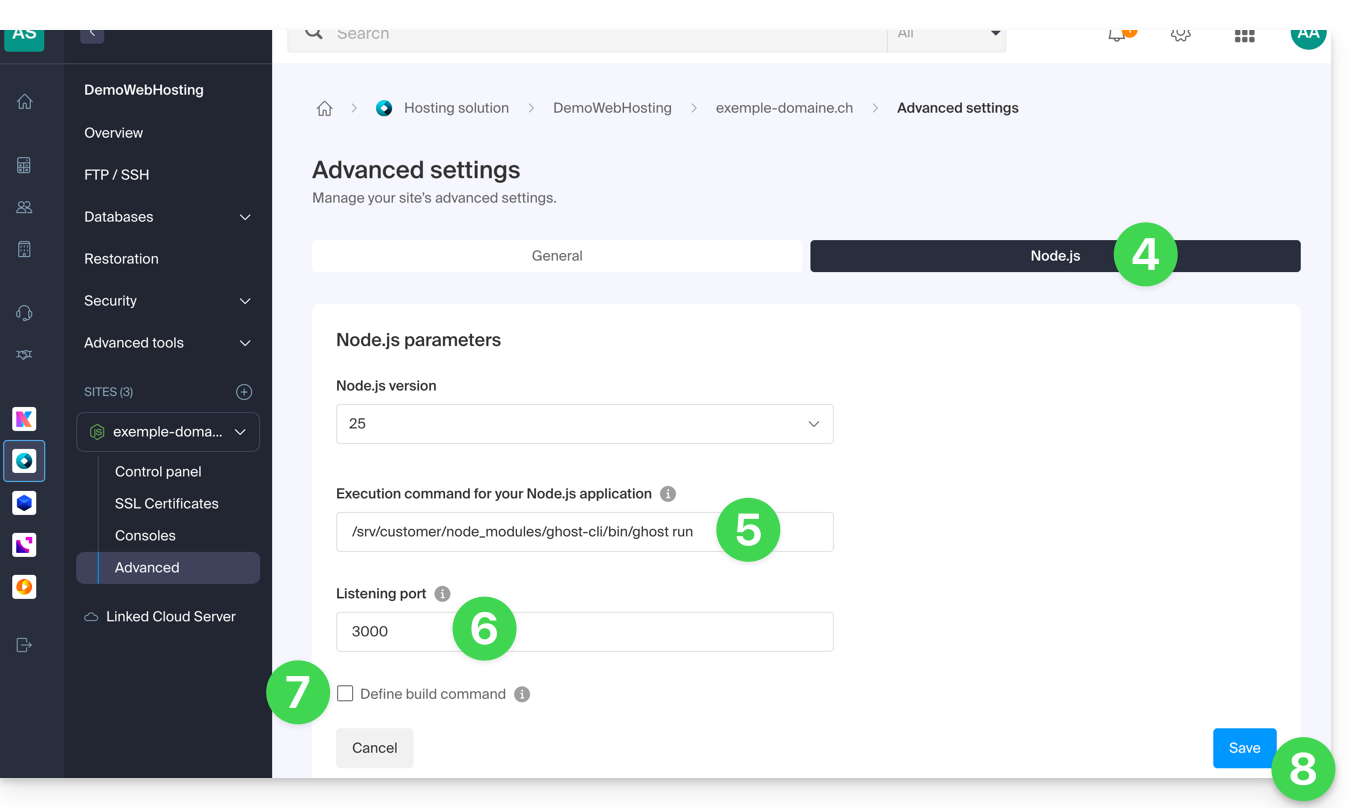
- Fare clic sulla scheda Node.js per accedere alle impostazioni.
Nel campo comando di esecuzione, inserire:
/srv/customer/node_modules/ghost-cli/bin/ghost run- Verificare che il numero di porta sia correttamente impostato su
3000. - Disattivare la casella di controllo relativa alla build.
- Fare clic sul pulsante Salva in fondo alla pagina:
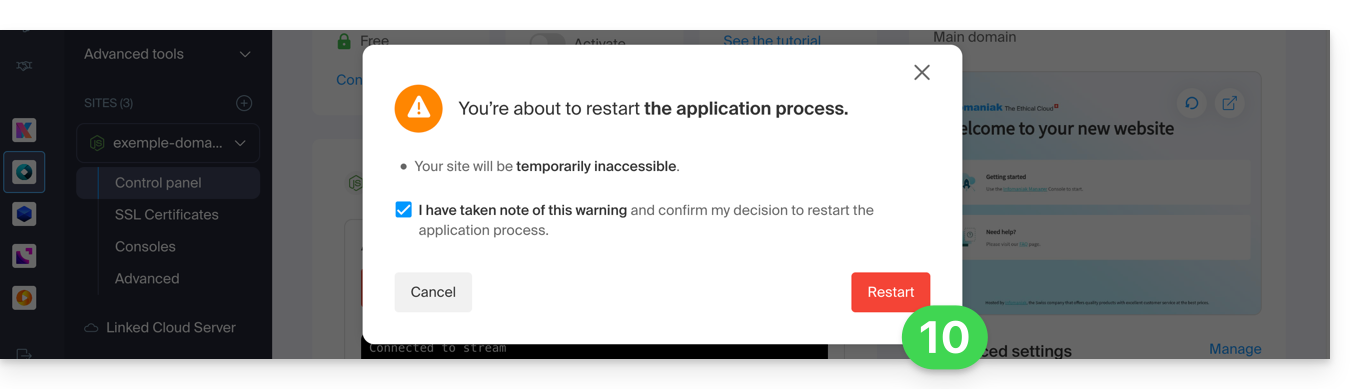
- Nella pagina principale, fai clic sul pulsante Start (o Restart se è già in esecuzione).
- Conferma l'operazione, se necessario:
- Osserva i log che mostrano la creazione del database e l'avvio dell'applicazione.
Aggiornamento di Ghost
Prima di eseguire l'aggiornamento: desidera eseguire il backup dei suoi dati? Consulti questa guida.
Per aggiornare Ghost CMS all'ultima versione o a una versione specifica, segua questi passaggi:
- Arresta l'applicazione Node.js nel pannello di controllo Infomaniak.
Accedi alla directory del tuo sito Ghost
# Navigate to your Ghost site directory
cd ~/sites/ghost-site-name
Sostituisci
ghost-site-namecon il nome effettivo della tua cartella (ad esempio: blog, mysite, ecc.).Assicurati che i permessi dei file siano corretti (l'operazione potrebbe richiedere alcuni minuti):
# Ensure file permissions are correct
find ./ -type d -exec chmod -v 00775 {} \;
Verifica gli aggiornamenti disponibili:
# Check available ghost updates
/srv/customer/node_modules/ghost-cli/bin/ghost check-update
Per l'ultima versione (l'operazione potrebbe richiedere alcuni minuti):
# Update to the latest version
/srv/customer/node_modules/ghost-cli/bin/ghost update
Per una versione specifica, come la v5 (l'operazione potrebbe richiedere alcuni minuti):
# Update to a specific version (e.g., v5) /srv/customer/node_modules/ghost-cli/bin/ghost update v5- Perché passare alla v5? Se utilizzi Ghost v4 e desideri passare alla v6, Ghost richiede di passare alla v5 come passaggio intermedio. Questo è indispensabile per gli aggiornamenti di versione principali.
- Attendere il completamento dell'aggiornamento, quindi riavviare l'applicazione dalla dashboard del sito per applicare l'aggiornamento.
Fatto! Accedi al tuo blog Ghost
A questo punto, visita l'URL del tuo sito per iniziare:
- Apri il tuo browser e vai a
https://domain.xyz/ghost(sostituiscidomain.xyzcon il tuo dominio attuale). - La prima volta:
- Creerai un account amministratore (il tuo identificativo per il blog)...
- Successivamente, potrai iniziare a scrivere articoli!
Configurazione degli utenti / email
Per creare il primo utente, aggiungi /ghost all'URL del tuo sito (ad esempio https://ghost.domain.xyz/ghost) e segui la procedura guidata.
Puoi anche configurare l'“indirizzo di supporto del portale membri”: quando nuovi membri desiderano registrarsi, il portale invia la conferma del doppio opt-in da un indirizzo specifico.
Per impostazione predefinita, si tratta dell'indirizzo “noreply” del tuo dominio. Per aggiornarlo, vai su “Impostazioni”, “Abbonamento”, “Impostazioni del portale”, “Personalizza” e “Pagina account”: 
Risolvere un problema di incompatibilità tecnica tra Ghost e MariaDB
Alcune query SQL causano errori HTTP 400 su MariaDB, con conseguenti errori di questo tipo:
[2025-01-01 12:54:28] ERROR "GET /ghost/api/admin/posts/6834625e35802b06f1496305/?formats=mobiledoc%2Clexical&include=tags%2Cauthors%2Cauthors.roles%2Cemail%2Ctiers%2Cnewsletter%2Ccount.conversions%2Ccount.clicks%2Csentiment%2Ccount.positive_feedback%2Ccount.negative_feedback" 400 27ms
Could not understand request.
Error ID:
8f2b0d90-3a30-11f0-a25f-fd9c83e1cf02
Error Code:
ER_BAD_FIELD_ERROR
----------------------------------------
Error: select `posts`.*,
...
Se necessario, è disponibile una patch per adattare il comportamento di Ghost.
Per applicare questa patch, inserisci il seguente comando:
# Enter the current version folder and apply the MariaDB patch
cd current
curl -L {{URL_15}} | patch -p0
Link a questa FAQ: https://faq.infomaniak.com/2519
Questa FAQ è stata utile?