Base di conoscenze
1 000 FAQ, 500 tutorial e video esplicativi. Qui ci sono delle soluzioni!
Gestire le cartelle del dispositivo da sincronizzare con kDrive
Questa guida spiega come selezionare una o più cartelle aggiuntive che devono essere caricate e sincronizzate dall'app desktop (applicazione per macOS / Windows / Linux) all'app Web kDrive (servizio online ksuite.infomaniak.com/kdrive), un processo chiamato “sincronizzazione avanzata”.
Introduzione
- Una sincronizzazione avanzata può avere una propria configurazione Lite Sync, indipendente dalle impostazioni applicate alla sincronizzazione classica:
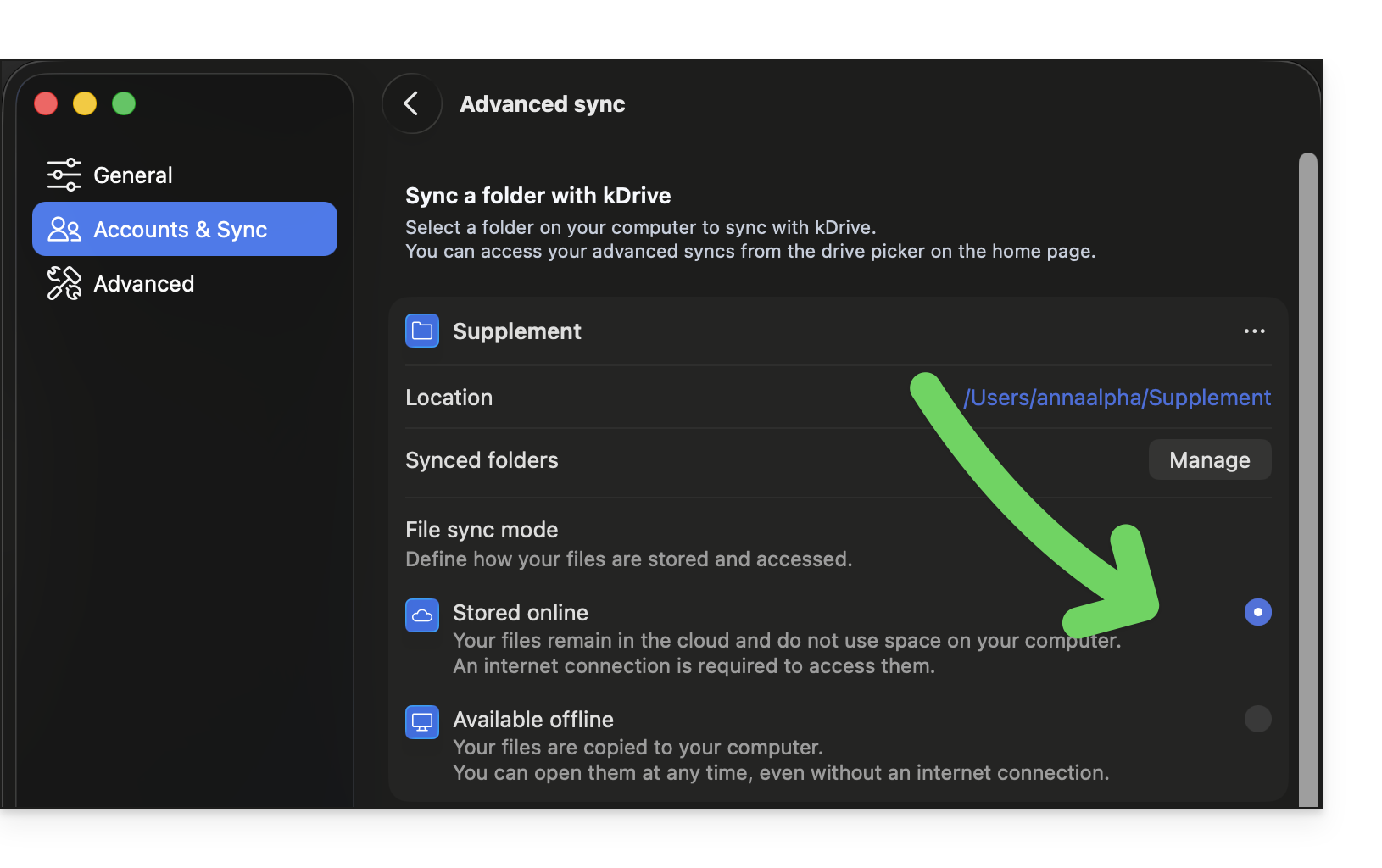
- Si noti che, una volta configurata una sincronizzazione avanzata, la cartella contenente la nuova sincronizzazione (sincronizzazione avanzata) sarà di tua proprietà e non verrà condivisa automaticamente, anche se creata all'interno delle cartelle dell'organizzazione.
- È comunque preferibile centralizzare tutto nella cartella “ufficiale”
/kdrive(o/kdrive2, ecc.) piuttosto che distribuire i file in diverse posizioni. - E attenzione a non creare duplicati che potrebbero occupare spazio inutilmente e complicare l'organizzazione dei file (❓: guida).
Scegliere una cartella aggiuntiva da sincronizzare con kDrive
Prerequisiti
- Affinché la sincronizzazione tra i tuoi dispositivi funzioni correttamente anche in caso di aggiornamenti dei tuoi dati su kDrive (nuovo file, documento modificato, ecc.), è ovviamente necessario che:
Per impostazione predefinita, quando installi l'applicazione kDrive sul tuo dispositivo, tutto ciò che si trova già nell'app Web kDrive (servizio online ksuite.infomaniak.com/kdrive) e che ti appartiene verrà trasferito e sarà visibile sul dispositivo in una cartella /kdrive (o /kdrive2, ecc.); e tutto ciò che si trova in /kdrive (o /kdrive2, ecc.) verrà sincronizzato con la versione Web di kDrive.
È possibile specificare all'app kDrive sul dispositivo di cercare altre cartelle (ad esempio, sul disco rigido del computer) al di fuori della struttura di directory standard /kdrive (o /kdrive2, ecc.), in modo che vengano anch'esse sincronizzate e inviate ai server Infomaniak.
App desktop v4.x
Per aggiungere una cartella locale per una sincronizzazione avanzata:
- Avvia kDrive sul tuo dispositivo: l'icona dell'app deve essere visibile in alto a destra su macOS/Linux e in basso a destra su Windows (❓: guida).
- Fai clic con il tasto destro sull'icona e scegli Impostazioni:

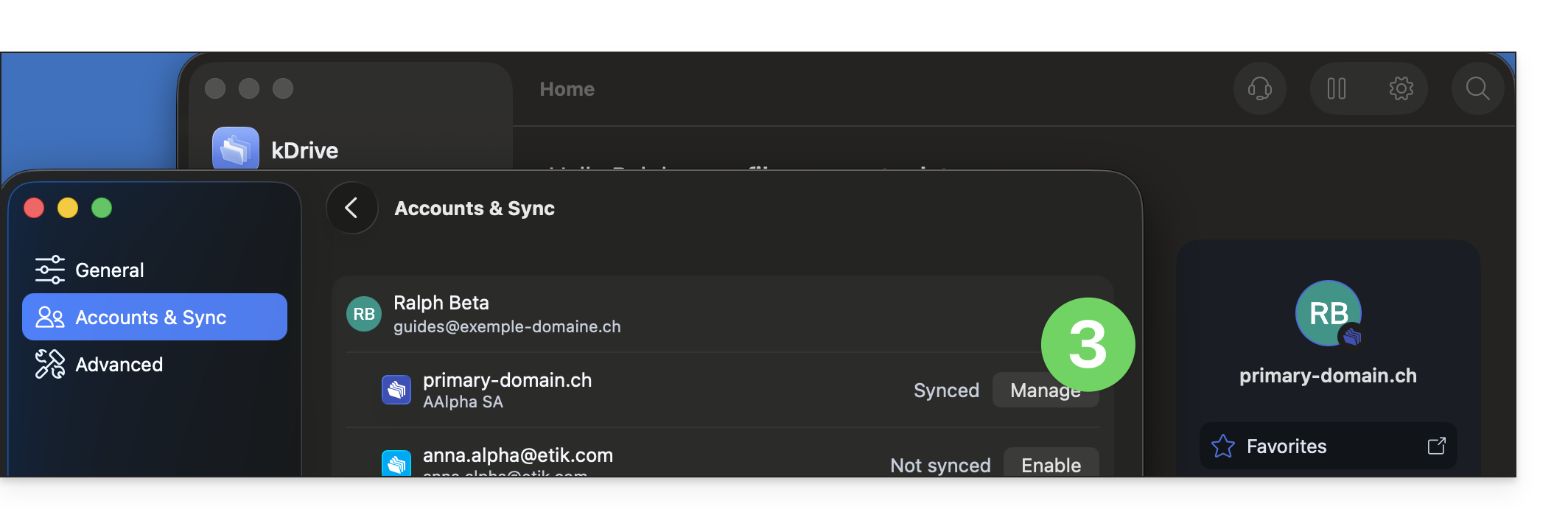
- Vai alla sezione Account e sincronizzazione e fai clic su Gestisci (o ❯) a destra della sincronizzazione corrente:
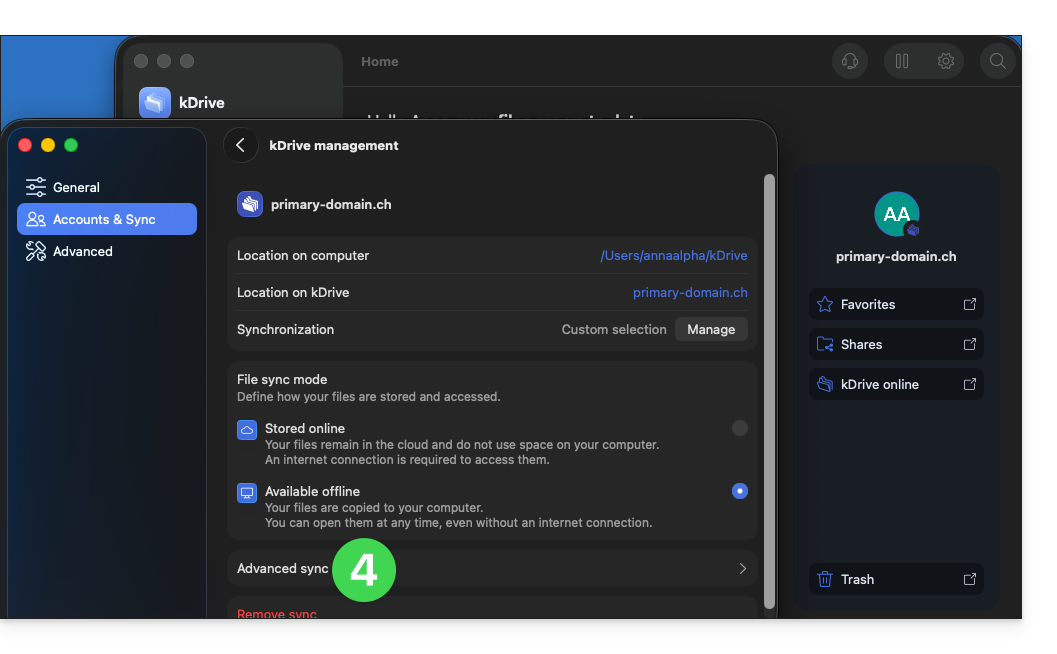
- Fare clic su Sincronizzazione avanzata:
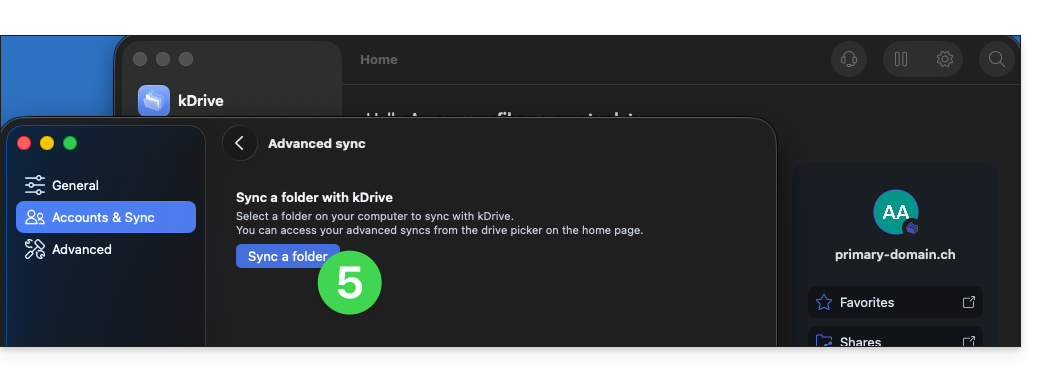
- Fare clic su Sincronizza una cartella:
- Fare clic sul pulsante per Selezionare una cartella:
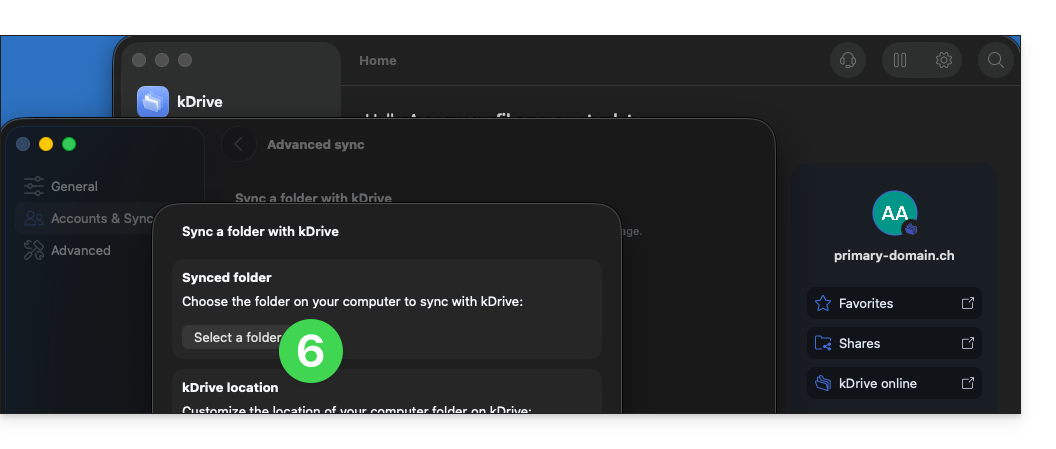
- Individuare e selezionare la cartella aggiuntiva (al di fuori della struttura di cartelle di kDrive esistente e già sincronizzata), quindi fare clic su Apri:
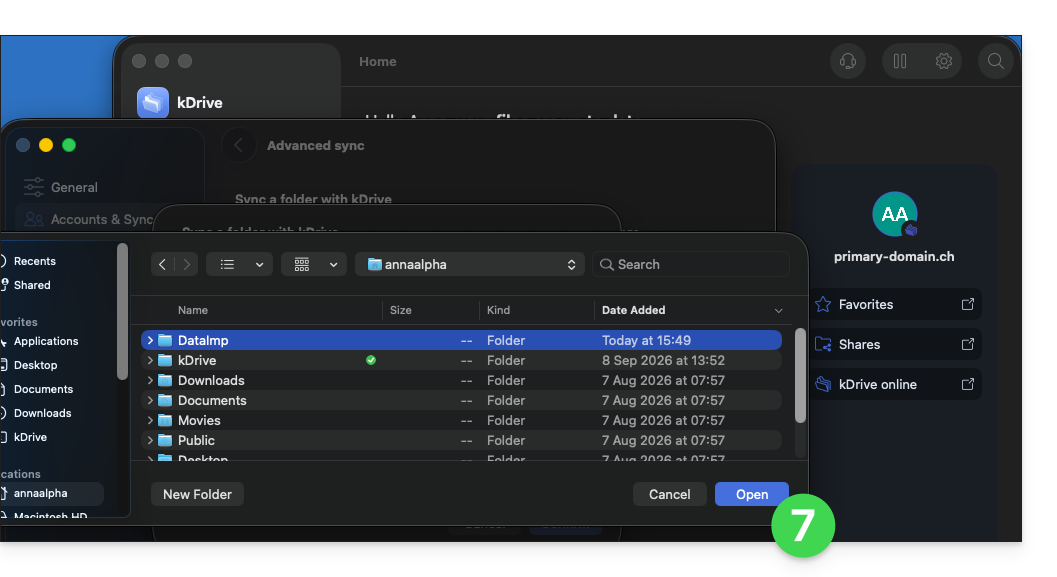
- Fate clic per scegliere la posizione su kDrive Web in cui inviare la cartella aggiuntiva selezionata:
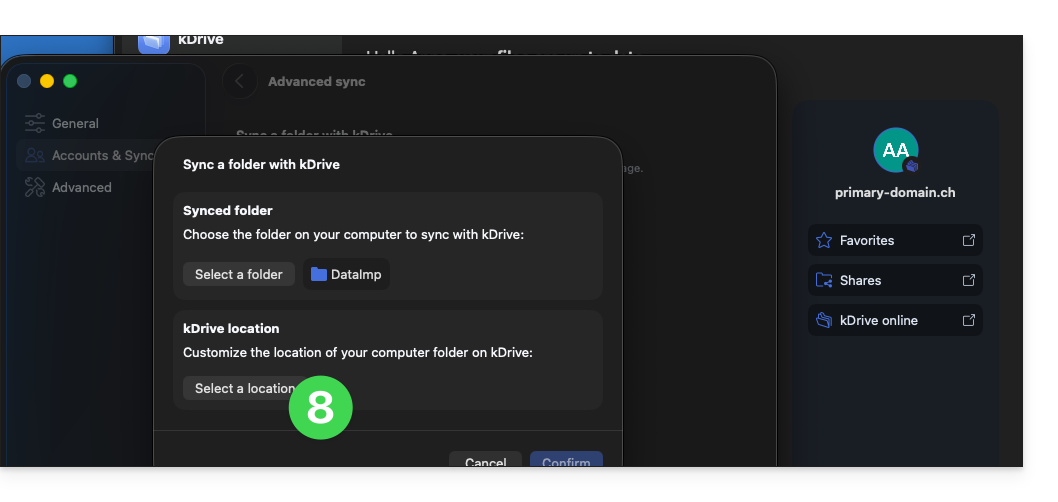
- Individuate la posizione di destinazione da utilizzare; si consiglia di creare una nuova cartella (❓: guida) e quindi fate clic su Seleziona:
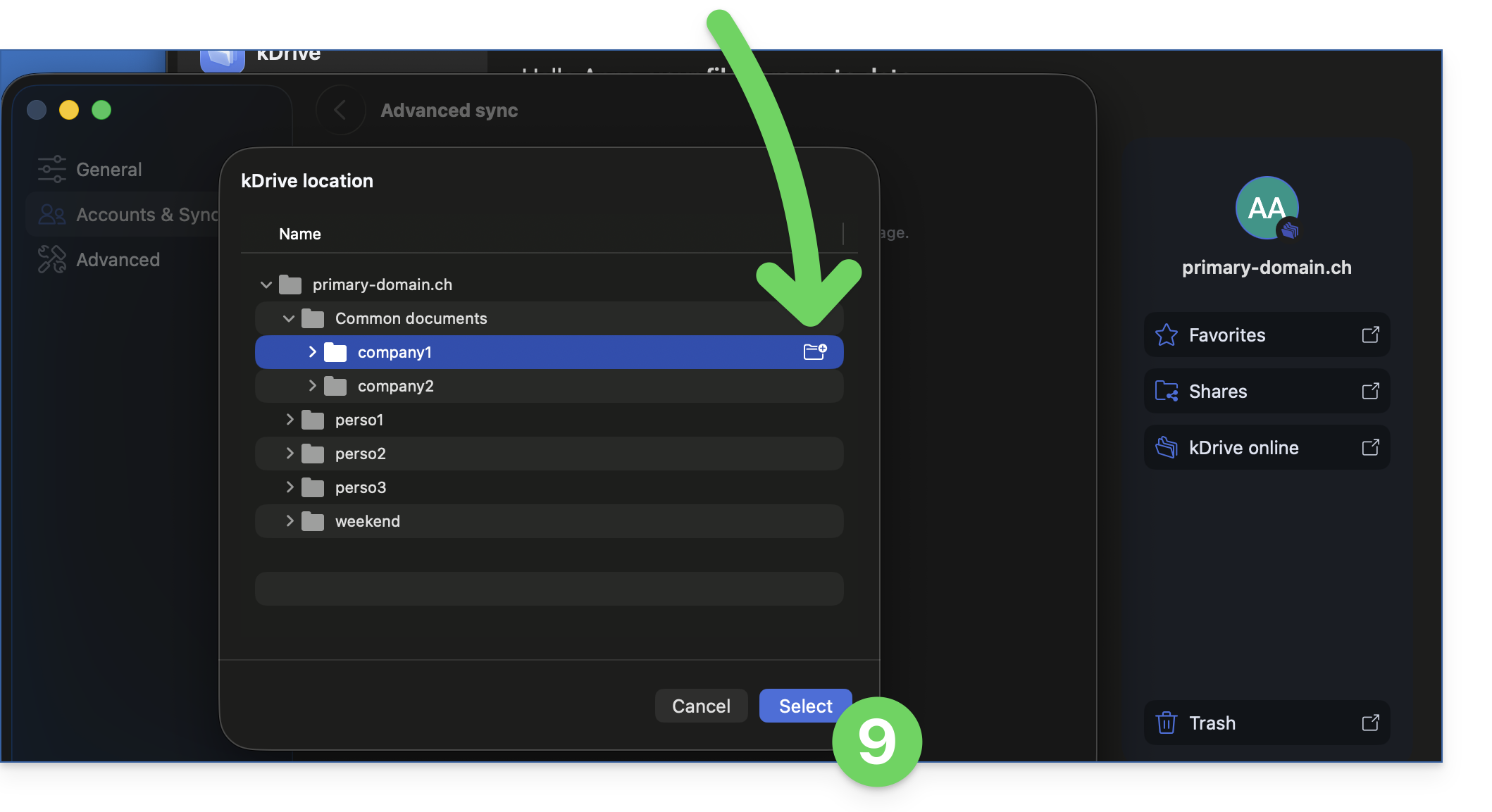
- Conferma le tue selezioni:
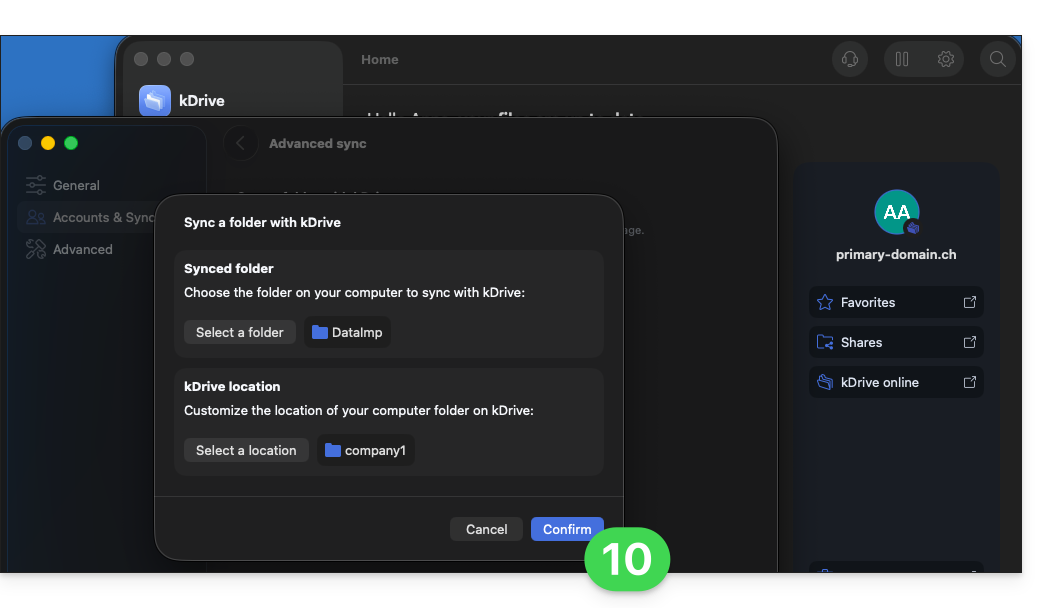
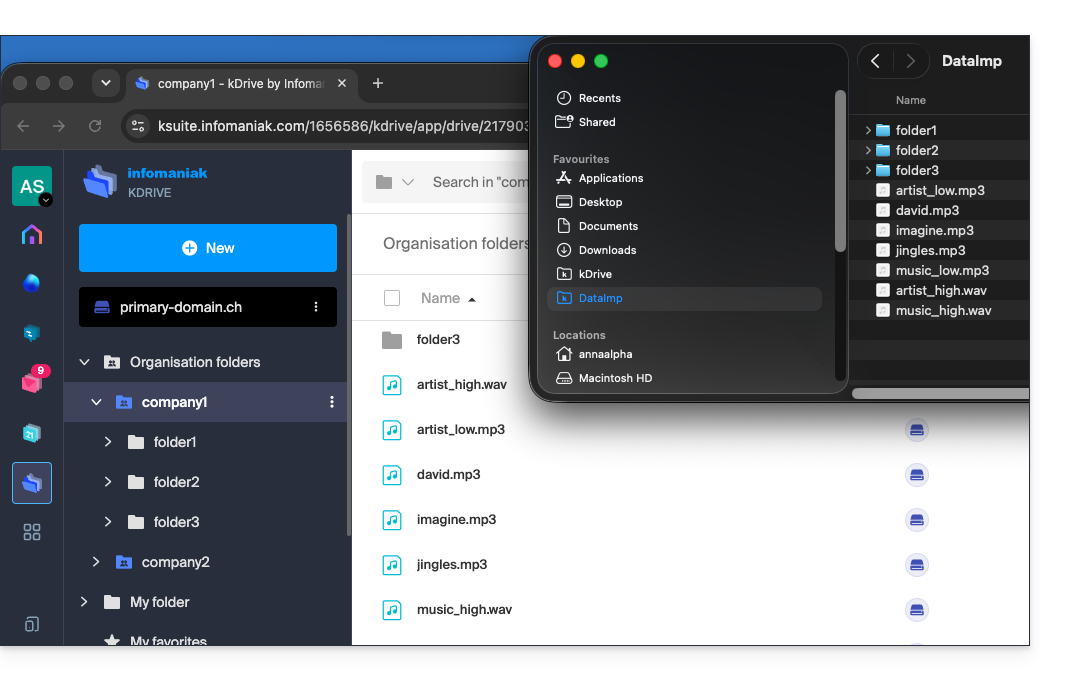
- Fatto! I dati aggiuntivi vengono inviati nella posizione specificata e sincronizzati tra i tuoi dispositivi:
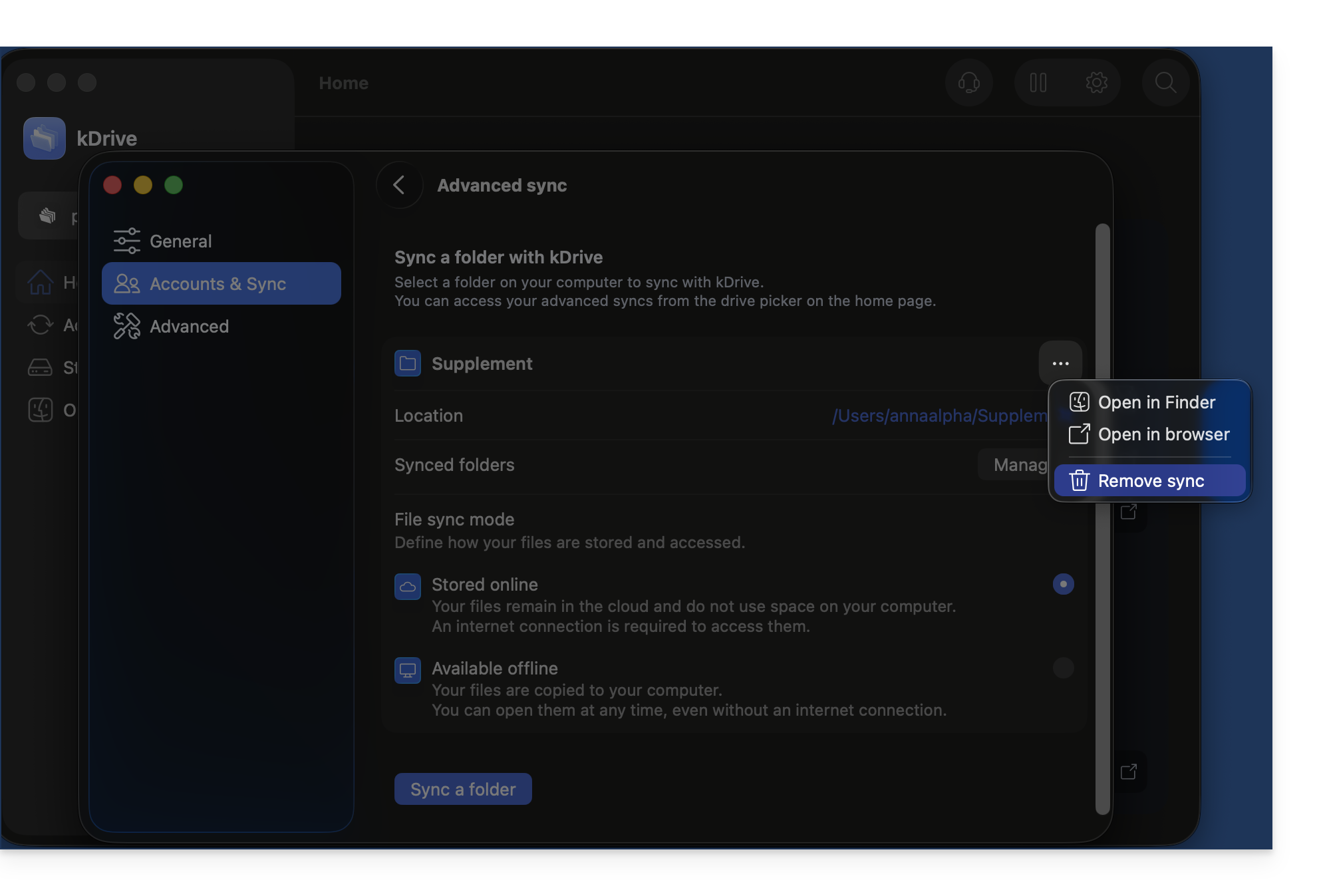
Per interrompere e rimuovere una sincronizzazione avanzata:
- Nello stesso punto accessibile seguendo la procedura descritta sopra, fai clic sull'icona ••• all'estrema destra:
App desktop v3.x
Per aggiungere una cartella locale per una sincronizzazione avanzata:
- Fai clic con il tasto sinistro sull'icona dell'app desktop nell'area di notifica del tuo computer (in alto a destra su macOS, in basso a destra su Windows e fai doppio clic con il tasto sinistro nella barra delle applicazioni su Linux).
- Fai clic sul menu delle azioni ⋮ a destra nella finestra che si apre.
- Fare clic su Impostazioni kDrive.
- Fare clic sulla freccia rivolta verso il basso a sinistra del nome della sincronizzazione per visualizzare l'elenco delle cartelle (attualmente archiviate su kDrive Web).
- Se necessario, espandi il contenuto delle cartelle elencate e seleziona / deseleziona le cartelle da sincronizzare con il tuo computer.
- Fai clic sul pulsante blu Conferma.
- Fare clic su Sincronizza una cartella locale.
- … in questo modo sarà possibile sincronizzare una o più cartelle del disco rigido con la posizione desiderata su kDrive.
Per interrompere e rimuovere una sincronizzazione:
- Nello stesso punto accessibile seguendo la procedura descritta sopra, fai clic sull'icona ⋮ all'estrema destra:
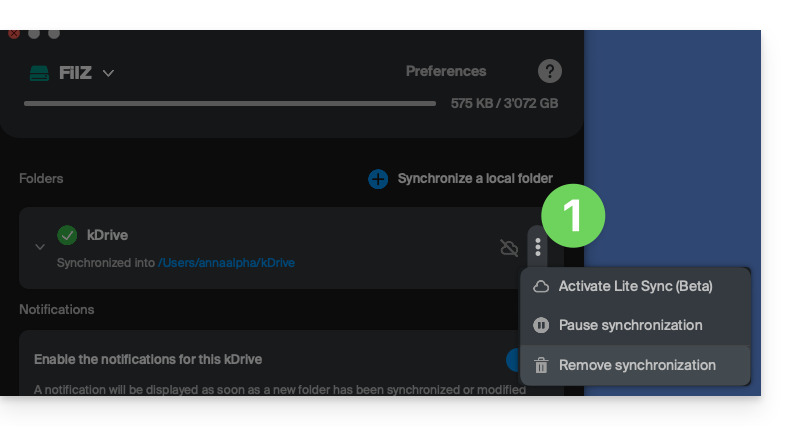
- … il che vi permetterà di:
- Attivare Lite Sync
- Mettere in pausa la sincronizzazione
- Eliminare la sincronizzazione (solo dal vostro dispositivo, senza influire sul vostro kDrive) - consultate questa guida.
Come evitare la creazione di duplicati durante una sincronizzazione avanzata (v4.x)
Quando crei una sincronizzazione avanzata e devi scegliere la destinazione, crea una nuova cartella dedicata dalla finestra di selezione della posizione su kDrive: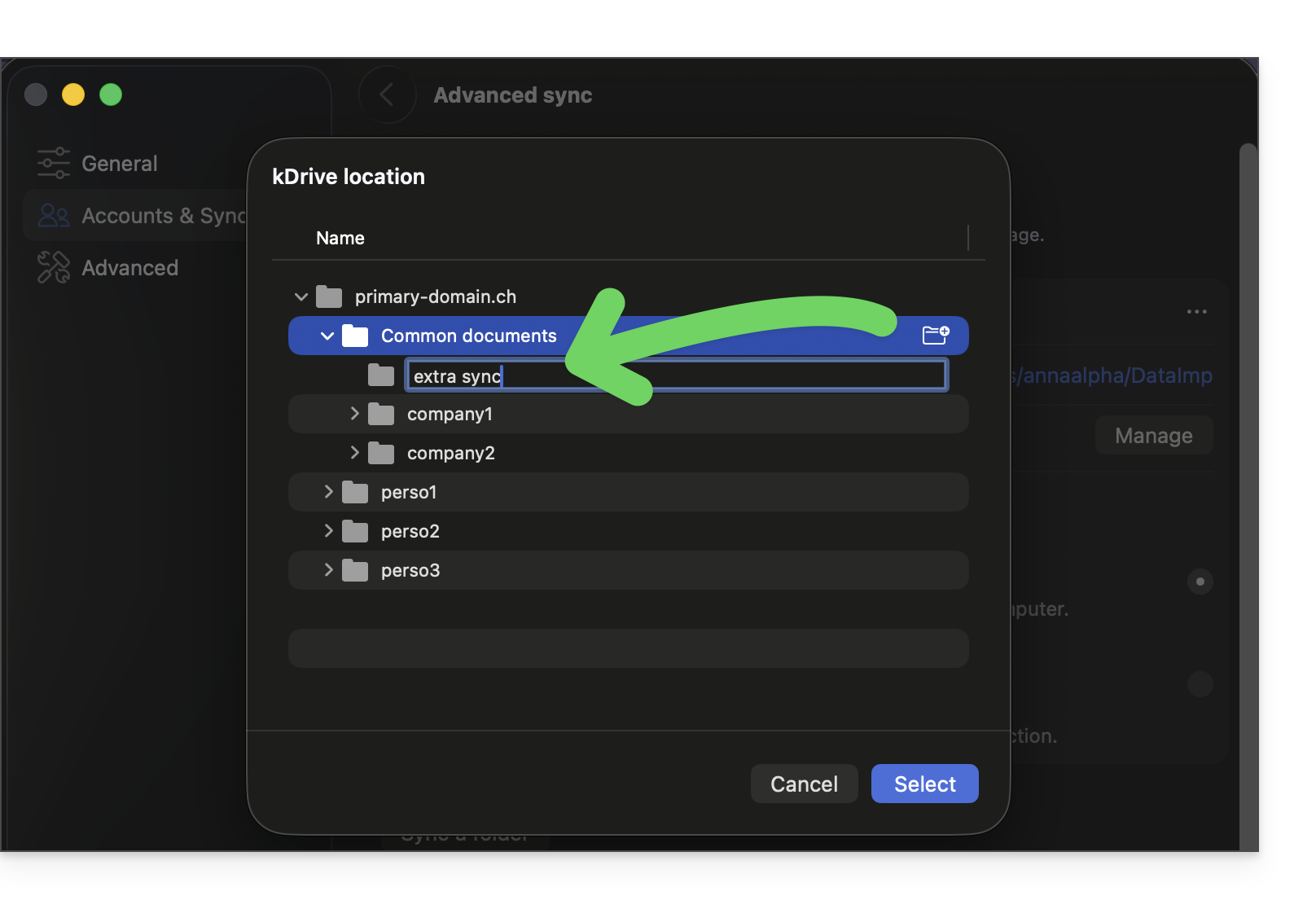
Selezionala. La cartella creata in questo modo sarà automaticamente esclusa da qualsiasi altra sincronizzazione esistente su kDrive, per evitare dati duplicati: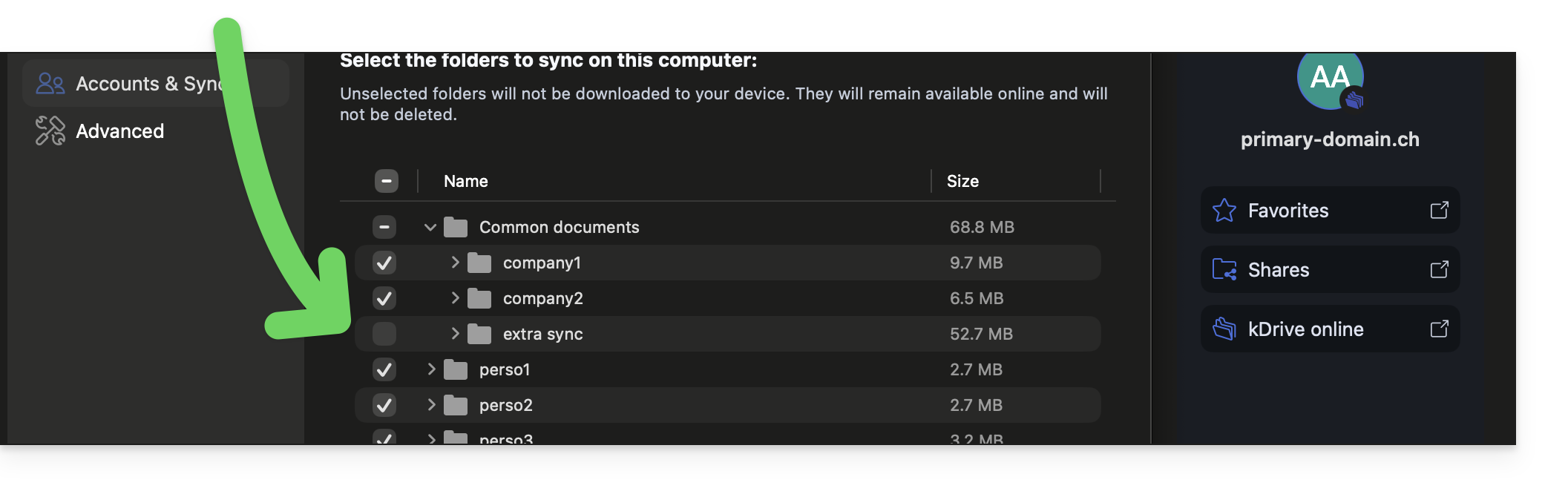
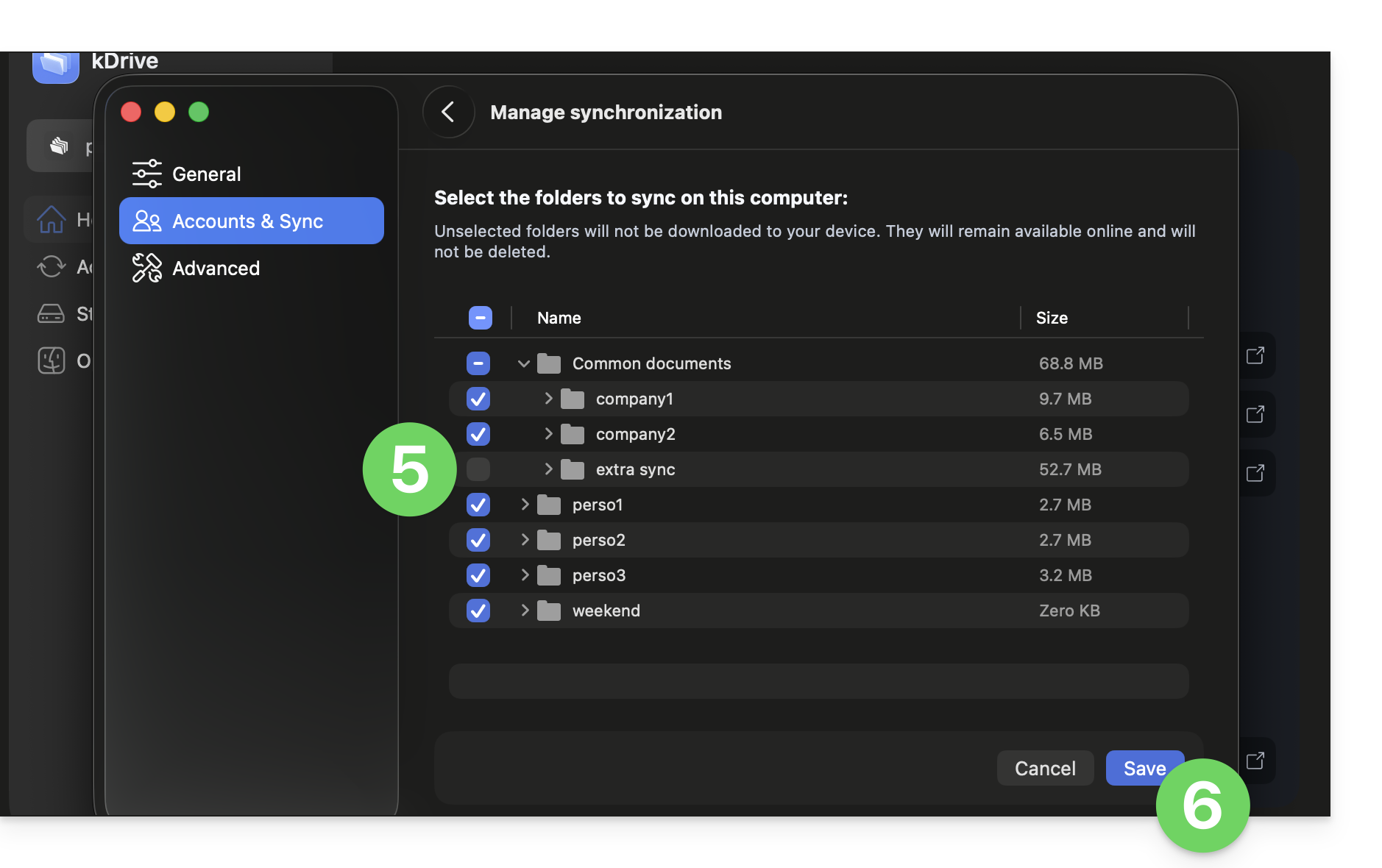
Se non hai creato una nuova cartella in questo modo, si consiglia di escludere manualmente la sincronizzazione avanzataaltrimenti verrà sincronizzata in doppia direzione tramite la normale sincronizzazione (poiché i file fanno ora parte della struttura di cartelle di kDrive).
A tal fine:
- Fare clic su Impostazioni in alto a destra su macOS.
- Fare clic su Account e sincronizzazione.
- Fare clic su Gestisci a destra della sincronizzazione corrente:
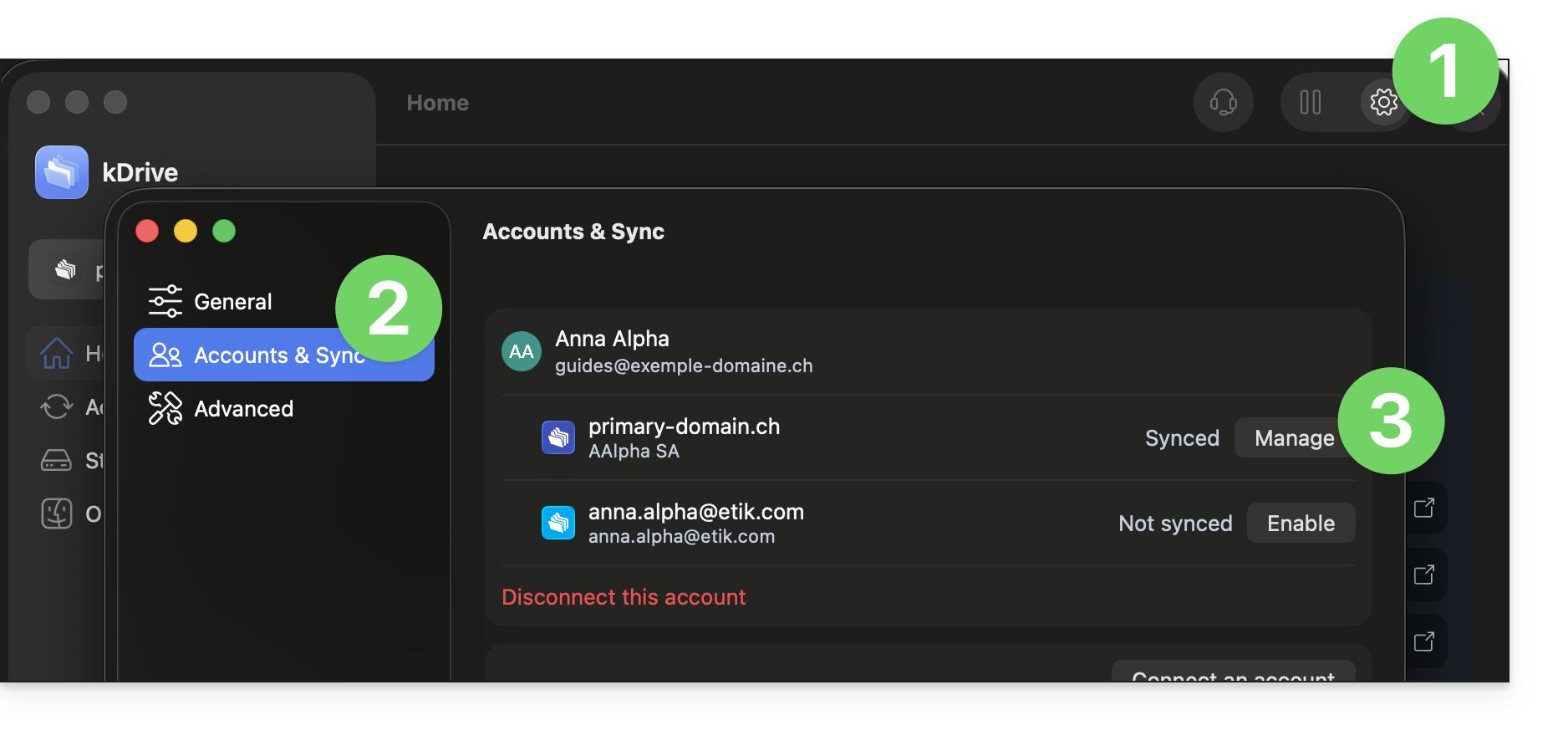
- Fare clic su Gestisci la sincronizzazione:
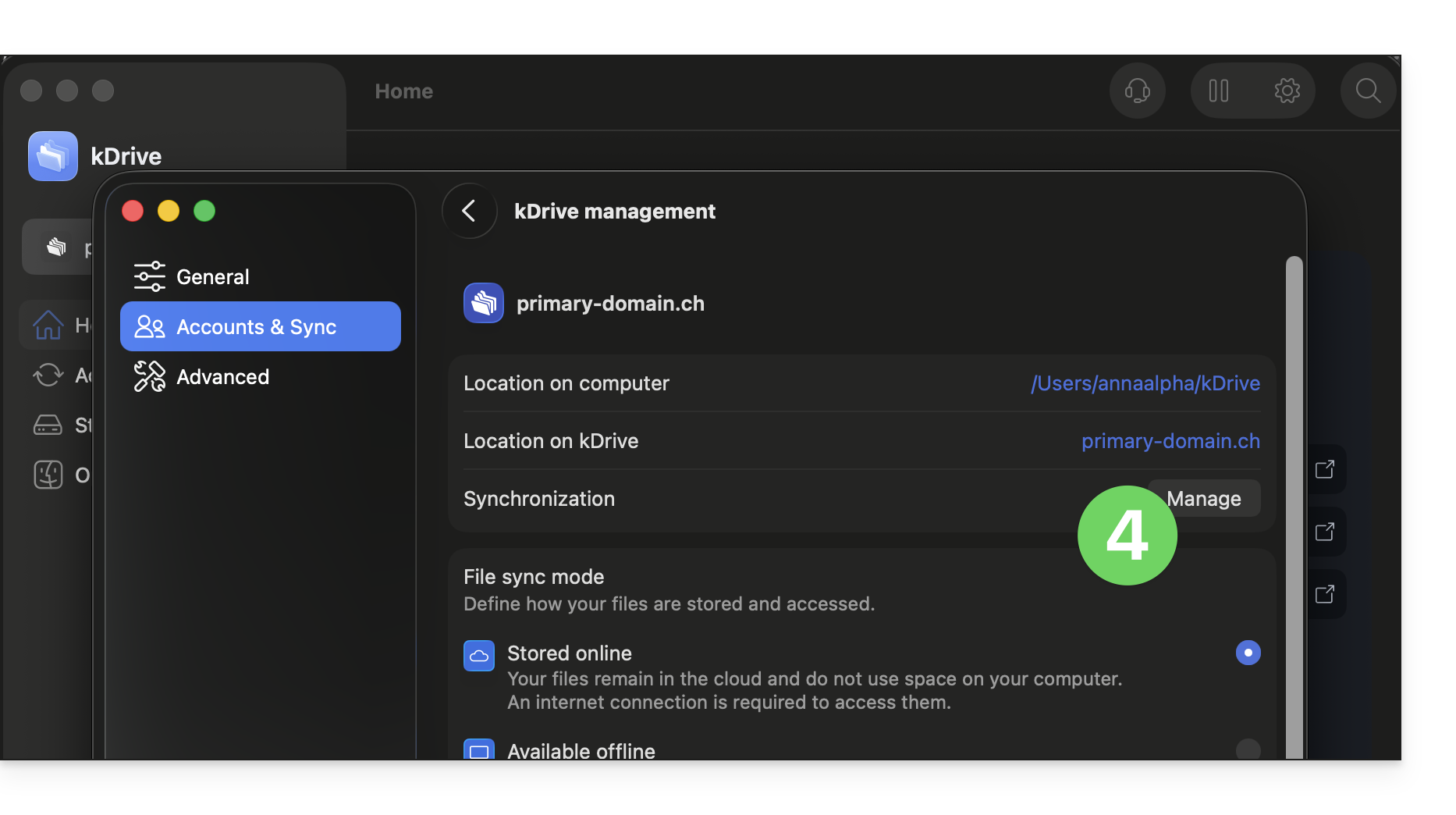
- Attiva o disattiva le caselle corrispondenti ai dati che non devono più essere visualizzati sul tuo dispositivo dopo la prossima sincronizzazione.
- Salva le modifiche:
Link a questa FAQ: https://faq.infomaniak.com/2510
Questa FAQ è stata utile?