Base di conoscenze
1 000 FAQ, 500 tutorial e video esplicativi. Qui ci sono delle soluzioni!
Comprendere le autorizzazioni di kDrive e la loro ereditarietà
Questa guida illustra in dettaglio le diverse autorizzazioni e i permessi di accesso ai file/cartelle di kDrive di Infomaniak, compreso il ripristino dell'ereditarietà dei diritti sul contenuto delle cartelle e sottocartelle.
Introduzione
- Consulta questa guida se cerchi informazioni generali sulla condivisione di dati su kDrive.
- Consulta questa guida per informazioni più specifiche sulla condivisione della cartella condivisa.
- Consulta questa guida per informazioni più generali sui permessi degli utenti all'interno dell'Organizzazione, se ne fanno parte.
Tipi di diritti di accesso
Una condivisione (di documenti, di directory, ecc.) su kDrive può essere restrittiva: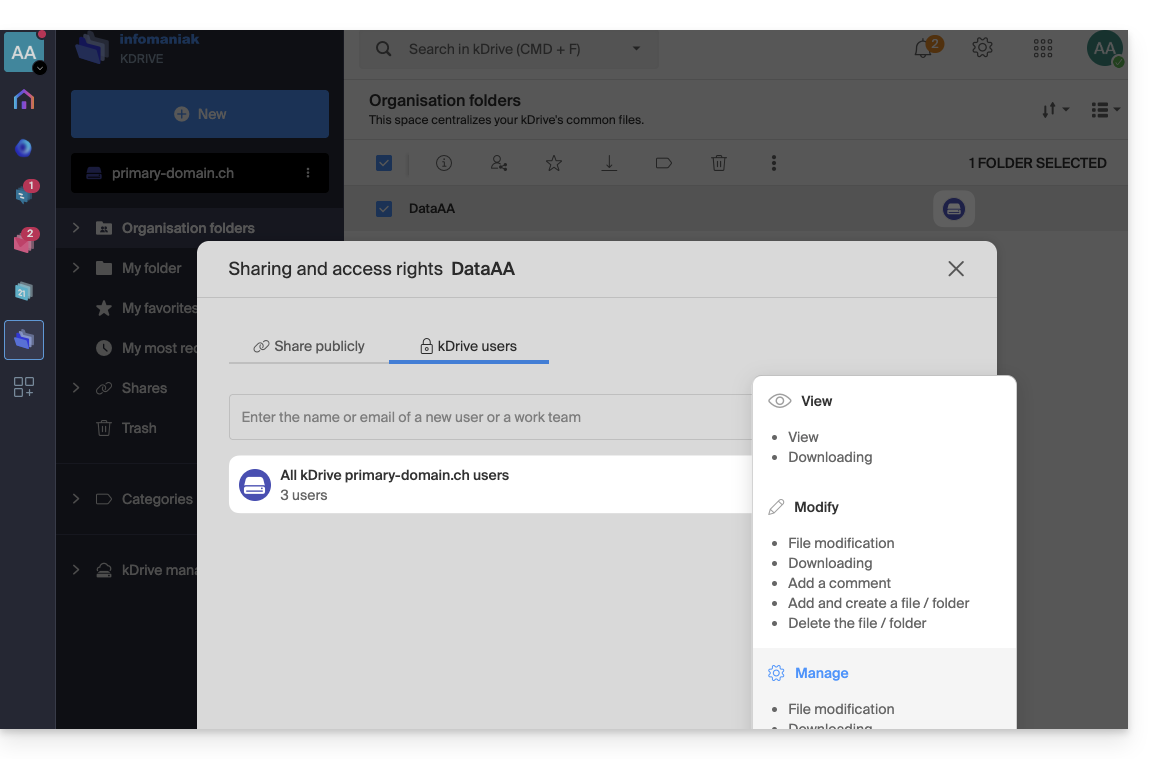
Scegli se l'utente…
- … può visualizzare:
- Solo visualizzazione
- Download
- Aggiunta di commenti (se il file non è di tipo Office)
- … può modificare:
- Modifica del file
- Download
- Aggiunta di commenti
- Aggiunta e creazione di file/cartelle
- Eliminazione di file/cartelle
- … può gestire (solo se la condivisione avviene all'interno della cartella comune e non in una cartella dell'albero personale):
- Modifica del file
- Download
- Aggiunta di commenti
- Aggiunta e creazione di file/cartelle
- Eliminazione del file
- Condivisione con altri utenti
- Gestione dei diritti degli utenti
Le autorizzazioni concesse e le informazioni sui destinatari delle condivisioni sono visibili in kDrive nella colonna “Chi ha accesso”: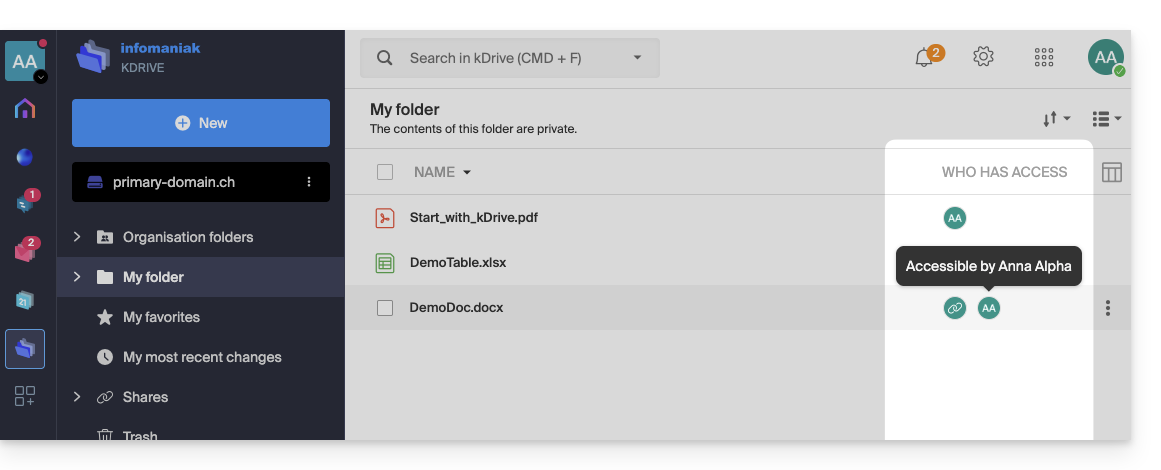
Un eventuale link pubblico attivato su un file è indicato da un'icona a forma di catena in questa colonna: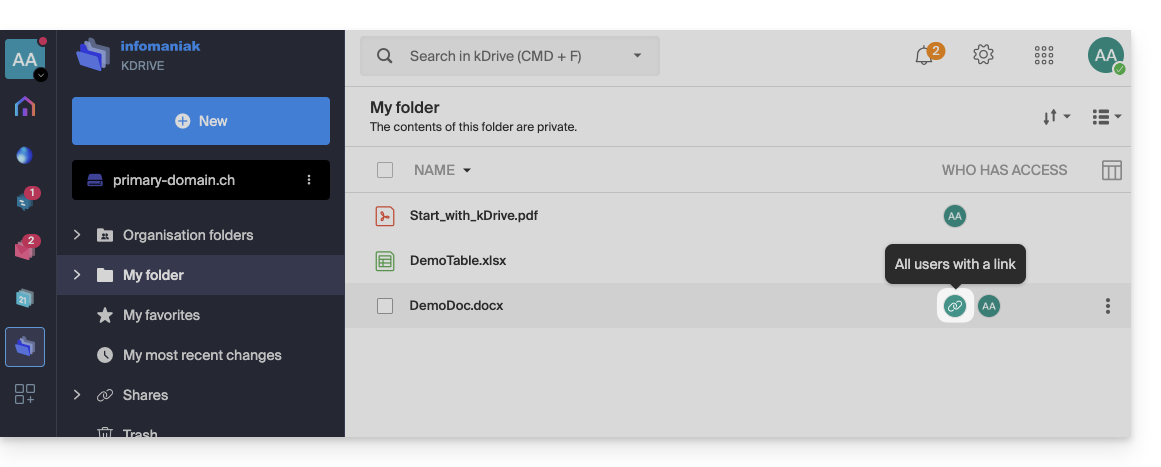
Assegnazione dei diritti e ereditarietà (Cartelle dell'organizzazione)
Il fatto che una cartella si trovi nelle "Cartelle dell'organizzazione" non implica necessariamente che tutti gli utenti di kDrive vi abbiano accesso.
La condivisione può essere limitata a livelli inferiori: solo una parte dell'albero può essere condivisa con alcuni collaboratori, mentre altre cartelle rimangono private o limitate.
Comprendere la rottura dell'ereditarietà
Per impostazione predefinita, una cartella "figlia" eredita i diritti della cartella "padre". Tuttavia, se si modificano manualmente gli accessi su una sottocartella (ad esempio, rimuovendo un utente), l'ereditarietà viene interrotta.
Di conseguenza, qualsiasi modifica successiva apportata alla cartella padre non verrà più applicata a questa specifica sottocartella.
Esempio pratico con le vostre cartelle:
- Diversi utenti hanno accesso alla cartella padre DataAA. Per ereditarietà, vedono tutti la sottocartella 4All.
- Se si rimuove manualmente un utente dalla condivisione nella sottocartella 4All, l'ereditarietà dei permessi viene interrotta per questa cartella.
- Successivamente, si aggiunge un nuovo collaboratore alla cartella principale DataAA.
- Problema: questo nuovo utente vedrà il contenuto di DataAA, ma non vedrà la cartella 4All (poiché l'ereditarietà è stata interrotta al punto 2).
Come ripristinare l'ereditarietà dei permessi?
kDrive rileva queste incongruenze nei permessi. Quando si aprono le impostazioni di condivisione della sottocartella (4All), viene visualizzata una barra di informazioni blu: 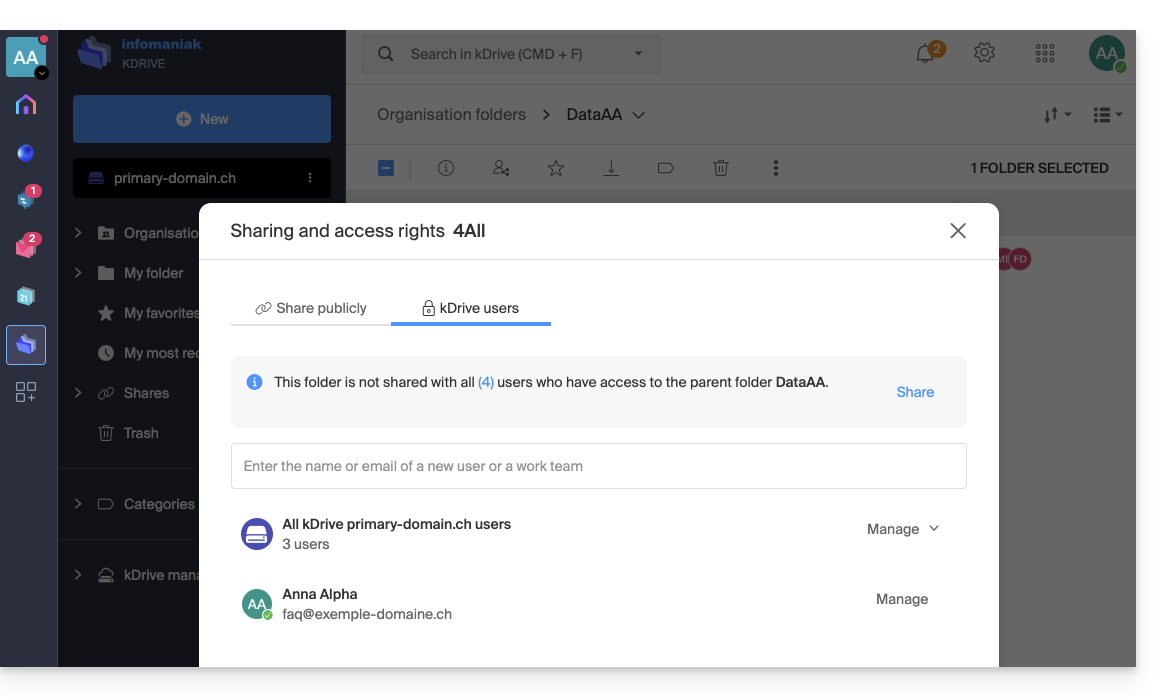
Per risolvere il problema:
- Fare clic sul collegamento Condividi in questa barra blu.
- Viene visualizzata una finestra di conferma per informare che "tutte le modifiche future apportate agli accessi utente della cartella principale DataAA verranno applicate automaticamente alla cartella 4All".
- Fare clic sul pulsante blu Condividi per confermare:
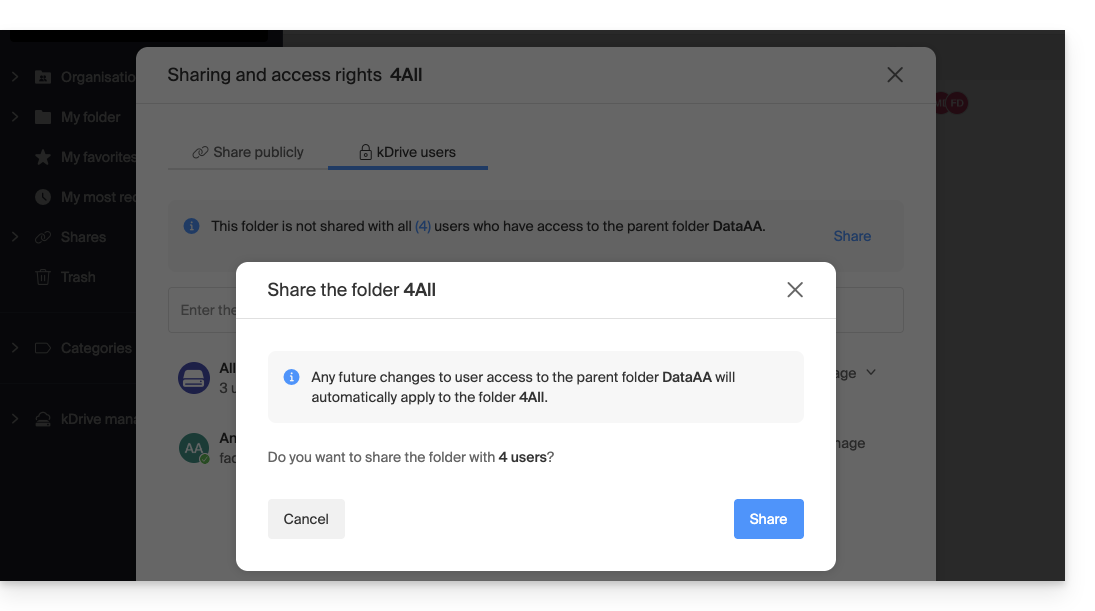
L'ereditarietà è ora ripristinata: tutti gli utenti attuali e futuri della cartella principale riavranno automaticamente accesso alla sottocartella.
Link a questa FAQ: https://faq.infomaniak.com/2501
Questa FAQ è stata utile?