Base di conoscenze
1 000 FAQ, 500 tutorial e video esplicativi. Qui ci sono delle soluzioni!
Modificare un'offerta my kSuite esistente
Questa guida spiega come aggiornare il tuo piano my kSuite (ik.me, etik.com, ikmail.com) e passare a un piano a pagamento.
Introduzione
- Per aiutarvi a identificare l'offerta my kSuite / kSuite più adatta alle vostre esigenze, consultate questa guida.
- Non è necessario modificare un'offerta my kSuite per aggiungere semplicemente dei servizi: consultate questa guida sulle Organizzazioni.
Passa a my kSuite+
Per accedere all'offerta my kSuite attuale e passare all'offerta superiore (❓: guida) my kSuite+:
- Clicca qui per accedere al pannello di gestione della tua offerta my kSuite.
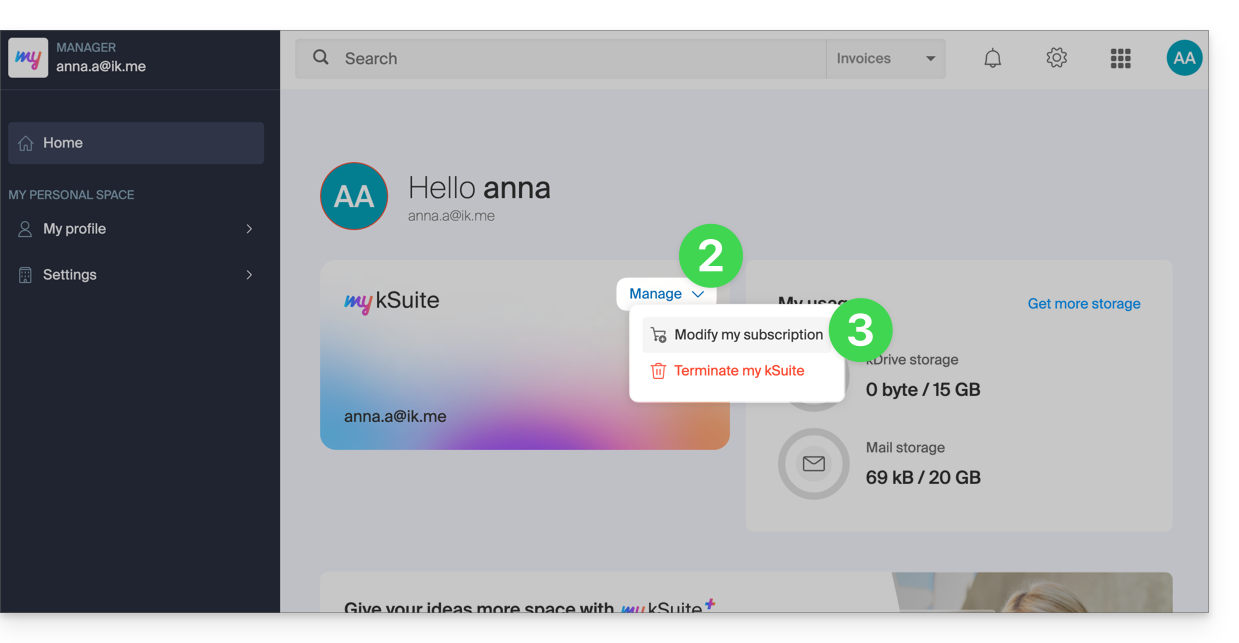
- Clicca sulla freccia a destra di Gestisci.
- Scegli Modifica il mio piano per trasformare il piano gratuito in un piano a pagamento più completo:
- È possibile anche fare il contrario (abbandonare my kSuite+ per tornare a my kSuite), nello stesso punto, ma le spese sostenute rimarranno dovute.
Passa a kSuite Pro
Puoi modificare il tuo piano my kSuite / my kSuite+ e il relativo indirizzo email (…@ik.me/…@etik.com/…@ikmail.com) per ottenere un indirizzo email personalizzato (…@vostro-dominio…) all'interno di una kSuite Pro (Free/Standard/Business/Enterprise). È anche possibile migrare i contenuti presenti su kDrive.
1. Aggiungere una password per dispositivo all'indirizzo my kSuite / my kSuite+
Per consentire il successivo recupero delle sue e-mail, è necessario associare una password per dispositivo all'indirizzo e-mail attuale:
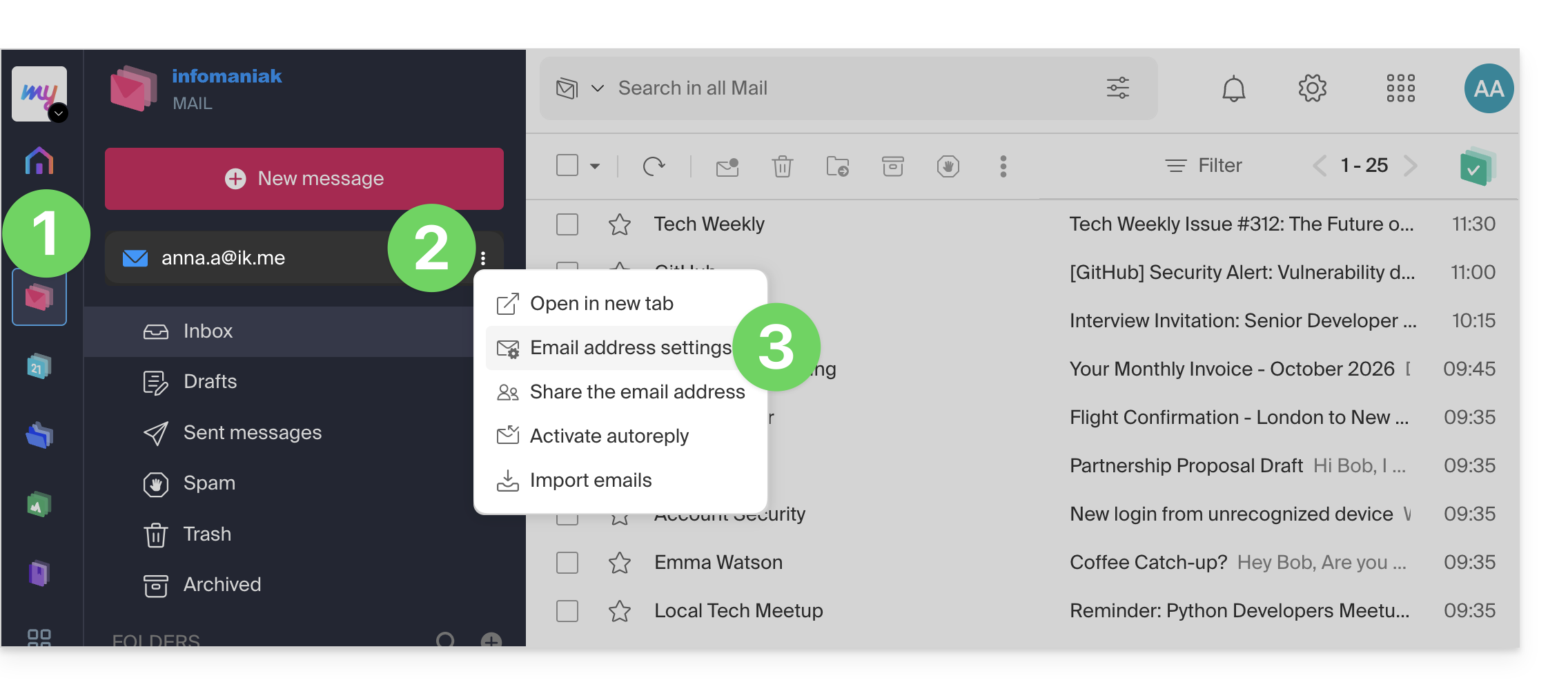
- Clicca qui per accedere alle e-mail nella tua mykSuite / mykSuite+ Infomaniak (❓: guida).
- Clicca sul pulsante ⋮ a destra del tuo indirizzo e-mail.
- Fare clic sulle impostazioni dell'indirizzo email:
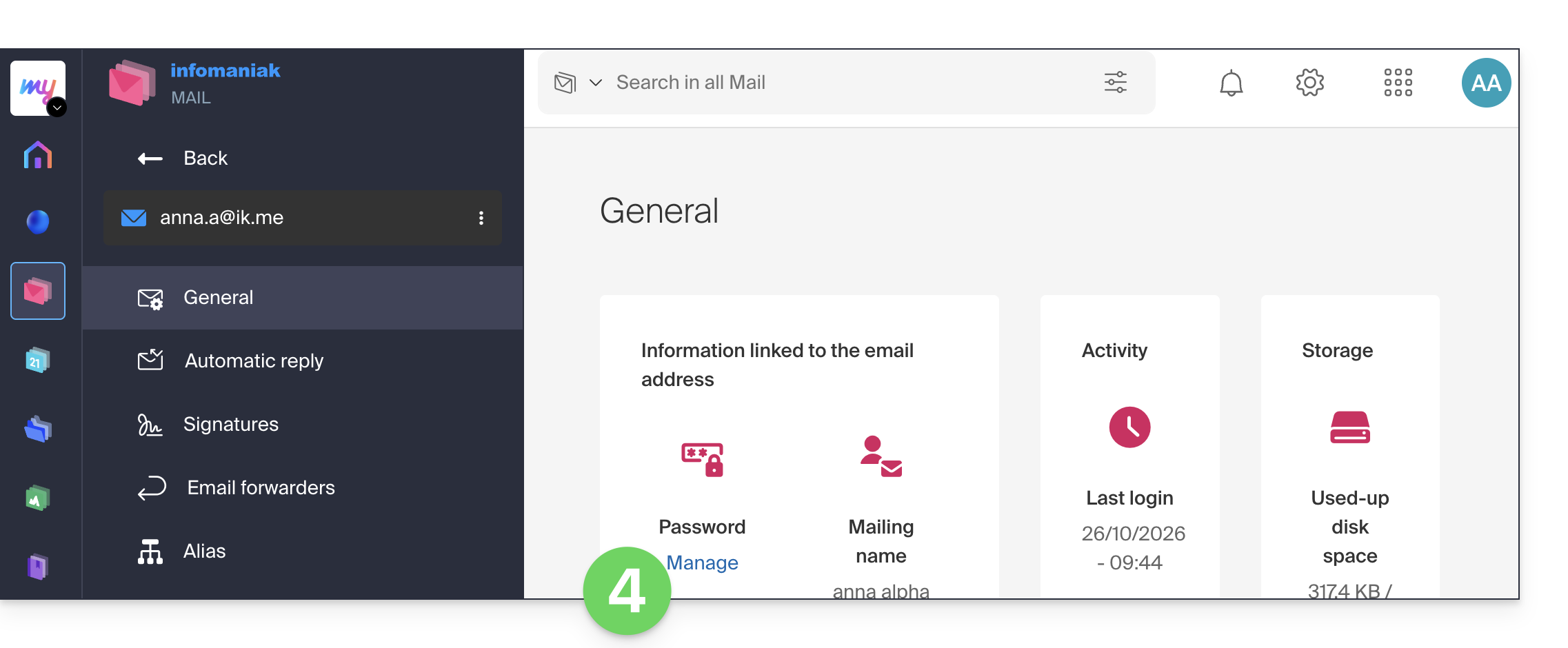
- Fare clic su Gestisci password:
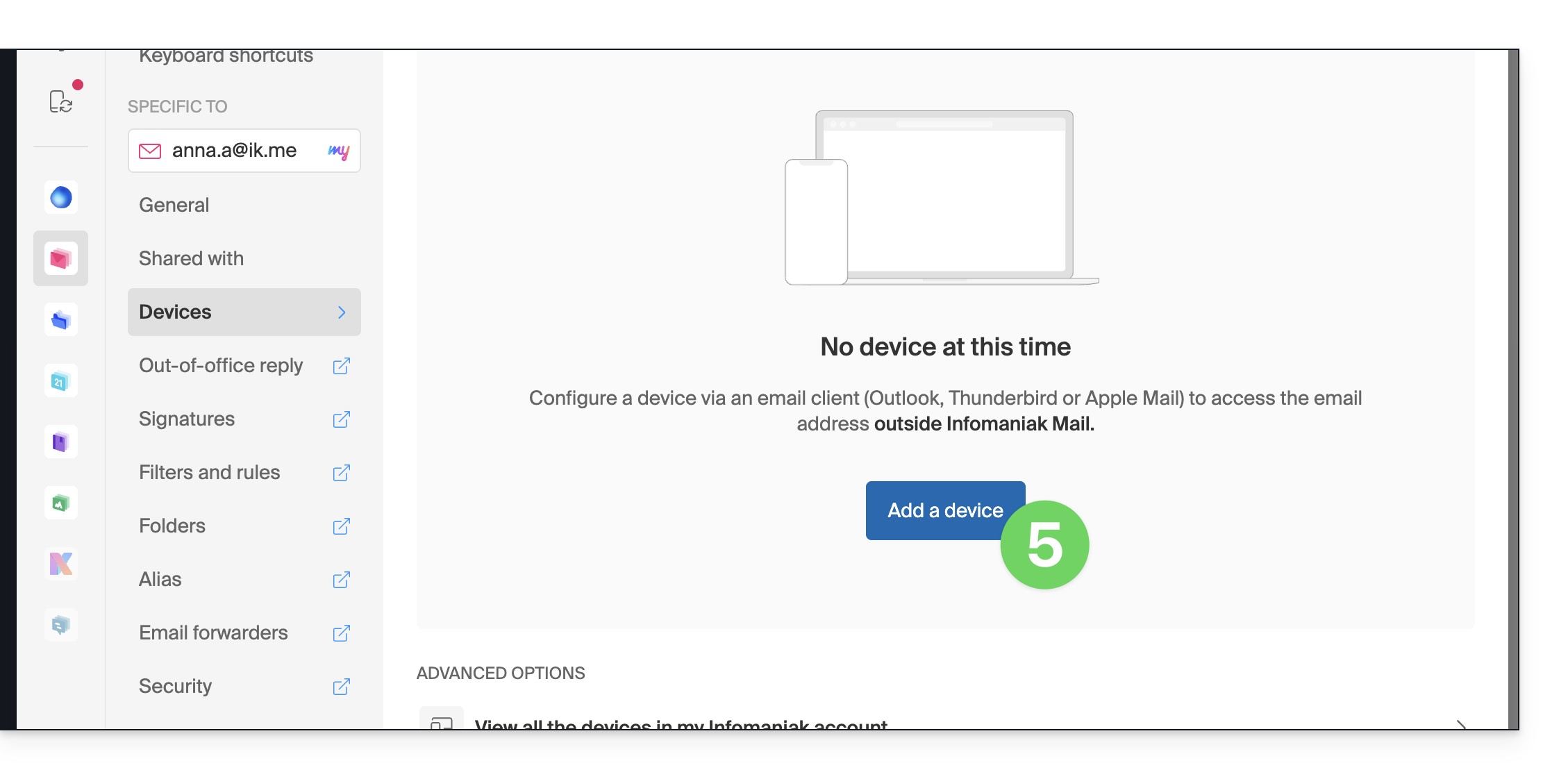
- Fare clic su Aggiungi dispositivo:
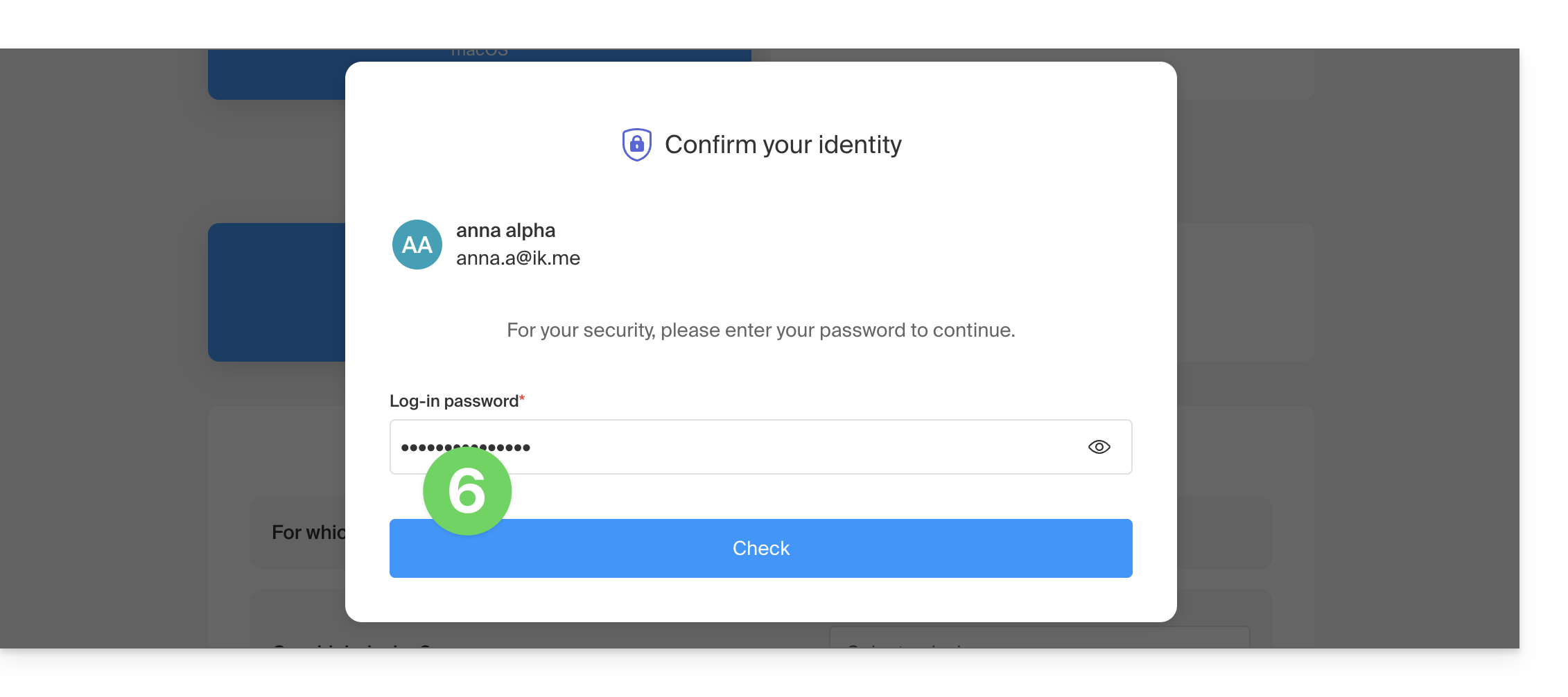
- Inserire la password di accesso, se richiesta per motivi di sicurezza:
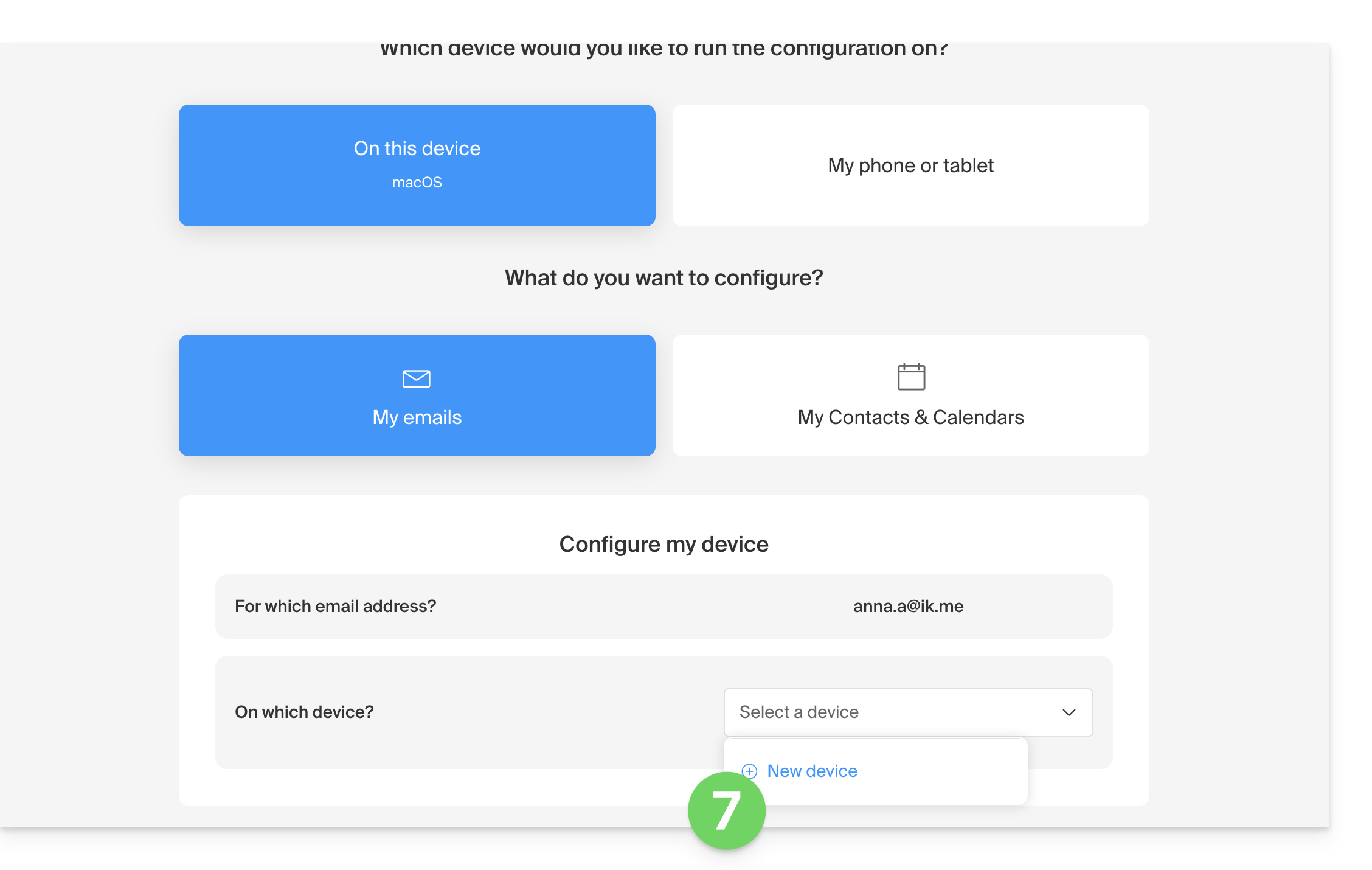
- Segui la procedura guidata in base alle tue esigenze, fino alla creazione di un nuovo dispositivo:
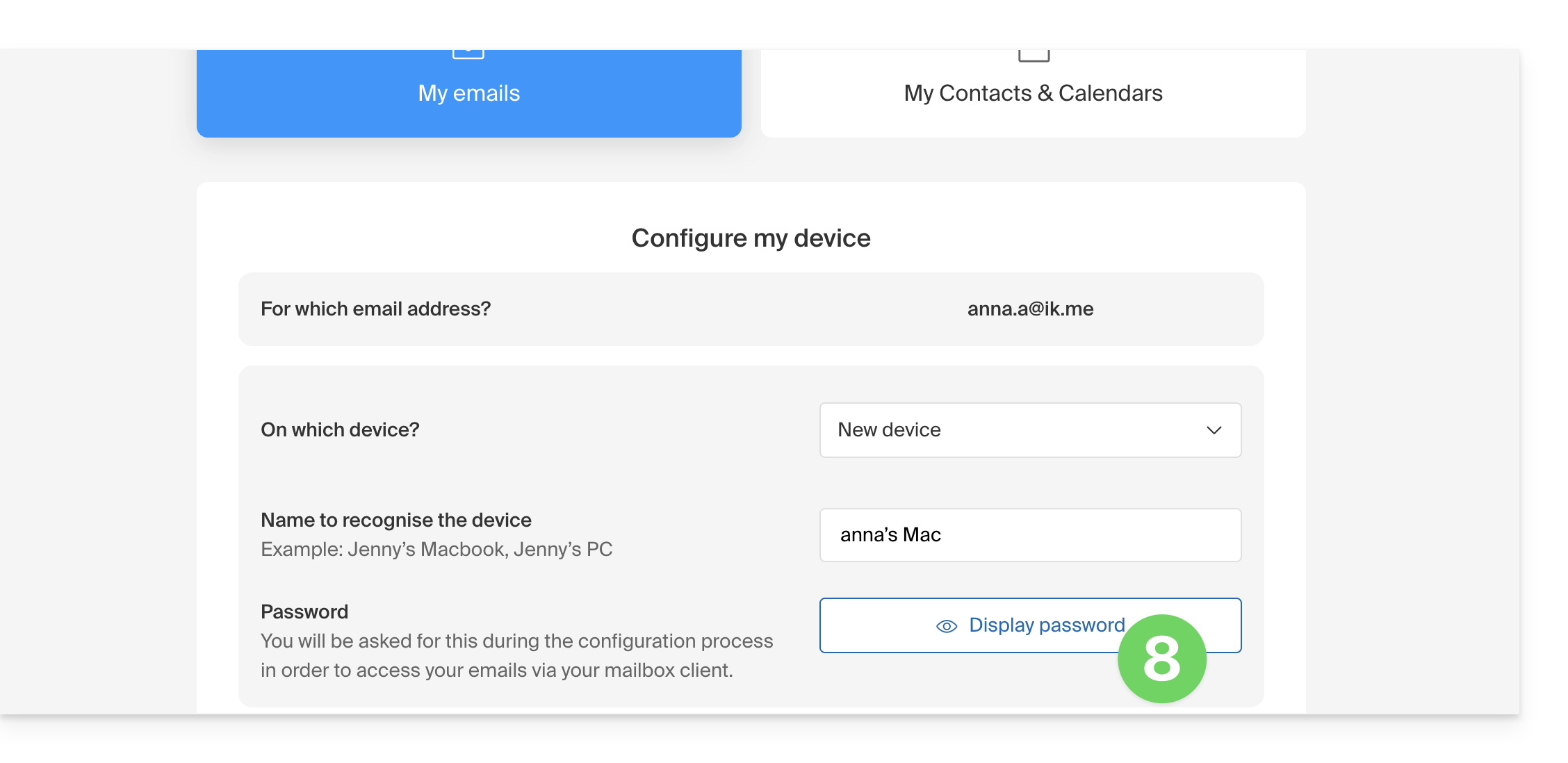
- In questo modo potrai generare una nuova password sicura:
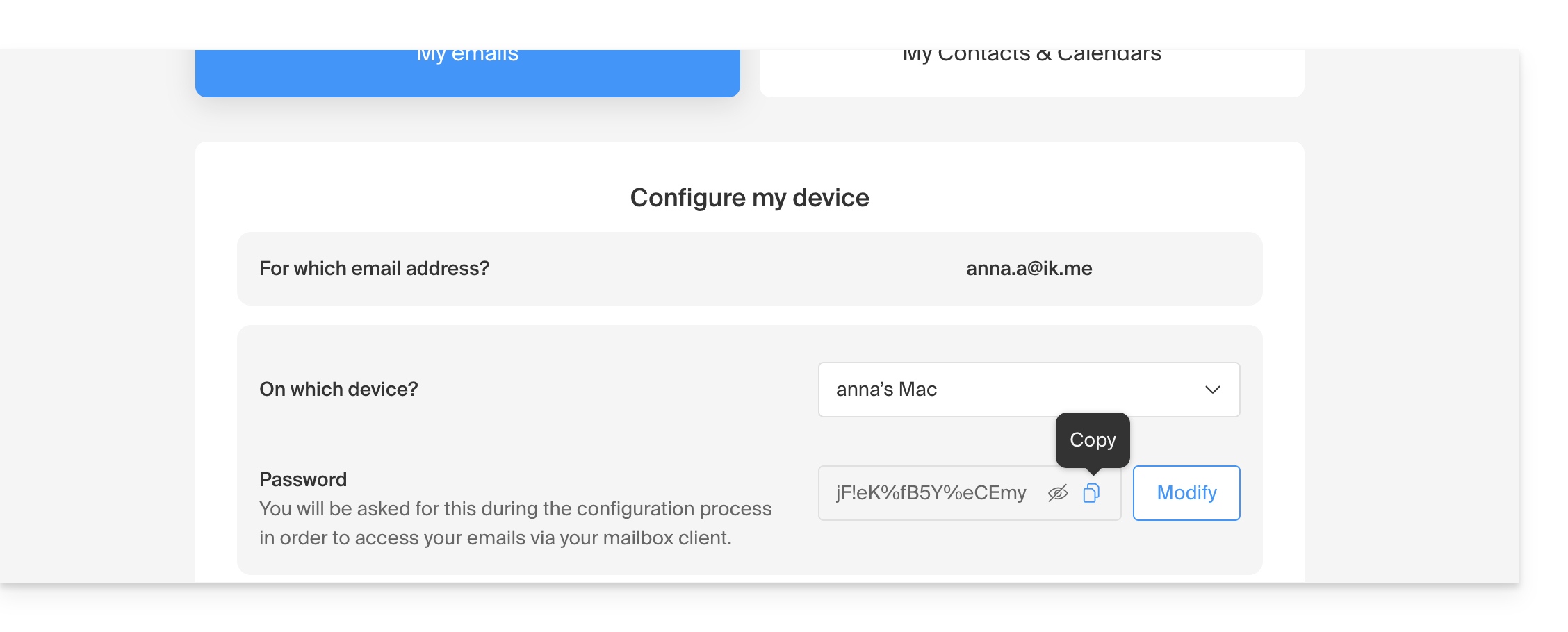
- Copialo, ti servirà in seguito:
2. Ordinare l'offerta kSuite Pro
- Clicca qui per accedere alle diverse offerte kSuite.
- Confronta e clicca sul pulsante dell'offerta che fa al caso tuo:
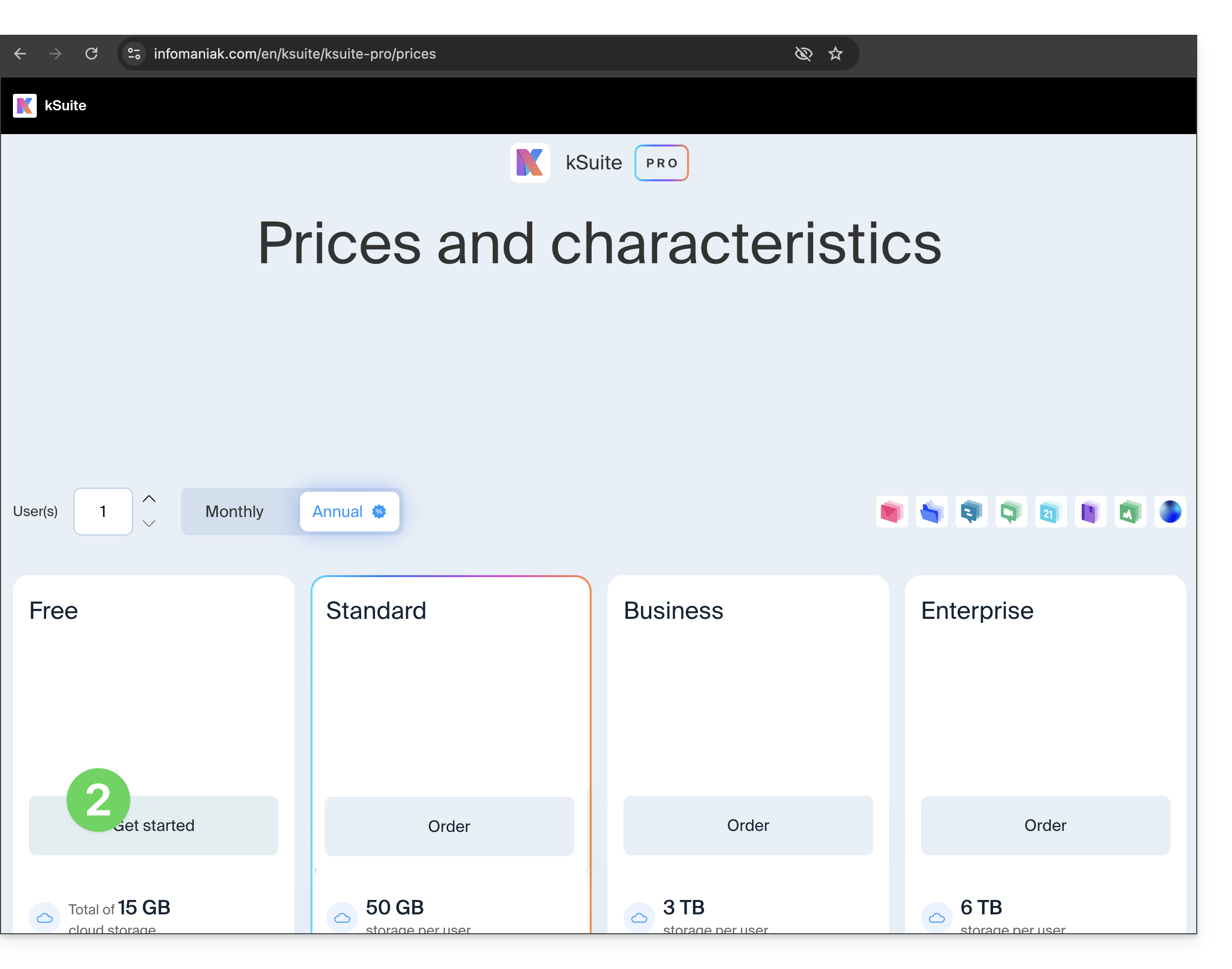
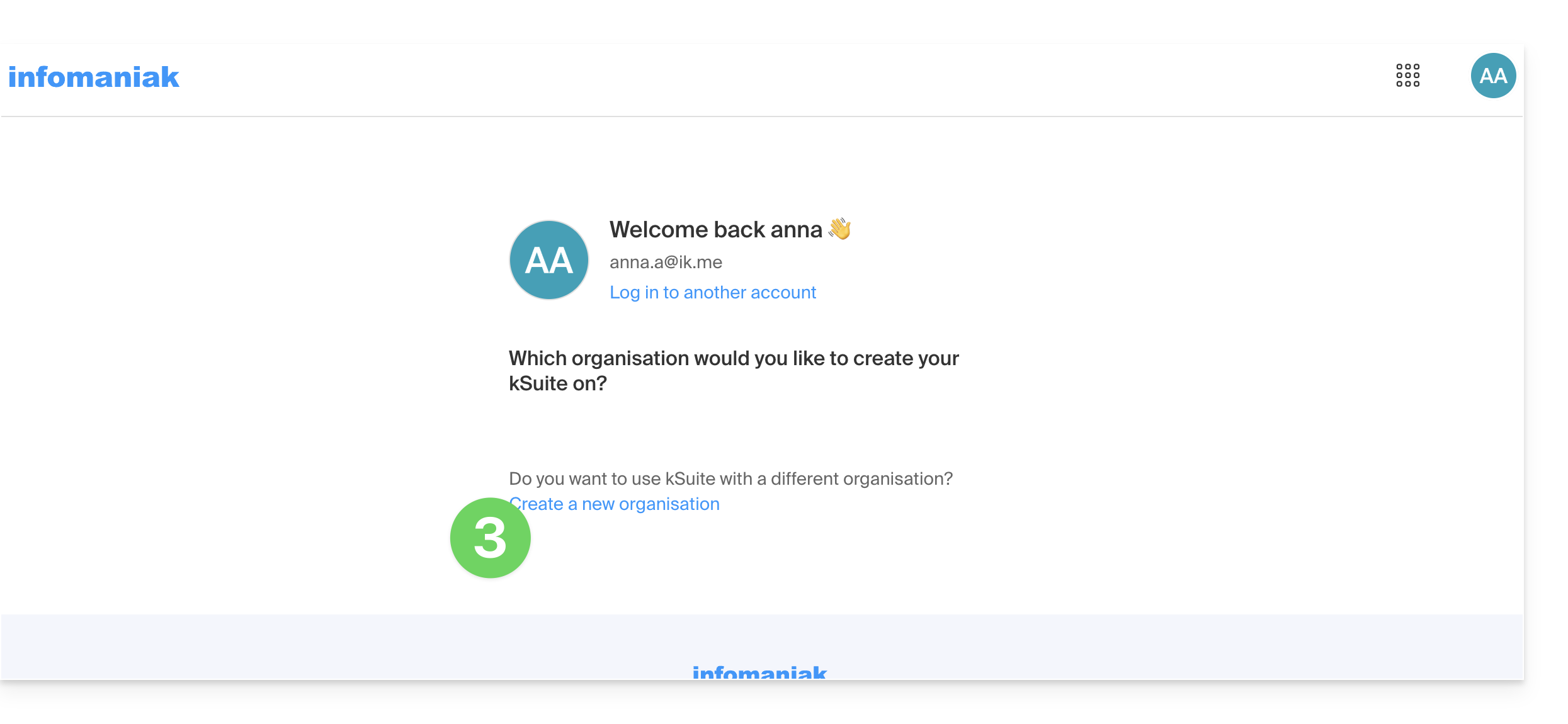
- Fare clic per creare l'Organizzazione che ospiterà la tua kSuite:
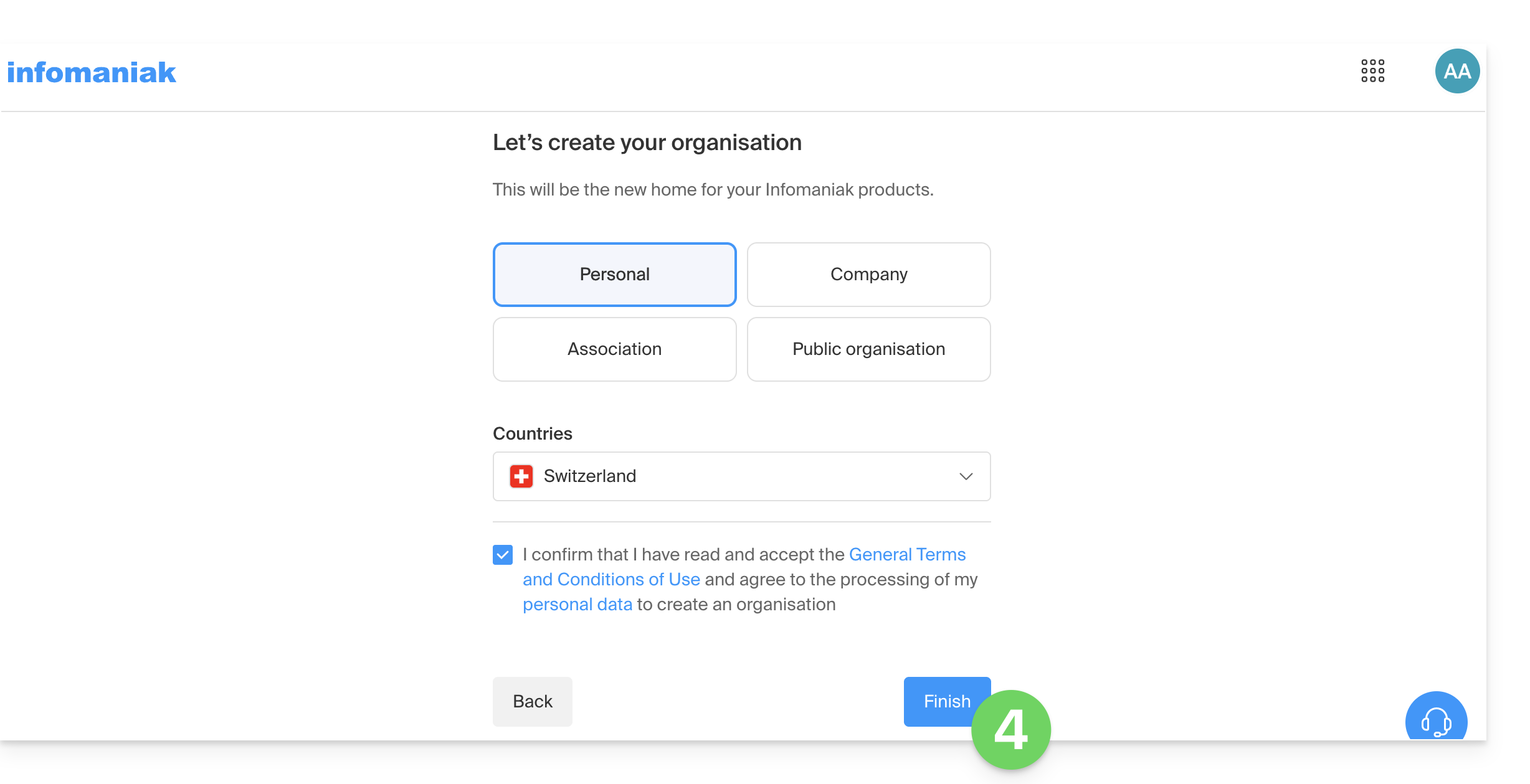
- Compilare le informazioni relative alla nuova Organizzazione:
3. Aggiungere/collegare un nome di dominio a kSuite
SE NECESSARIO: per tornare alla propria casella di posta attuale, è possibile passare da un'organizzazione all'altra tramite il menu in alto a sinistra dell'interfaccia: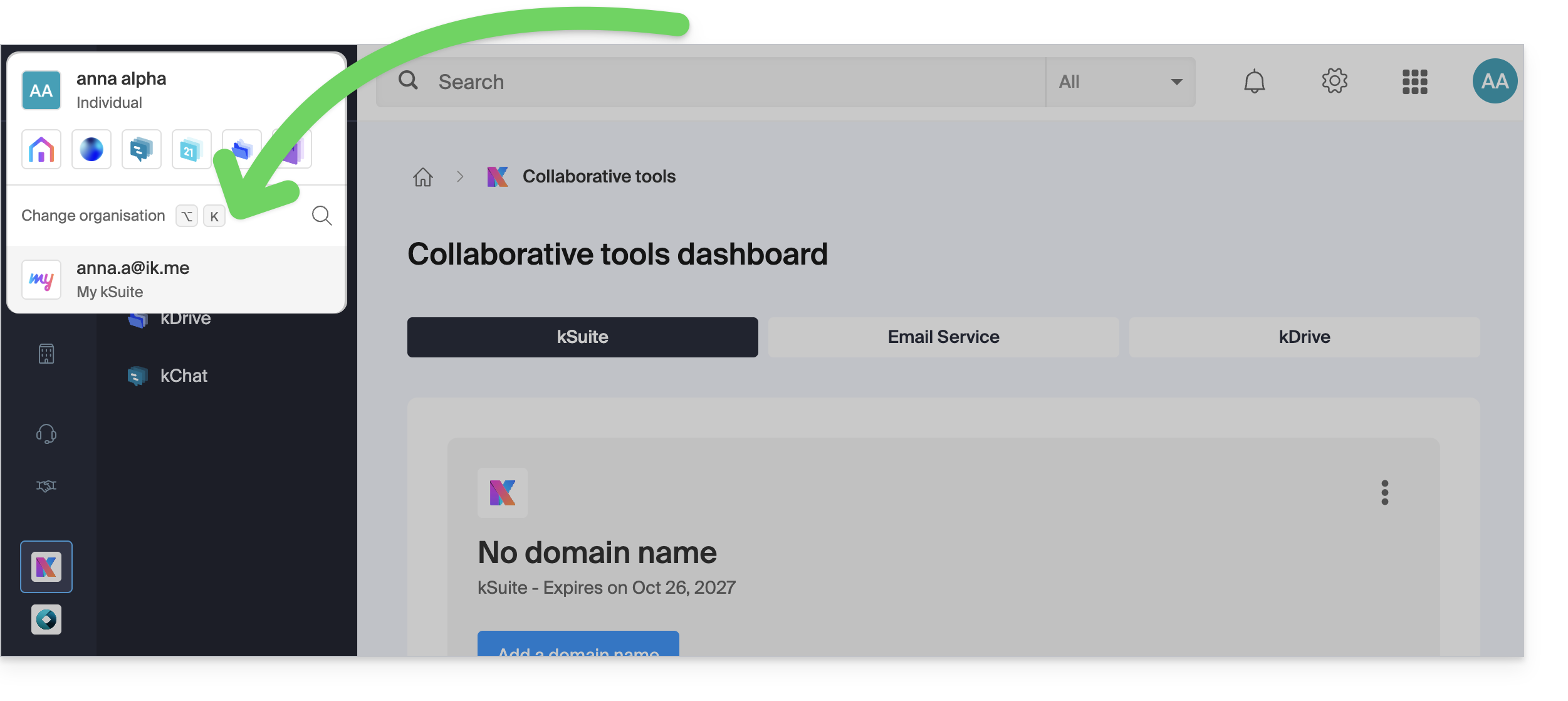
Per gestire il dominio da associare alla tua kSuite:
- Clicca qui per accedere alla gestione della tua nuova kSuite.
- Fare clic sul pulsante per aggiungere un nome di dominio:
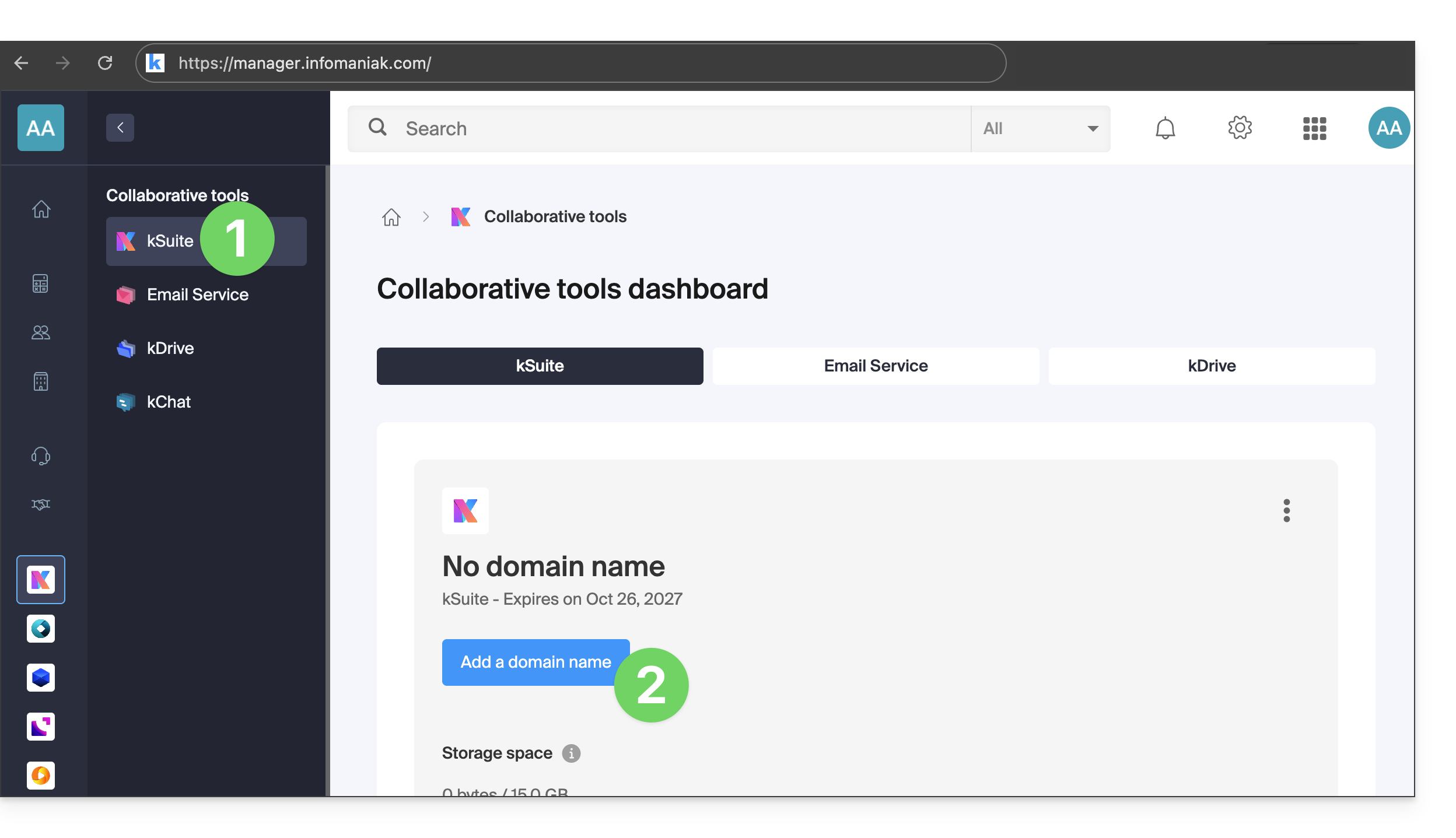
- Fare clic sul pulsante per aggiungere un nome di dominio:
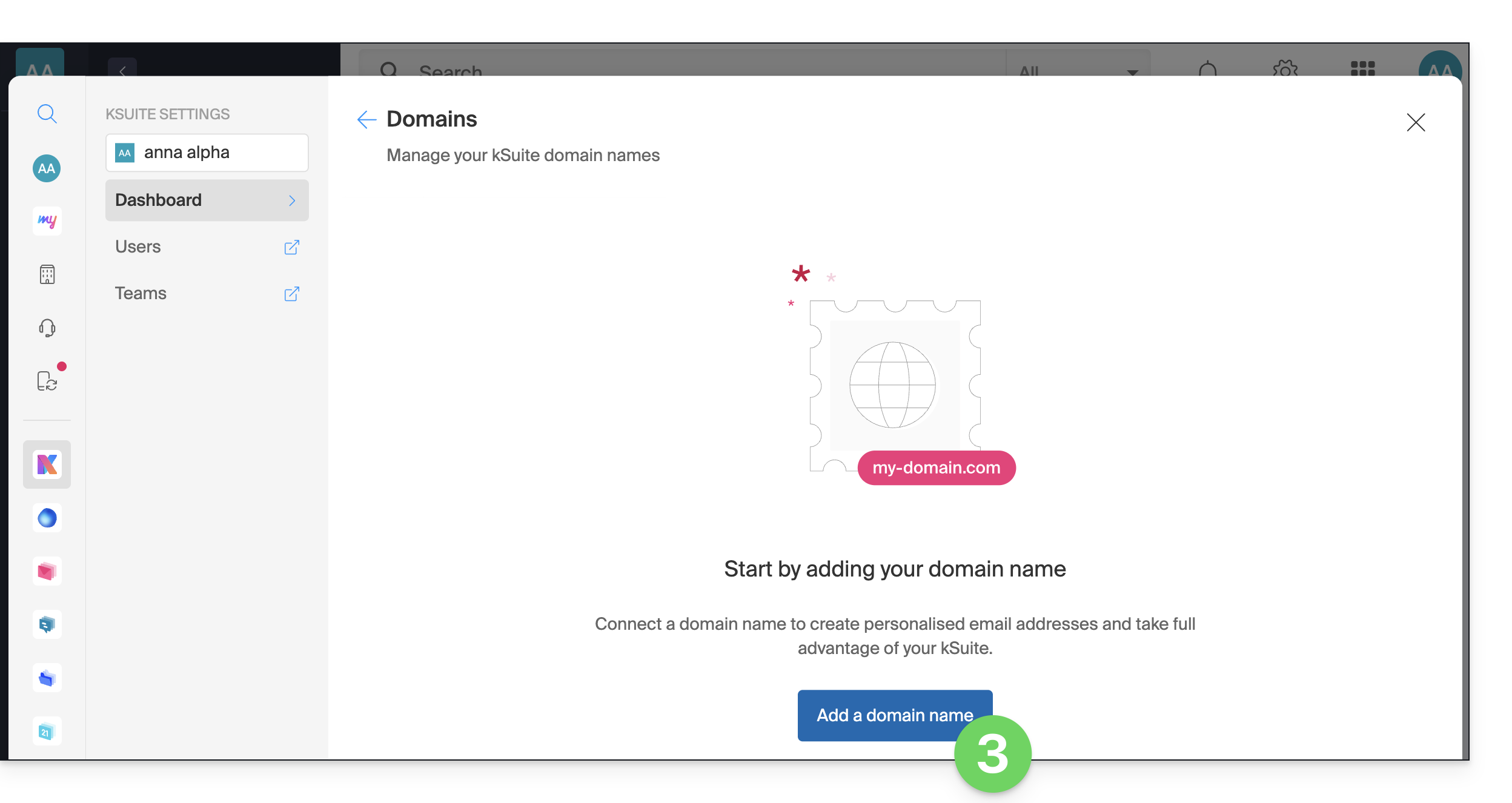
- Inserisci il nome di dominio desiderato (questo sarà il nome che comporrà il tuo indirizzo email dopo la chiocciola: esempio@tuo-dominio.qui).
- Se il dominio è ancora disponibile, fai clic sul pulsante per ordinarlo e completa la procedura di acquisto:
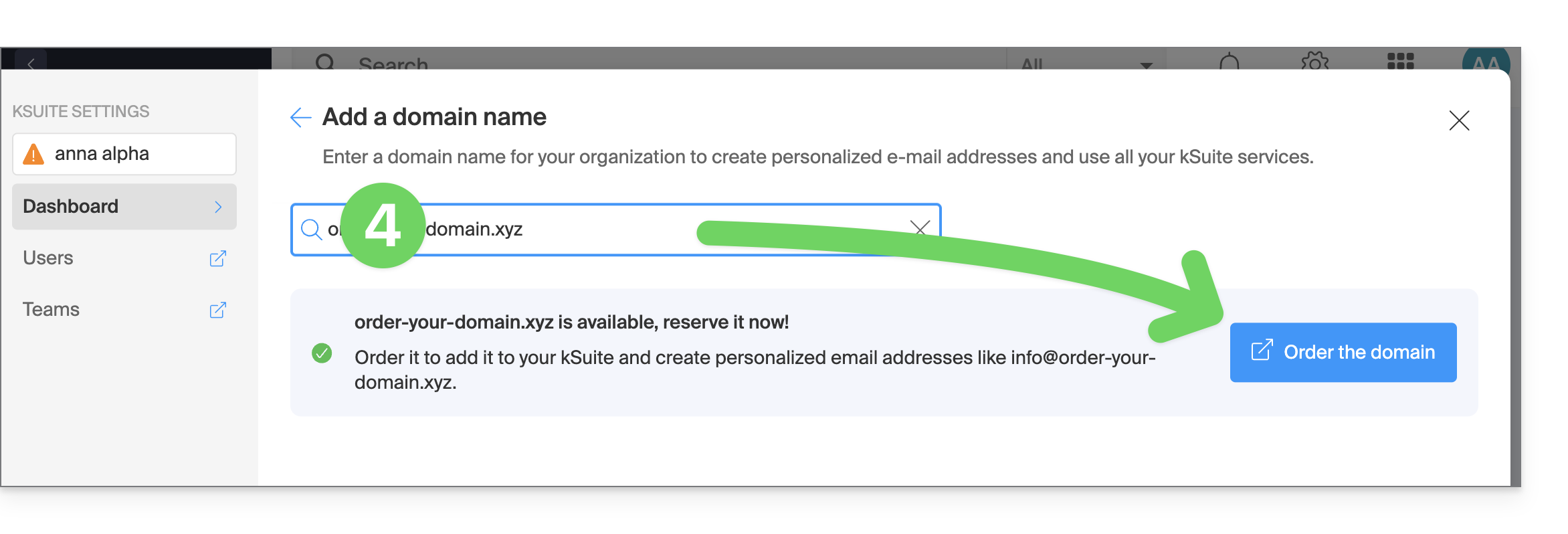
- Se il dominio è ancora disponibile, fai clic sul pulsante per ordinarlo e completa la procedura di acquisto:
- Se possiedi già il dominio, conferma che ti appartiene e convalida in fondo alla pagina:
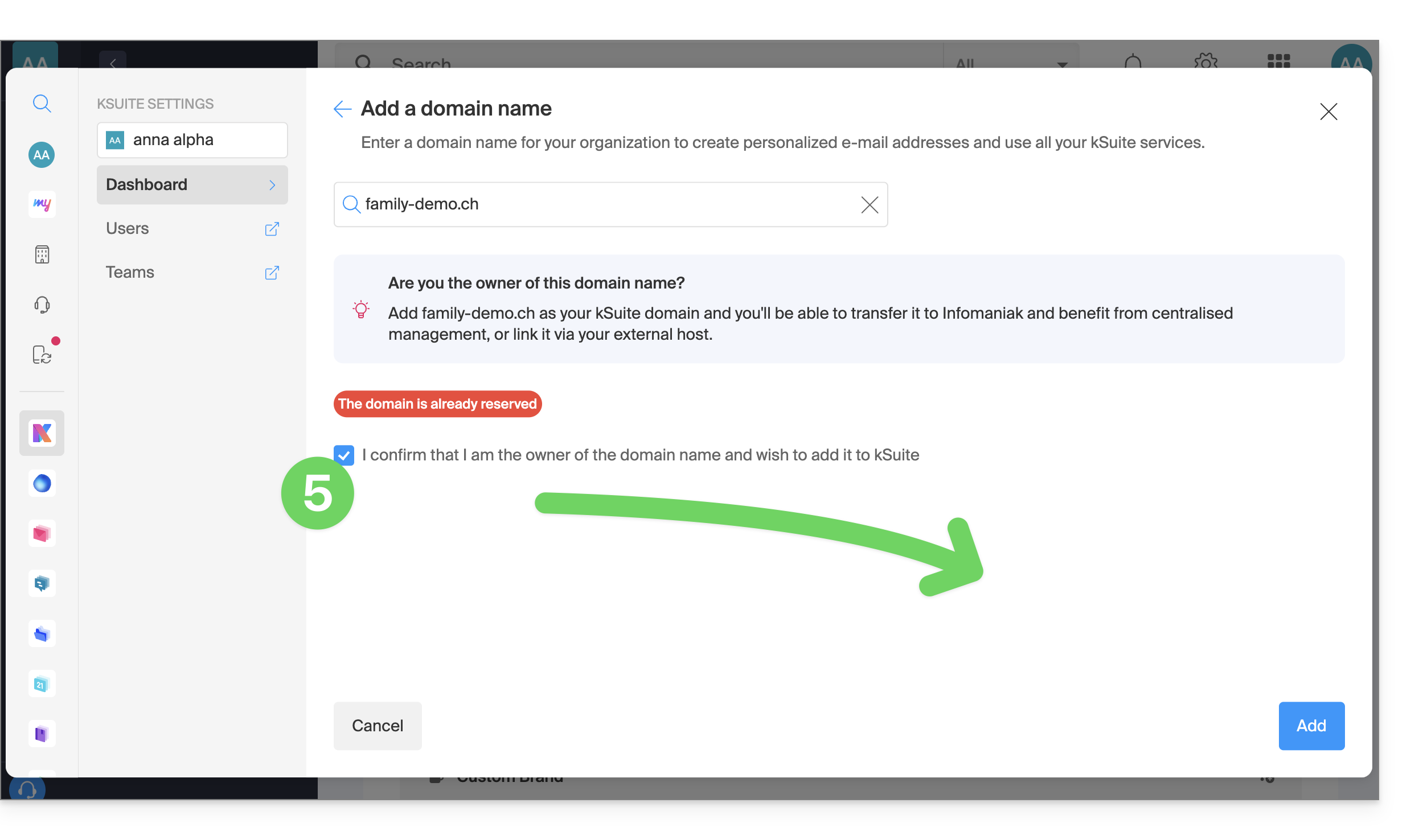
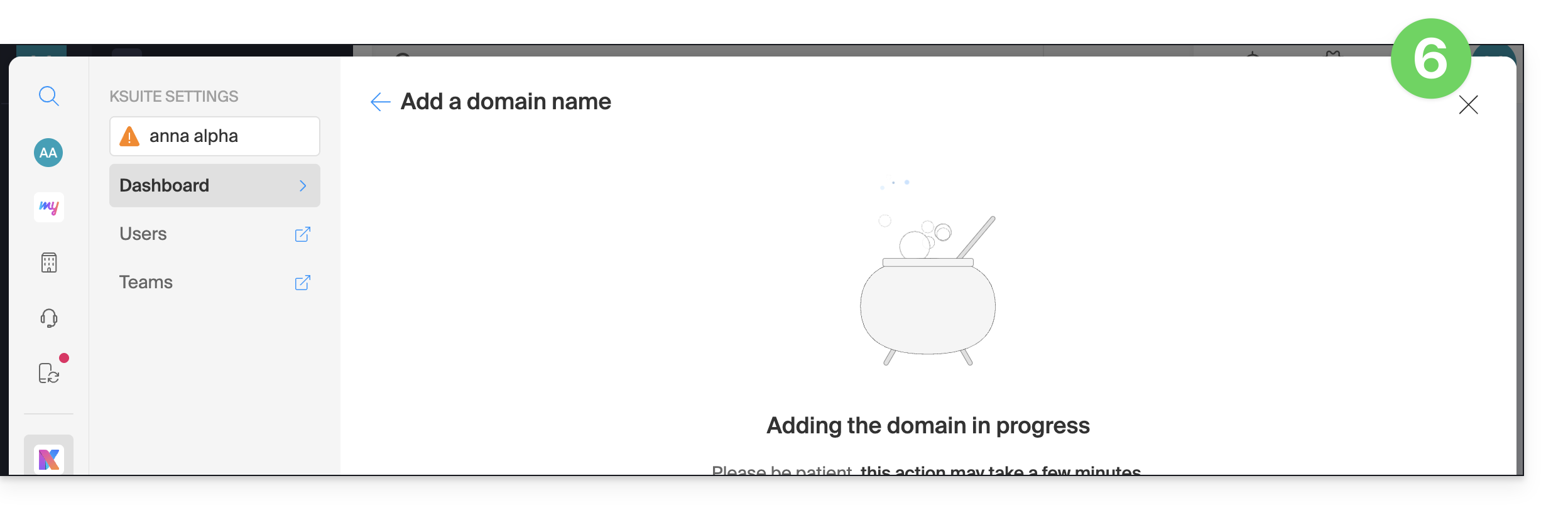
- Chiuda la finestra delle impostazioni, l'aggiunta del dominio verrà eseguita in background:
4. Creare il nuovo indirizzo email
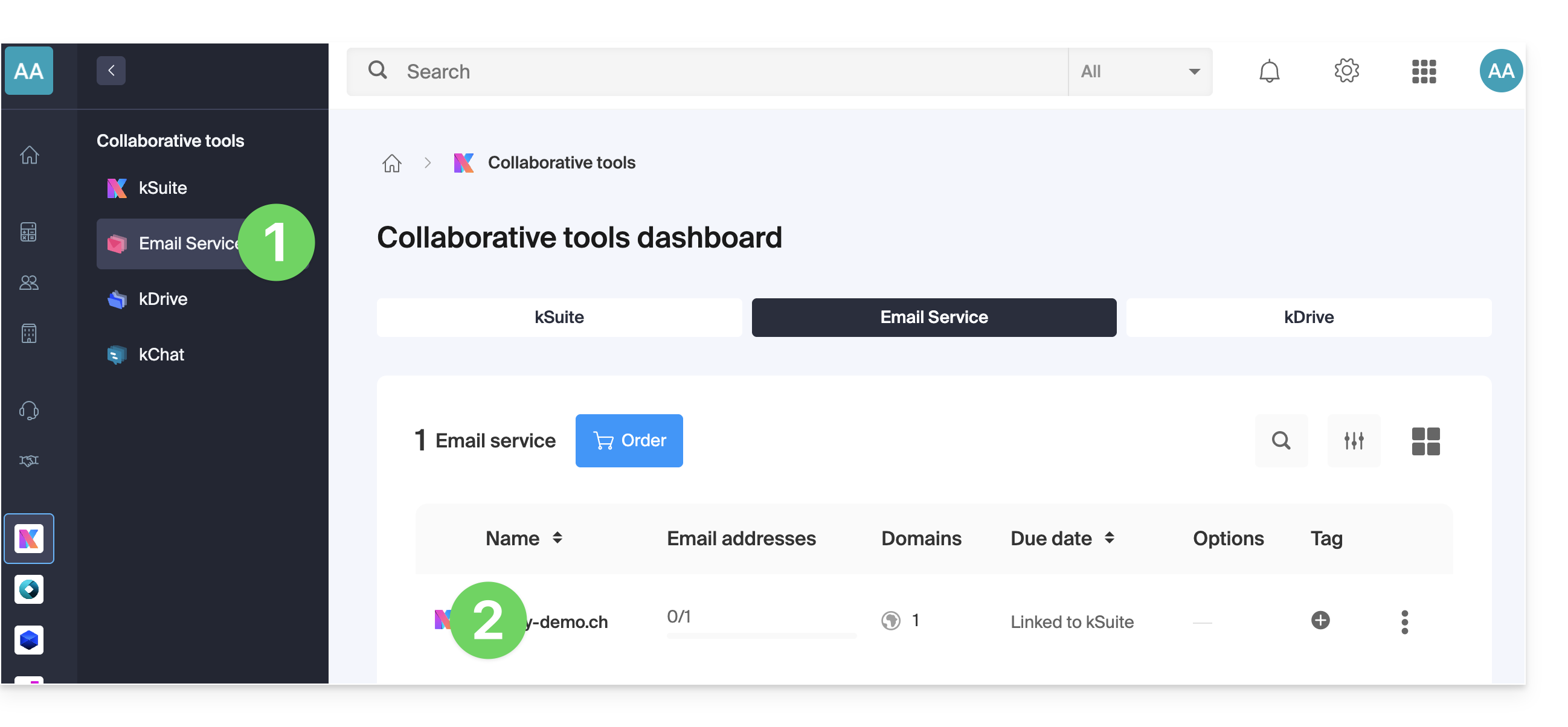
- Clicca qui per accedere alla gestione del Servizio Mail nel tuo pannello di controllo Infomaniak (❓: guida).
- Clicca sul nome del Servizio Mail desiderato:
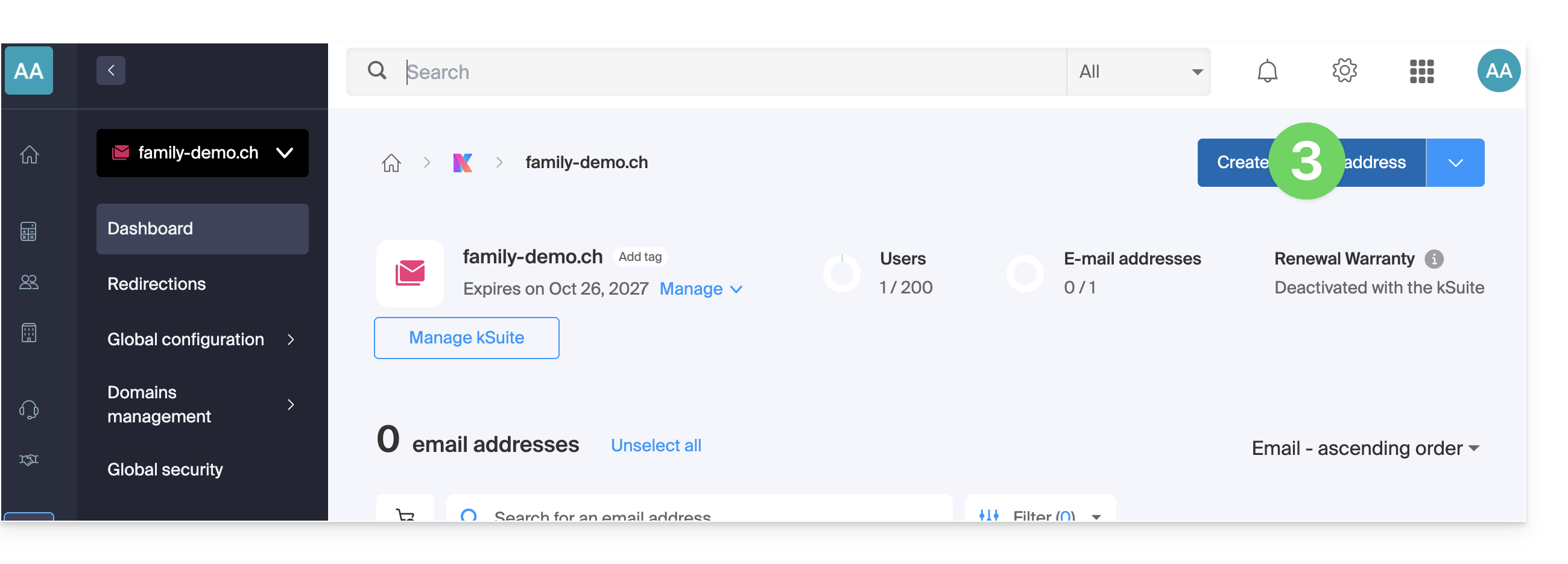
- Fare clic sul pulsante Crea un indirizzo email in alto a destra:
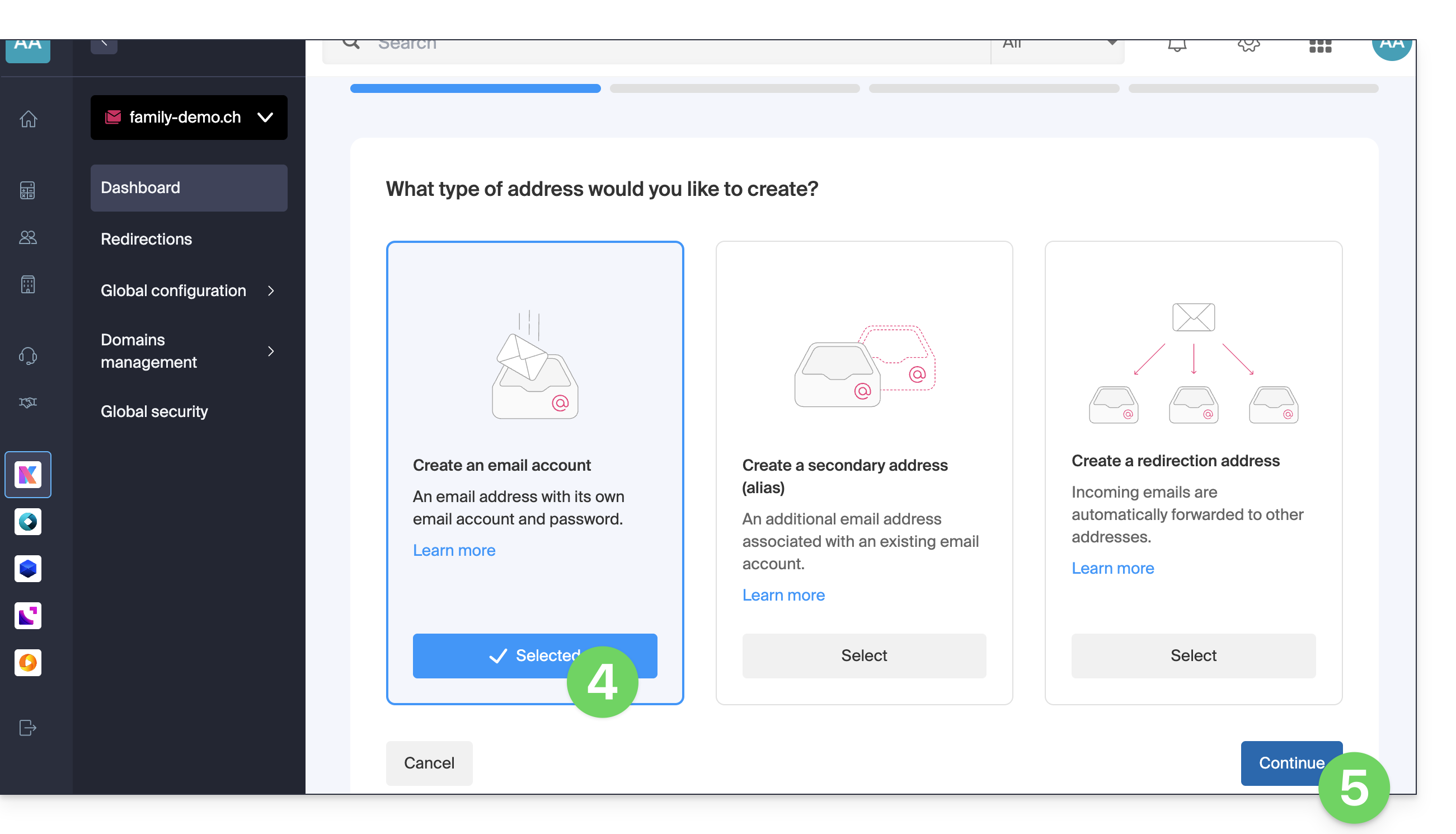
- Selezionare il primo tipo di indirizzo email.
- Fare clic sul pulsante per procedere:
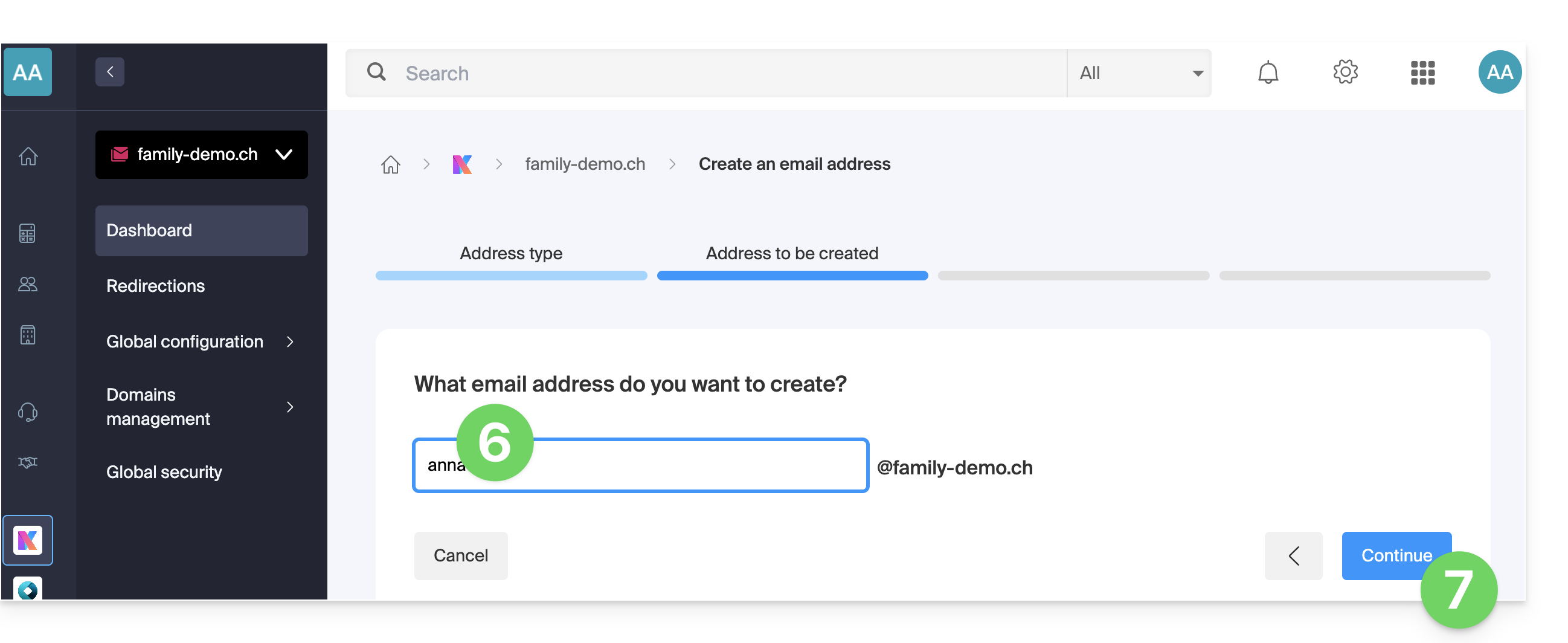
- Inserire il nome che andrà a comporre l'indirizzo email.
- Fare clic sul pulsante per continuare:
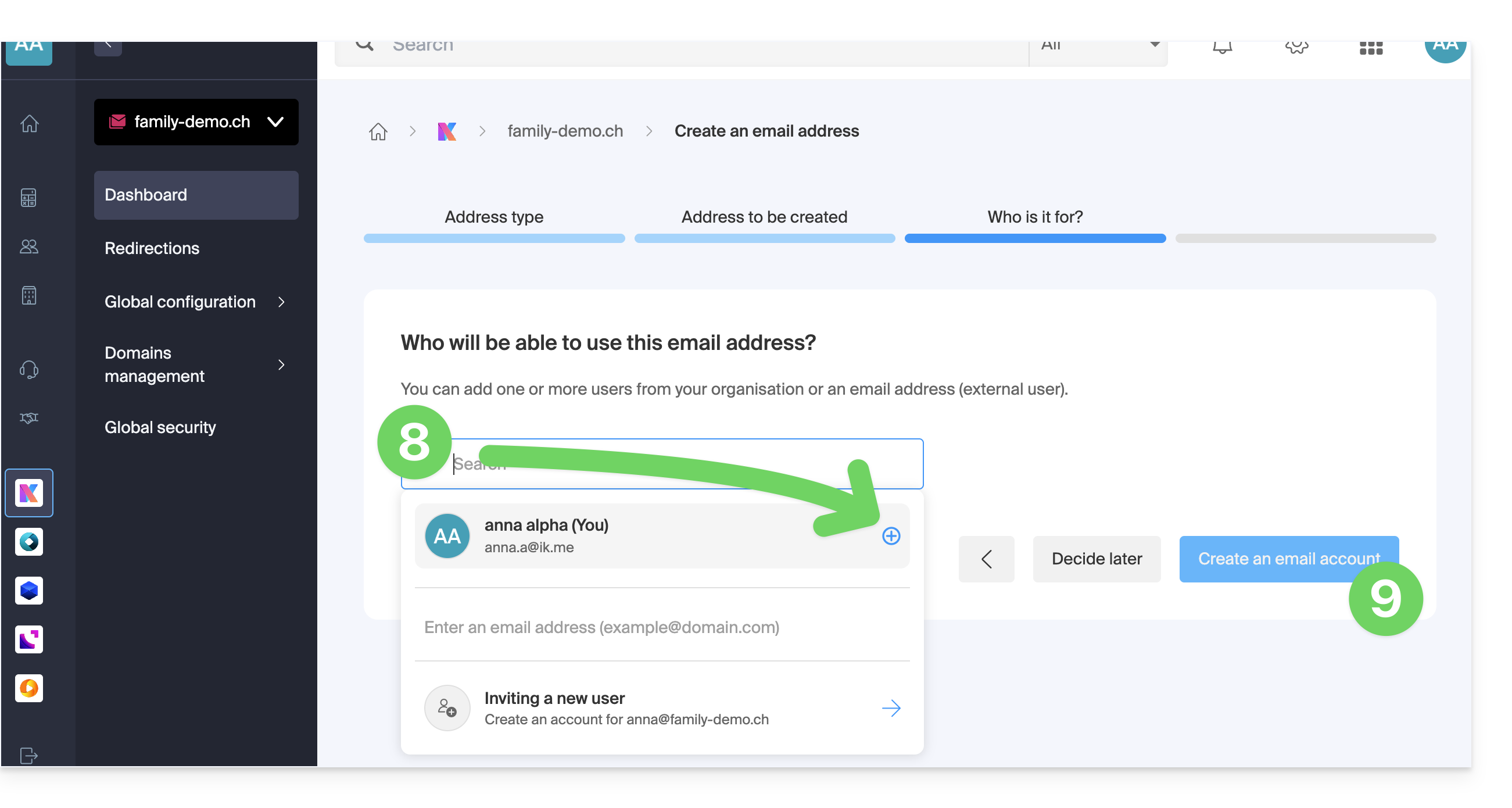
- Aggiungere l'utente all'indirizzo (in modo che sia visibile nell'app Web Mail e consenta l'importazione della cronologia delle e-mail).
- Fare clic sul pulsante per confermare:
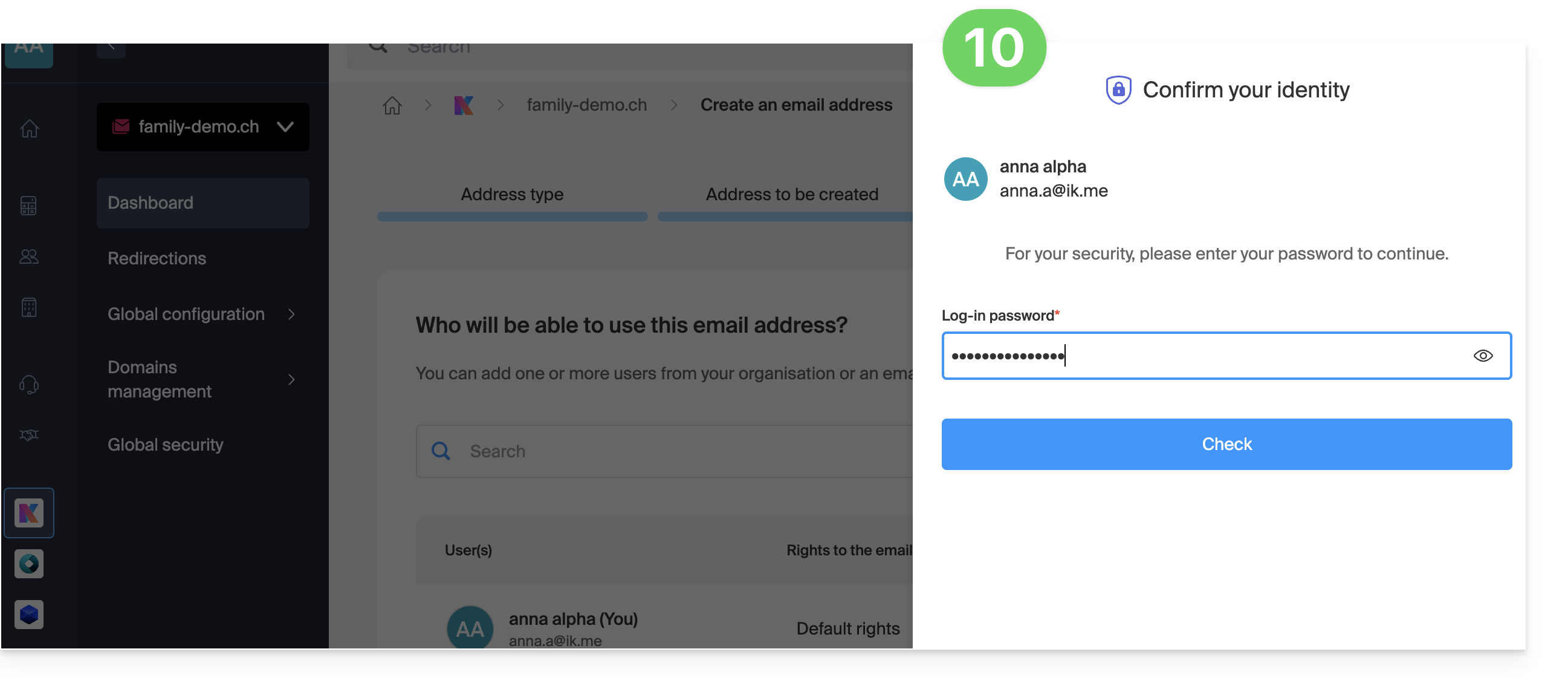
- A volte, in questa fase, è necessario reinserire la password di accesso:
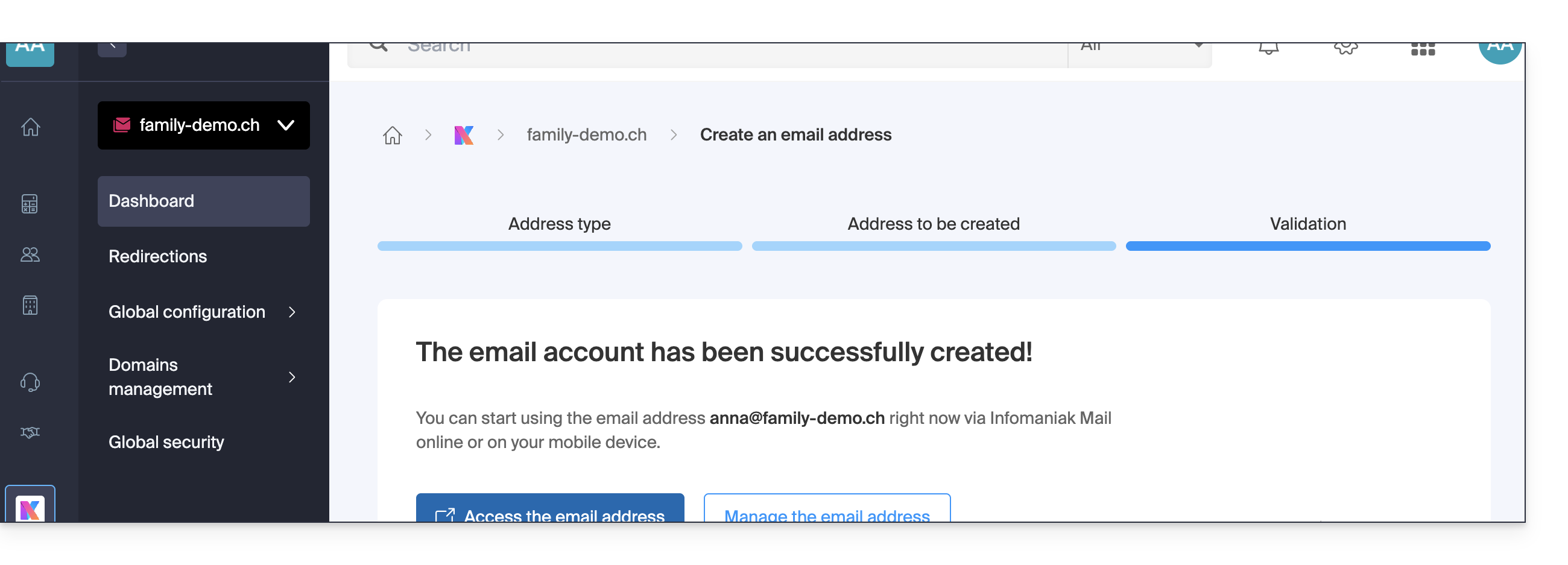
- Fatto, l'indirizzo email è stato creato:
5. Importare la cronologia delle email da mykSuite/mykSuite+
- Clicca qui per accedere alle e-mail nella tua nuova kSuite Infomaniak (❓: guida).
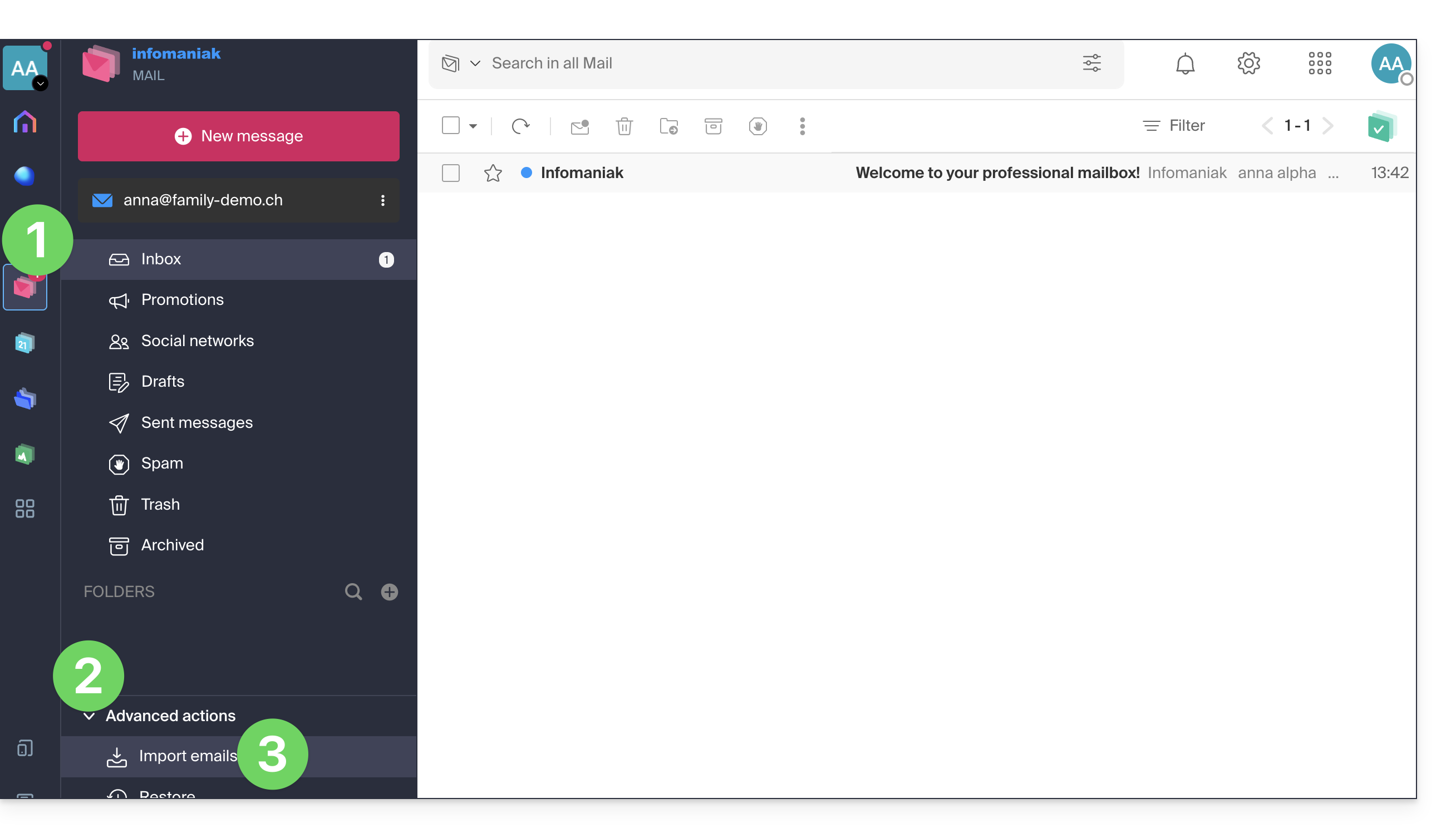
- Clicca sulla freccia per espandere le Azioni avanzate nel menu laterale sinistro.
- Fare clic su Importa:
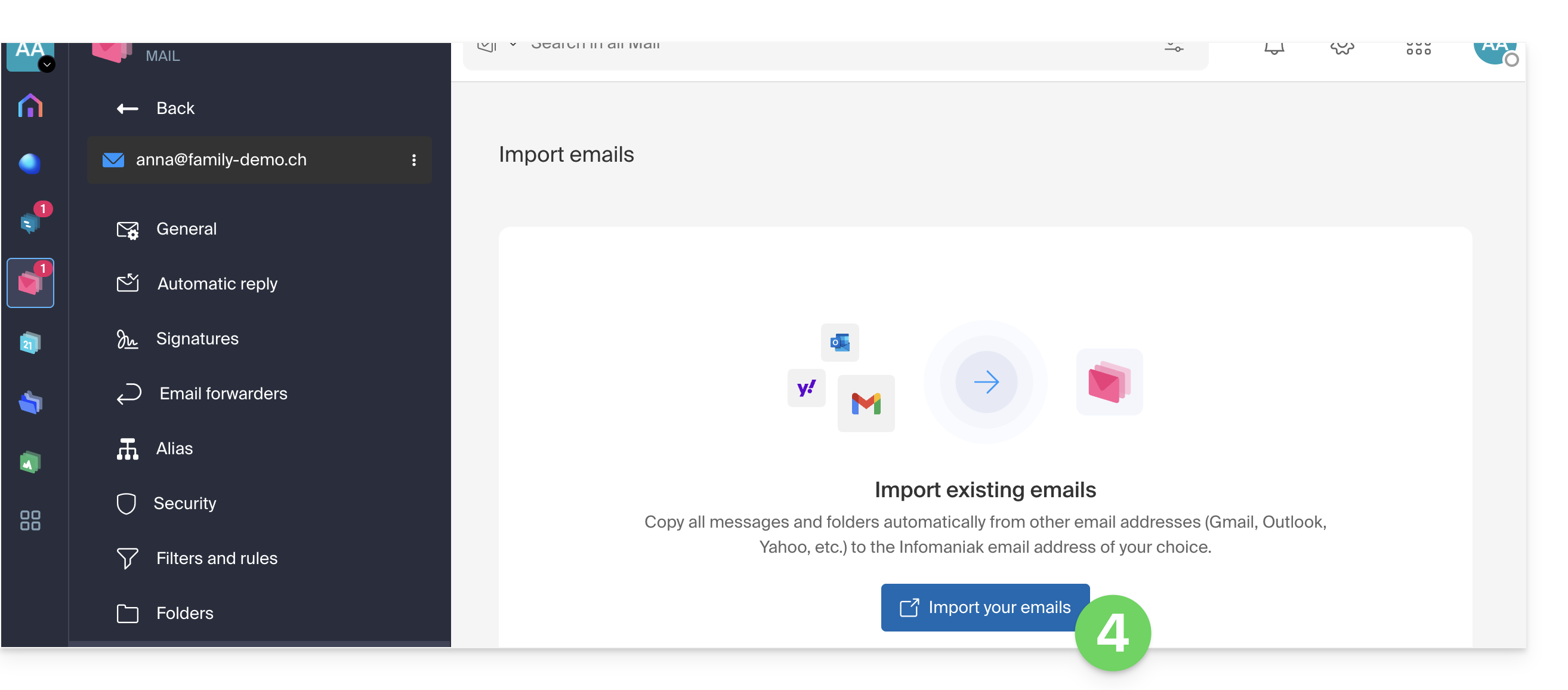
- Fare clic sul pulsante per importare le email:
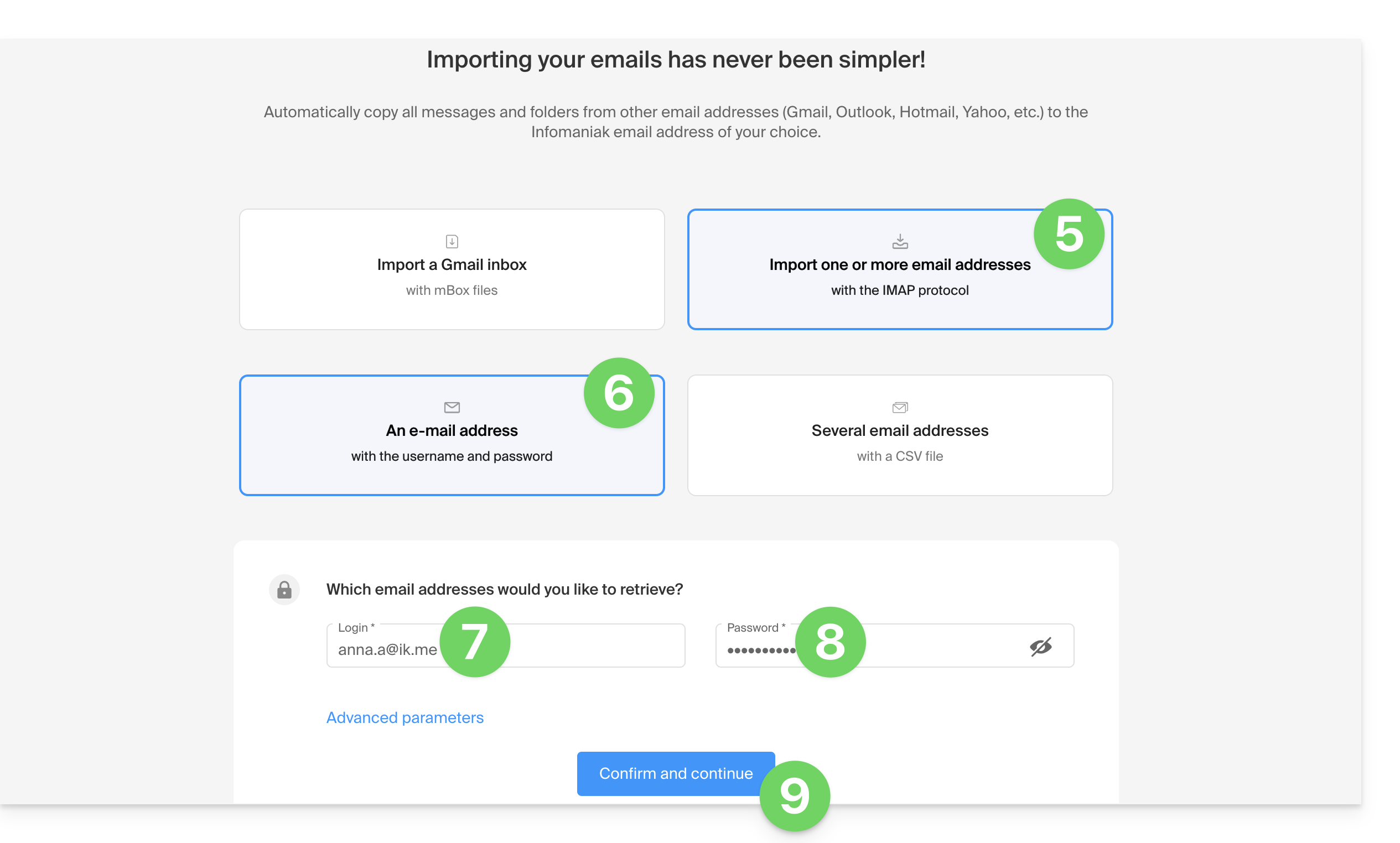
- Fare clic per importare un indirizzo email.
- Fare clic per importare un indirizzo email utilizzando le credenziali.
- Inserisci l'indirizzo email di mykSuite/mykSuite+.
- Inserisci la password del dispositivo creata in precedenza.
- Fare clic sul pulsante per confermare:
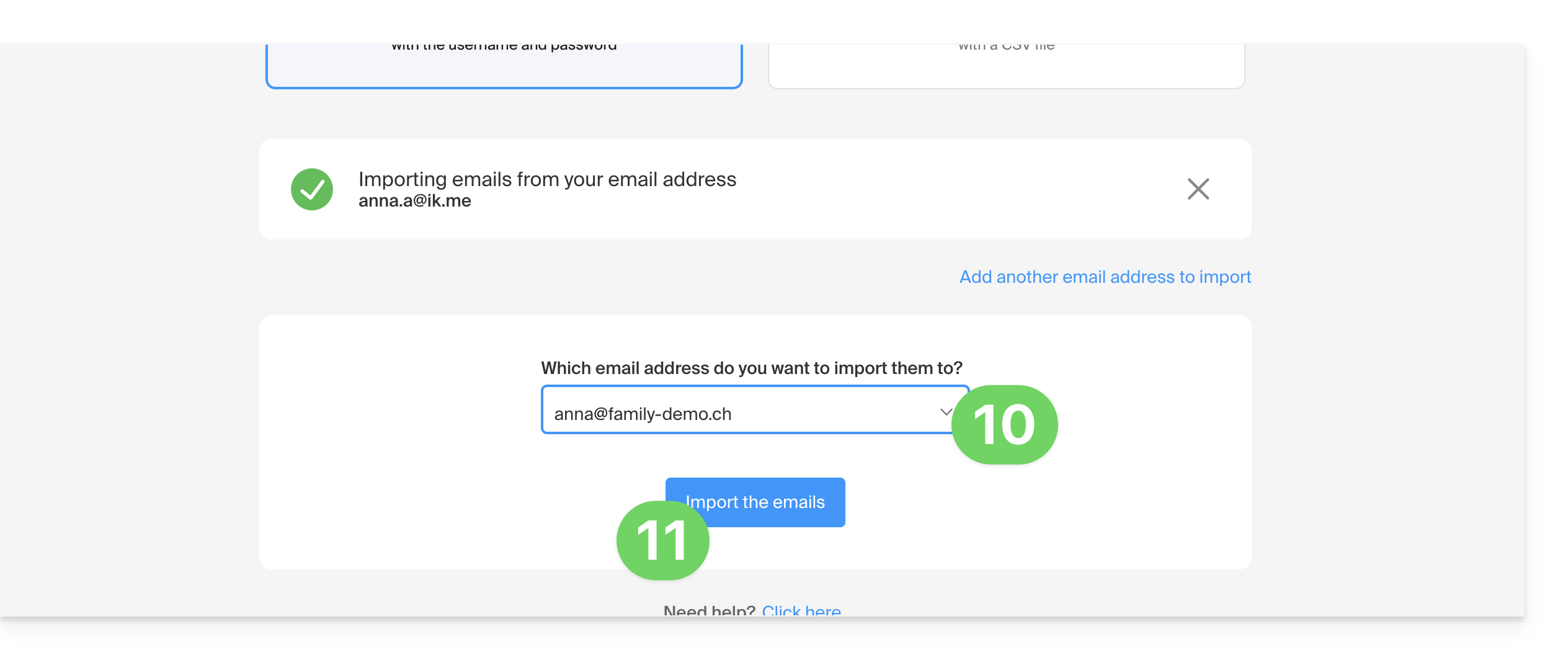
- Scegliere il nuovo indirizzo email dall'elenco.
- Fare clic sul pulsante per confermare l'importazione:
- Fare clic sul pulsante per accedere alla casella di posta in arrivo, che mostrerà le e-mail importate:
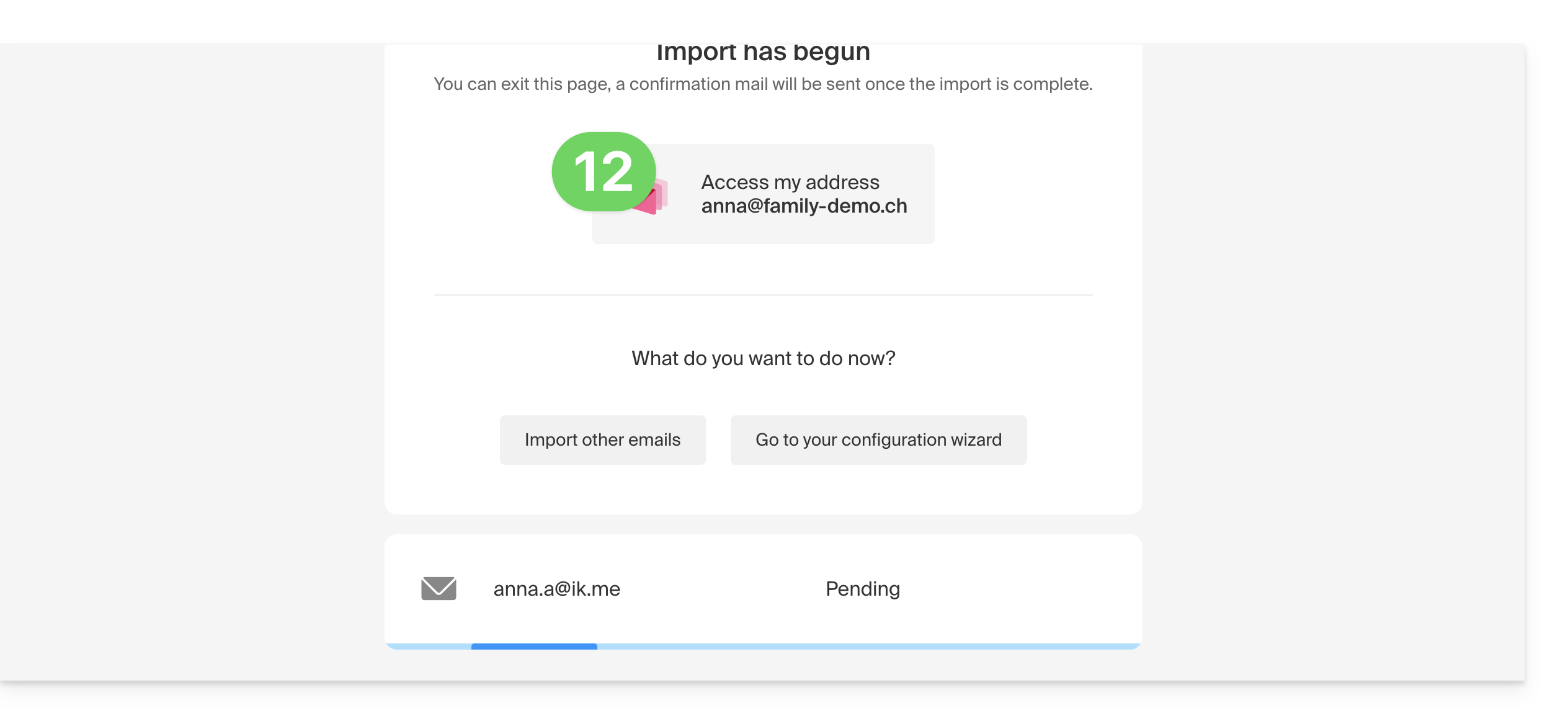
6. Importare i dati da kDrive mykSuite/mykSuite+
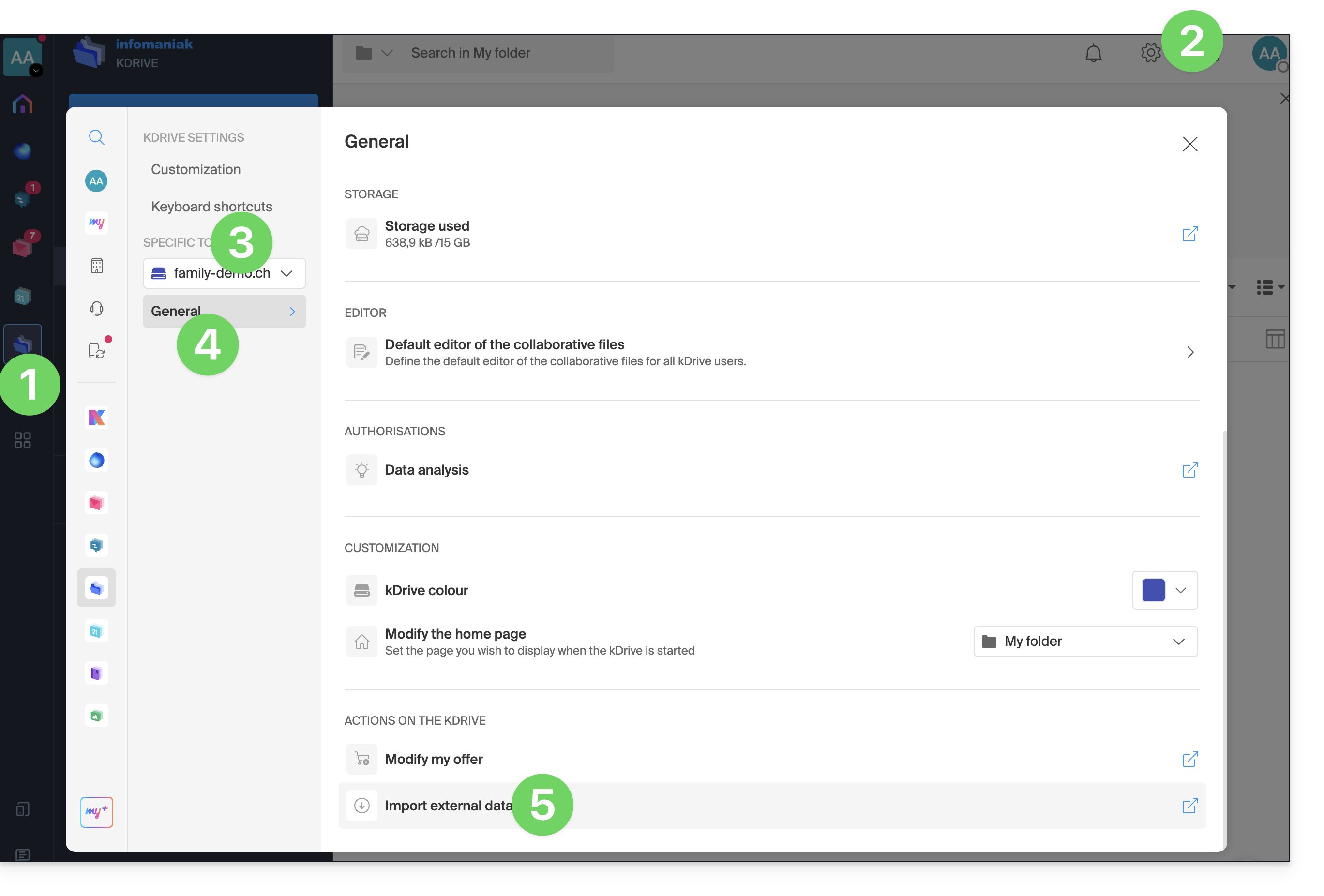
- Clicca qui per accedere a kDrive nella tua nuova kSuite Infomaniak (❓: guida).
- Fare clic su Impostazioni in alto a destra.
- Verificare che il nuovo kDrive sia selezionato nel menu a tendina del menu laterale sinistro.
- Fare clic su Generale nel menu laterale sinistro.
- Fare clic su Importa dati esterni:
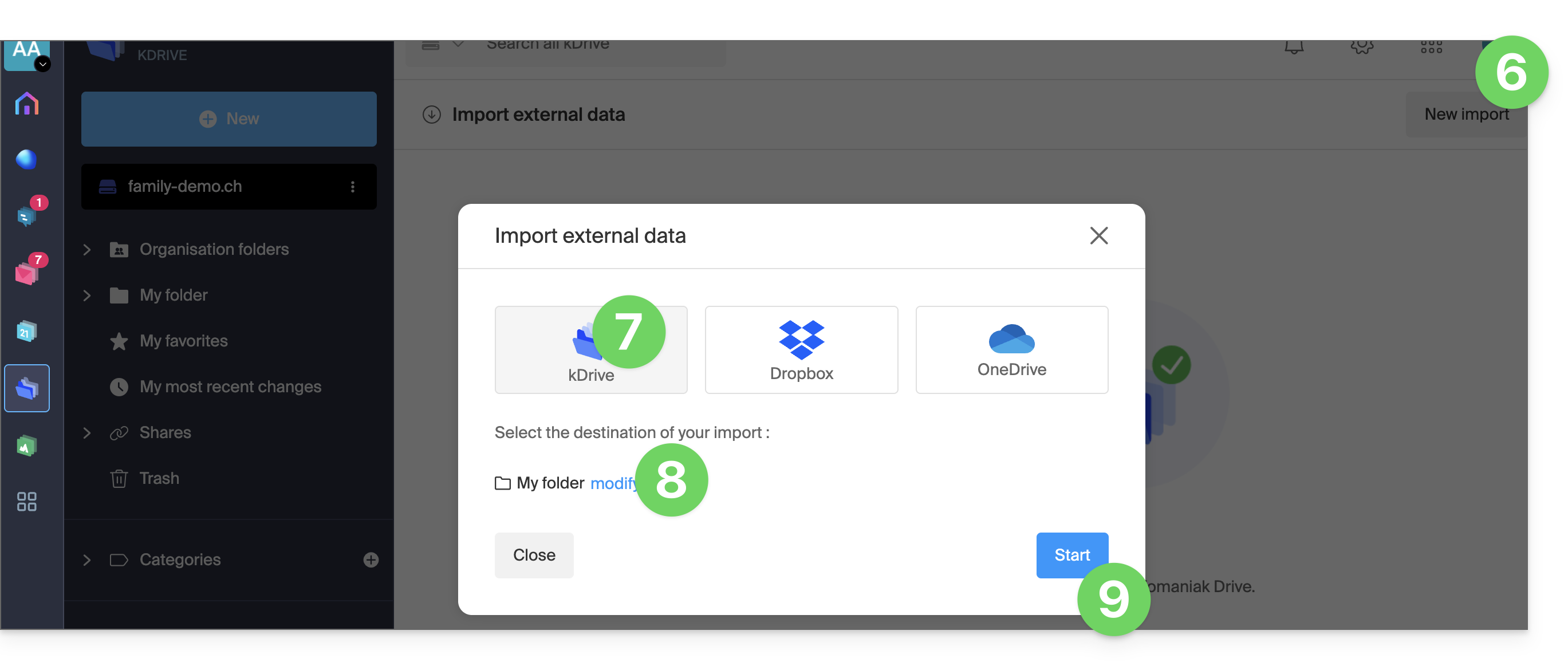
- Fare clic su Nuova importazione in alto.
- Selezionare kDrive.
- Scegli la posizione in cui verranno memorizzati i file importati.
- Fai clic sul pulsante Avvia:
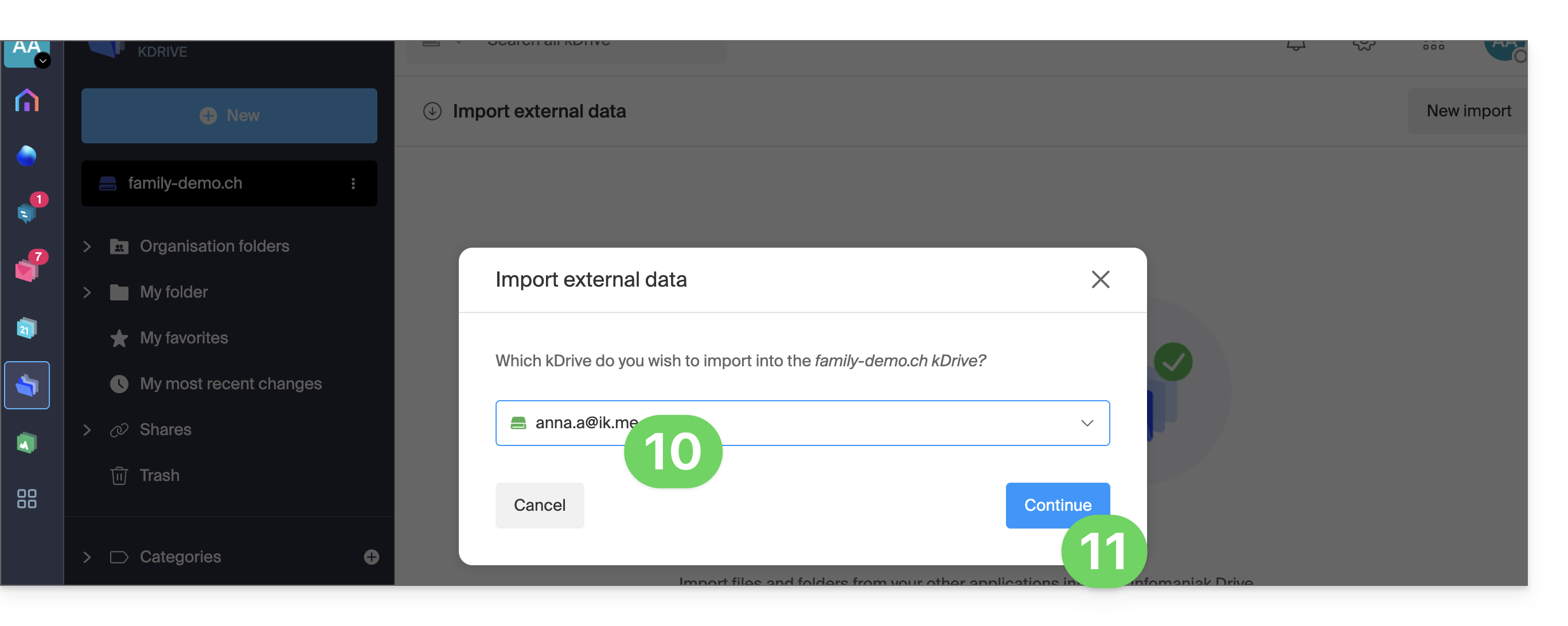
- Verificare che kDrive mykSuite/mykSuite+ sia selezionato nel menu a tendina.
- Completare la procedura guidata:
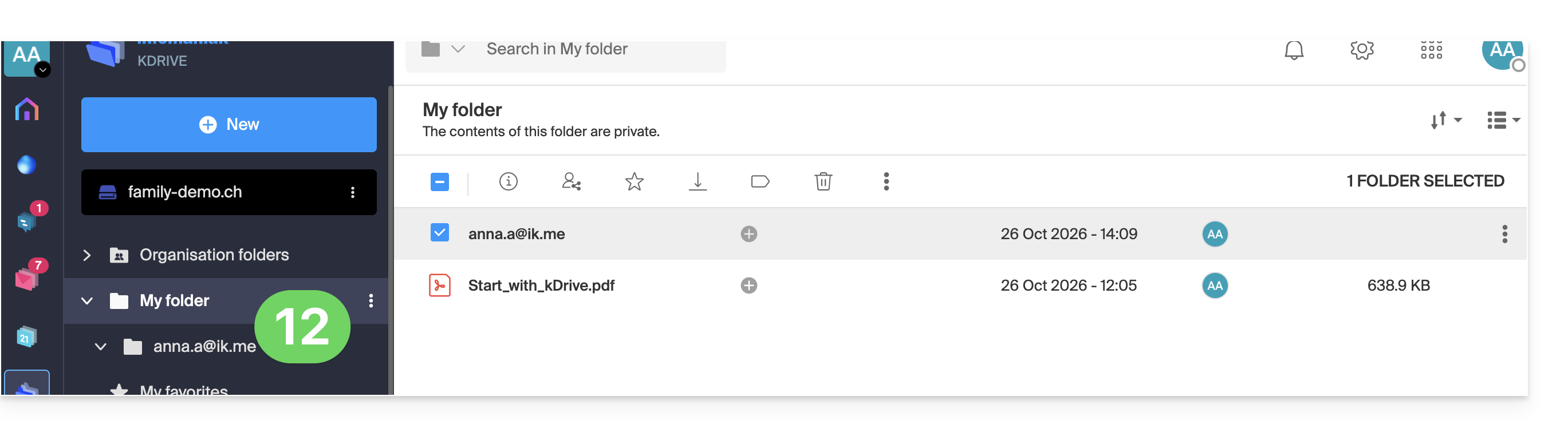
- Attendere il completamento dell'importazione dei dati; successivamente, questi saranno visibili nella posizione scelta, all'interno di una cartella denominata con il nome del suo kDrive mykSuite/mykSuite+:
Link a questa FAQ: https://faq.infomaniak.com/2496
Questa FAQ è stata utile?