Base di conoscenze
1 000 FAQ, 500 tutorial e video esplicativi. Qui ci sono delle soluzioni!
Inviare messaggi da un altro indirizzo email
Questa guida spiega come impostare un indirizzo di invio e di risposta diverso dall'indirizzo email utilizzato sulla piattaforma Infomaniak.
✘ NON DISPONIBILE con
my kSuite (ik.me, etik.com, ikmail.com)
Introduzione
- Questo è utile per lavorare con uno dei tuoi alias email (alias speciali esclusi) o domini sinonimi.
- Questo funzionerà con l'app Web Mail di Infomaniak (servizio online ksuite.infomaniak.com/mail), ma anche con la maggior parte dei software/client di posta elettronica.
- Attenzione: non esiste un collegamento tra le impostazioni inserite nella sezione Firma di Mail Infomaniak e i software/client di posta elettronica.
- Ogni software/client di posta elettronica ha le proprie impostazioni e puoi, ad esempio, definire un indirizzo di risposta diverso all'interno di ciascuno degli strumenti rispettivi (leggi in fondo a questa guida).
- Per gestire il mittente dei messaggi di assenza, consulta questa altra guida.
Impostare l'indirizzo di invio sull'app Web Mail di Infomaniak
Prerequisiti
- L'indirizzo email secondario che potrà essere utilizzato deve essere stato aggiunto come:
- … oppure come alias email (ad esempio:
aa@invece dianna.alpha@) ma alias speciali esclusi: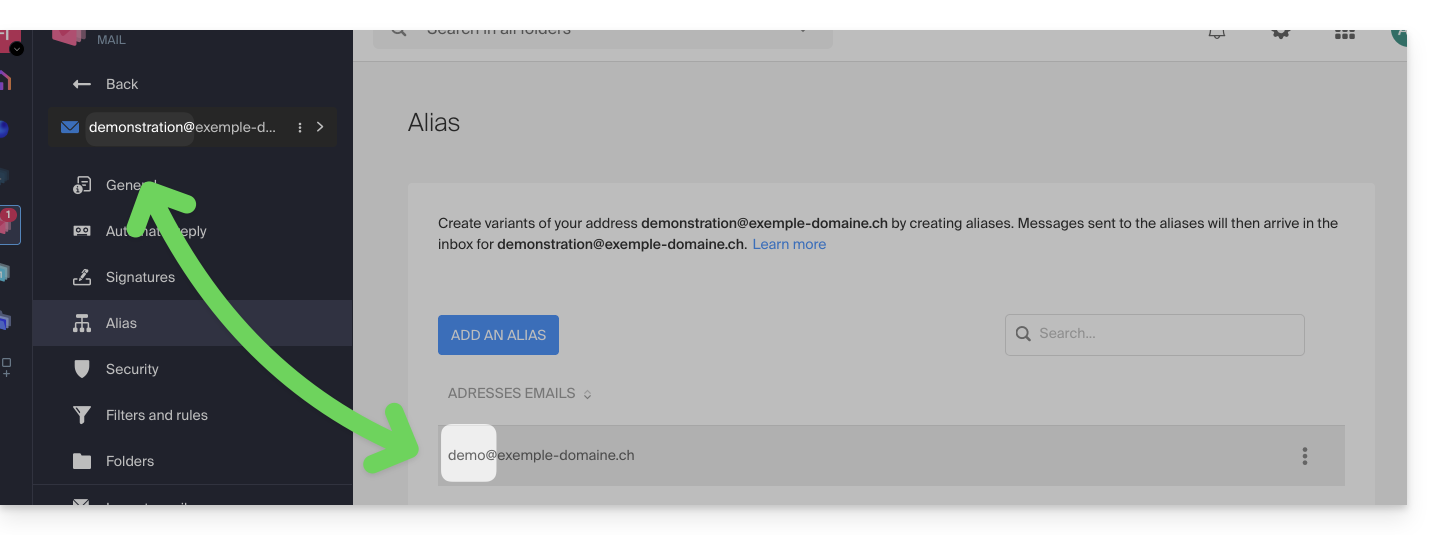
- … oppure come domini sinonimi (ad esempio:
@short-dom.xyzinvece di@my-super-long-domain.xyz).
- … oppure come alias email (ad esempio:
Per accedere alle opzioni per gli indirizzi di invio:
- Clicca qui per accedere all'app web Mail di Infomaniak (servizio online ksuite.infomaniak.com/mail).
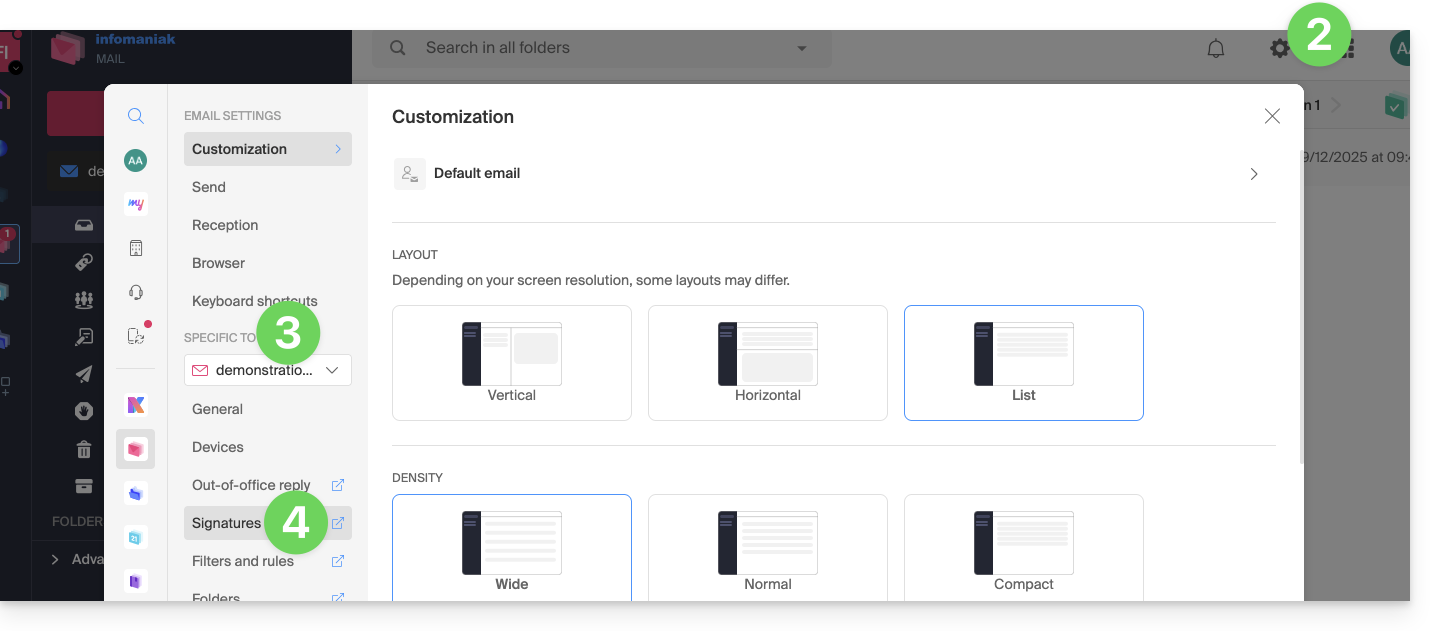
- Clicca sull'icona Impostazioni in alto a destra dell'interfaccia.
- Verifica o seleziona l'indirizzo email interessato dal menu a tendina nel menu laterale sinistro.
- Clicca su Firme:
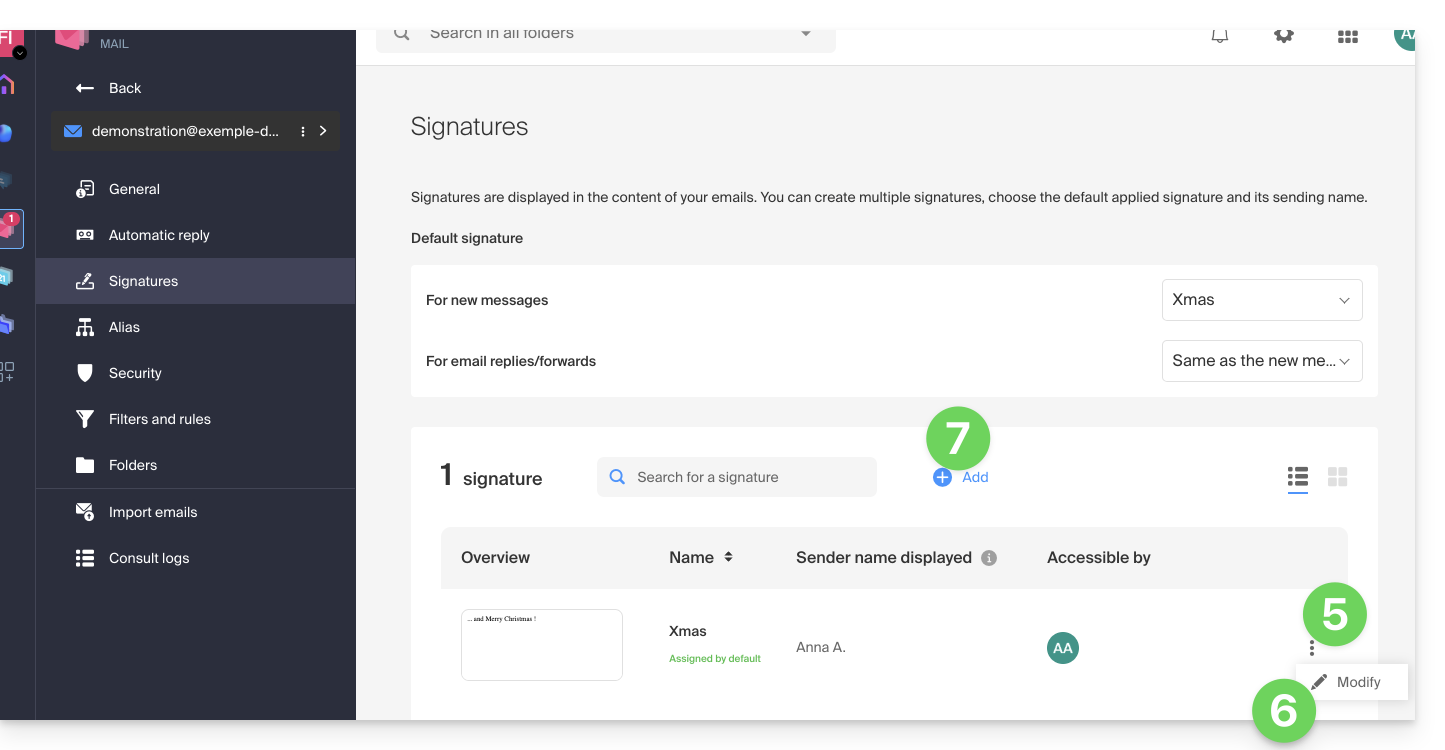
- Clicca sul menu delle azioni ⋮ a destra della firma corrente.
- Clicca sull'icona matita ✎ per modificare la firma corrente.
- OPPURE crea una nuova firma:
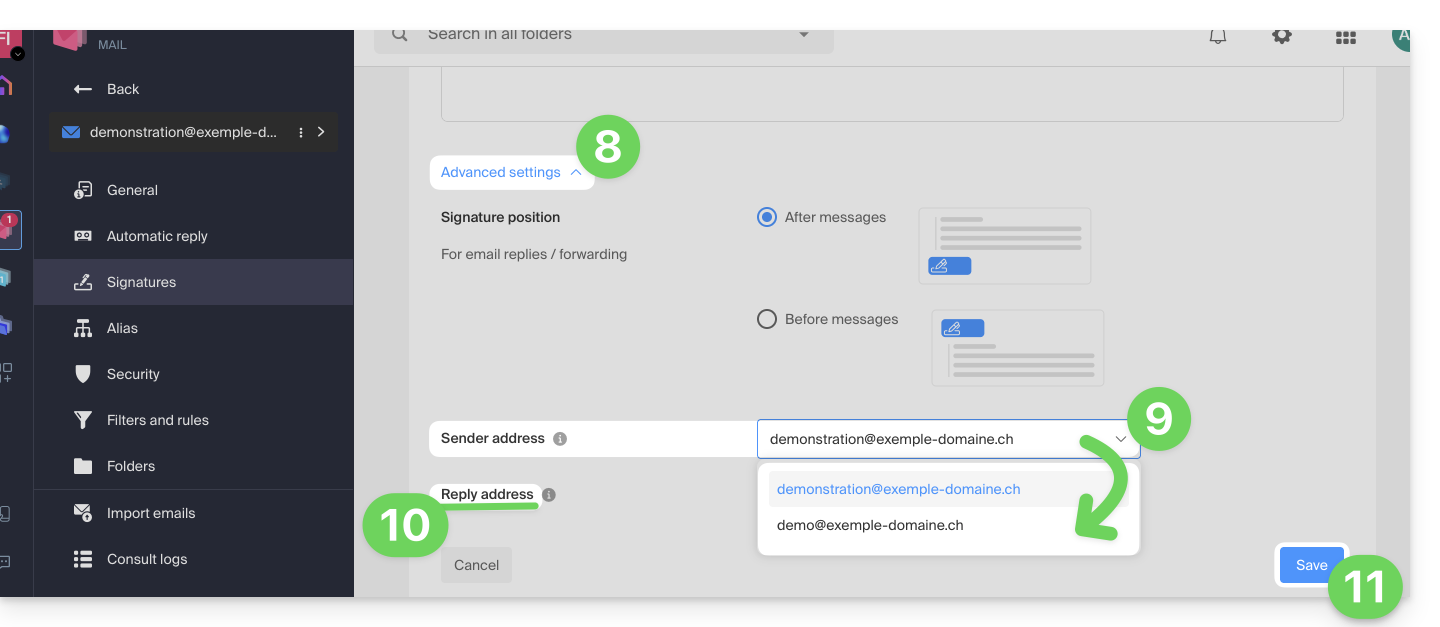
- Clicca sulla freccia per espandere la sezione Impostazioni avanzate in fondo alla pagina.
- L'indirizzo di invio consente, se disponibile, di definire l'indirizzo che verrà indicato come mittente nella casella di posta in arrivo dei destinatari.
- L'indirizzo di risposta consente di ricevere le risposte future ai messaggi inviati (return-path) su un indirizzo diverso (tra le opzioni specificate nei prerequisiti sopra)…
- …e se si scrive un messaggio in risposta a un messaggio ricevuto su questo alias, la firma che consente l'invio con questa identità alternativa verrà applicata al posto della firma predefinita.
- Convalidare con il pulsante Salva (se questo rimane disabilitato, assicurarsi che tutti i campi siano compilati, soprattutto quello del nome completo):
- Scrivere un nuovo messaggio selezionando la firma corrispondente:
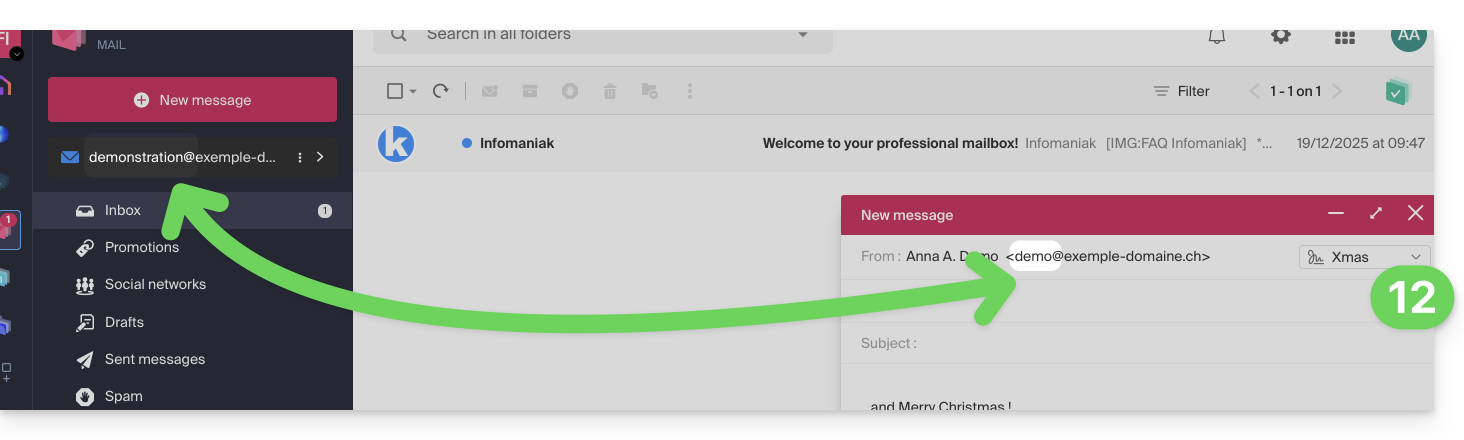
Nell'esempio sopra, l'indirizzo di invio è stato modificato, ma non l'indirizzo di risposta. Questo produce il risultato desiderato per il destinatario (è sufficiente controllare le intestazioni del messaggio ricevuto per verificarlo).
Aggiungere ora lo stesso indirizzo secondario in un software/client di posta elettronica; l'effetto sarà lo stesso.
Configurare l'indirizzo di invio su un software/client di posta elettronica
Prerequisiti
- L'indirizzo email secondario che potrà essere utilizzato deve essere stato aggiunto come:
- … oppure come alias email (ad esempio:
aa@invece dianna.alpha@) inclusi gli alias speciali. - … oppure come domini sinonimi (ad esempio:
@short-dom.xyzinvece di@my-super-long-domain.xyz).
- … oppure come alias email (ad esempio:
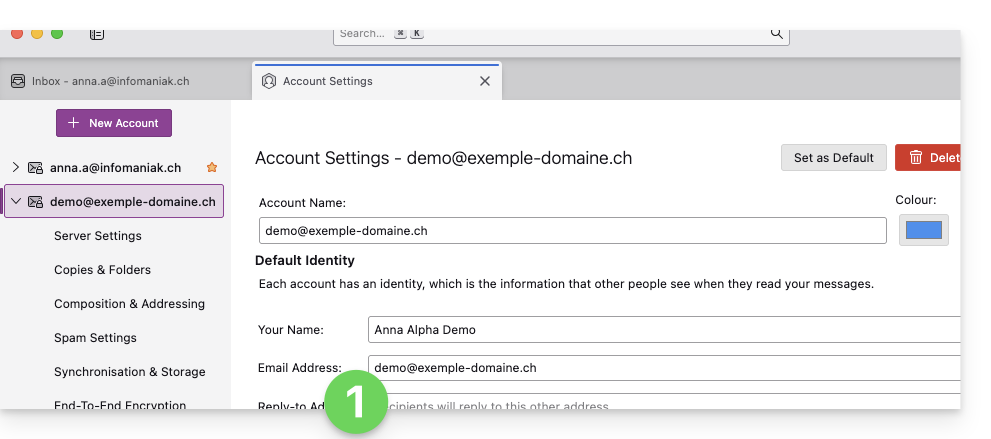
È possibile configurare un software/client di posta elettronica con qualsiasi indirizzo email esistente, anche se questo esiste come alias nel tuo Servizio Mail. L'invio avverrà nello stesso modo di un indirizzo definito come email "principale".
Esempio nel software Thunderbird:
- Aggiungi un account con le impostazioni email corrette relative all'alias:
- Scrivi un nuovo messaggio dal software/client di posta elettronica.
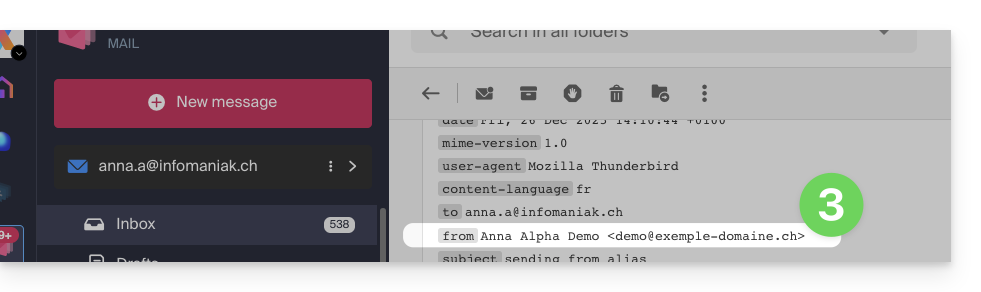
- Una volta ricevuto, il messaggio è correttamente indicato, anche nelle intestazioni, come inviato da un indirizzo che saprai essere un alias:
Link a questa FAQ: https://faq.infomaniak.com/2490
Questa FAQ è stata utile?