Base di conoscenze
1 000 FAQ, 500 tutorial e video esplicativi. Qui ci sono delle soluzioni!
Visualizzare e inoltrare i log di kDrive
Aggiornamento 19/10/2026
Questa guida spiega come recuperare e trasmettere le informazioni di debug (log, report e registri degli errori) dell'app desktop kDrive (applicazione desktop per macOS / Windows / Linux) in caso di problemi tra quest'ultima e il dispositivo.
Introduzione
- In caso di blocco della sincronizzazione dell'app kDrive con il dispositivo, che può avere diverse cause (tipo di file, lunghezza del nome, ecc.), l'attivazione dei log consente di registrare l'attività dell'applicazione a partire da quel momento, al fine di facilitare l'analisi del problema da parte del Supporto Infomaniak.
Salvare e condividere i log con il Supporto
App desktop v4.x
Quando richiesto dal Supporto Infomaniak:
- Avvia kDrive sul tuo dispositivo: l'icona dell'app deve essere visibile in alto a destra su macOS/Linux e in basso a destra su Windows (❓: guida).
- Fai clic con il tasto destro sull'icona e scegli Impostazioni:

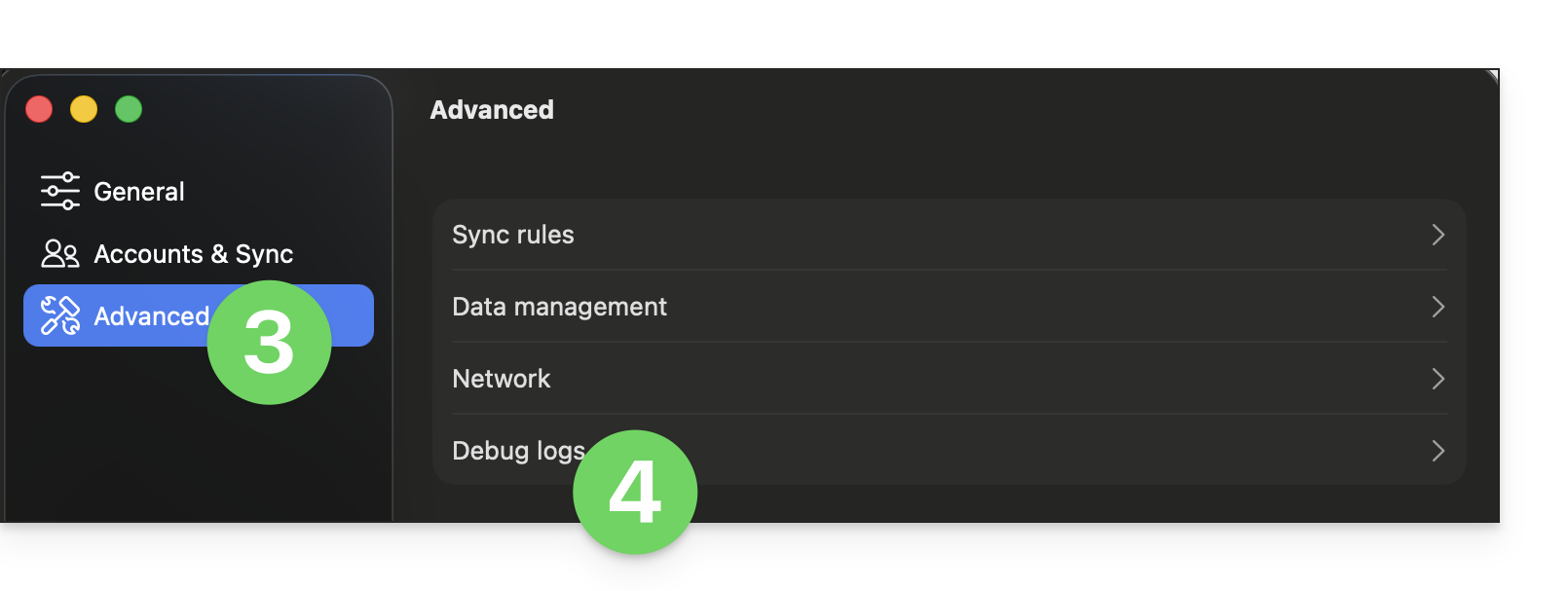
- Andate alla sezione Avanzate.
- Cliccate su Informazioni di debug:
- Attivare i vari interruttori come mostrato nell'immagine qui sotto:
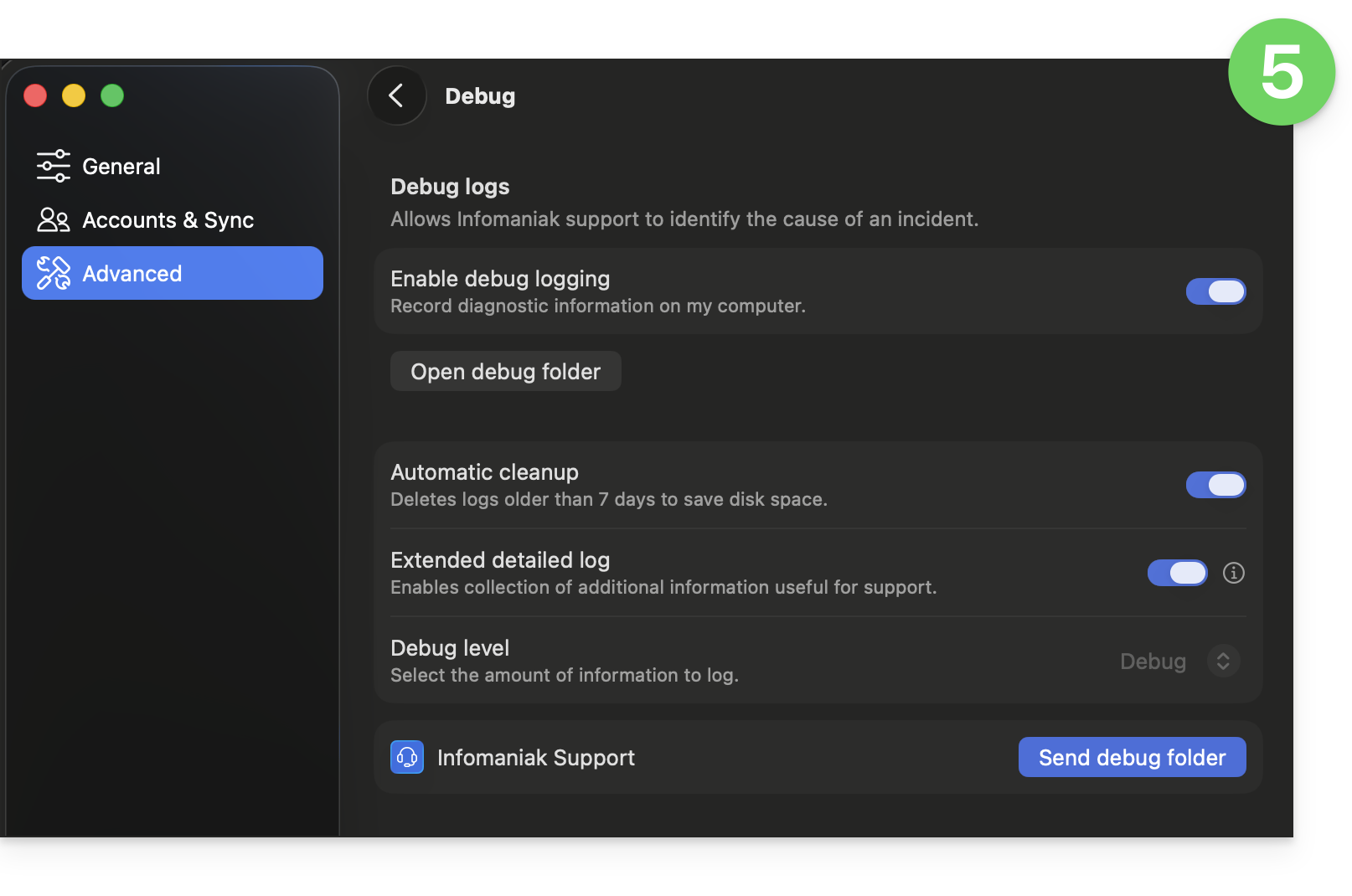
- Lasciare in esecuzione l'applicazione per almeno 10 minuti.
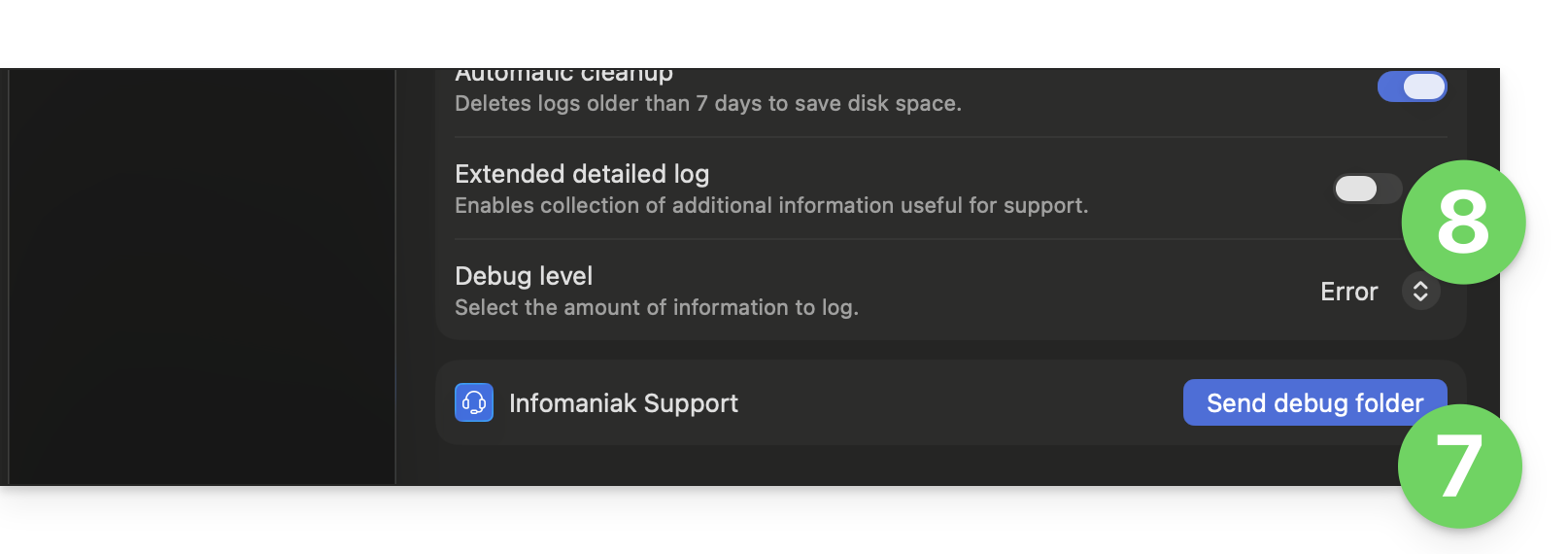
- Torna allo stesso punto dopo 10 minuti e poi fai clic sul pulsante blu per condividere le informazioni di debug con il supporto di Infomaniak, comunicando questa azione all'interno della conversazione in corso.
- Disattiva i log estesi e il livello Debug:
App desktop v3.x
Quando richiesto dal Supporto Infomaniak:
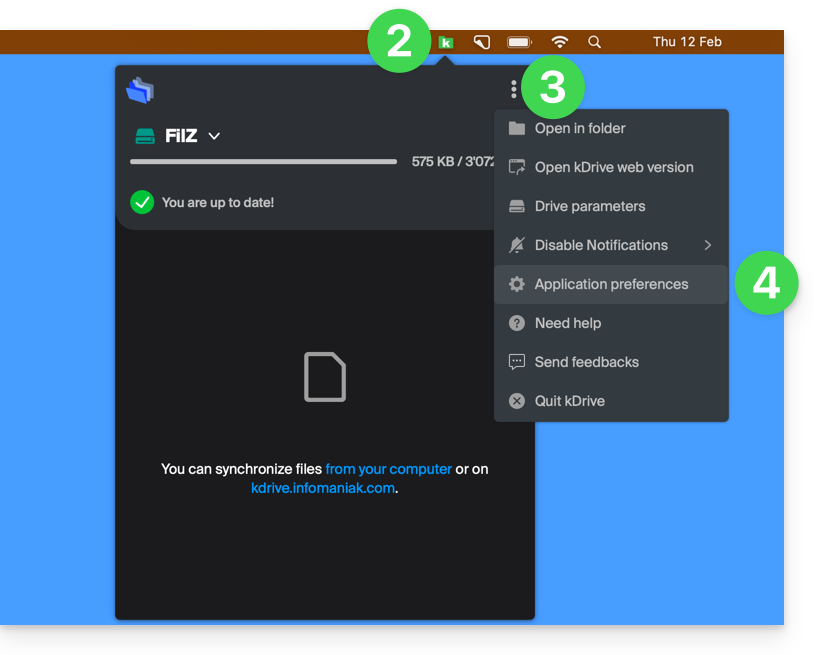
- Apri l'applicazione kDrive sul tuo computer,l'icona dell'app deve essere visibile nell'area di notifica.
- Fai un clic sinistro sull'icona dell'app nell'area di notifica del tuo computer (in alto a destra su macOS, in basso a destra su Windows e un doppio clic sinistro nella barra delle applicazioni su Linux).
- Fai clic sul menu delle azioni ⋮ a destra della finestra dell'applicazione.
- Seleziona Preferenze applicazione:
- Scorri fino alla sezione Avanzate e fai clic sulla freccia a destra di Informazioni di debug:
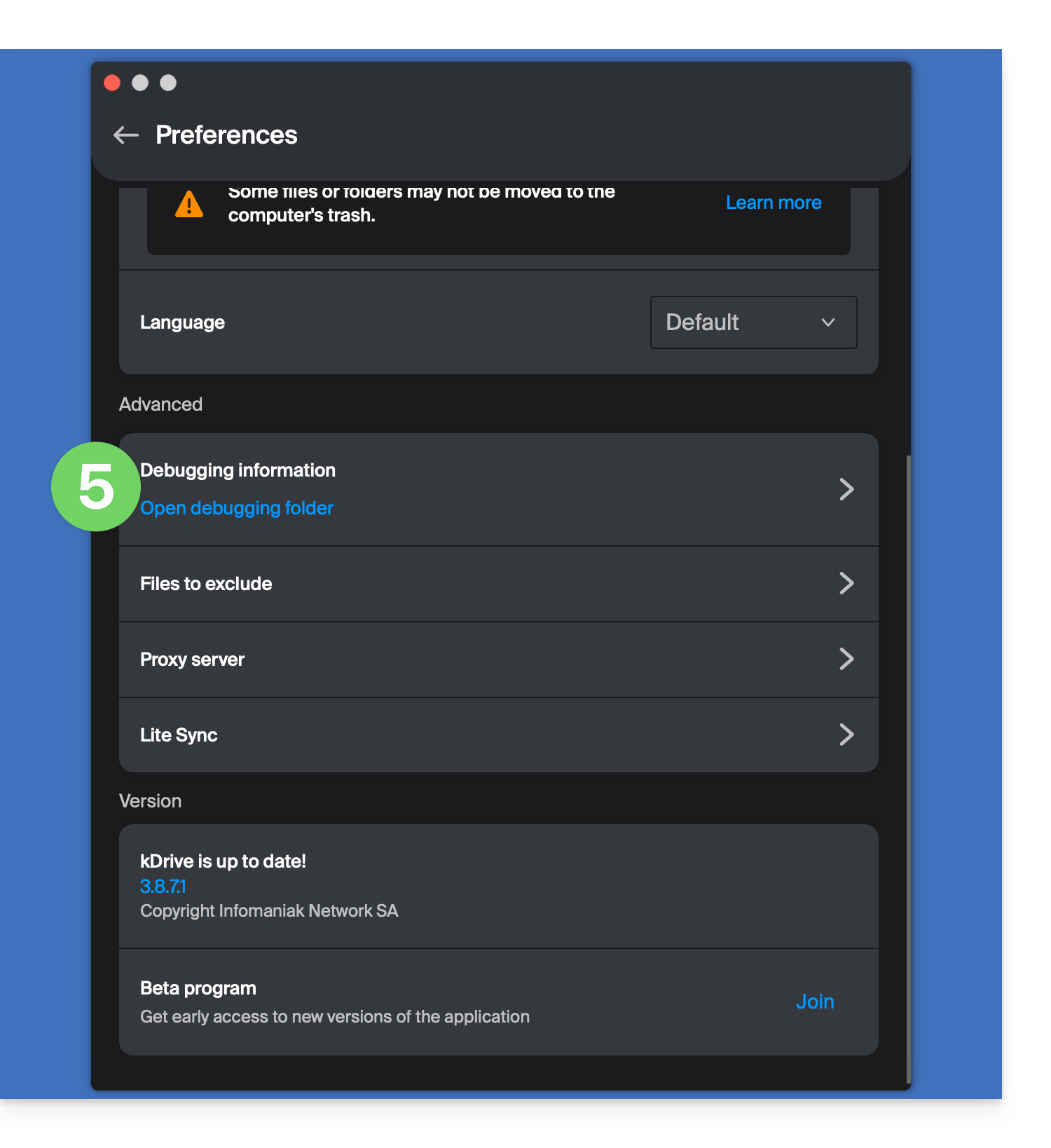
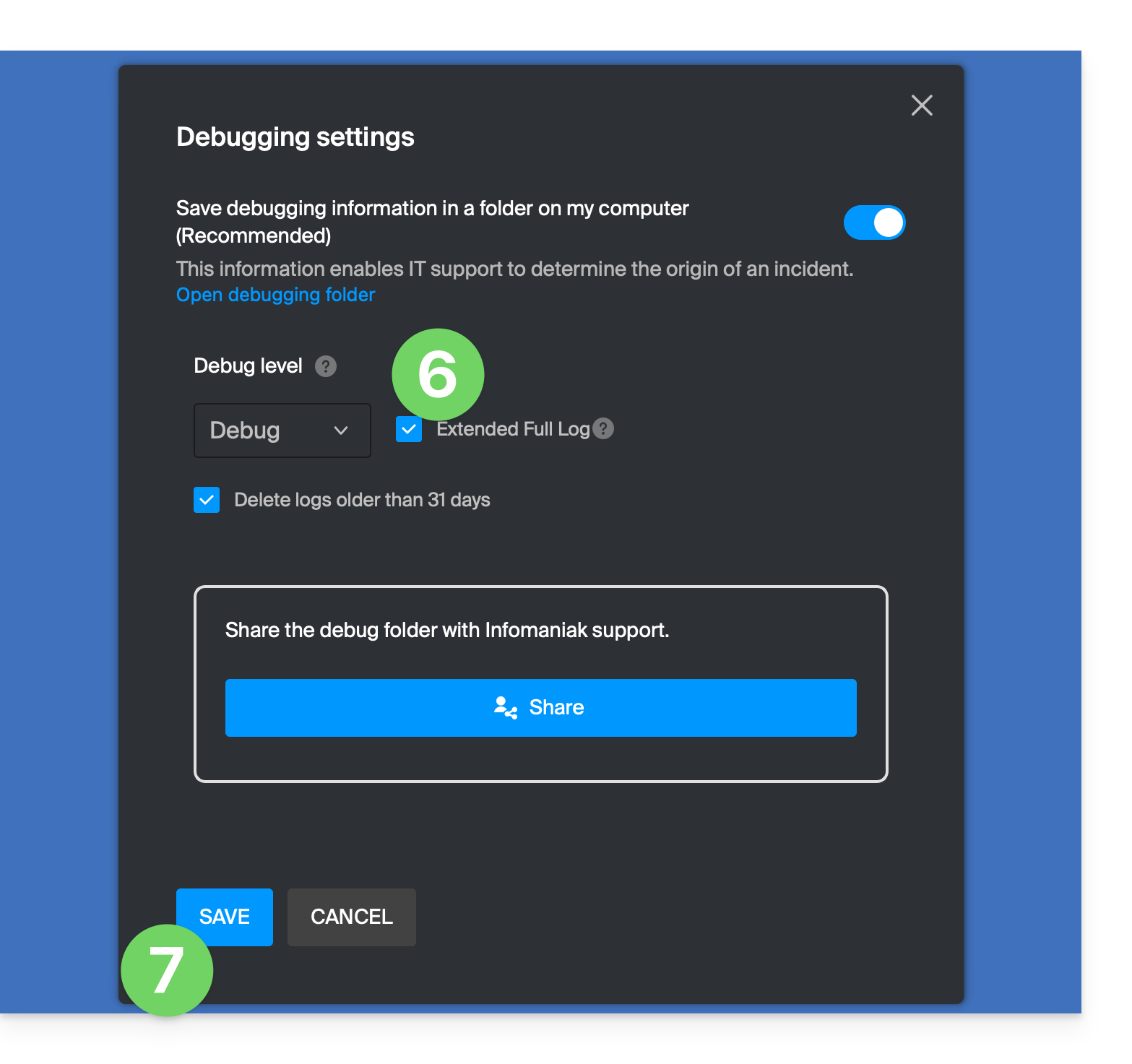
- Seleziona la casella Log estesi come mostrato nell'immagine qui sotto.
- Fai clic sul pulsante SALVA elascia che l'applicazione funzioni per almeno 10 minuti:
- Dopo 10 minuti, torna nello stesso punto (punti 1-6 sopra) e clicca sul pulsante blu per condividere le informazioni di debug con il supporto di Infomaniak:
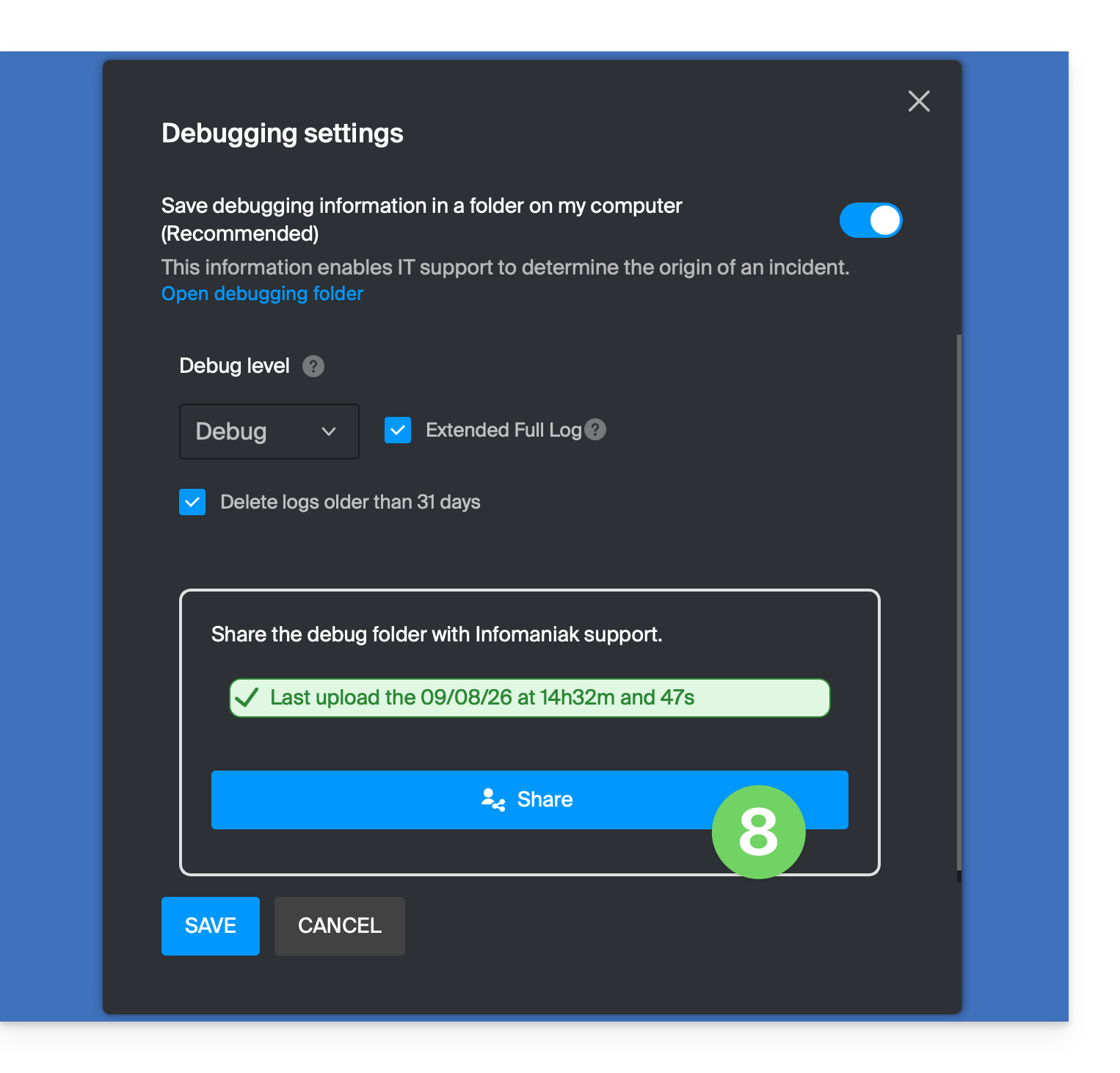
- Segnala questa operazione al supporto di Infomaniak all'interno della conversazione in corso.
Metodi alternativi
In caso di problemi con il metodo descritto sopra:
- Fare clic sul link blu a sinistra per aprire la cartella di debug.
- Da questa cartella potrai accedere a tutti i report relativi ai bug dell'applicazione kDrive sul tuo dispositivo:
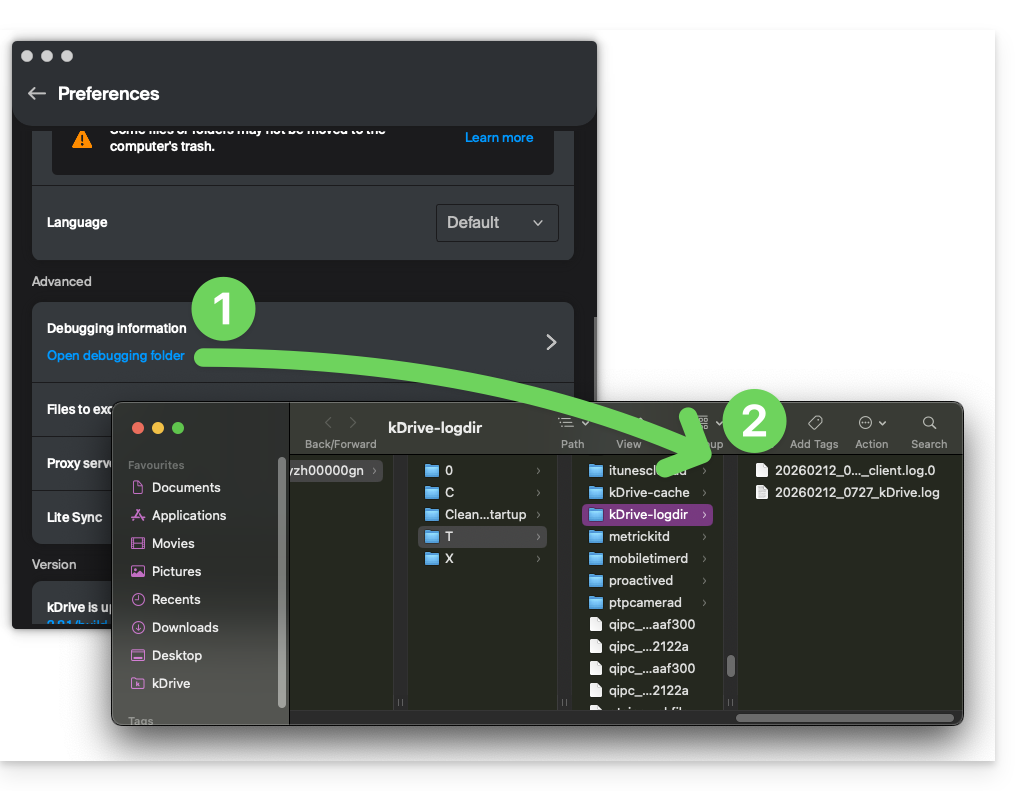
Lo stesso principio si applica alla versione 4.x: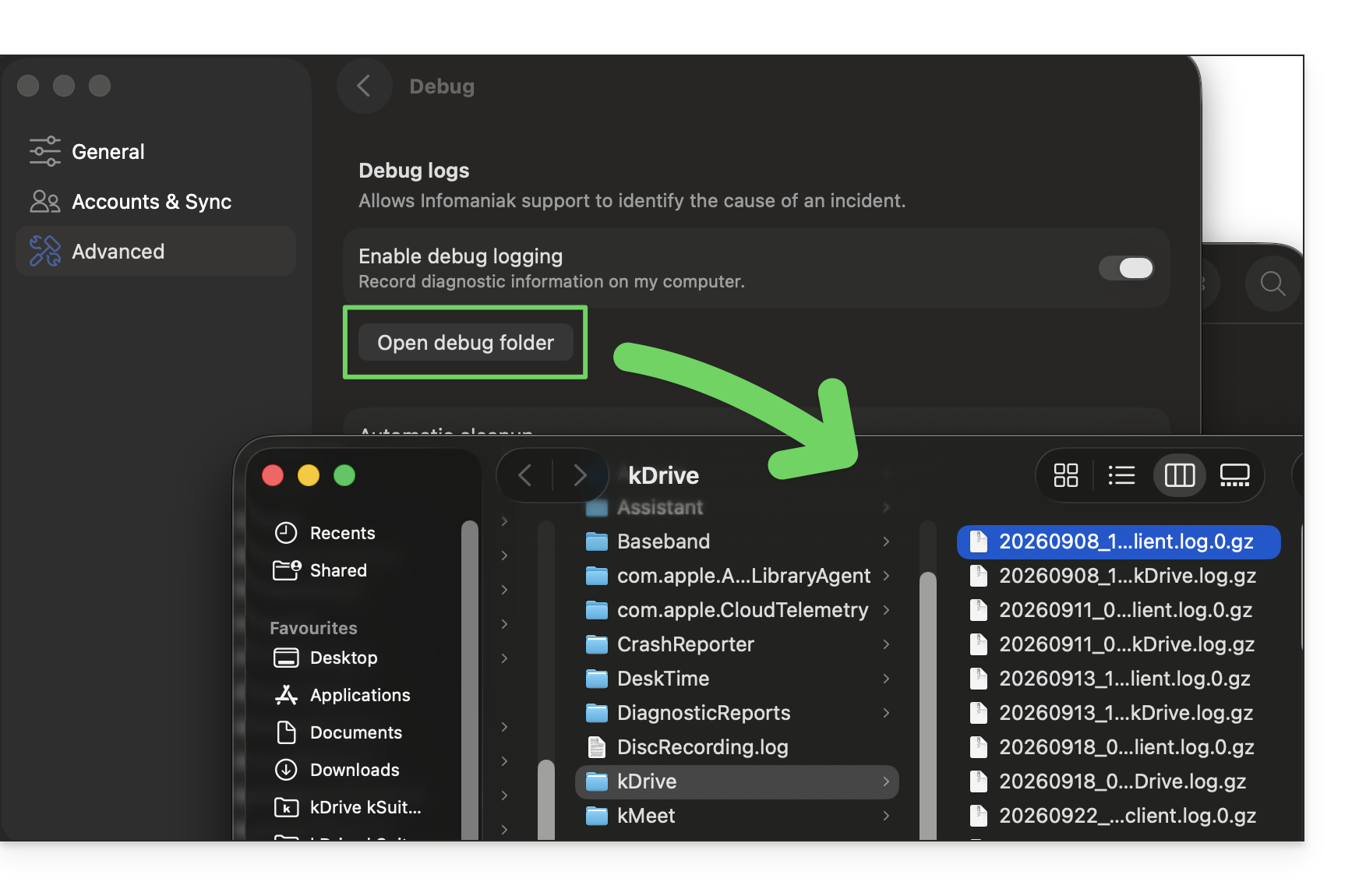
Se l'applicazione non si apre, è possibile accedere ai log anche tramite questi percorsi:
- macOS:
/Users//Library/Logs/kDrive - Windows (copia e incolla nell'Esplora file):
C:\Users\%USERNAME%\AppData\Local\Temp\kDrive-logdir(se necessario, abilita la visualizzazione di file e cartelle nascosti nell'Esplora file di Windows) - Linux:
/home//.local/state/kDrive/logs
Per inviare manualmente i file raccolti:
- Se i file non sono di grandi dimensioni, inviateli direttamente al Supporto Infomaniak all'interno della conversazione in corso.
- Se i file sono di grandi dimensioni, comprimeteli in formato .zip e inviateli al Supporto Infomaniak all'interno della conversazione in corso.
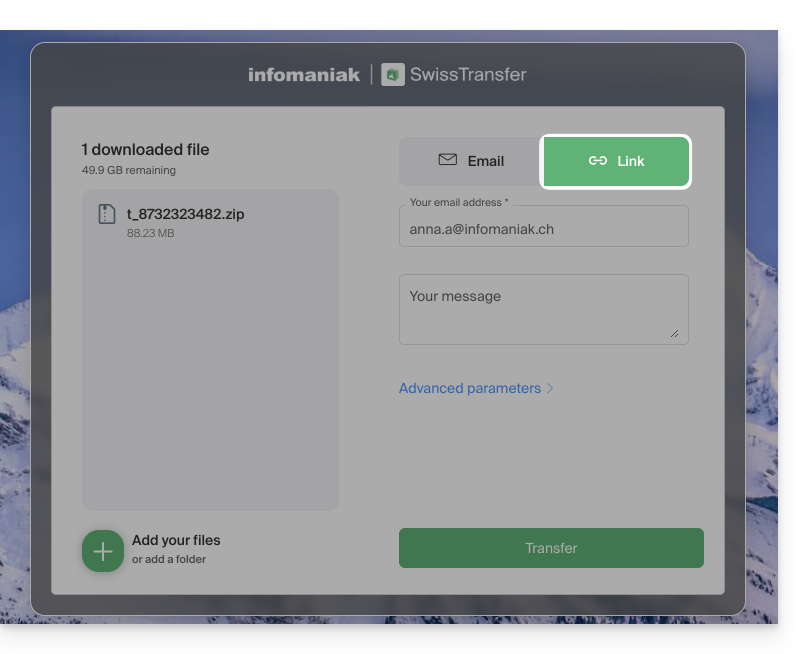
- Se sono ancora troppo grandi per essere inviati via e-mail, caricate l'archivio .zip su swisstransfer.com per ottenere un link di condivisione che dovrete comunicare al Supporto Infomaniak all'interno della conversazione in corso:
Link a questa FAQ: https://faq.infomaniak.com/2488
Questa FAQ è stata utile?