Base di conoscenze
1 000 FAQ, 500 tutorial e video esplicativi. Qui ci sono delle soluzioni!
Gestire lo spazio di archiviazione kDrive my kSuite
Questa guida spiega come controllare lo spazio di archiviazione utilizzato sulla tua offerta cloud gratuita e come liberare spazio.
Premessa
- L'offerta cloud gratuita my kSuite include uno spazio di archiviazione massimo di 15 Go.
Consultare lo spazio di archiviazione gratuito
Per accedere all'offerta my kSuiteattuale e consultare lo spazio di archiviazione utilizzato:
- Clicca qui per accedere all'app Web kDrive Infomaniak (servizio online ksuite.infomaniak.com/kdrive).
- Lo spazio di archiviazione utilizzato è visualizzato in fondo al menu laterale sinistro.
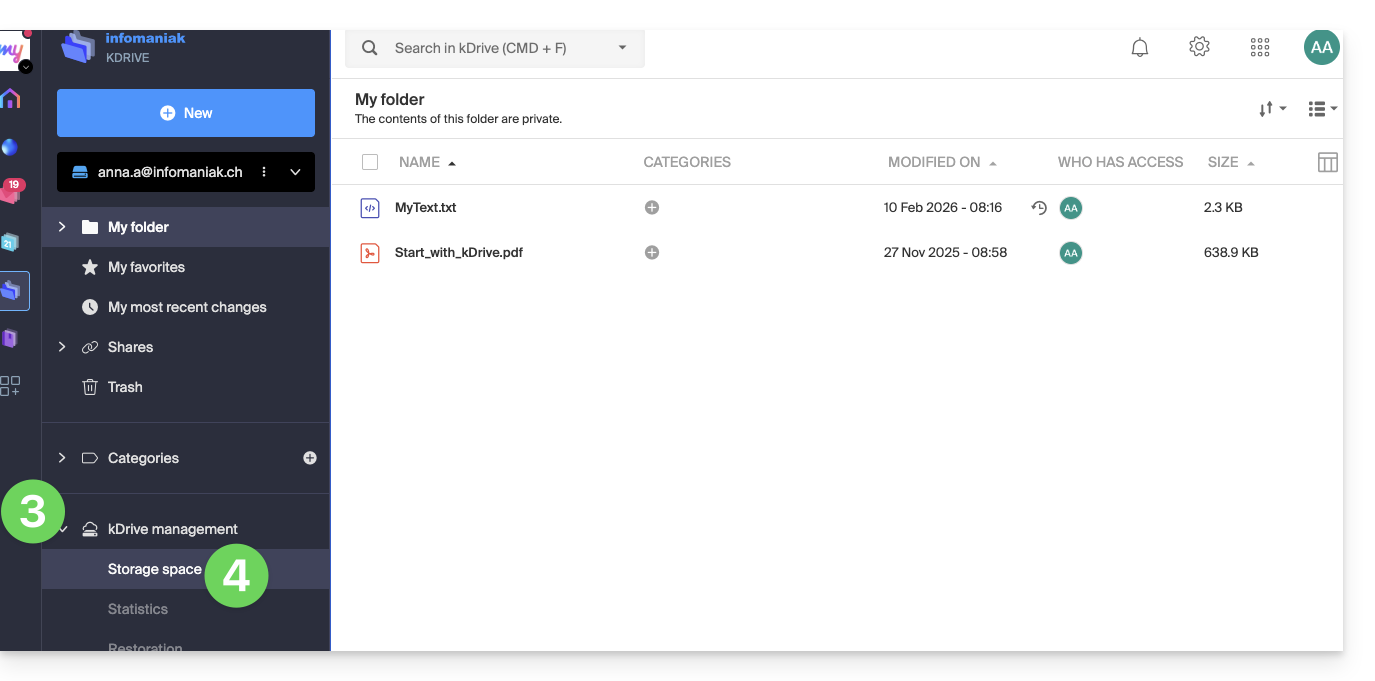
- Clicca sulla freccia per espandere la sezione Gestione del kDrive nel menu laterale sinistro.
- Clicca su Spazio di archiviazione nel menu laterale sinistro per una panoramica più dettagliata:
Liberare spazio di archiviazione
Per recuperare spazio libero sul tuo kDrive gratuito non basta eliminare file voluminosi (video...) perché i file occupano sempre spazio una volta messi nel cestino. Ci rimangono per un certo tempo.
Svuotare il cestino del kDrive
Devi svuotare manualmente il cestino per eliminare definitivamente i file che contiene:
- Clicca qui per accedere all'app Web kDrive Infomaniak (servizio online ksuite.infomaniak.com/kdrive).
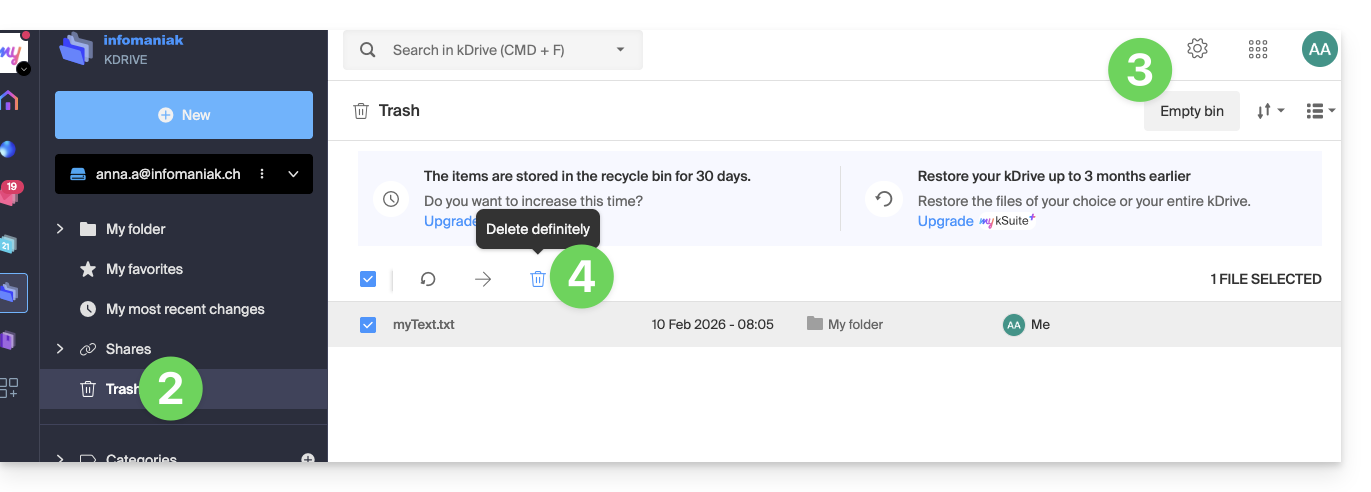
- Clicca sul cestino nel menu laterale sinistro.
- Clicca sul pulsante Svuota il cestino per eliminare tutti i file del cestino…
- … o seleziona i file uno per uno e poi clicca sull'icona del cestino sopra la tabella:
Da notare anche: non appena viene apportata una modifica a uno dei vostri file, kDrive (my kSuite) ne salva fino a 30 versioni per 30 giorni. Questo vi permette di navigare tra diverse versioni di un file e di poter ripristinare una versione precedente in caso di necessità.
È possibile eliminare tutte le versioni del documento facendo clic sul pulsante Elimina tutte le versioni o eliminare le versioni una per una, facendo clic sull'icona ⋮ e poi facendo clic su Elimina, ma questo non libera particolarmente spazio poiché questo versioning non è conteggiato nel vostro spazio di archiviazione kDrive: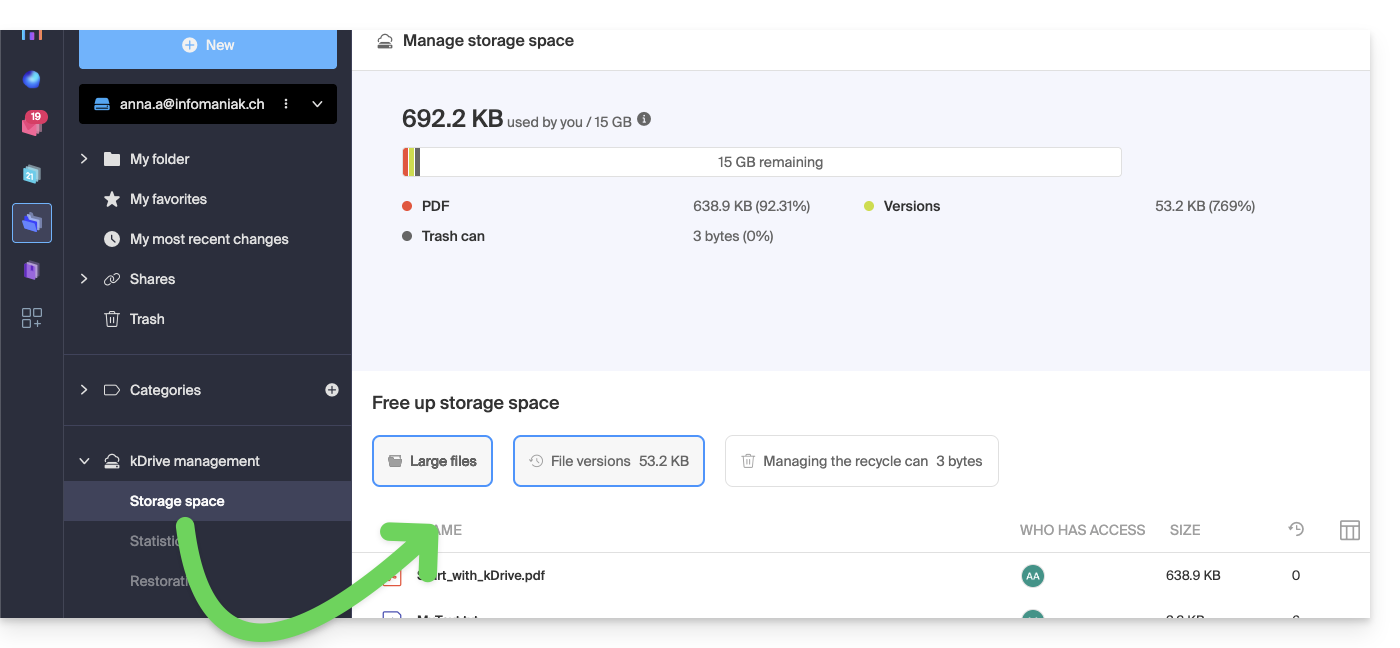
Link a questa FAQ: https://faq.infomaniak.com/2487
Questa FAQ è stata utile?