Base di conoscenze
1 000 FAQ, 500 tutorial e video esplicativi. Qui ci sono delle soluzioni!
Gestire lo spazio di archiviazione di kDrive in my kSuite
Questa guida spiega come controllare lo spazio di archiviazione utilizzato nella tua offerta cloud gratuita my kSuite (ik.me, etik.com, ikmail.com) e come liberare spazio.
Introduzione
- L'offerta cloud gratuita my kSuite include uno spazio di archiviazione massimo di 15 GB.
Verifica lo spazio di archiviazione gratuito
Per accedere all'offerta my kSuite attuale e visualizzare lo spazio di archiviazione utilizzato:
- Clicca qui per accedere a kDrive nel tuo my kSuite Infomaniak (❓: guida).
- Lo spazio di archiviazione utilizzato è visualizzato nella parte inferiore del menu laterale sinistro.
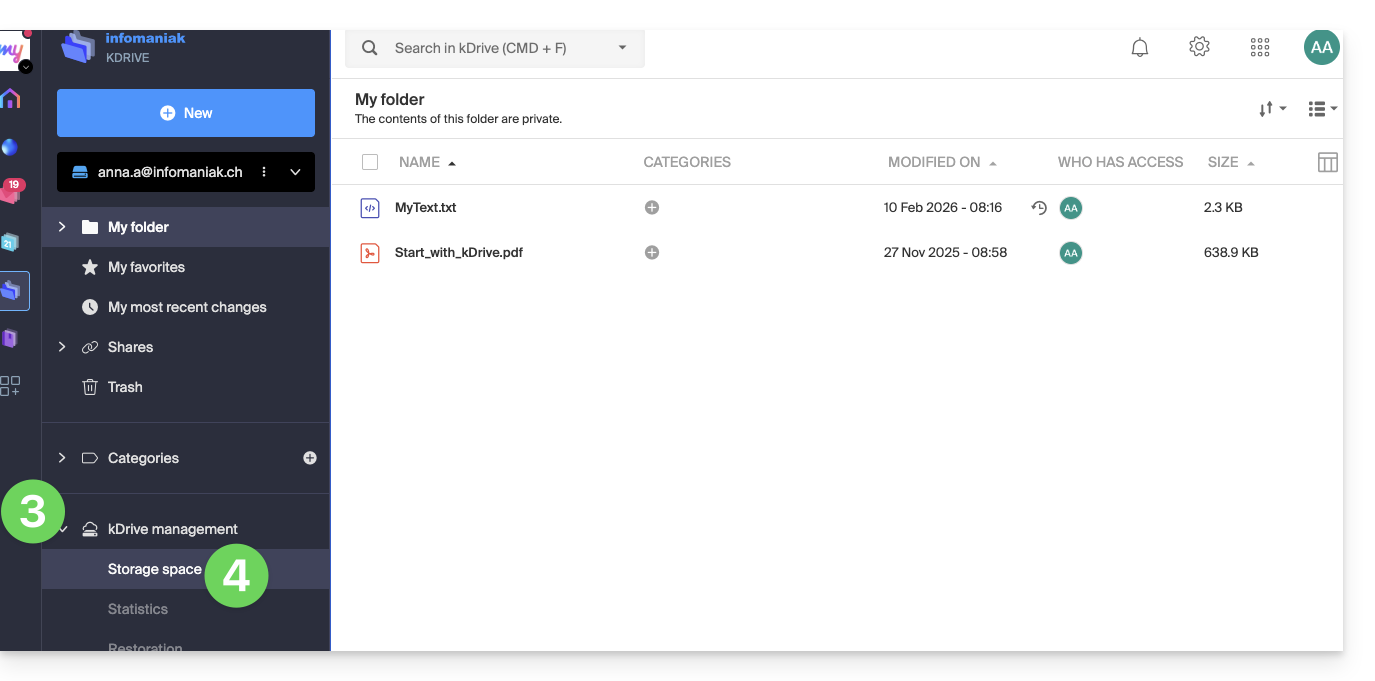
- Fare clic sulla freccia per espandere la sezione Gestione kDrive nel menu laterale sinistro.
- Fare clic su Spazio di archiviazione nel menu laterale sinistro per visualizzare una panoramica più dettagliata:
Liberare spazio di archiviazione
Per liberare spazio sul tuo kDrive gratuito, non è sufficiente eliminare i file di grandi dimensioni (video, ecc.), poiché i file continuano a occupare spazio anche dopo essere stati spostati nel cestino. Vi rimangono per un certo periodo.
Svuotare il cestino di kDrive
È necessario svuotare manualmente il cestino per eliminare definitivamente i file in esso contenuti:
- Clicca qui per accedere a kDrive nella tua my kSuite Infomaniak (❓: guida).
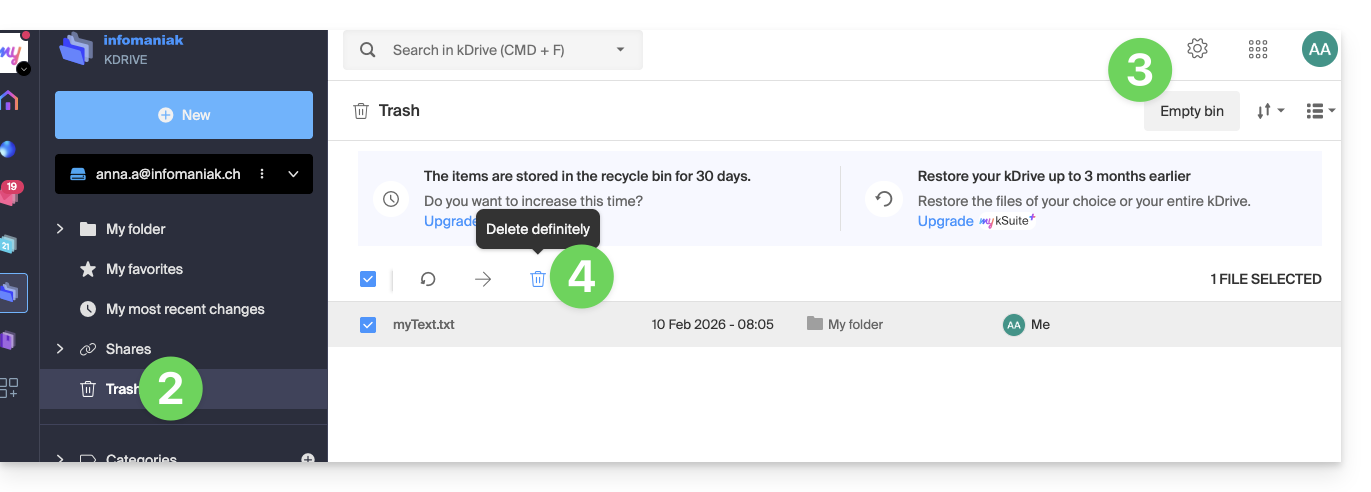
- Fare clic sull'icona cestino nel menu laterale sinistro.
- Fare clic sul pulsante Svuota cestino per eliminare tutti i file presenti nel cestino.
- … oppure seleziona i file uno per uno e fai clic sull'icona del cestino sopra la tabella:
Da tenere presente anche che, ogni volta che viene apportata una modifica a uno dei tuoi file, kDrive (my kSuite) ne salva fino a 30 versioni per 30 giorni. In questo modo, potrai navigare tra le diverse versioni di un file e, se necessario, ripristinare una versione precedente.
È possibile eliminare tutte le versioni del documento facendo clic sul pulsante Elimina tutte le versioni oppure eliminare le versioni singolarmente, facendo clic sull'icona ⋮ e quindi su Elimina, ma questo non libera molto spazio, poiché questo sistema di versionamento non viene conteggiato nello spazio di archiviazione di kDrive: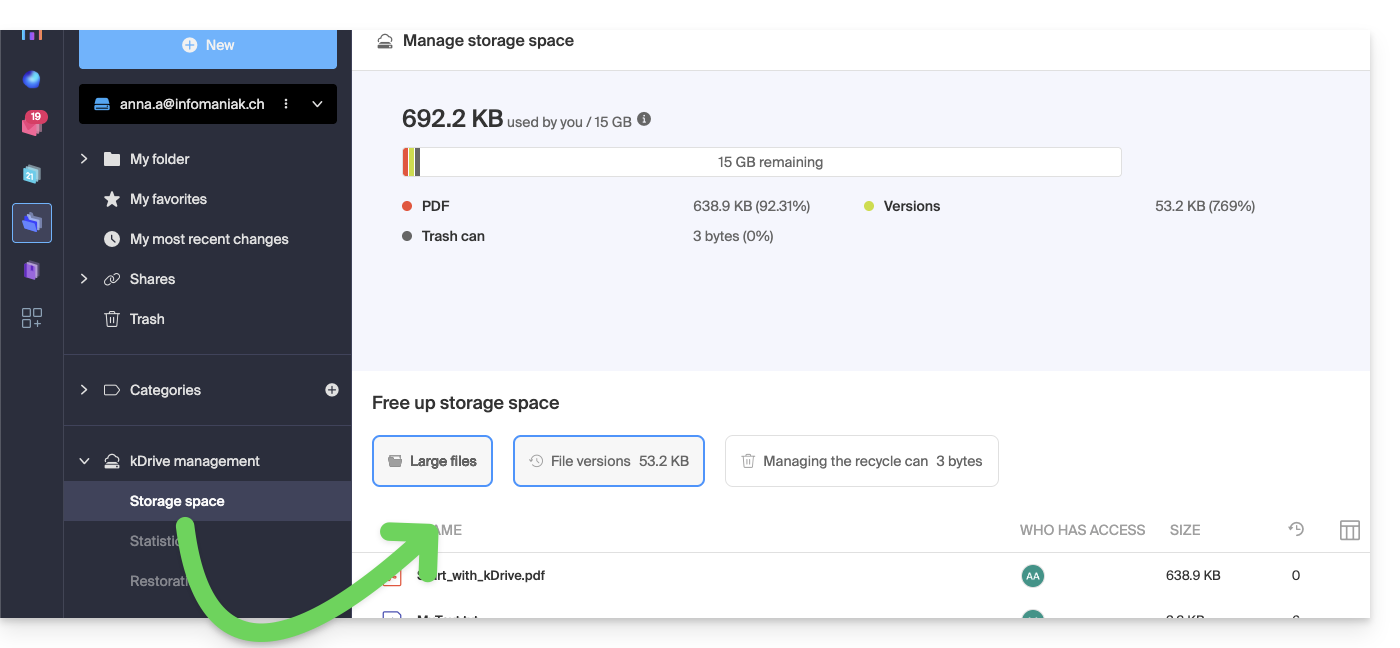
Link a questa FAQ: https://faq.infomaniak.com/2487
Questa FAQ è stata utile?