Base di conoscenze
1 000 FAQ, 500 tutorial e video esplicativi. Qui ci sono delle soluzioni!
Sincronizzare Google Calendar (app mobile) tramite kSync (CalDAV)
Questa guida spiega come gestire un calendario e i suoi eventi all'interno dell'app mobile Google Calendar (applicazione per smartphone o tablet iOS/Android) e/o dell'app web Calendar Infomaniak (servizio online ksuite.infomaniak.com/calendar), mantenendo tutti i dati completamente sincronizzati grazie all'app mobile Infomaniak kSync (applicazione per smartphone o tablet Android).
Introduzione
- Consulta questa guida se desideri visualizzare un calendario Infomaniak in modalità sola lettura su Google Calendar (app web e mobile).
- È possibile fare anche il contrario: visualizzare un calendario Google in modalità sola lettura sull'app web Calendar Infomaniak (servizio online ksuite.infomaniak.com/calendar).
- La procedura descritta di seguito consente di modificare gli eventi del calendario su entrambi i lati, ma solo sulla versione mobile dell'app Google Calendar.
Sincronizzare il calendario Infomaniak e il dispositivo mobile
Prerequisiti
- Scarica l'app mobile Android Google Calendar.
- Scarica l'app mobile Infomaniak kSync (applicazione per smartphone o tablet Android) qui:

- L'applicazione kSync è disponibile anche su F-droid.
- Installa kSync.
Successivamente, avvia l'app kSync sul tuo dispositivo Android: una guida passo passo ti aiuterà a configurare l'applicazione in base alle tue esigenze:
- Decidi se desideri sincronizzare le attività.
- Consenti a kSync di accedere agli elementi necessari sul dispositivo, in particolare al calendario.
- Consenti all'app di funzionare in background per una sincronizzazione ottimale (consuma più batteria); le impostazioni possono essere modificate anche direttamente nell'app:

- È fondamentale concedere i diritti di accesso ai servizi che desideri sincronizzare:

- Torna all'app kSync e continua la configurazione:

- Premi per aggiungere un account utente Infomaniak (quello con cui accedi ai tuoi servizi Infomaniak):

- Ad esempio, nell'app Web Calendar, il menu utente in alto a destra ti indica l'indirizzo e-mail utilizzato per l'accesso.
- È quindi possibile accedere ai calendari dell'Organizzazione a cui è associato l'utente corrente:

- Questi sono i dati che verranno sincronizzati sul tuo dispositivo quando ti connetterai allo stesso account Infomaniak su kSync…
- Inserisci le tue credenziali di accesso Infomaniak (vedi punto a sopra).
- Premi il pulsante per accedere:

- Effettua le operazioni di autenticazione a due fattori come durante i tuoi accessi abituali.
- Una volta effettuato l'accesso a kSync, attiva i calendari (tra quelli visualizzati, che sono quelli collegati al tuo account Infomaniak) da sincronizzare dalla scheda CALDAV:
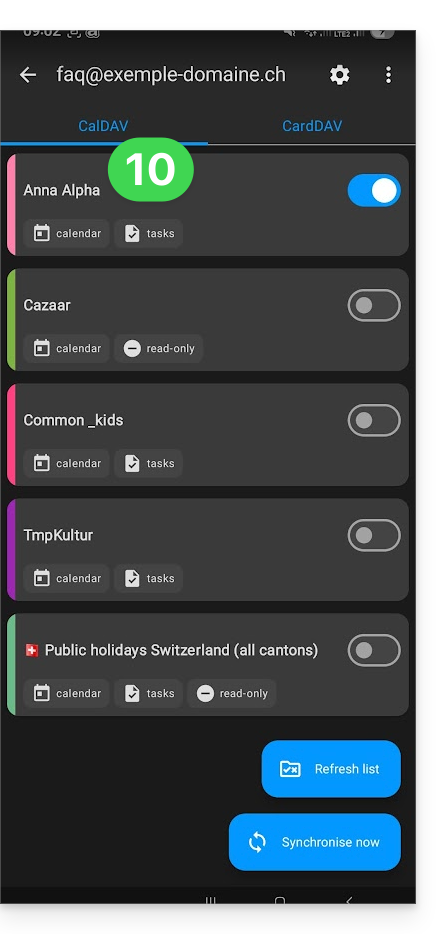
- Avvia la sincronizzazione tramite il pulsante in basso a destra.
Sincronizzazione automatica del calendario nativo
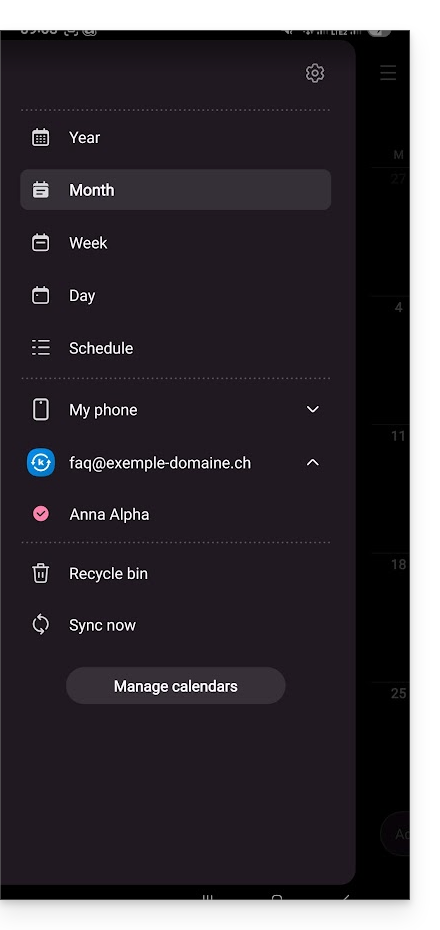
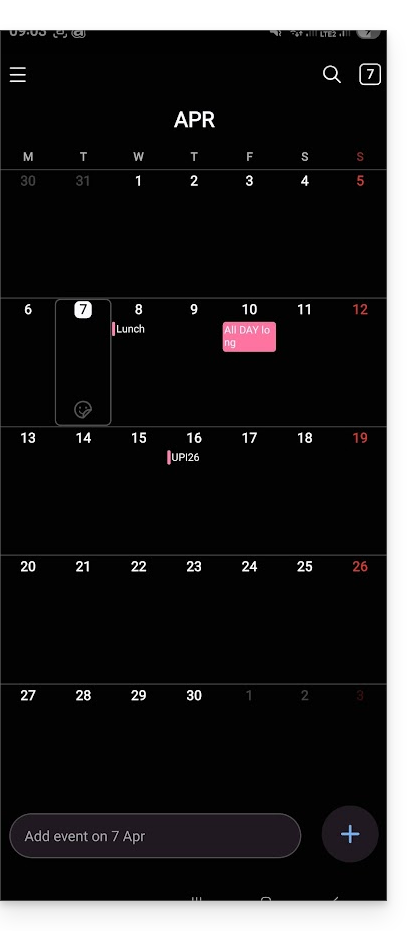
- A questo punto,utilizza l'applicazione nativa del tuo dispositivo Android.Calendario Samsungad esempio sui dispositivi del marchio Samsungche verrà sincronizzata e mostrerà gli eventi del tuo calendario Infomaniak (a volte è necessario attivare l'account sull'applicazione in questione):
- Un evento aggiunto e/o modificato in una delle due interfacce verrà automaticamente sincronizzato:
Abilitare il calendario su Google Calendar
Per visualizzare il calendario Infomaniak su Google Calendar e poter modificare i suoi eventi:
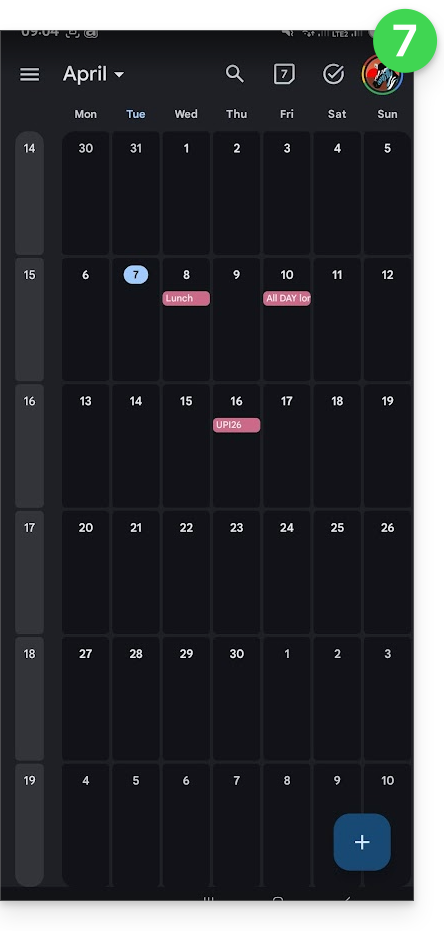
- Apri Google Calendar sul tuo dispositivo Android.
- Tocca il pulsante del menu con tre linee orizzontali ☰ in alto a sinistra dell'interfaccia:
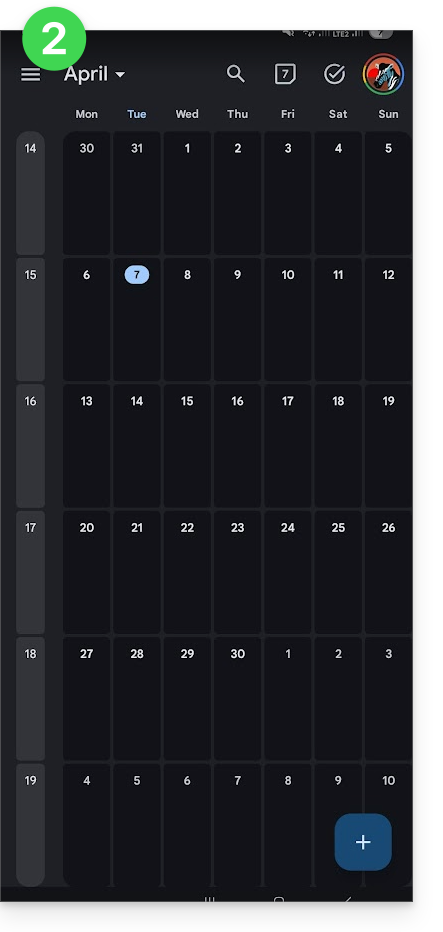
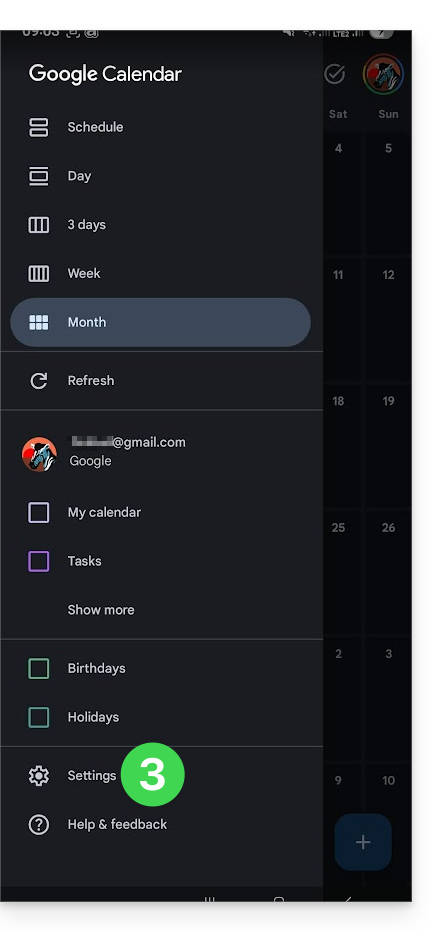
- Toccare Impostazioni nella parte inferiore del menu:
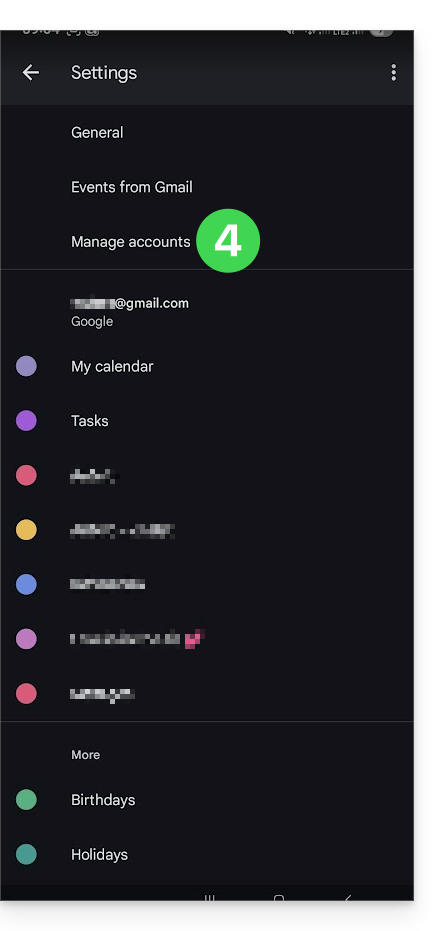
- Toccare Gestisci account:
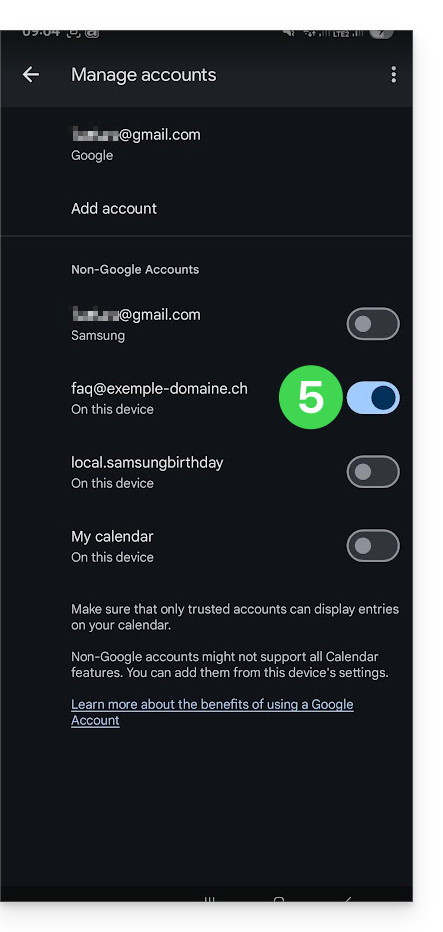
- Attiva l'account corrispondente al tuo calendario Infomaniak:
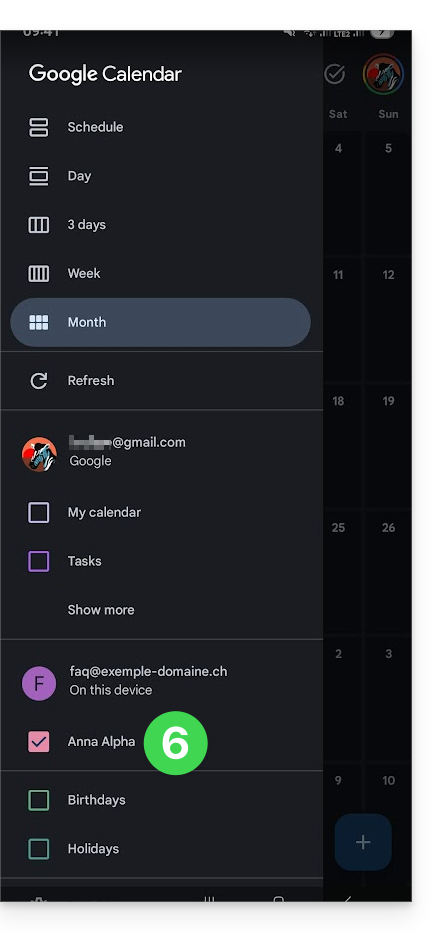
- Torna alla pagina precedente e verifica che il calendario Infomaniak sia presente tra gli account e, se necessario, modifica il colore:
- Fatto, Google Calendar è sincronizzato con il calendario Infomaniak: ogni evento aggiunto o modificato in una delle due interfacce verrà automaticamente sincronizzato su tutte le piattaforme.
Link a questa FAQ: https://faq.infomaniak.com/2486
Questa FAQ è stata utile?