Base di conoscenze
1 000 FAQ, 500 tutorial e video esplicativi. Qui ci sono delle soluzioni!
Personalizzare l'app Web Mail Infomaniak
Questa guida spiega come configurare e personalizzare la visualizzazione globale dell'app Web Mail Infomaniak (servizio online ksuite.infomaniak.com/mail) utilizzando diverse opzioni.
Premessa
- Le impostazioni generali riguardano tutti gli indirizzi email attualmente collegati al tuo account nell'app Mail.
- Sono specifiche per il tuo utente e non influenzano gli altri utenti (ad esempio, di una stessa Organizzazione).
- Lo stesso indirizzo email visualizzato nell'app Mail di un altro utente avrà le sue impostazioni indipendentemente dalle tue.
Accedere alle impostazioni generali
Per fare ciò:
- Clicca qui per accedere all'app Web Mail Infomaniak (servizio online ksuite.infomaniak.com/mail).
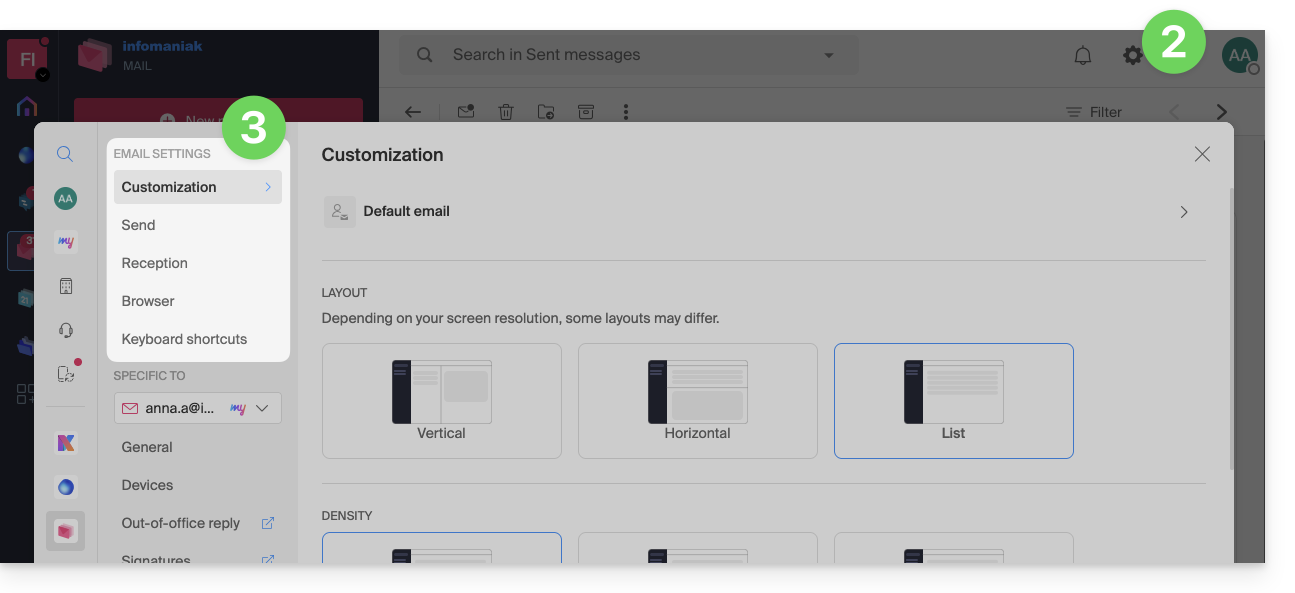
- Clicca sull'icona Impostazioni in alto a destra dell'interfaccia.
- Naviga nei diversi menu generici a sinistra:
Per gestire il tema chiaro/scuro dell'interfaccia: consulta questa altra guida sull'argomento.
Personalizzazione: indirizzo email predefinito
Questa sezione consente di scegliere quale indirizzo email, tra tutti quelli collegati, deve essere considerato principale e aprirsi automaticamente ogni volta che si accede all'app Web Mail Infomaniak (servizio online ksuite.infomaniak.com/mail):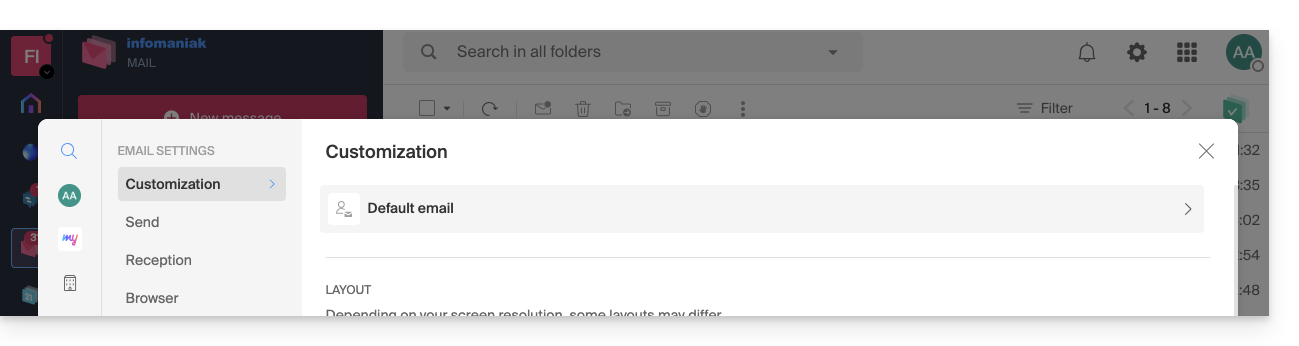
Personalizzazione: modificare la densità della visualizzazione della tua casella di posta
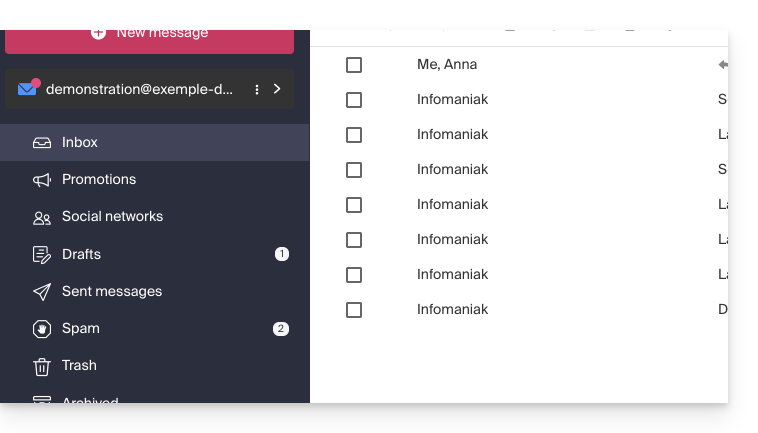
Puoi cambiare la presentazione della tua casella di posta, in modo che sia suddivisa in più parti che mostrano le tue email, o semplicemente in una versione a lista. La scelta della densità consente di raggruppare o spaziare le tue email: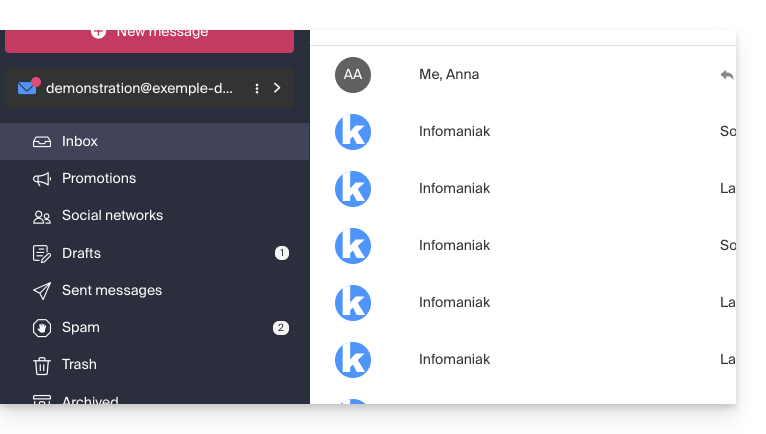
Personalizzazione: gestire i pulsanti visibili nella pagina di un'email
Questa sezione consente di scegliere le icone che devono essere visualizzate nella finestra di lettura di un'email, permettendoti un'azione rapida piuttosto che un percorso tramite il menu a discesa: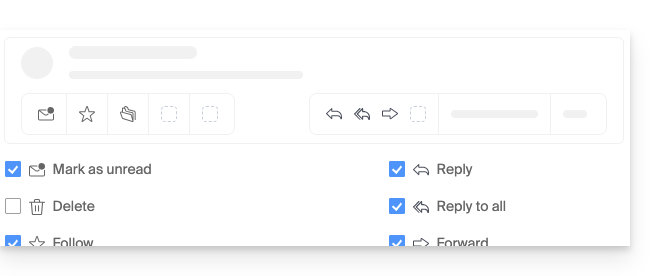
- Segna come non letto
- Elimina
- Segui
- Tradurre
- Richiamare più tardi
- Organizzare un evento
- Segnalare come spam
- Scaricare su kDrive
- Archiviare
- Rispondere
- Rispondere a tutti
- Trasferire
- Rispondere su kChat
Personalizzazione: gestire i pulsanti visibili al passaggio del mouse su un elenco di e-mail
Questa sezione consente di scegliere le icone che devono essere visualizzate quando si passa il mouse su un'e-mail all'interno di un elenco (ad esempio, e-mail della posta in arrivo):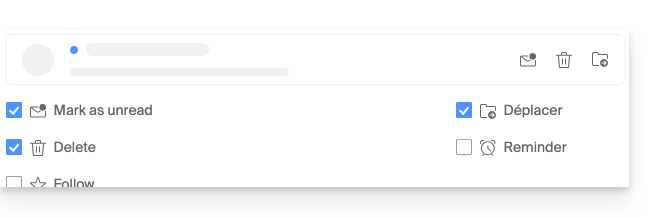
- Segna come non letto
- Elimina
- Segui
- Spostare
- Richiamare più tardi
Personalizzazione: gestire i pulsanti visibili durante la selezione di testo
Questa sezione consente di scegliere le azioni visibili quando viene selezionato il testo:
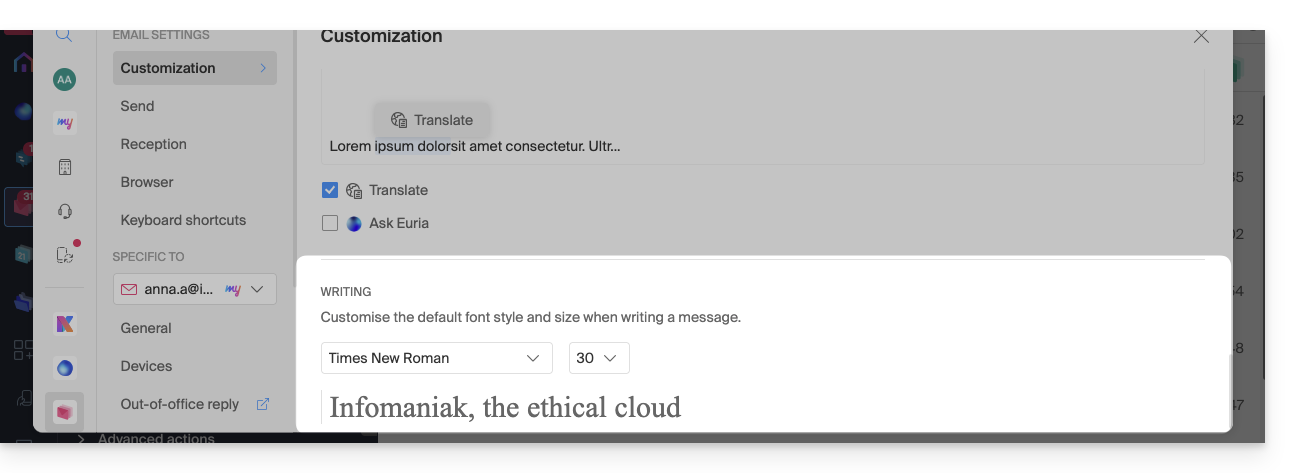
Personalizzazione: definire il carattere predefinito per tutti i nuovi messaggi
- Scegli il carattere desiderato, nonché la dimensione del testo, per tutti i nuovi messaggi da scrivere:
Invio: tempo di annullamento dell'invio
Invio: trasferire le e-mail nel corpo del messaggio o come allegato
Invio: includere il messaggio originale nella risposta
Invio: scrivere sempre in una finestra a schermo intero
Attiva l'interruttore a destra dell'elemento “Scrivere le e-mail a schermo intero” per scrivere sempre in una finestra grande invece che nell'inserto in basso a destra abituale.
Invio: richiedere una ricevuta di lettura
Invio: includere un'anteprima dei link del sito web
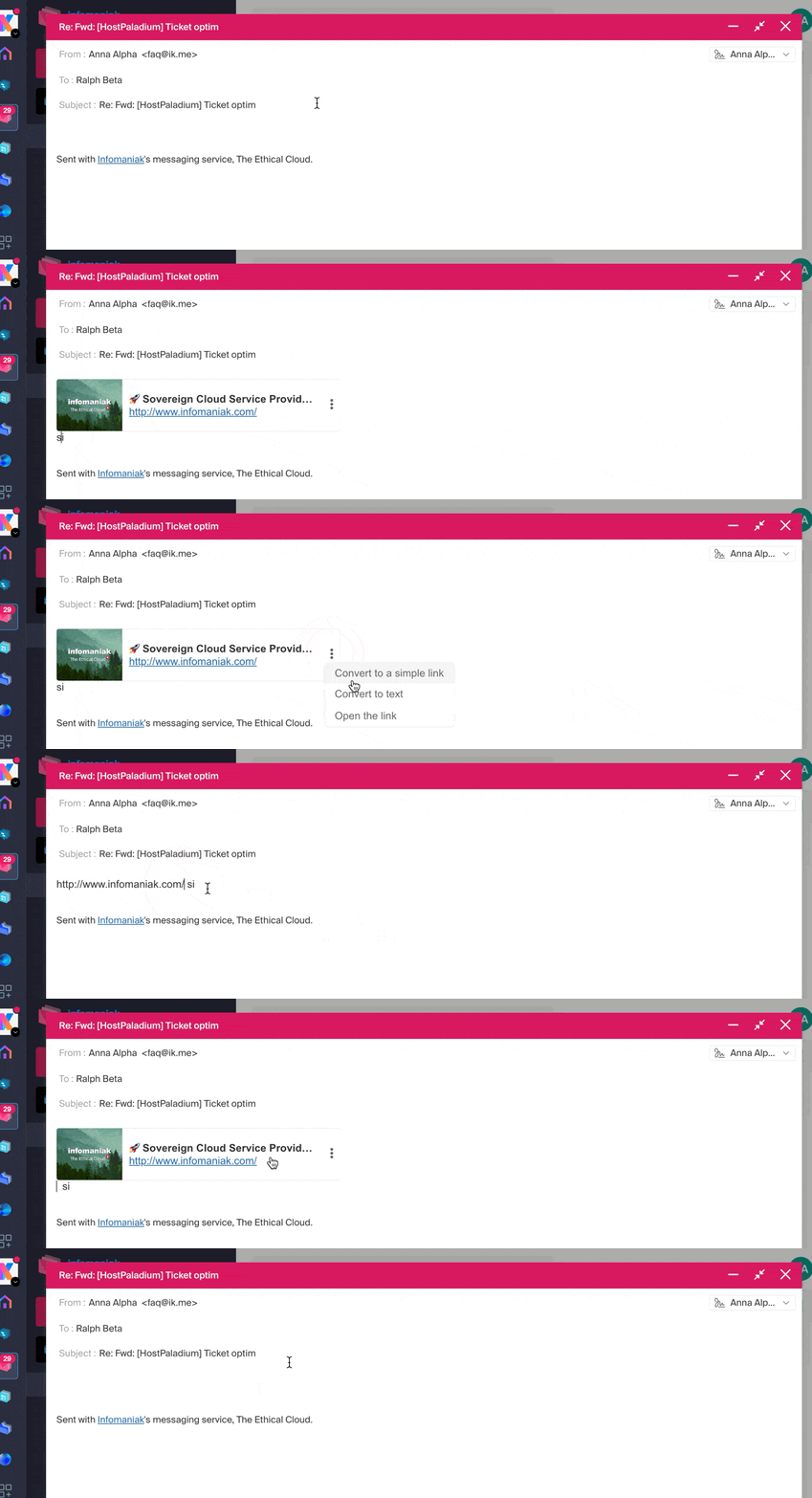
Per attivare o disattivare un'anteprima del link (funzionalità che genera automaticamente un riquadro visivo (con titolo, descrizione e immagine) quando si inserisce un URL in un'e-mail), attivare l'interruttore a destra dell'elemento “Includi un'anteprima dei link del sito web”.
Una volta attivata, ecco il risultato durante la stesura di un contenuto con URL:
Ricezione: modalità di visualizzazione dei messaggi
Questa modalità consente di raggruppare le e-mail per argomenti/mittenti, ovvero raggruppare le e-mail ricevute in base all'argomento della discussione, in modo che la visualizzazione della casella di posta in arrivo sia più leggera e il monitoraggio dei messaggi dei vari interlocutori della conversazione sia più facile:
- Clicca qui per accedere all'app Web Mail Infomaniak (servizio online ksuite.infomaniak.com/mail).
- Clicca sull'icona Impostazioni in alto a destra dell'interfaccia.
- Fare clic su Ricezione nel menu laterale sinistro.
- Scegliere una Modalità di visualizzazione dei messaggi:
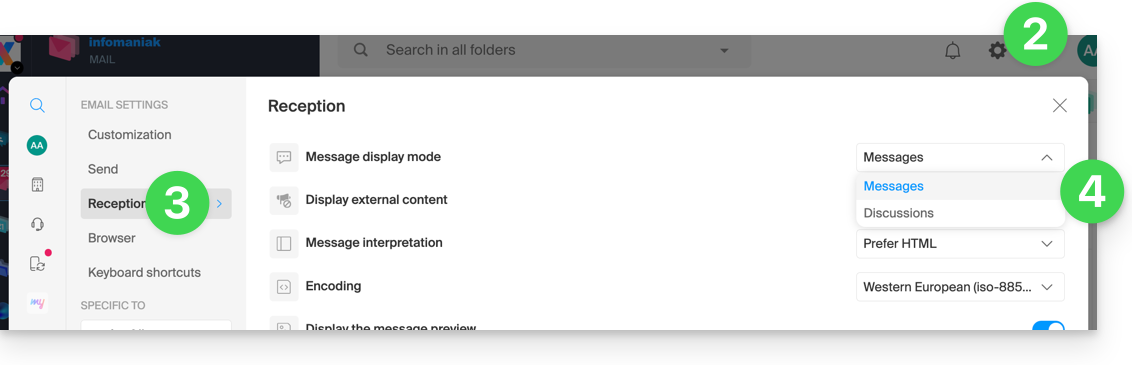
Quando la modalità Discussioni non è attivata, si leggono le e-mail una per una:
Quando è attivata, si leggono i vari messaggi nella stessa finestra cronologicamente uno sotto l'altro:
Nella tua casella di posta in arrivo vedi direttamente il numero di e-mail contenute in una sola discussione:
Ricezione: visualizzare il contenuto esterno
Questa sezione consente di scegliere se visualizzare automaticamente tutto il contenuto esterno presente all'interno di un'e-mail in arrivo che si sta leggendo, oppure se preferisci nasconderlo e visualizzarlo solo su richiesta: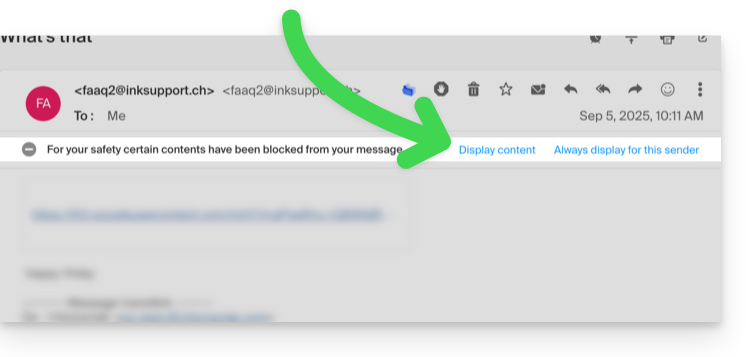
Ricezione: interpretazione dei messaggi
Questa sezione consente di definire la priorità di visualizzazione di un messaggio ricevuto: o nella sua versione semplificata in testo grezzo, o nella sua versione arricchita in HTML (questa impostazione ha effetto solo quando entrambi i formati sono presenti nell'e-mail; se è disponibile una sola versione, verrà visualizzata automaticamente).
Ricezione: codifica
Questa sezione consente di modificare la codifica dei messaggi ricevuti (è consigliabile lasciare Unicode (utf-8)).
Ricezione: visualizzare l'anteprima dei messaggi
Questa sezione consente di visualizzare o nascondere le prime parole contenute nell'e-mail in tutte le liste dei messaggi (ad esempio, la casella di posta in arrivo). Esempio con l'anteprima attivata, l'inizio del messaggio è visibile sulla stessa riga accanto al suo oggetto:
Se l'anteprima è nascosta, viene visualizzato solo l'oggetto di ogni e-mail:
Nota per gli utenti del servizio Newsletter Infomaniak: è possibile gestire il contenuto che verrà visualizzato quando l'anteprima è attivata, grazie alle informazioni da completare come indicato al punto 1.4 di questa altra guida.
Ricezione: contrassegnare un'e-mail come letta…
Questa sezione consente di scegliere dopo quanto tempo di lettura un messaggio deve essere considerato letto (immediatamente, dopo 3 secondi, o 5, o 20, o mai).
Ricezione: quando un messaggio viene archiviato o eliminato…
Questa sezione consente di scegliere l'azione da eseguire dopo l'archiviazione o l'eliminazione di un'e-mail: aprire il messaggio successivo, o quello precedente, o tornare all'elenco dei messaggi.
Ricezione: numero di e-mail visualizzate su una singola pagina
Scegli il numero di elementi da visualizzare per aumentare o diminuire il numero di e-mail visualizzate su una singola pagina, fino a un massimo di 200 elementi.
Navigatore: impostare Infomaniak come posta elettronica predefinita
Navigatore: indirizzo e-mail in una nuova scheda
Navigatore: notifica di ricezione del messaggio
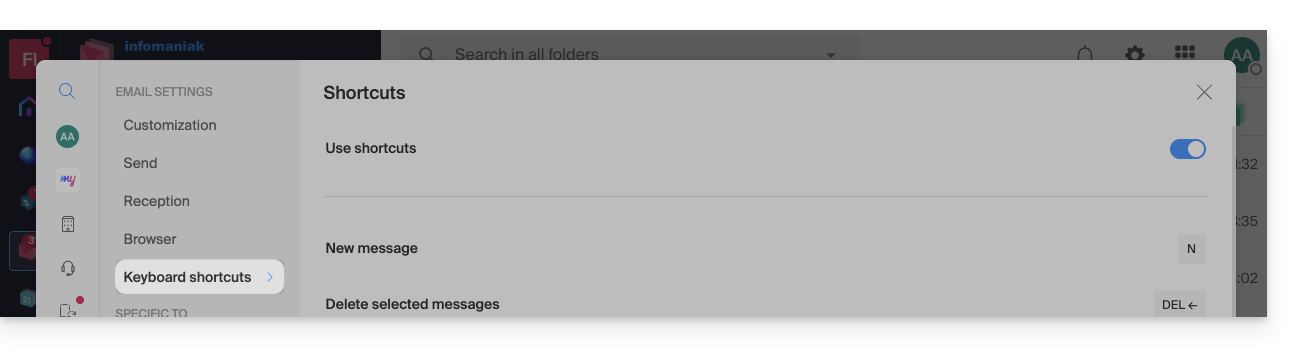
Scorciatoie da tastiera
Modifica delle impostazioni specifiche per gli indirizzi e-mail
Per accedere alle impostazioni della firma, degli alias, ecc. relative specificamente a ciascuno dei tuoi indirizzi e-mail Infomaniak:
- Clicca qui per accedere all'app Web Mail Infomaniak (servizio online ksuite.infomaniak.com/mail).
- Clicca sull'icona Impostazioni in alto a destra dell'interfaccia.
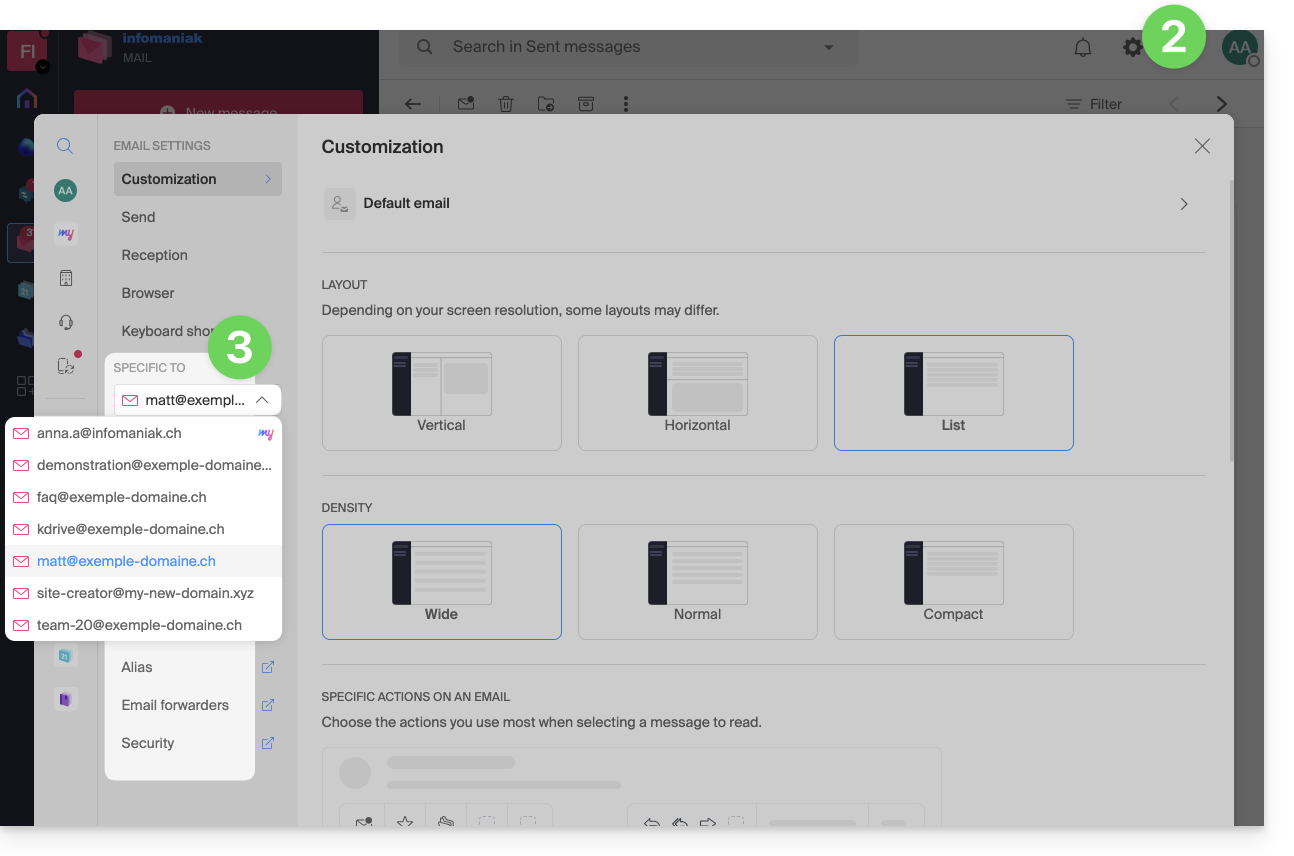
- Verifica o seleziona l'indirizzo e-mail interessato nel menu a discesa del menu laterale sinistro:
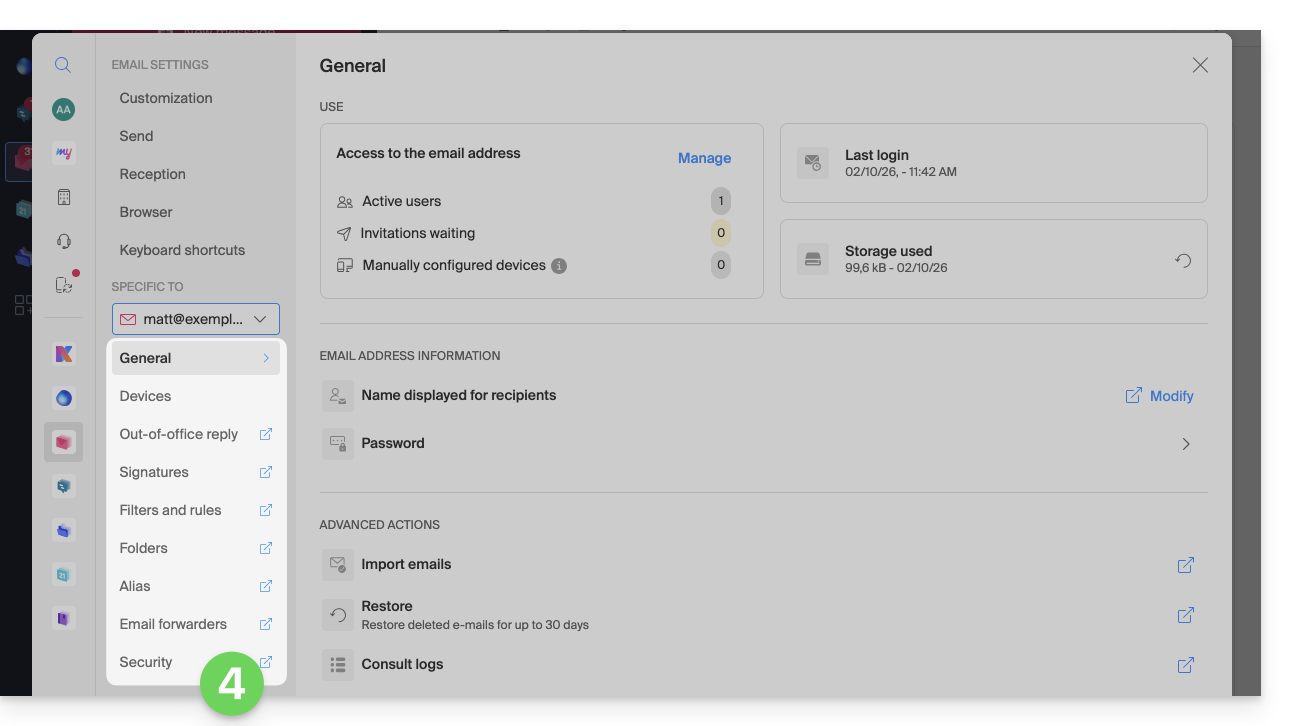
- Fai clic sui diversi elementi del menu laterale secondario di sinistra per configurare il tuo indirizzo e-mail:
Non esitare a consultare le FAQ per trovare le guide corrispondenti.
Link a questa FAQ: https://faq.infomaniak.com/2481
Questa FAQ è stata utile?