Base di conoscenze
1 000 FAQ, 500 tutorial e video esplicativi. Qui ci sono delle soluzioni!
Condividere lo schermo su kMeet
Aggiornamento 13/10/2026
Questa guida spiega come utilizzare la funzione di condivisione dello schermo di kMeet, la soluzione etica di videoconferenza gratuita offerta da Infomaniak.
Prerequisiti
- Avere l'app desktop kMeet (applicazione per computer macOS / Windows) o l'app mobile kMeet (applicazione per smartphone o tablet Android).
- È compatibile anche l'app Web kMeet (servizio online kmeet.infomaniak.com).
- La condivisione dello schermo non è ancora possibile con l'app mobile iOS.
- Se si tratta del primo utilizzo o della prima condivisione dello schermo, le autorizzazioni richieste dal sistema operativo (macOS, Windows…) o da un browser come Chrome, Edge, Firefox… potrebbero richiedere un riavvio dell'applicazione e, di conseguenza, un'interruzione della riunione.
È meglio preparare in anticipo gli aspetti tecnici per evitare di trovarsi in una situazione difficile durante la trasmissione; consulta questa guida a riguardo.
Avviare la condivisione dello schermo
Per avviare la condivisione dello schermo:
- Clicca qui per accedere a kMeet nella tua kSuite Infomaniak (oppure avvia l'app mobile/desktop — ❓: guida).
- Avvia una riunione (❓: guida) oppure partecipa a una riunione esistente (❓: guida).
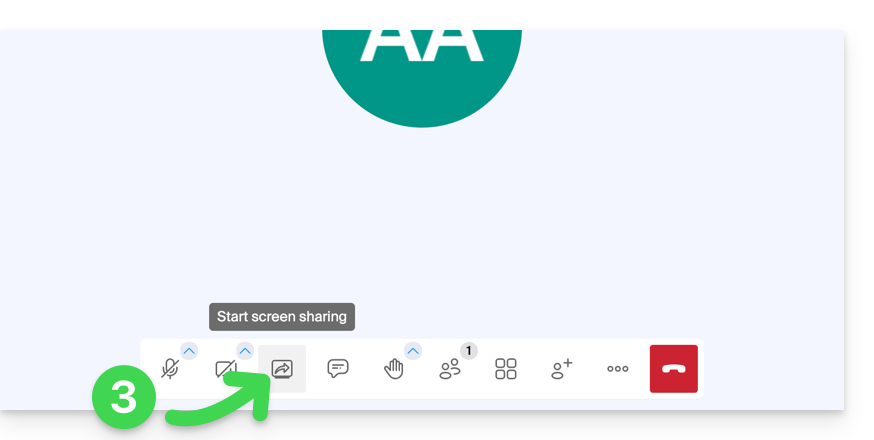
- Fai clic sull'icona dello schermo con la freccia per condividere lo schermo:
- Legga l'eventuale avviso visualizzato dal dispositivo e autorizzi l'accesso al contenuto dello schermo.
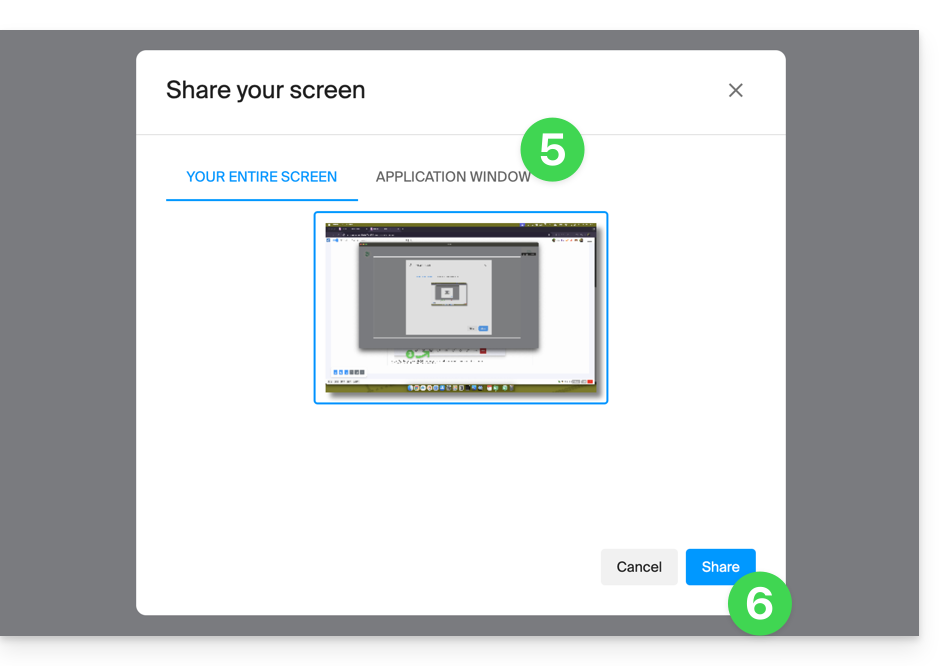
- Per impostazione predefinita, sarà condiviso l'intero schermo nella fase successiva, ma è anche possibile scegliere una finestra specifica, ad esempio quella di un'applicazione, per limitare la visualizzazione dei partecipanti a una specifica attività del dispositivo.
- Attenzione: se lo scopo della condivisione è consentire successivamente ai partecipanti di interagire disegnando, è necessario scegliere la condivisione dell'intero schermo.
- Fare clic sul pulsante per avviare la condivisione:
- Per interrompere la condivisione, fare nuovamente clic sull'icona nella barra degli strumenti.
Link a questa FAQ: https://faq.infomaniak.com/2477
Questa FAQ è stata utile?