Base di conoscenze
1 000 FAQ, 500 tutorial e video esplicativi. Qui ci sono delle soluzioni!
Gestire i partecipanti a kMeet
Aggiornamento 14/09/2026
Questa guida spiega come autorizzare o rifiutare manualmente i partecipanti a una riunione kMeet.
Introduzione
- Una volta attivata l'opzione, ogni partecipante può approvare l'ingresso dei partecipanti successivi.
- Se una riunione viene creata dal calendario Infomaniak, è possibile aggiungere un link kMeet, che sarà accessibile a tutti i partecipanti all'evento; si consiglia quindi all'organizzatore dell'evento di connettersi un po' prima dei partecipanti, se desidera configurare la riunione (aggiungere una sala d'attesa o una password, ecc.).
Approvare o rifiutare i partecipanti
Per farlo:
- Avvia kMeet tramite kmeet.infomaniak.com o tramite una delle app per computer o dispositivi mobili.
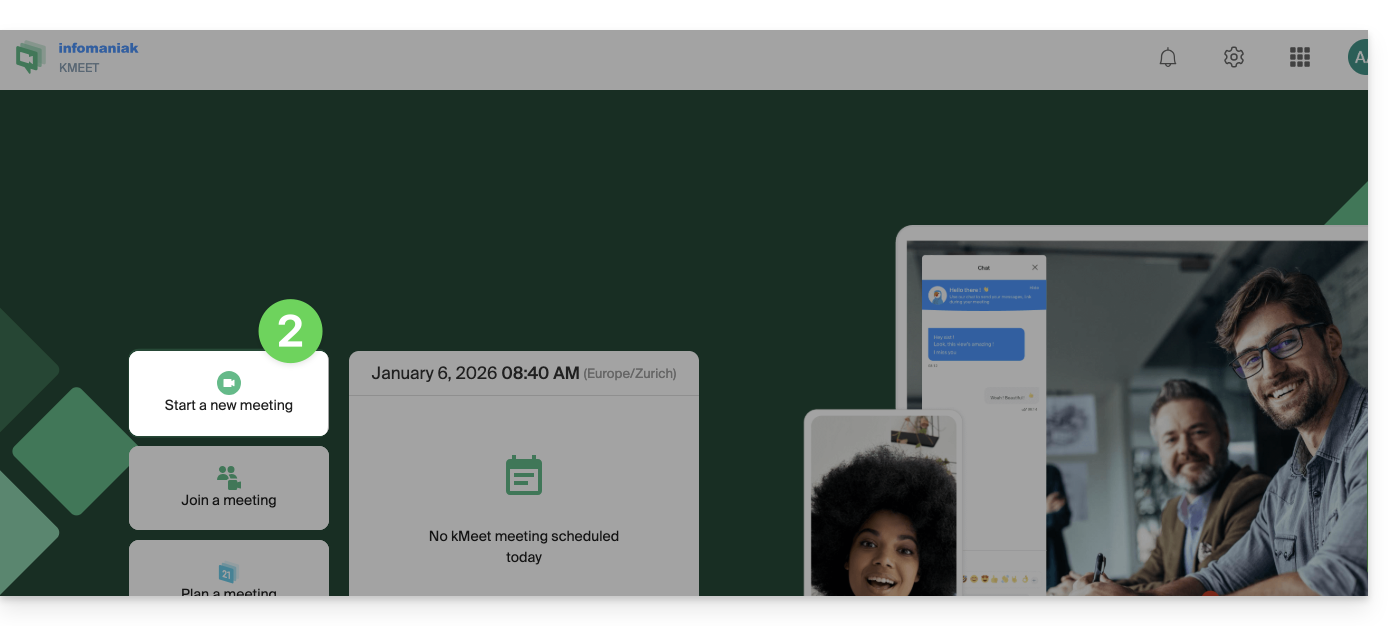
- Fai clic sul pulsante per avviare una nuova riunione:
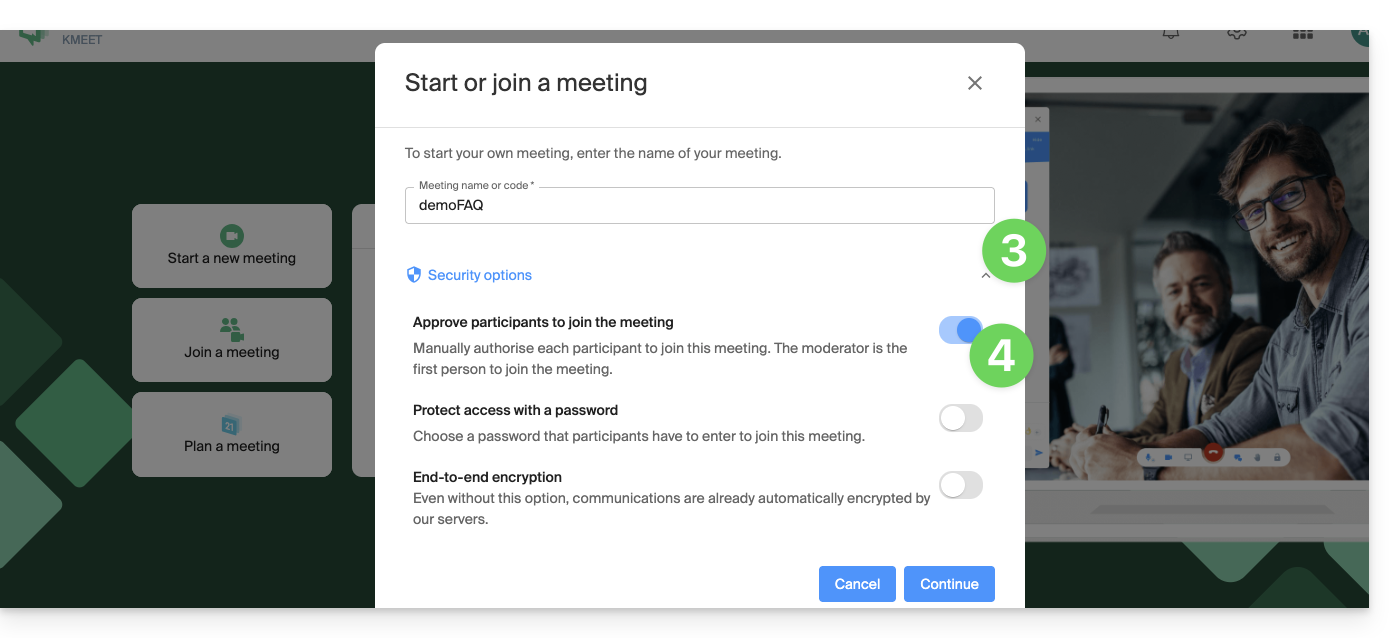
- Fare clic sulla freccia rivolta verso il basso sotto il nome della riunione per espandere le opzioni avanzate.
- Attivare il controllo dei partecipanti:
- Avvia la riunione.
- Condividi il link o il codice della riunione e, se necessario, la password e/o la chiave di crittografia con i partecipanti.
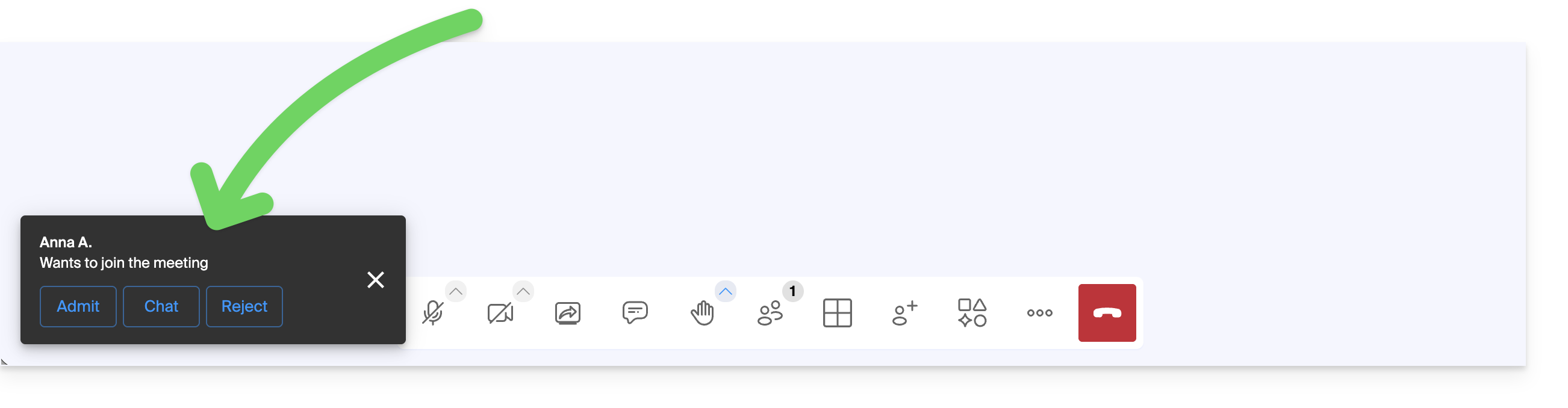
- Quando i partecipanti tenteranno di accedere alla riunione, una notifica sonora ti inviterà ad autorizzarli o meno ad entrare nella sala:
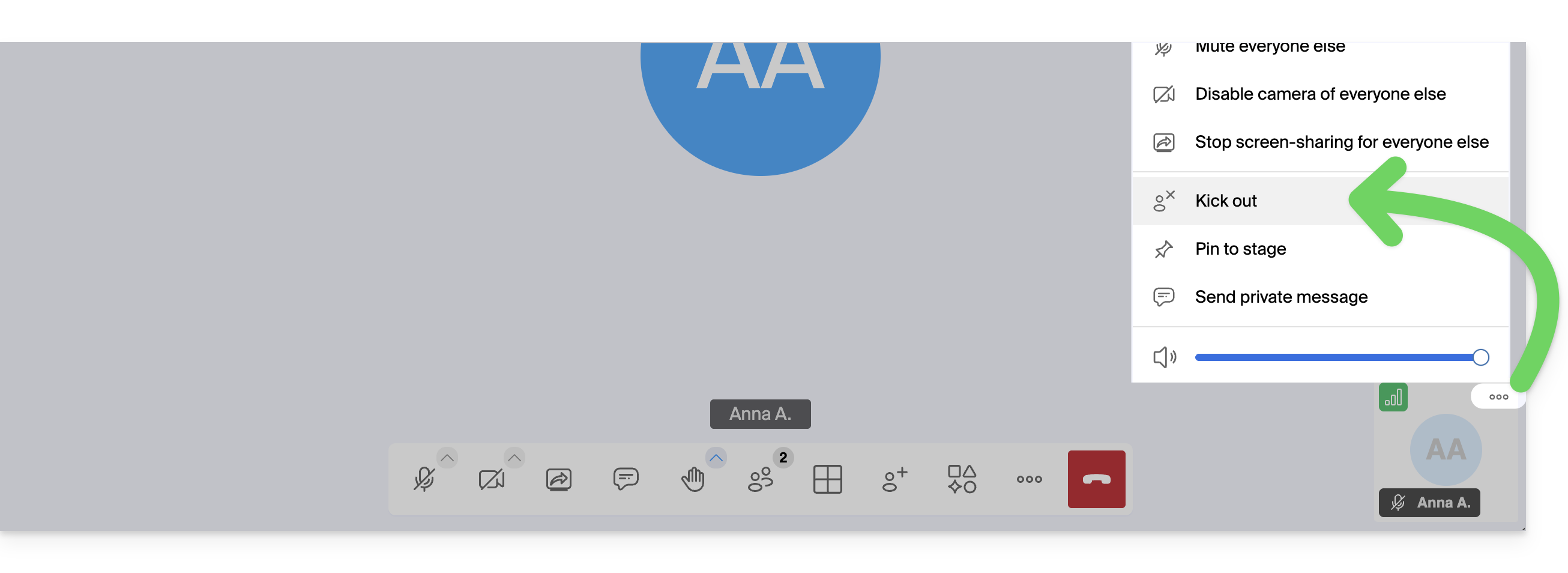
- Puoi escludere un partecipante, precedentemente accettato, durante la riunione:
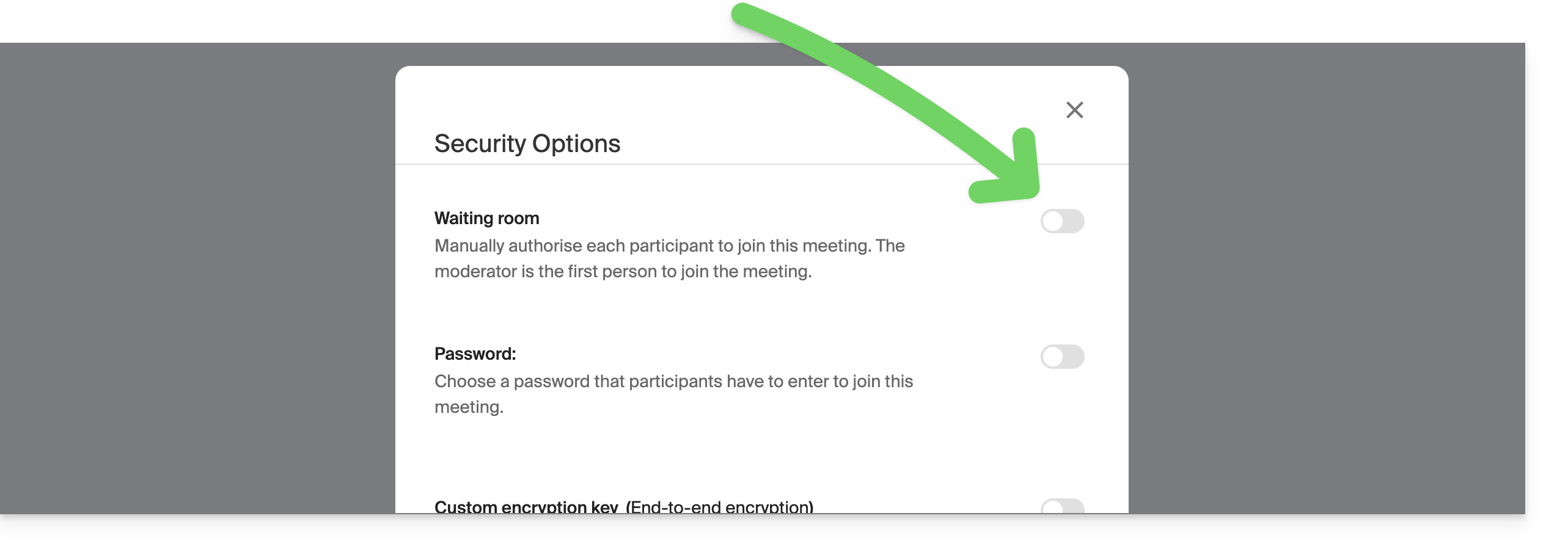
- Una volta avviata la riunione, il moderatore può anche disattivare la "sala d'attesa" attivata al punto 4:
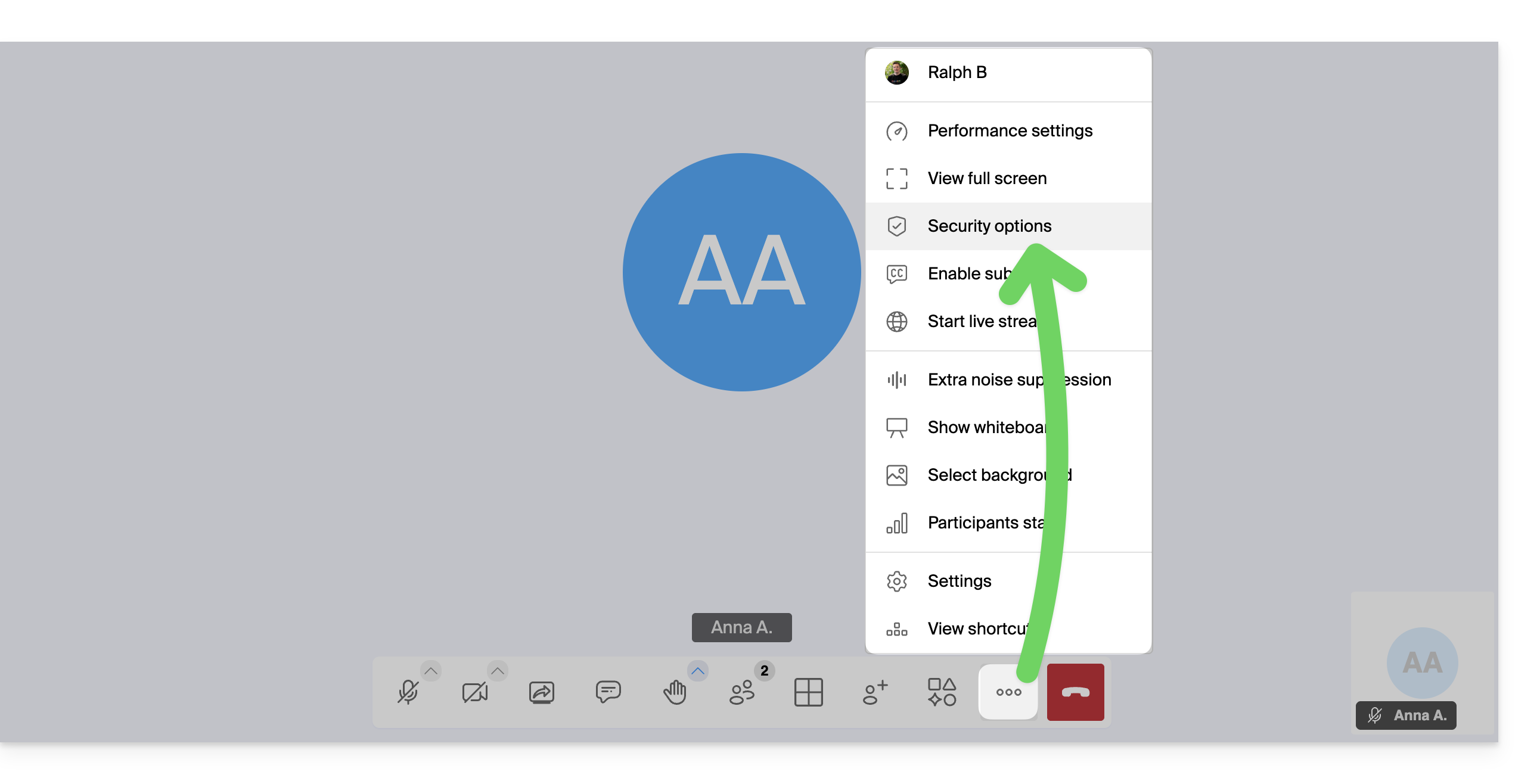
- Fare clic sull'icona ○○○ nella barra degli strumenti.
- Fare clic su Opzioni di sicurezza:
- Disattivare l'opzione per non dover più gestire i nuovi partecipanti alla riunione:
Opzioni di moderazione
Sono disponibili altre opzioni di moderazione:
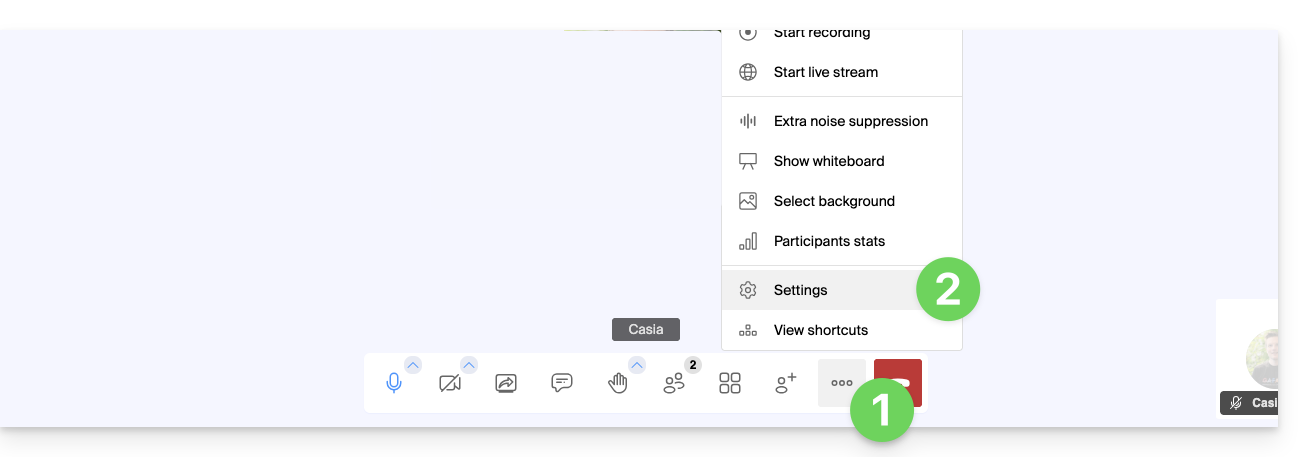
- Fare clic sull'icona ○○○ nella barra degli strumenti.
- Fare clic su Impostazioni:
- Fare clic su Moderazione.
- Le opzioni consentono di gestire il comportamento desiderato durante le connessioni dei nuovi partecipanti:
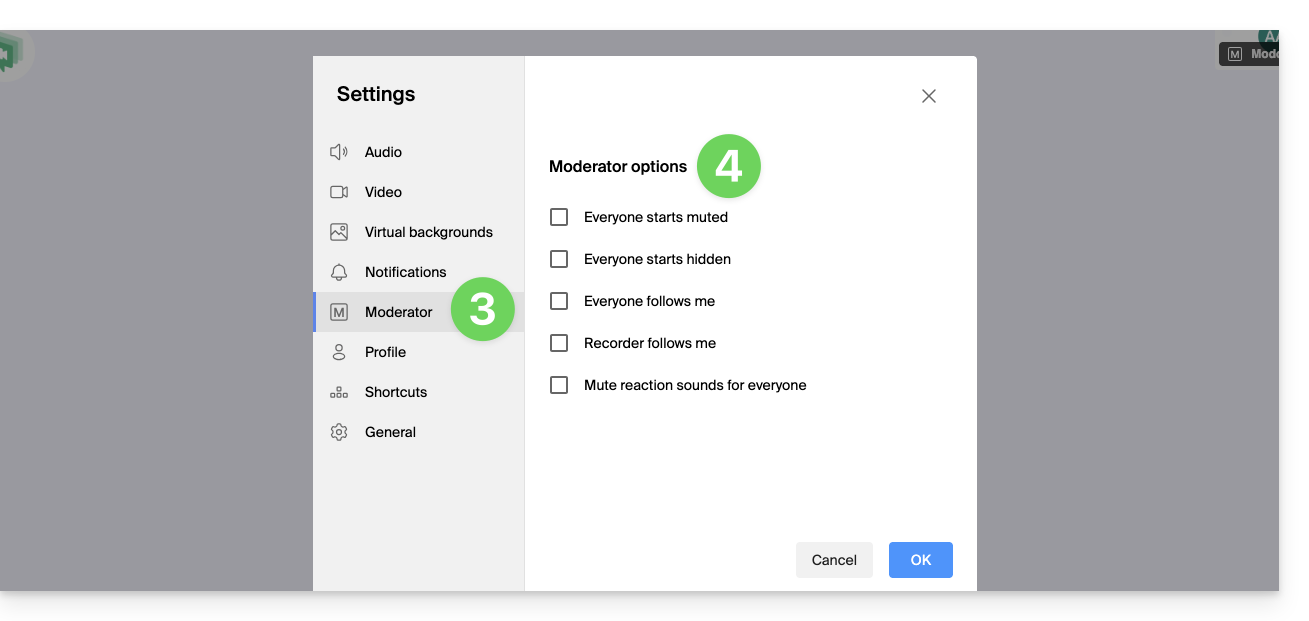
- tutti i partecipanti iniziano con il microfono disattivato
- tutti i partecipanti iniziano con la telecamera disattivata
- tutti i partecipanti hanno la stessa interfaccia visualizzata del moderatore (la visualizzazione di un determinato partecipante è ingrandita nel layout, ecc.), modificabile in qualsiasi momento dagli utenti, ma il moderatore può aggiornarla in qualsiasi momento per imporre questa visualizzazione
- la registrazione utilizzerà la stessa interfaccia visualizzata del moderatore (la visualizzazione di un determinato partecipante è ingrandita nel layout, ecc.)
- le emoji di reazione non producono alcun suono
Link a questa FAQ: https://faq.infomaniak.com/2476
Questa FAQ è stata utile?