Base di conoscenze
1 000 FAQ, 500 tutorial e video esplicativi. Qui ci sono delle soluzioni!
Gestire i partecipanti kMeet
Questa guida spiega come autorizzare o rifiutare manualmente i partecipanti a una riunione kMeet.
Premessa
- Per approvare i partecipanti, è necessario avere lo status di moderatore.
- Per essere moderatore, è necessario essere il primo connesso o essere designato in seguito.
- In generale, una persona genera un kMeet e sarà quindi il moderatore per tutta la durata della riunione.
- Tuttavia, se una riunione viene creata dal calendario Infomaniak, un link kMeet può essere aggiunto; questo sarà accessibile a tutti i partecipanti all'evento. È quindi consigliabile che l'iniziatore dell'evento si connetta un po' prima dei partecipanti per configurare la sua riunione (aggiungere una sala d'attesa o una password, ecc.).
Approvare o rifiutare i partecipanti
Per essere moderatore:
- Avvia kMeet tramite kmeet.infomaniak.com o da una delle app per computer o dispositivi mobili.
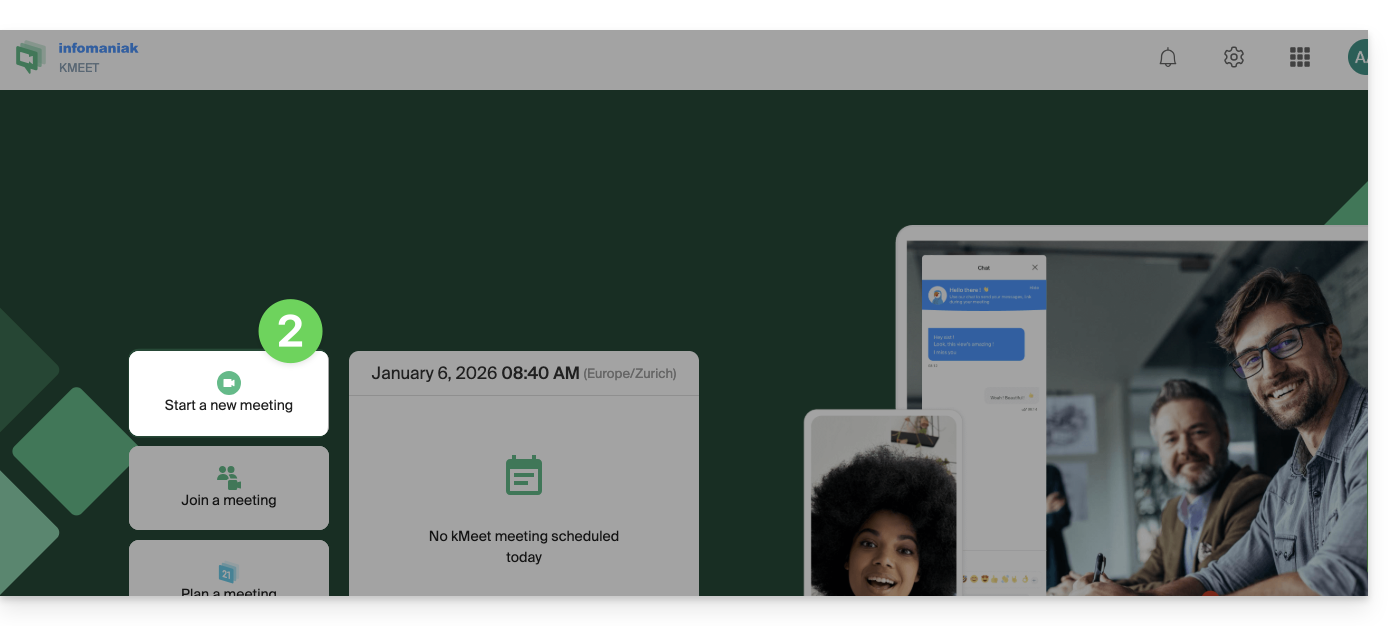
- Clicca sul pulsante per avviare una nuova riunione:
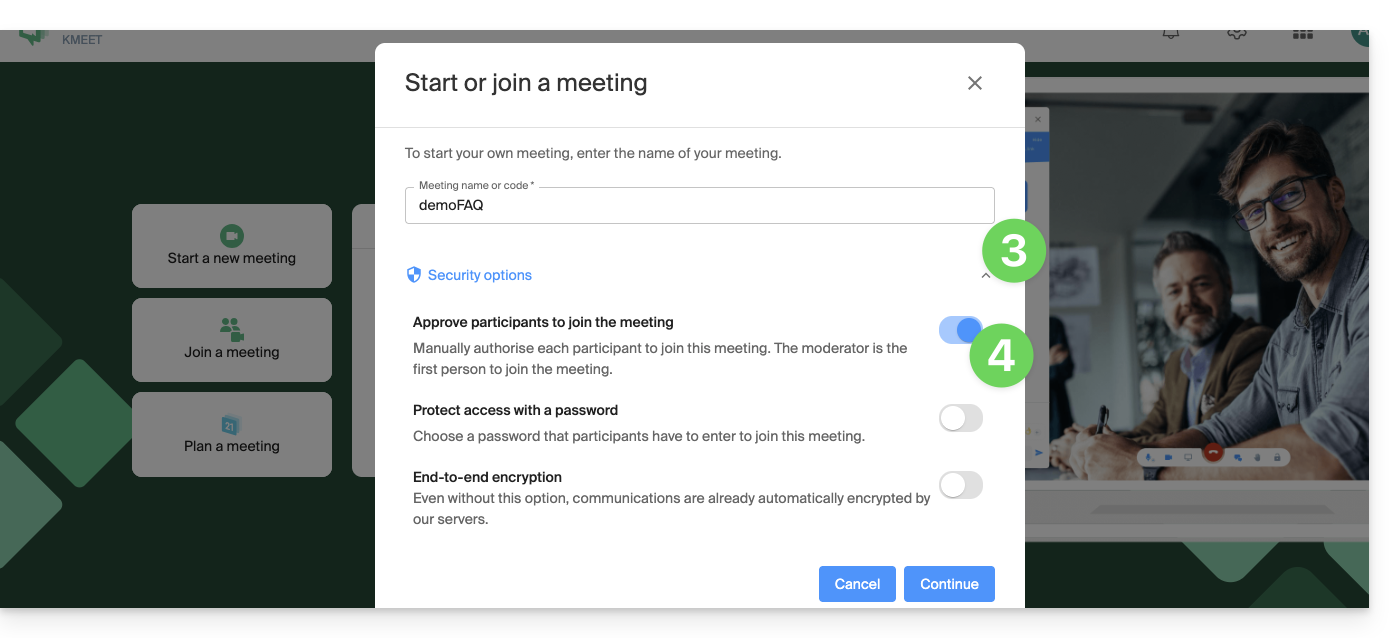
- Clicca sulla freccia sotto il nome della riunione per sviluppare le opzioni avanzate.
- Attiva il controllo dei partecipanti:
- Avvia la riunione.
- Condividi il link o il codice della riunione e, se necessario, la password e/o la chiave di crittografia con i tuoi partecipanti.
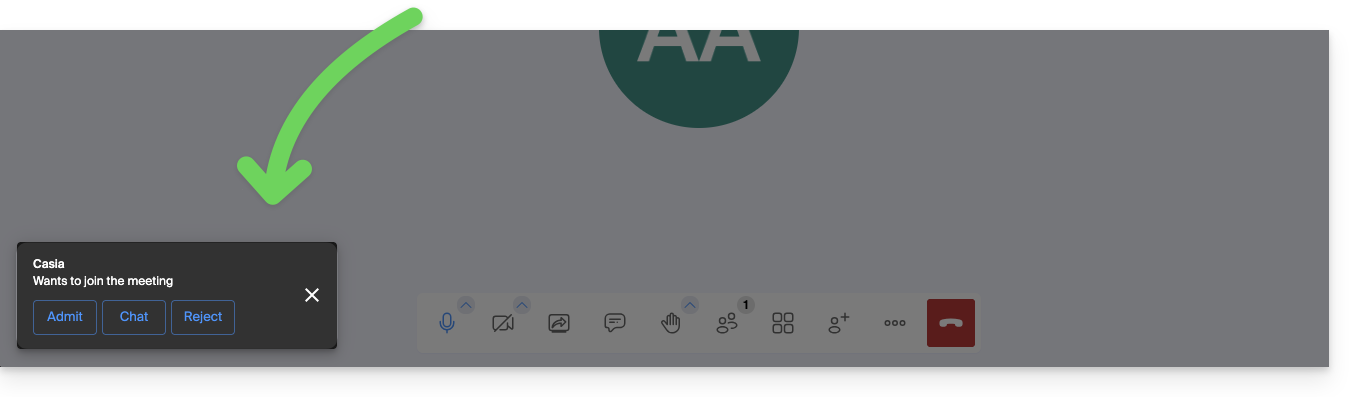
- Quando i tuoi partecipanti tenteranno di unirsi alla riunione, una notifica sonora ti invita ad autorizzarli o meno a entrare nella sala:
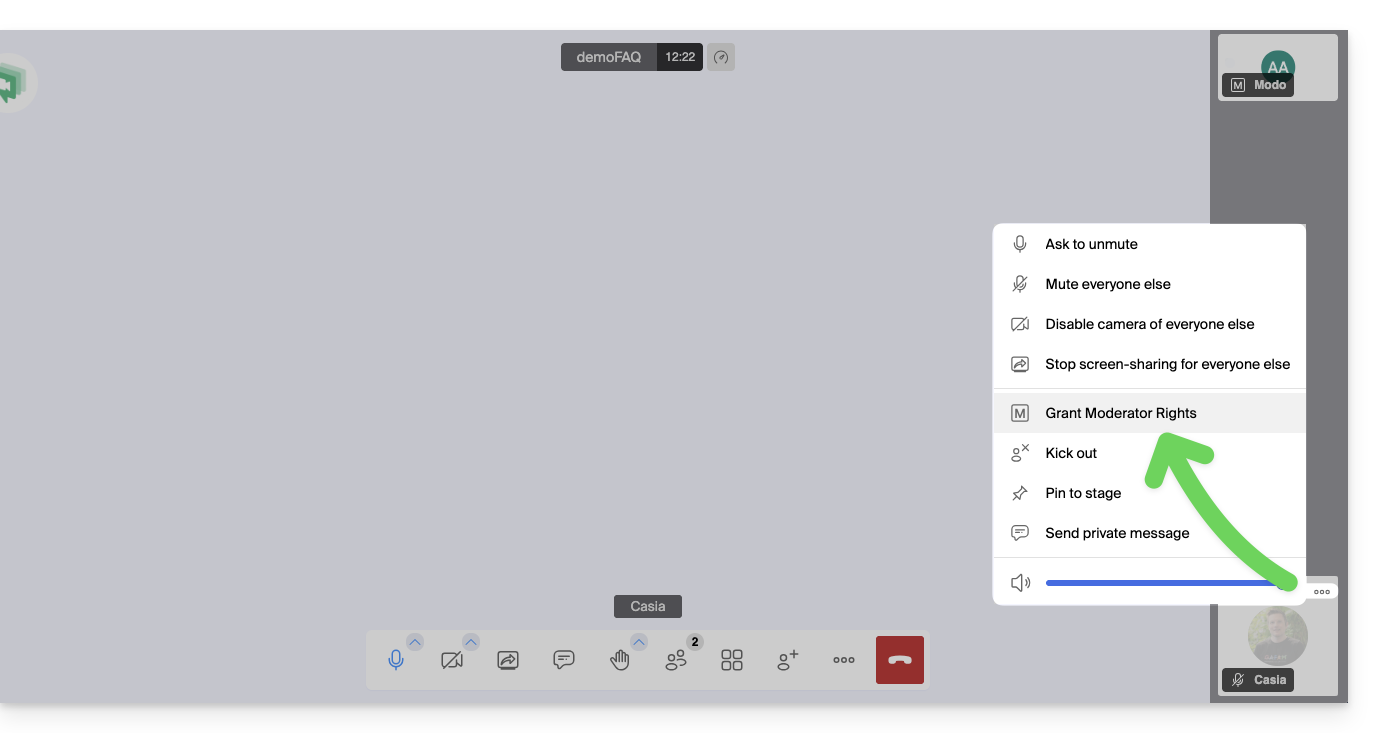
- Puoi anche impostare un partecipante come nuovo moderatore durante la riunione, o subito sotto, escluderlo dalla riunione:
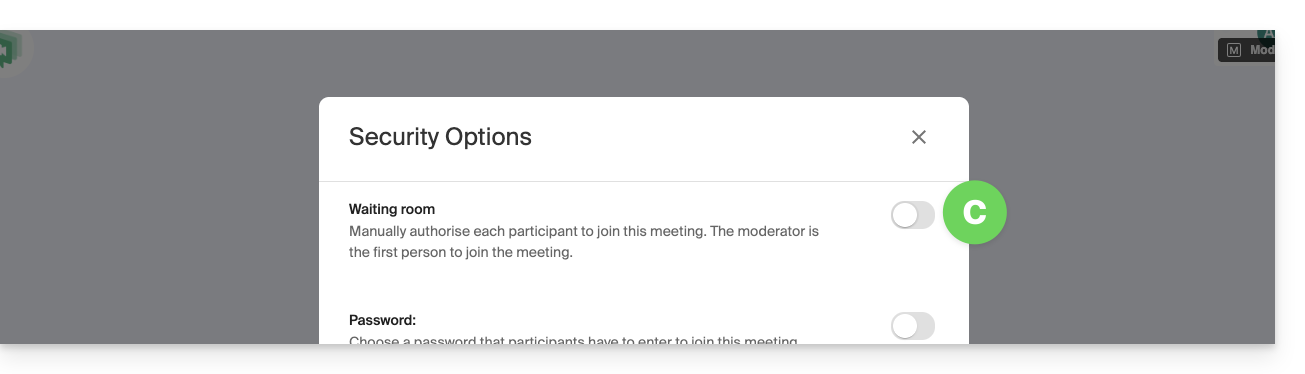
- Il moderatore può anche disattivare la "sala d'attesa" attivata al punto 4 sopra una volta avviata la riunione:
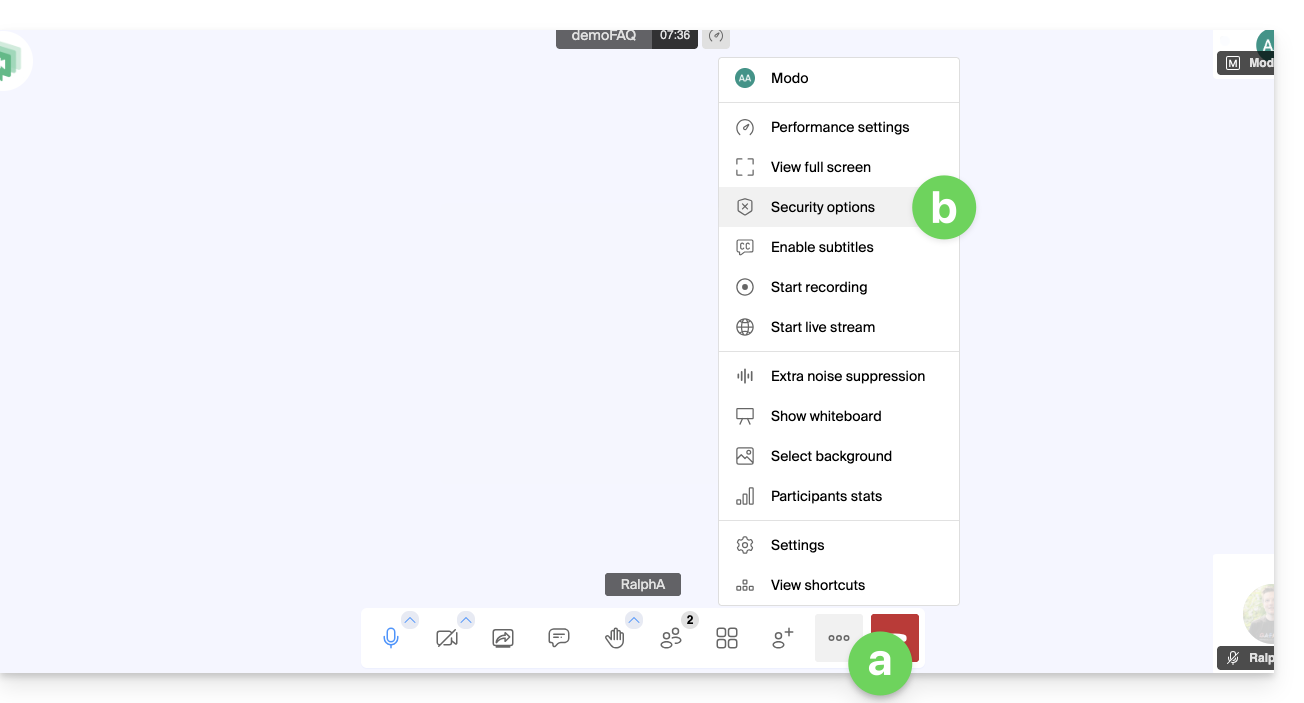
- Clicca sull'icona ○○○ nella barra degli strumenti.
- Clicca su Opzioni di sicurezza:
- Disattiva l'opzione per non dover più gestire i nuovi arrivi nella riunione:
Opzioni di moderazione
Altre opzioni di moderazione sono disponibili:
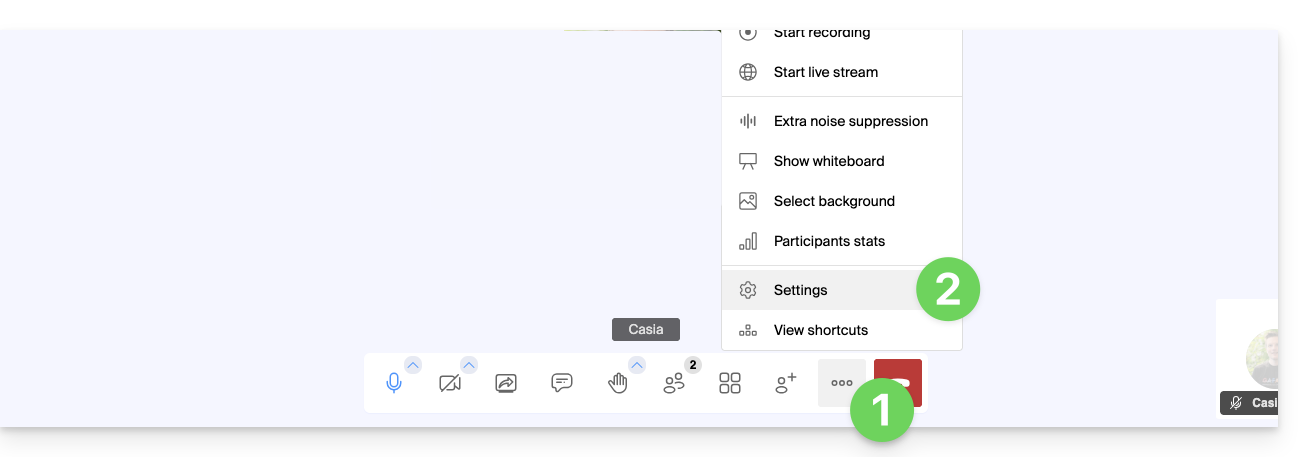
- Clicca sull'icona ○○○ nella barra degli strumenti.
- Fai clic su Impostazioni:
- Fai clic su Moderazione.
- Le opzioni permettono di gestire il comportamento atteso durante le connessioni dei nuovi partecipanti:
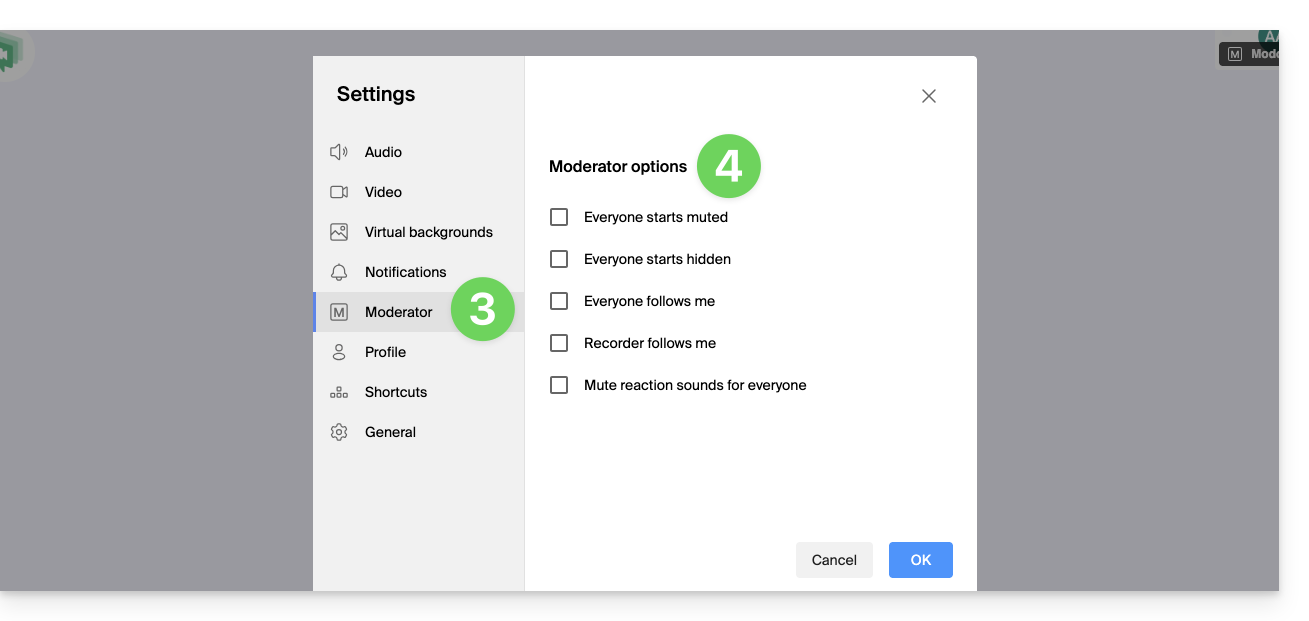
- tutti i partecipanti iniziano con il microfono disattivato
- tutti i partecipanti iniziano con la telecamera disattivata
- tutti i partecipanti hanno la visualizzazione dell'interfaccia identica a quella del moderatore (visualizzazione di tale partecipante ingrandita sul layout, ecc.), modificabile in qualsiasi momento dagli utenti ma il moderatore può aggiornare in qualsiasi momento per forzare il seguito
- la registrazione utilizzerà la visualizzazione dell'interfaccia identica a quella del moderatore (visualizzazione di tale partecipante ingrandita sul layout, ecc.)
- gli emoji di reazione non provocano alcun suono
Link a questa FAQ: https://faq.infomaniak.com/2476
Questa FAQ è stata utile?