Base di conoscenze
1 000 FAQ, 500 tutorial e video esplicativi. Qui ci sono delle soluzioni!
Salvare una riunione kMeet su kDrive
Questa guida spiega come avviare la registrazione di una riunione online organizzata con kMeet, la soluzione etica di videoconferenza gratuita di Infomaniak, per ottenere un video dell'intervento salvato su kDrive di Infomaniak (questo solo quando un utente interrompe la registrazione).
Premessa
- La registrazione del video
- avviene lato server
- non comporta alcun carico per il computer del partecipante che l'ha avviata
- è in formato video
.mp4 - ha una durata massima di 3 ore.
- Il video non sarà disponibile se tutti lasciano la videoconferenza senza che qualcuno interrompa la registrazione.
- In altre parole, i passaggi 5 e seguenti di seguito sono obbligatori affinché la registrazione funzioni!
Registrare una riunione kMeet su kDrive in video
Prerequisiti
- Possedere un kDrive (autonomo/indipendente o all'interno di un'offerta kSuite, my kSuite, ecc.).
- Essere il moderatore della videoconferenza da registrare.
- Non creare una videoconferenza cifrata con una chiave personalizzata.
Per registrare la riunione su kDrive, dal momento in cui qualcuno clicca su Start per iniziare, ma anche clicca su Stop per finalizzare la registrazione e renderla disponibile:
- Avvia kMeet tramite kmeet.infomaniak.com o da una delle app per computer e dispositivi mobili.
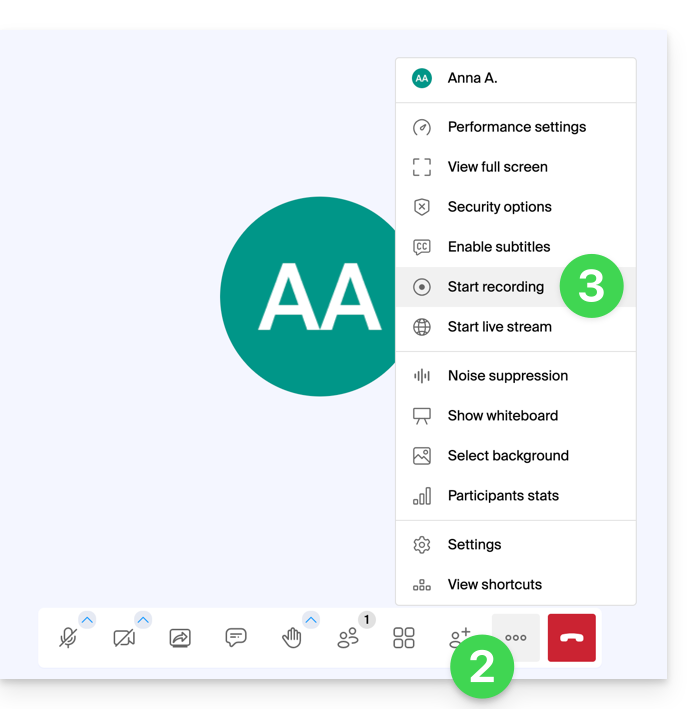
- Una volta nella riunione, clicca sul menu di azione ○○○ nella barra degli strumenti kMeet.
- Clicca sull'icona ◉ Inizia la registrazione:
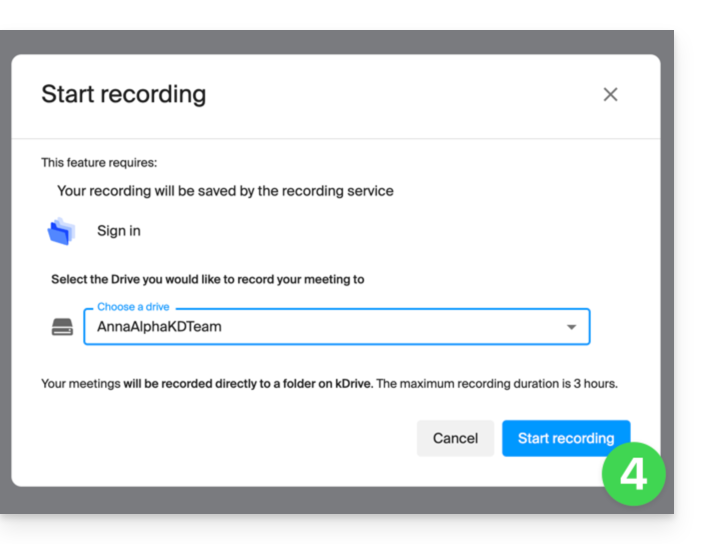
- Conferma l'operazione e, se necessario, accedi al tuo account Infomaniak, quindi seleziona un kDrive su cui registrare la videoconferenza; clicca poi sul pulsante per avviare il video:
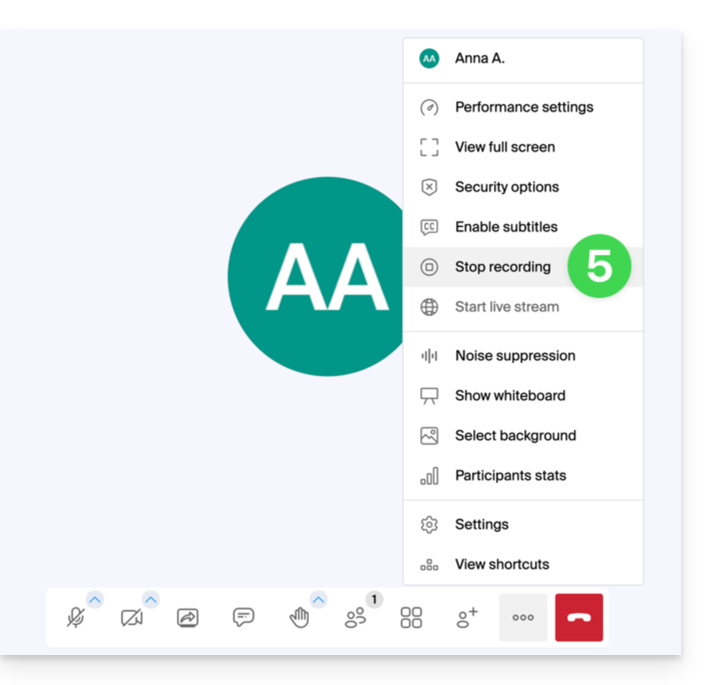
- Per interrompere la registrazione del video (passaggio obbligatorio per ottenere il video), clicca nuovamente sulla barra degli strumenti, quindi scegli Interrompi la registrazione:
- Conferma, quindi scegli se desideri recarti nel luogo della registrazione su kDrive.
- La registrazione è disponibile alla radice del kDrive scelto non appena il salone virtuale in cui si è svolta la riunione viene chiuso (quindi non appena tutti i partecipanti hanno lasciato la videoconferenza).
Link a questa FAQ: https://faq.infomaniak.com/2472
Questa FAQ è stata utile?