Base di conoscenze
1 000 FAQ, 500 tutorial e video esplicativi. Qui ci sono delle soluzioni!
Personalizza gli URL e l'interfaccia con Custom Brand
Questa guida illustra le possibilità di personalizzazione dell'organizzazione Infomaniak, in particolare le URL personalizzate (indirizzi Custom Brand) per il Manager e gli strumenti kSuite come kDrive o Euria.
Custom Brand è un servizio già incluso in kSuite Enterprise.
Creazione di URL personalizzati
Per ottenere un marchio personalizzato:
- Clicca qui per accedere a Custom Brand nel pannello di controllo Infomaniak (hai bisogno di aiuto?).
- Clicca sul pulsante blu Prova gratuita (nella sezione Custom Brand)
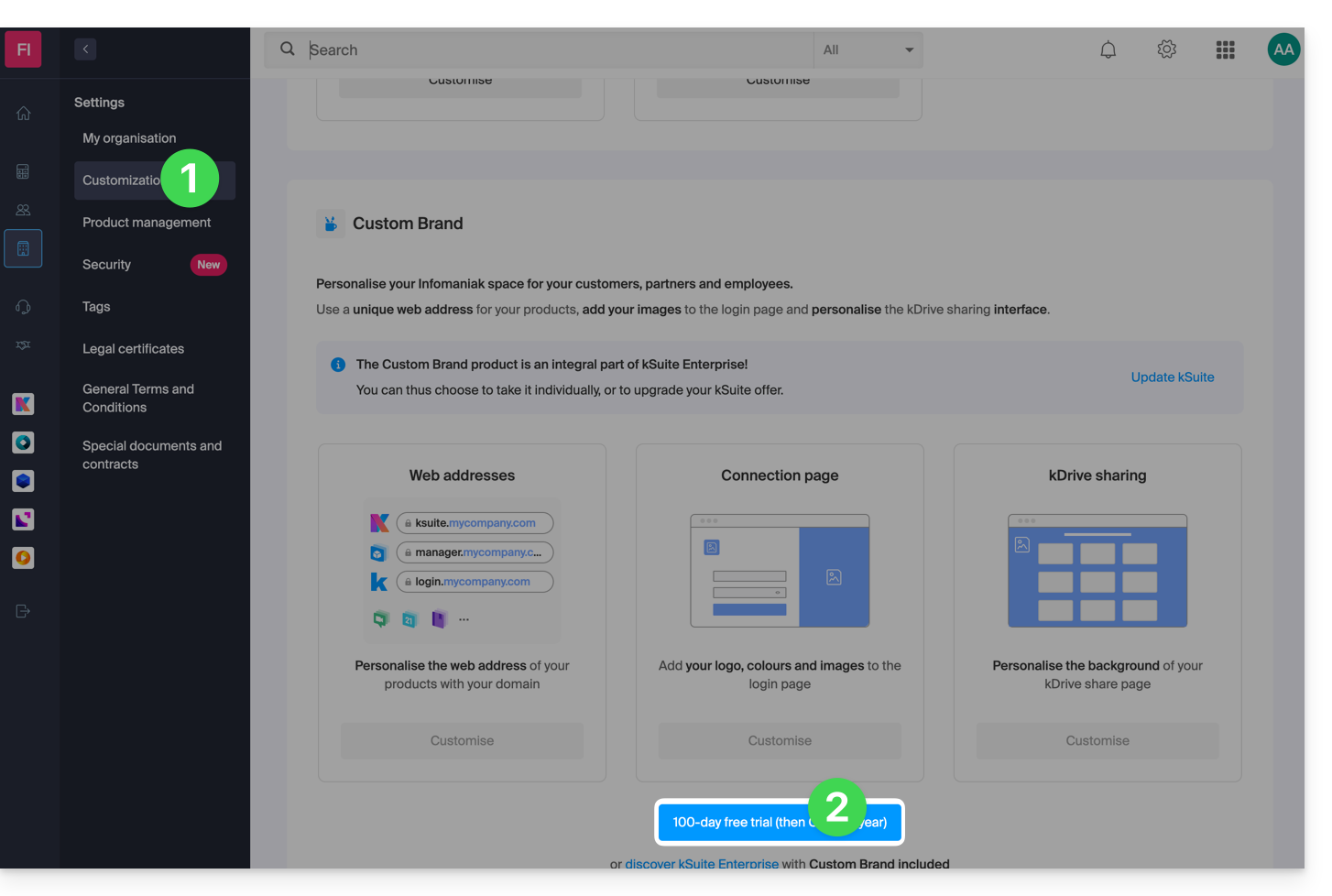
- Indica il nome di dominio da utilizzare nel tuo indirizzo web personalizzato:
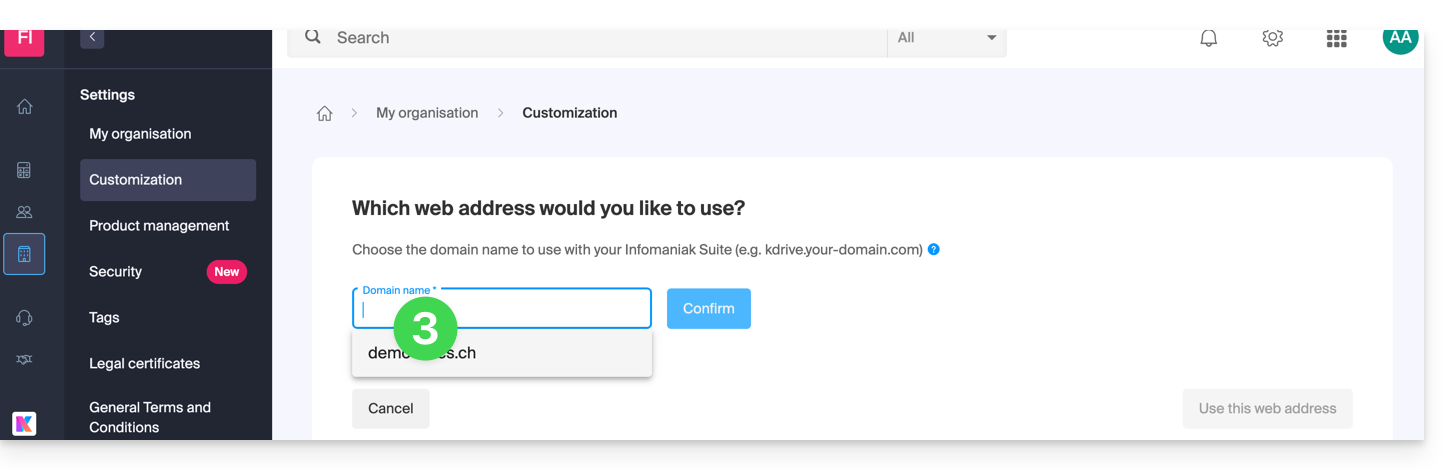
- Se non disponi ancora di un nome di dominio, potrai ordinarne uno in questa fase.
- Se il tuo nome di dominio è già utilizzato per un altro servizio, potrai sceglierne un altro o utilizzare un sottodominio (ad esempio:
my.domain.xyz).
- Durante la scelta del nome di dominio, l'interfaccia ti mostrerà degli esempi di indirizzo web personalizzato (ad esempio: manager.domain.xyz).
- Fai clic sul pulsante blu “Questo indirizzo web mi soddisfa” oppure seleziona un altro nome di dominio o sottodominio finché non trovi un indirizzo web personalizzato che ti piaccia.
- La preparazione degli indirizzi web personalizzati potrebbe richiedere alcuni minuti; un’e-mail di conferma della creazione sarà inviata all’indirizzo e-mail del proprietario dell’account.
Per disattivare l'accesso tramite URL personalizzati:
- Fare clic sul pulsante blu Disattiva in alto a destra nella sezione Personalizzazione marchio:
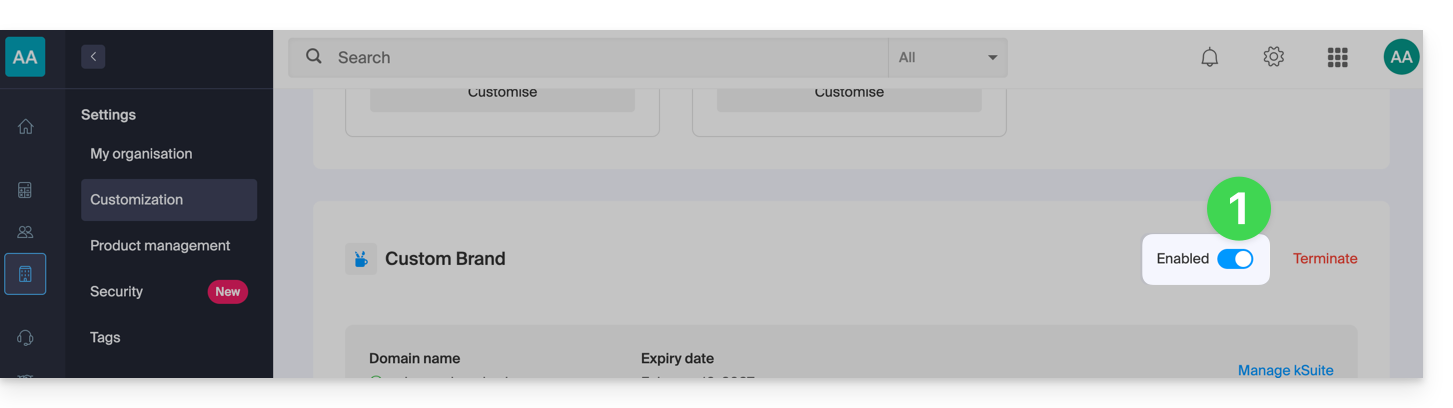
- È possibile riattivare gli indirizzi in un secondo momento utilizzando lo stesso pulsante.
- È inoltre possibile disattivare completamente questo servizio.
Personalizzazione dell'interfaccia
Oltre alla personalizzazione degli indirizzi web dei tuoi prodotti Infomaniak, è possibile aggiungere un logo. Potrai anche personalizzare la tua pagina di accesso tramite una presentazione di 3 immagini:
- Clicca qui per accedere a Custom Brand nel pannello di controllo Infomaniak (hai bisogno di aiuto?).
- Clicca sul pulsante blu Personalizza (nella sezione Custom Brand):
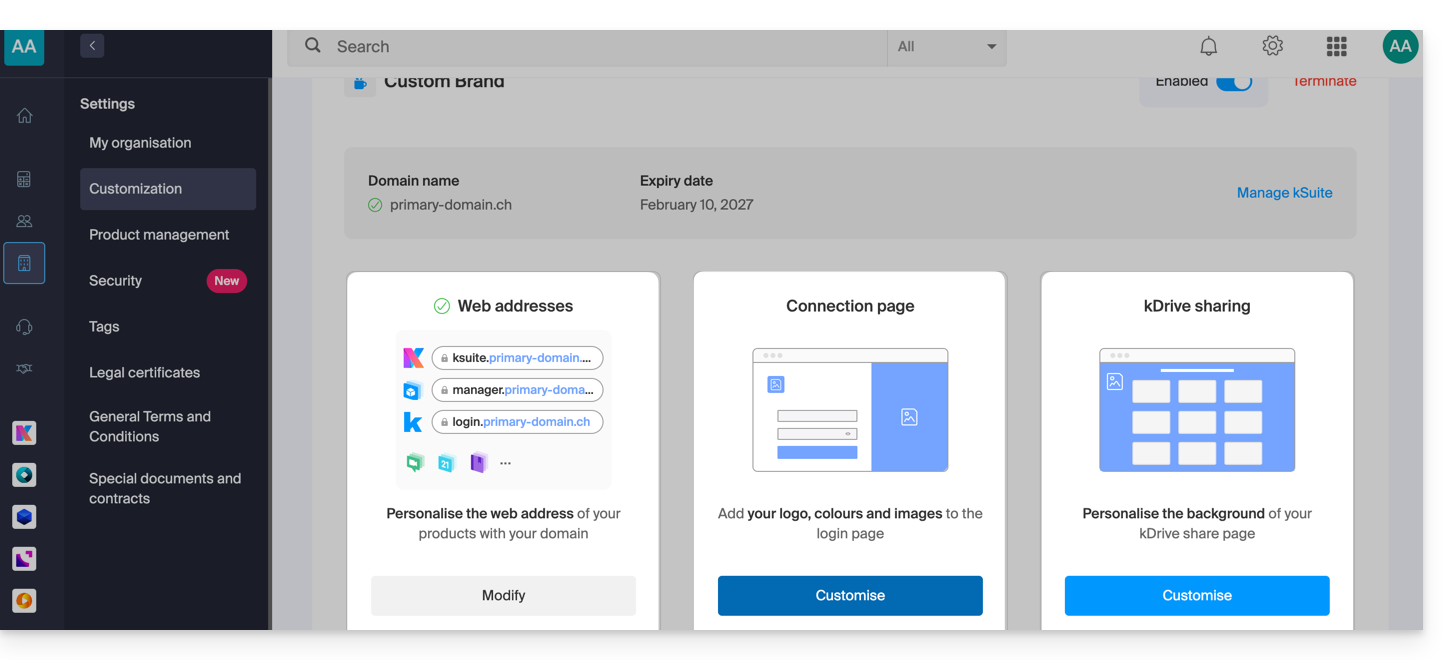
- Carica un'immagine oppure fai clic su Seleziona un'immagine per aggiungerla come logo.
- Ridimensiona l'immagine con lo strumento, se le sue dimensioni superano il limite massimo di 270 x 70 pixel.
- Lo strumento consente di visualizzare in anteprima l'aspetto del logo su un tema scuro o su un tema chiaro.
- Fare clic su Conferma.
- Per personalizzare la pagina di accesso, fai clic sul pulsante blu Avanti, situato all'estrema destra.
- Utilizza i due campi di selezione dei colori per scegliere il colore del testo e dei pulsanti di accesso.
- Caricare o fare clic su Seleziona un'immagine per creare una presentazione con 3 immagini a destra della pagina di accesso (le immagini devono avere una dimensione minima di 865 x 1200 pixel).
- Fare clic su Aggiungi e quindi su Fine per salvare le modifiche.
Link a questa FAQ: https://faq.infomaniak.com/2467
Questa FAQ è stata utile?