Base di conoscenze
1 000 FAQ, 500 tutorial e video esplicativi. Qui ci sono delle soluzioni!
Proteggere una riunione kMeet con password e chiave di crittografia
Questa guida spiega come aggiungere una password e una chiave di crittografia a una riunione kMeet, la soluzione etica di videoconferenza gratuita di Infomaniak.
Proteggere una riunione con una password
Durante la creazione della tua sala riunioni, è possibile proteggerla con una password, che dovrai trasmettere a tutti i tuoi partecipanti per consentire loro di connettersi:
- Avvia kMeet tramite kmeet.infomaniak.com o da una delle applicazioni per computer o dispositivi mobili.
- Avvia una nuova riunione:

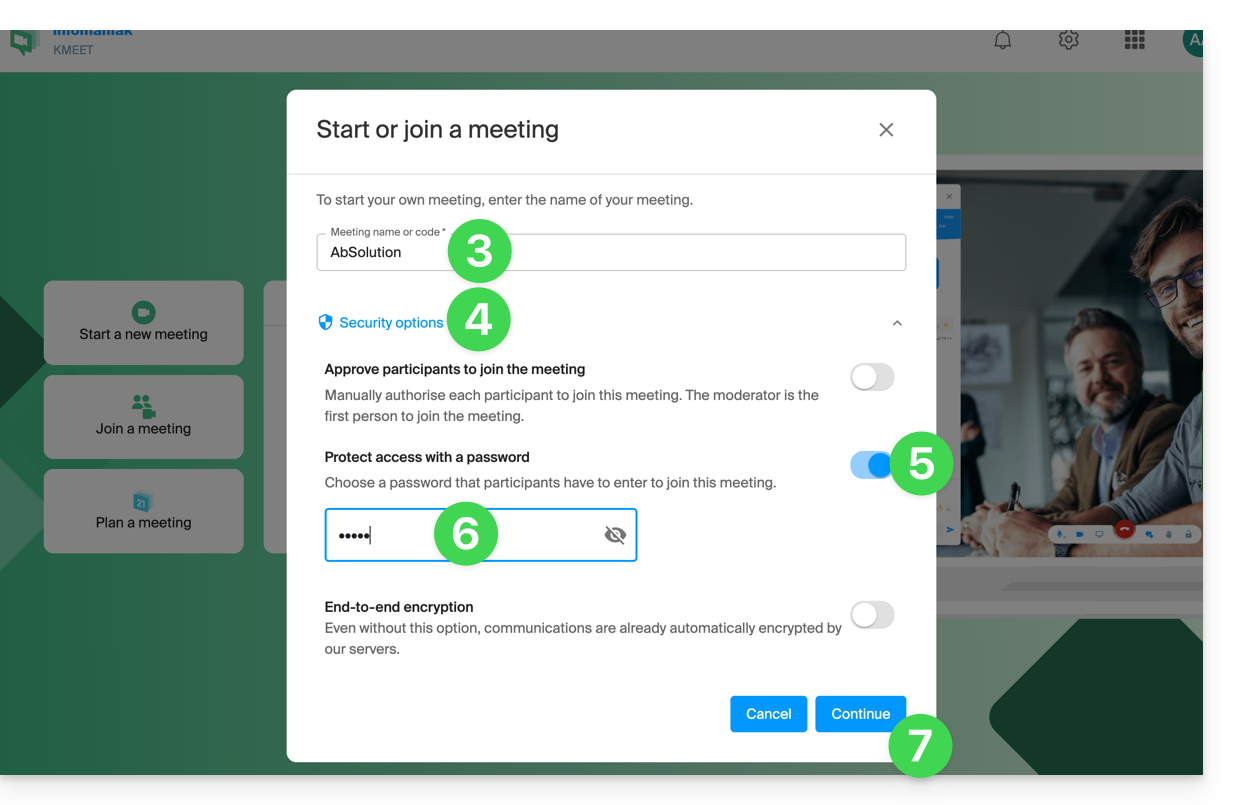
- Indica un nome per la tua sala riunioni.
- Clicca sulle opzioni di sicurezza.
- Attiva l'interruttore (toggle switch) per Proteggere l'accesso.
- Crea la password.
- Continua per iniziare la riunione:
- Specifica il nome che desideri utilizzare come partecipante alla riunione.
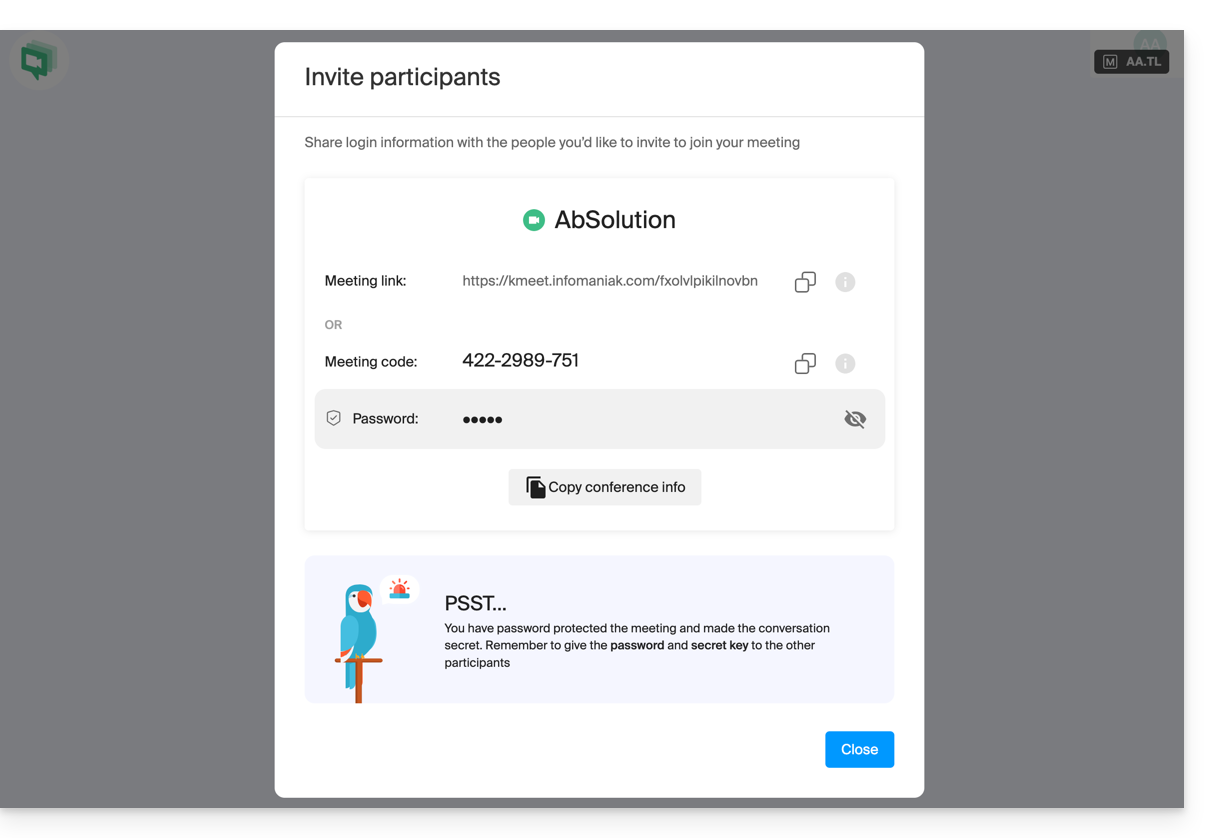
- Condividi il link o il codice della riunione insieme alla password (che puoi visualizzare nuovamente in questa fase) con i tuoi partecipanti:
- Potrai rivedere la password, se necessario, invitando i partecipanti tramite il pulsante dedicato:
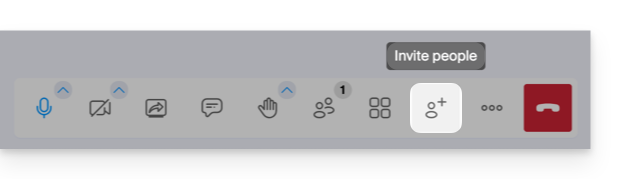
- Potrai rivedere la password, se necessario, invitando i partecipanti tramite il pulsante dedicato:
Sicurezza di una riunione con una chiave di crittografia (E2E)
Prerequisiti
- Questa funzionalità funziona solo con le app desktop e i browser aggiornati basati sull'architettura Chromium (ad esempio Opera, Brave, Google Chrome, ecc.).
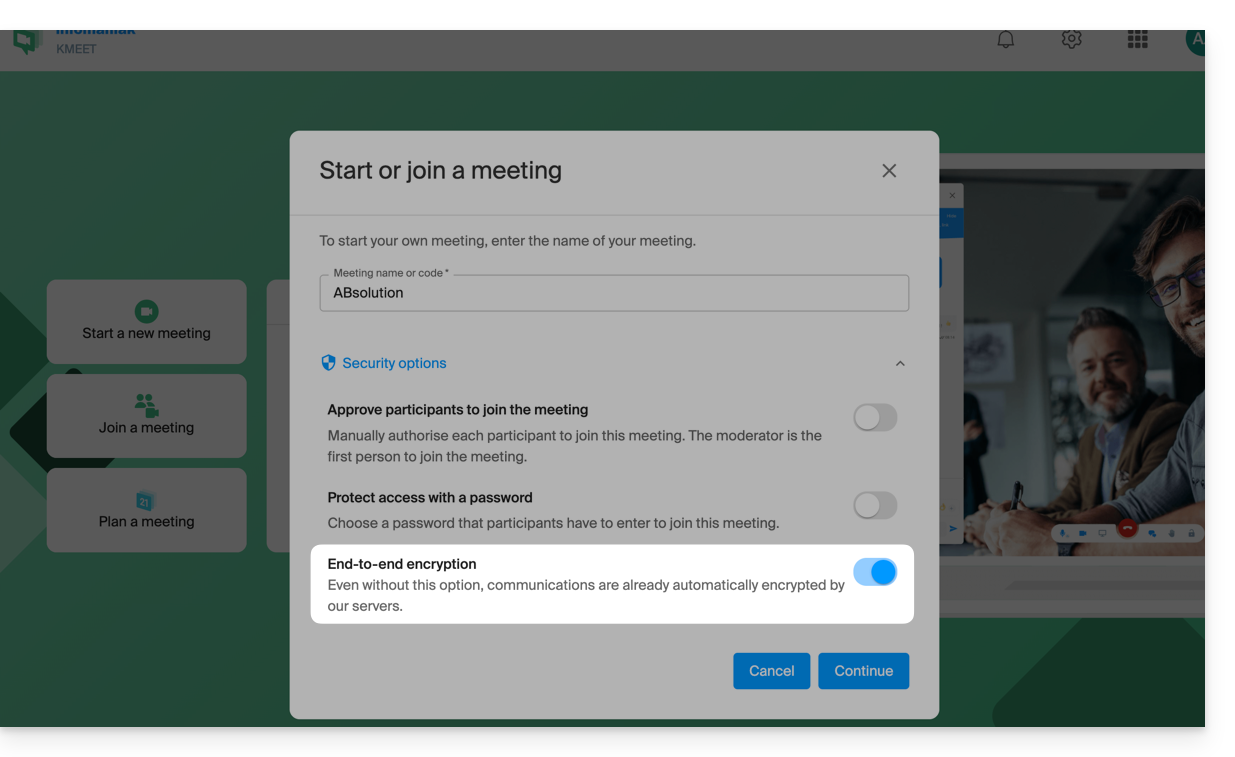
Segui quindi la procedura sopra descritta fino al punto 4. Una volta nelle opzioni di sicurezza:
- Attiva l'interruttore (toggle switch) per crittografare da estremità a estremità:
- All'avvio della videoconferenza, un messaggio audio verrà riprodotto per annunciare la crittografia da estremità a estremità.
Link a questa FAQ: https://faq.infomaniak.com/2464
Questa FAQ è stata utile?