Base di conoscenze
1 000 FAQ, 500 tutorial e video esplicativi. Qui ci sono delle soluzioni!
Proteggere una riunione kMeet con una password e una chiave di crittografia
Aggiornamento 31/08/2026
Questa guida spiega come aggiungere una password e una chiave di crittografia a una riunione kMeet, la soluzione etica di videoconferenza gratuita di Infomaniak.
Proteggere una riunione con una password
Durante la creazione della tua sala riunioni, puoi proteggerla con una password, che dovrai comunicare a tutti i partecipanti per consentire loro di accedervi:
- Avvia kMeet tramite kmeet.infomaniak.com o tramite una delle app per computer o dispositivi mobili.
- Avvia una nuova riunione:
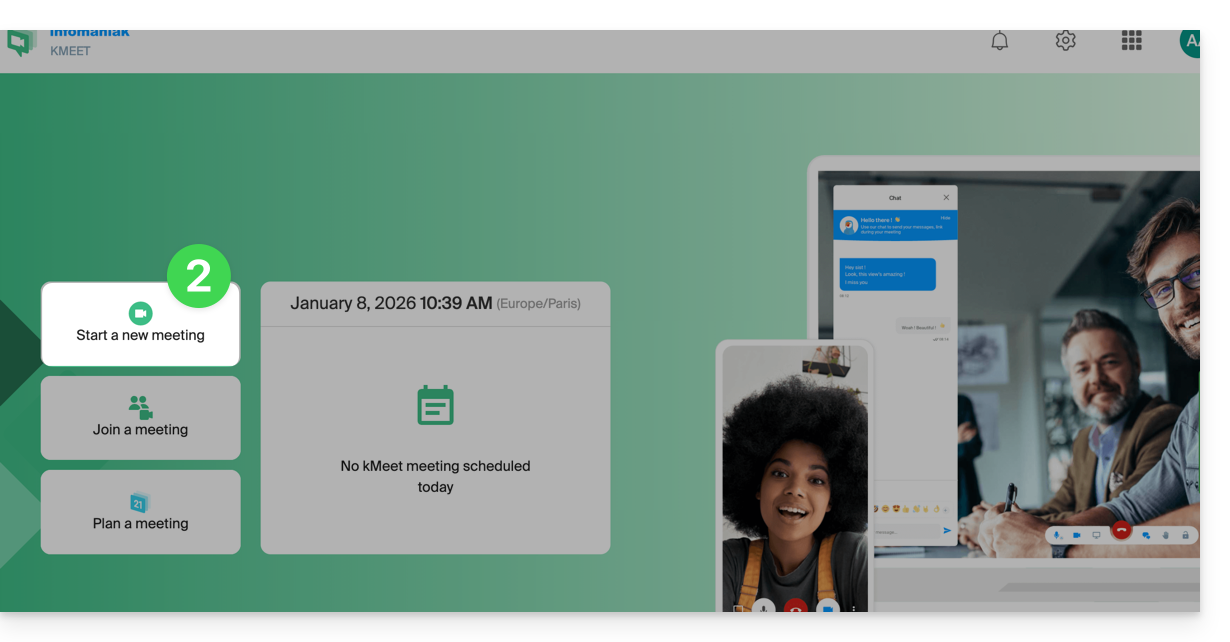
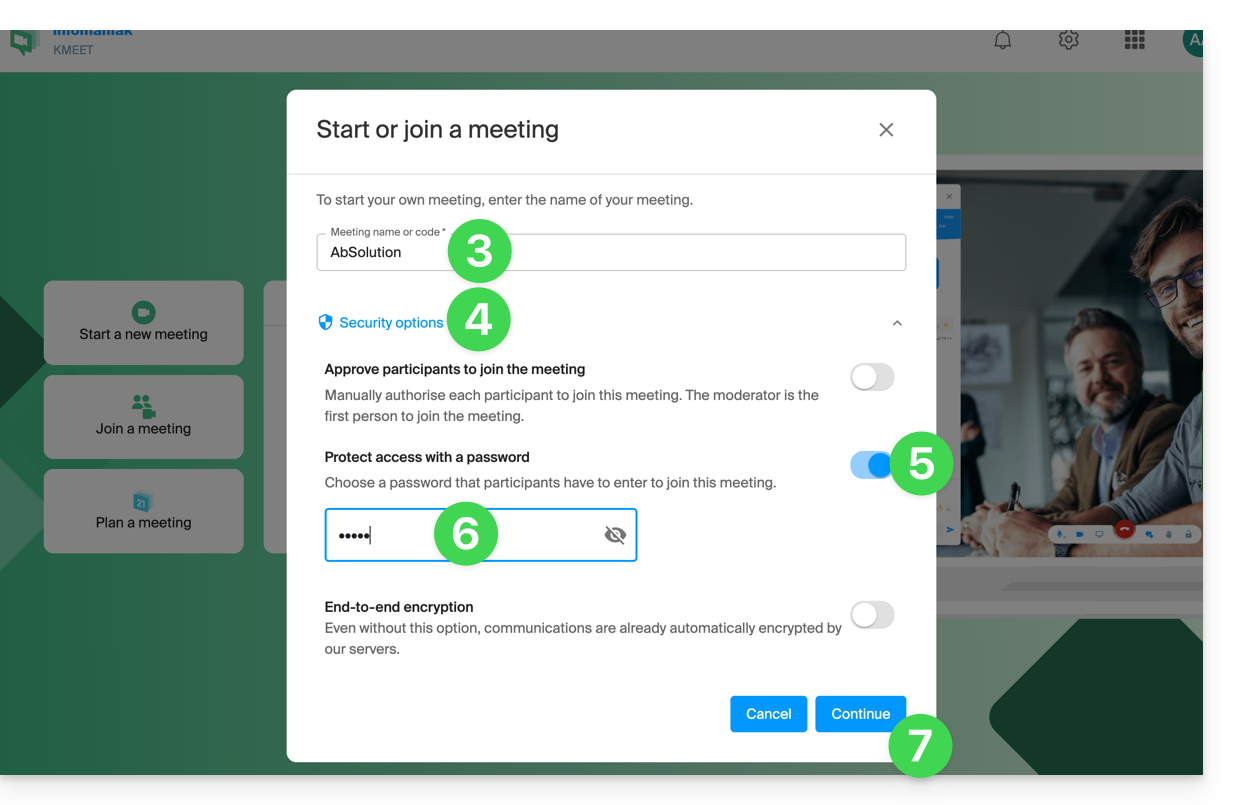
- Inserisci un nome per la tua sala riunioni.
- Fare clic su Opzioni di sicurezza.
- Attivare l'interruttore per Proteggere l'accesso.
- Crea la password.
- Continua per avviare la riunione:
- Specifica il nome che desideri utilizzare come partecipante alla riunione.
- Condividi il link o il codice della riunione, insieme alla password (che puoi visualizzare nuovamente in questa fase), con i tuoi partecipanti:
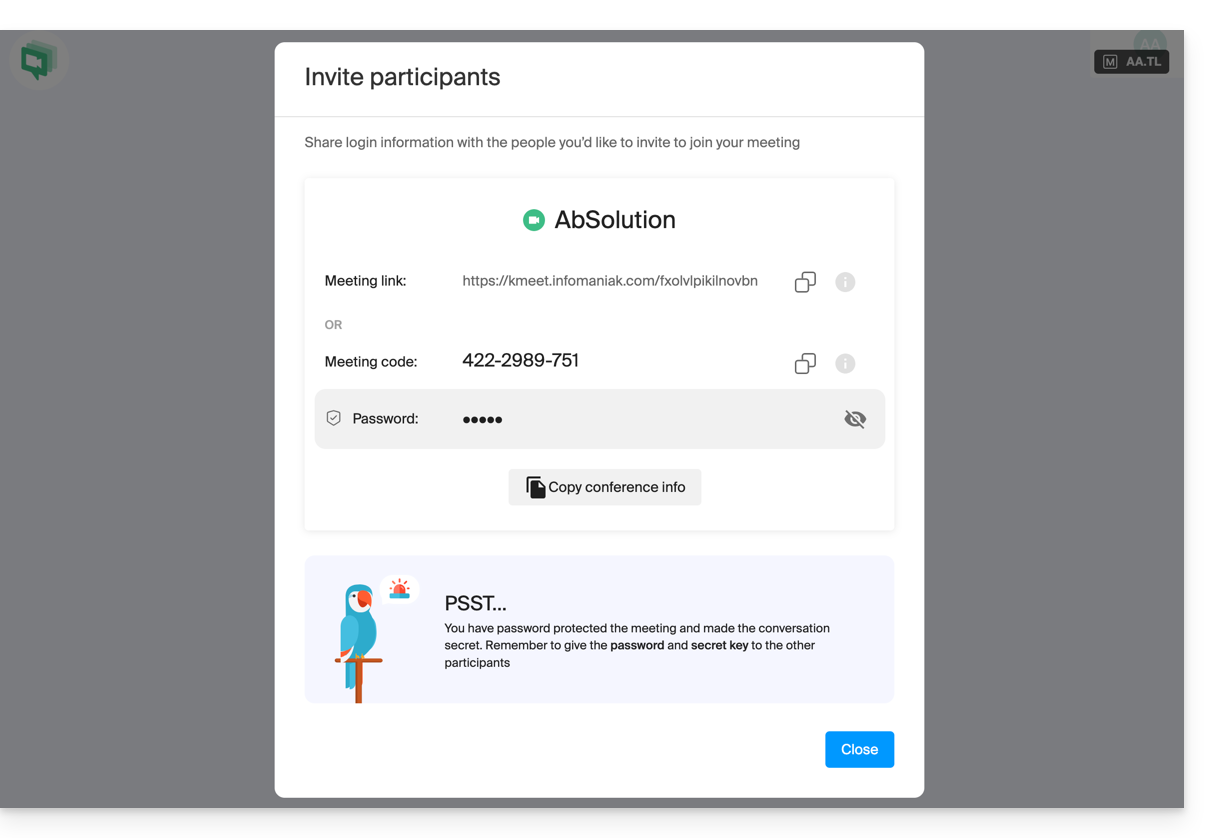
- Potrai visualizzare nuovamente la password, se necessario, invitando i partecipanti tramite il pulsante dedicato:
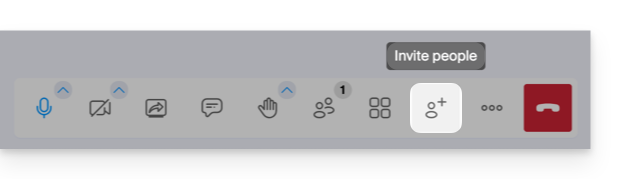
- Potrai visualizzare nuovamente la password, se necessario, invitando i partecipanti tramite il pulsante dedicato:
Proteggere una riunione con una chiave di crittografia (E2E)
Prerequisiti
- Questa funzionalità è compatibile solo con le app desktop e i browser aggiornati basati sull'architettura Chromium (ad esempio Opera, Brave, Google Chrome, ecc.).
Seguire quindi la procedura descritta sopra fino al punto 4. Una volta nelle opzioni di sicurezza:
- Attiva l'interruttore per abilitare la crittografia end-to-end:
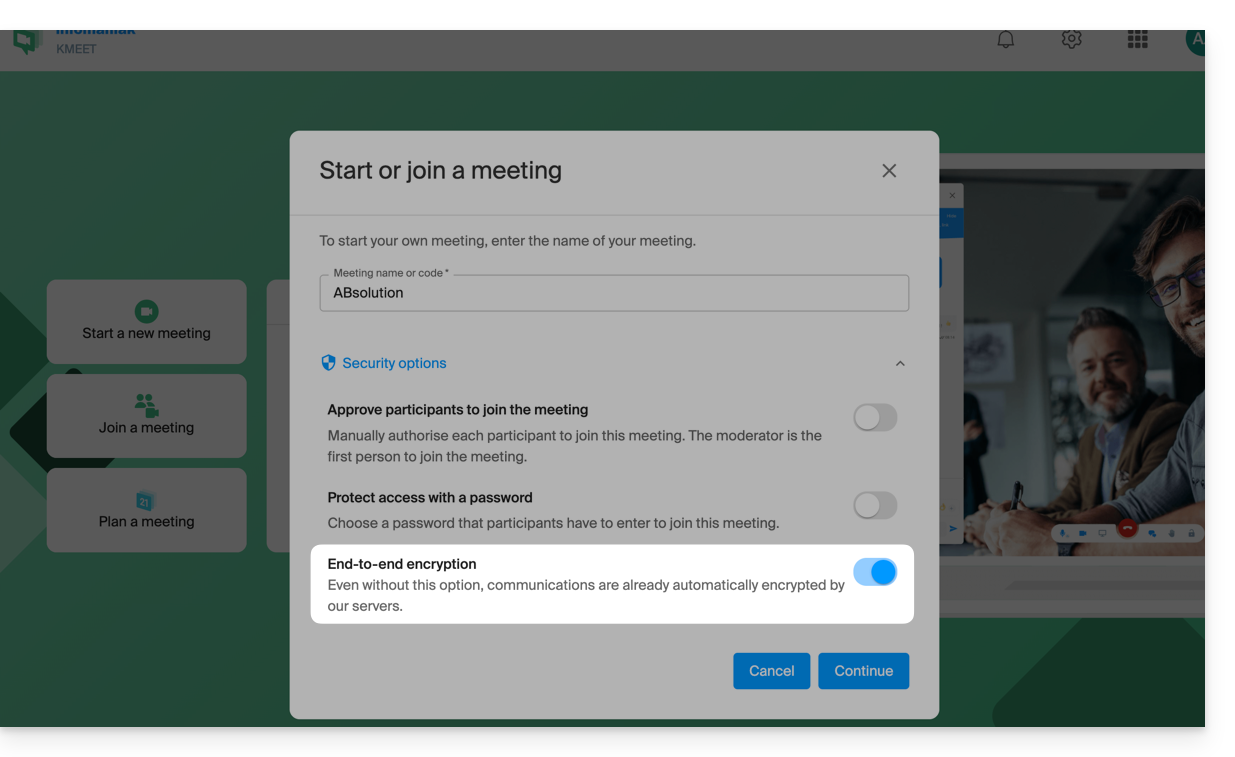
- All'avvio della videoconferenza, verrà riprodotto un messaggio audio per annunciare l'attivazione della crittografia end-to-end.
Link a questa FAQ: https://faq.infomaniak.com/2464
Questa FAQ è stata utile?