Base di conoscenze
1 000 FAQ, 500 tutorial e video esplicativi. Qui ci sono delle soluzioni!
Gestire più account kDrive (macOS / Windows)
Questa guida spiega come connettersi e gestire più account kDrive sul computer (macOS / Windows).
Introduzione
- Questa funzionalità consente, ad esempio, di accedere ai file di un kDrive personale e di un kDrive professionale.
- Ogni kDrive aggiunto all'applicazione e sincronizzato ha una propria cartella di archiviazione sull'hard disk.
- È lo stesso principio nell'app mobile (❓: guida).
Accedere agli altri kDrive collegati all'ID di accesso
In questo esempio, l'identificativo di accesso guides@exemple-domaine.ch porta all'Organizzazione personale “RB”, che possiede un kDrive, ma porta anche a un'Organizzazione “FAQ” che aveva invitato guides@exemple-domaine.ch a diventare utente del suo kDrive.
Questo caso viene gestito automaticamente nell'app Web (servizio online ksuite.infomaniak.com/kdrive); l'utente guides@exemple-domaine.ch effettua l'accesso e può passare da un'Organizzazione all'altra (e quindi da un kDrive all'altro):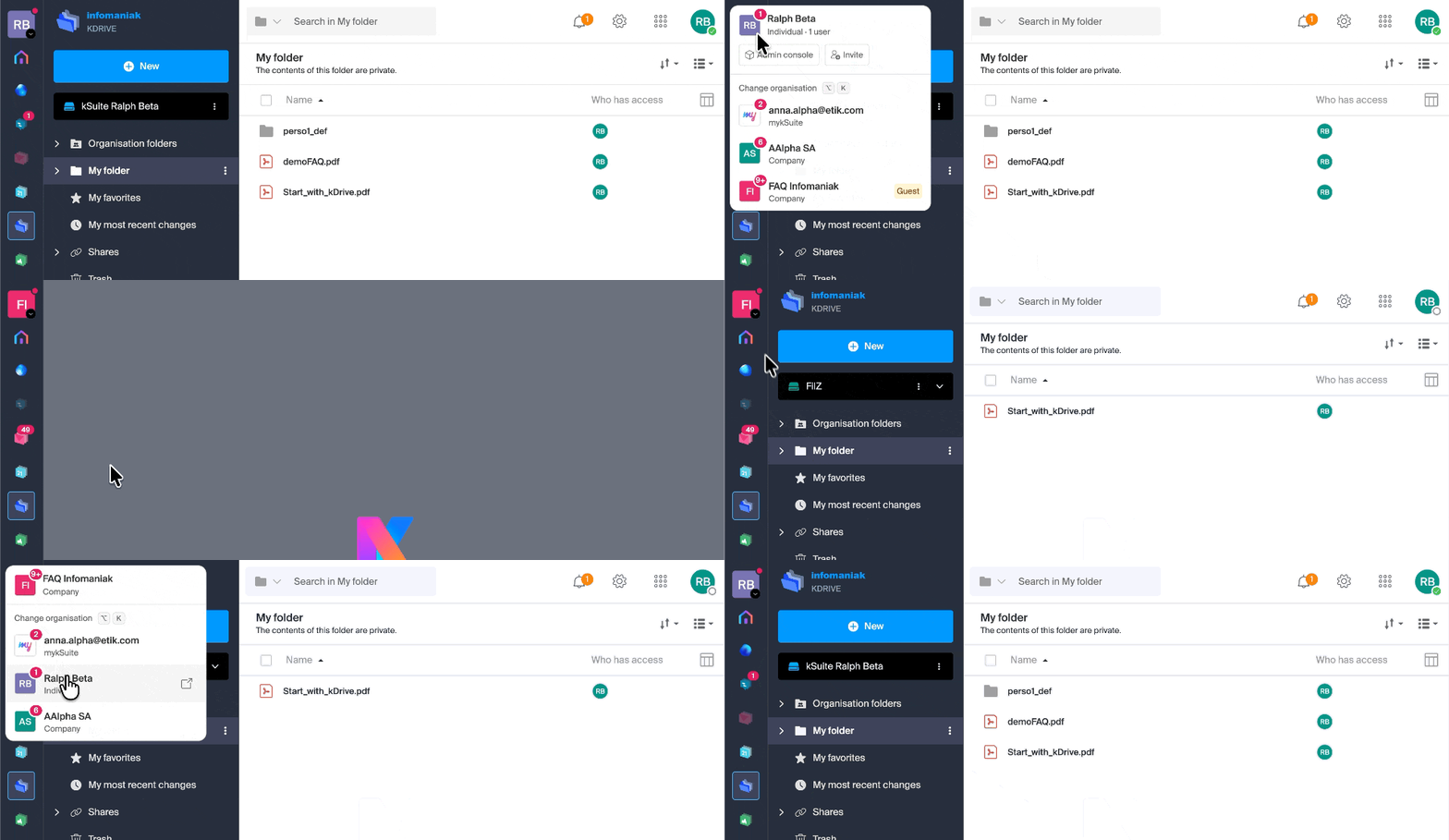
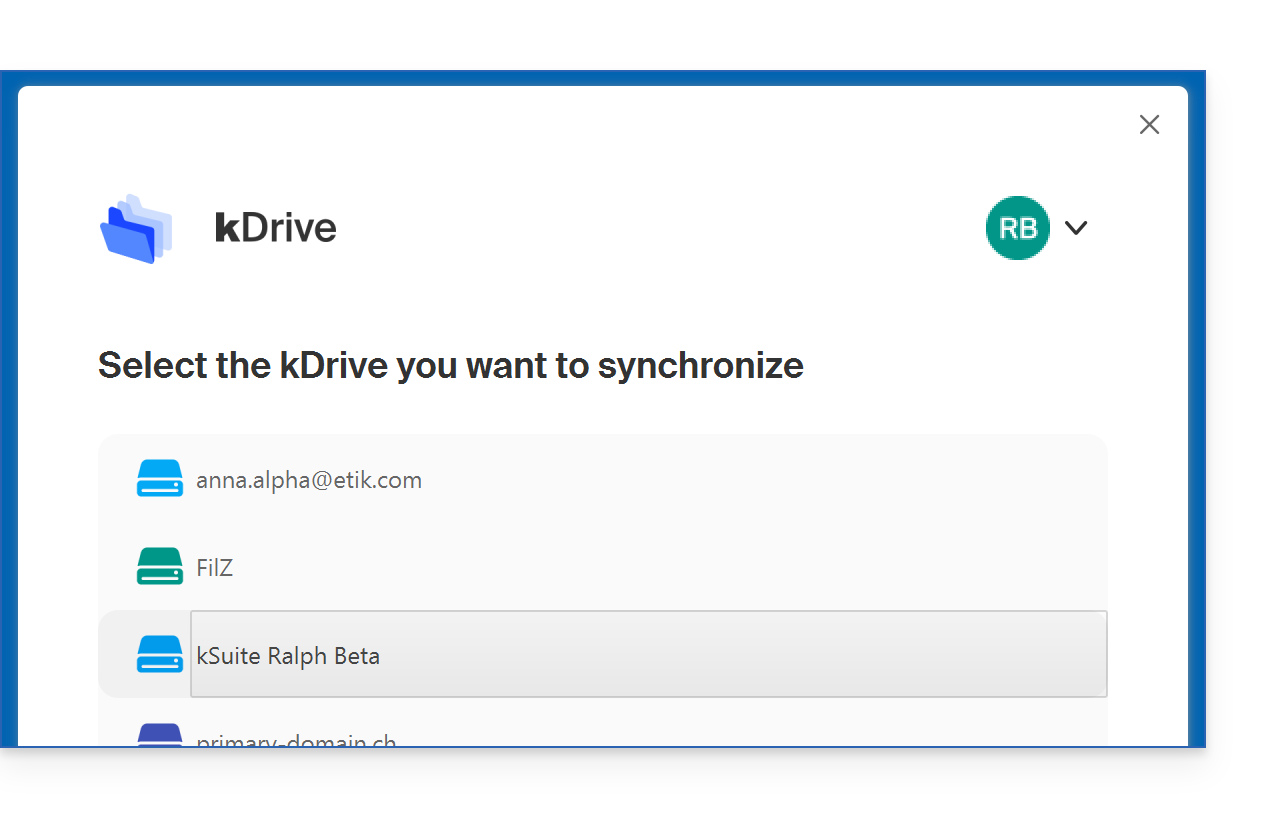
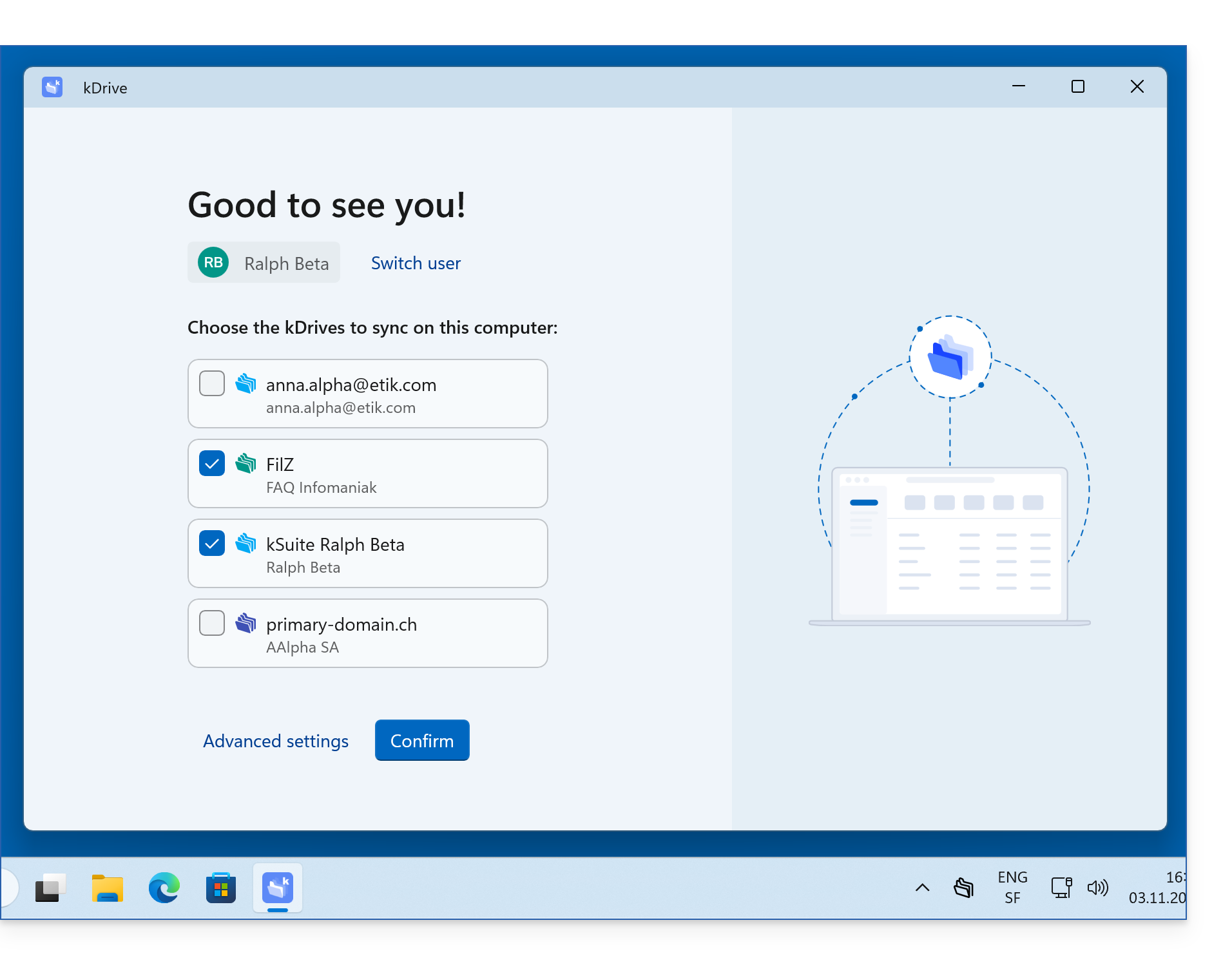
Si applica lo stesso principio durante l'installazione dell'app desktop (applicazione per desktop su macOS / Windows / Linux): l'utente guides@exemple-domaine.ch effettua l'accesso e seleziona uno dei kDrive disponibili (o anche più di uno con la v4):
- app v3.x :
- app v4.x:
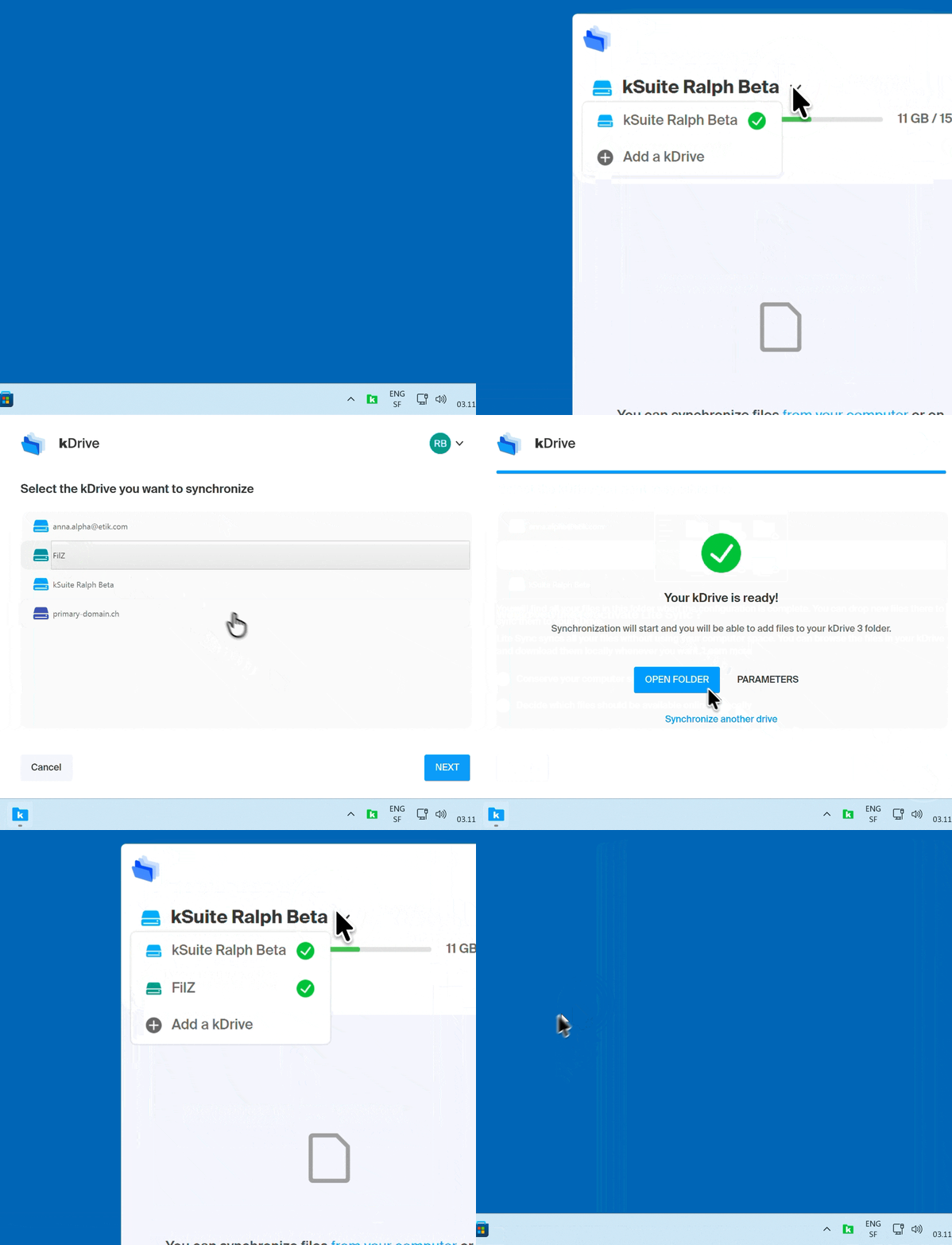
Successivamente, può aggiungere e quindi accedere agli altri kDrive a cui il suo attuale account di accesso ha accesso:
- app v3.x :
- app v4.x :
Accedere a un kDrive aggiuntivo ed esterno
Per connettersi con un account Infomaniak diverso e quindi accedere a un numero ancora maggiore di kDrive:
App v3.x
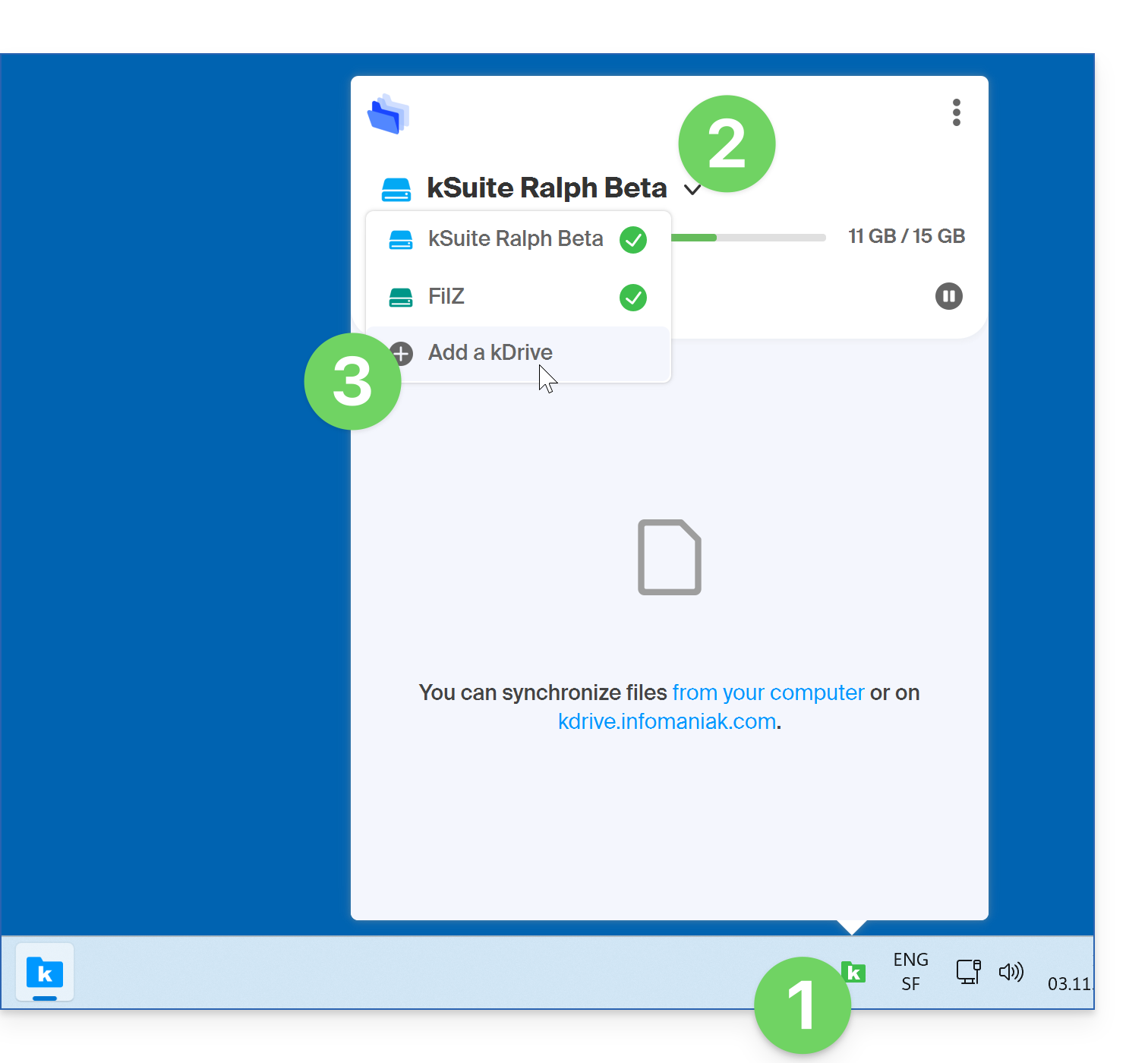
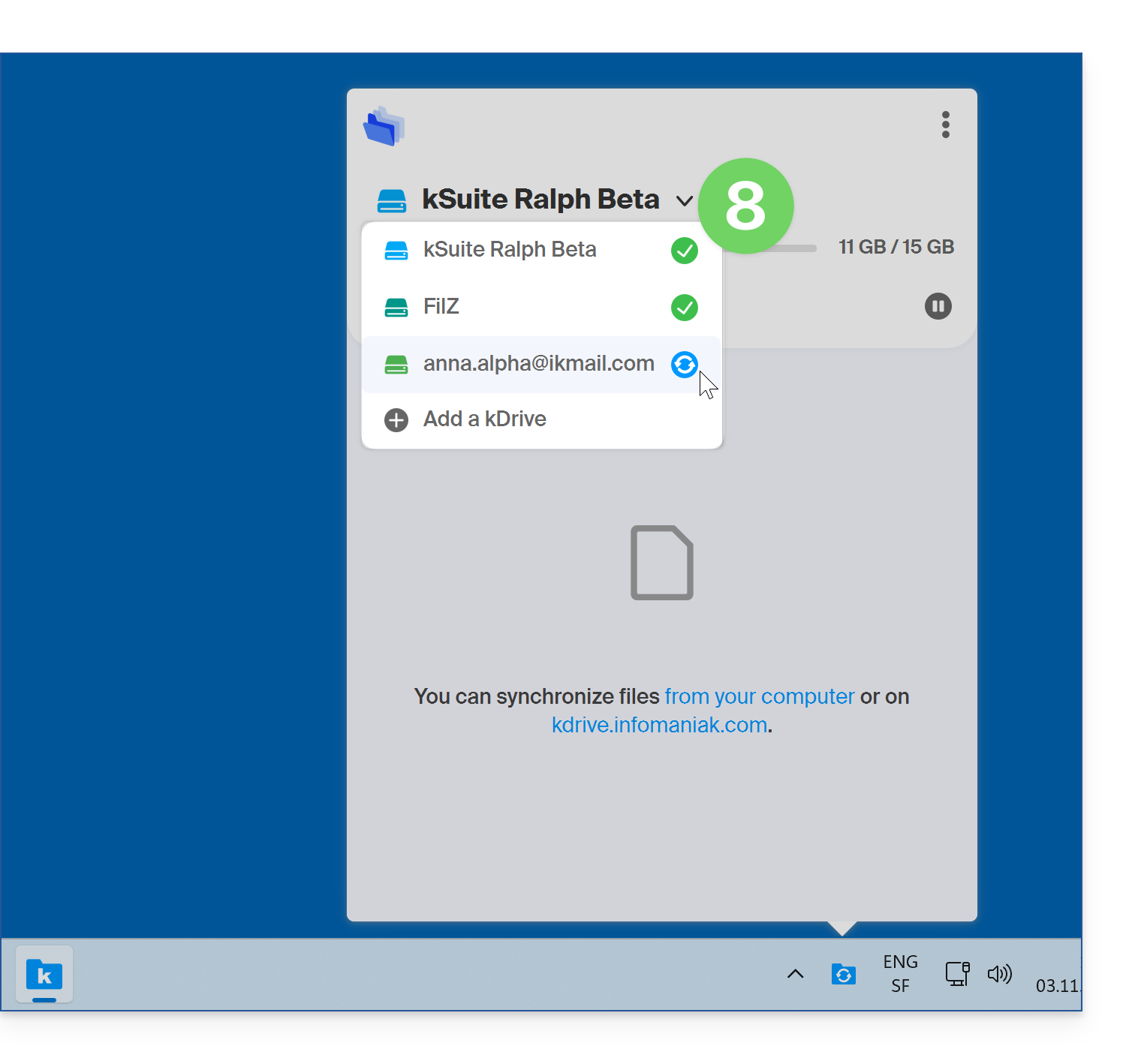
- Fare clic con il tasto sinistro sull'icona dell'app desktop nell'area di notifica del computer (in alto a destra su macOS, in basso a destra su Windows e fare doppio clic con il tasto sinistro nella barra delle applicazioni su Linux).
- Fare clic sulla freccia rivolta verso il basso a destra del nome del kDrive (vengono visualizzati i kDrive a cui si ha già accesso con il proprio account).
- Fare clic su Aggiungi un kDrive:
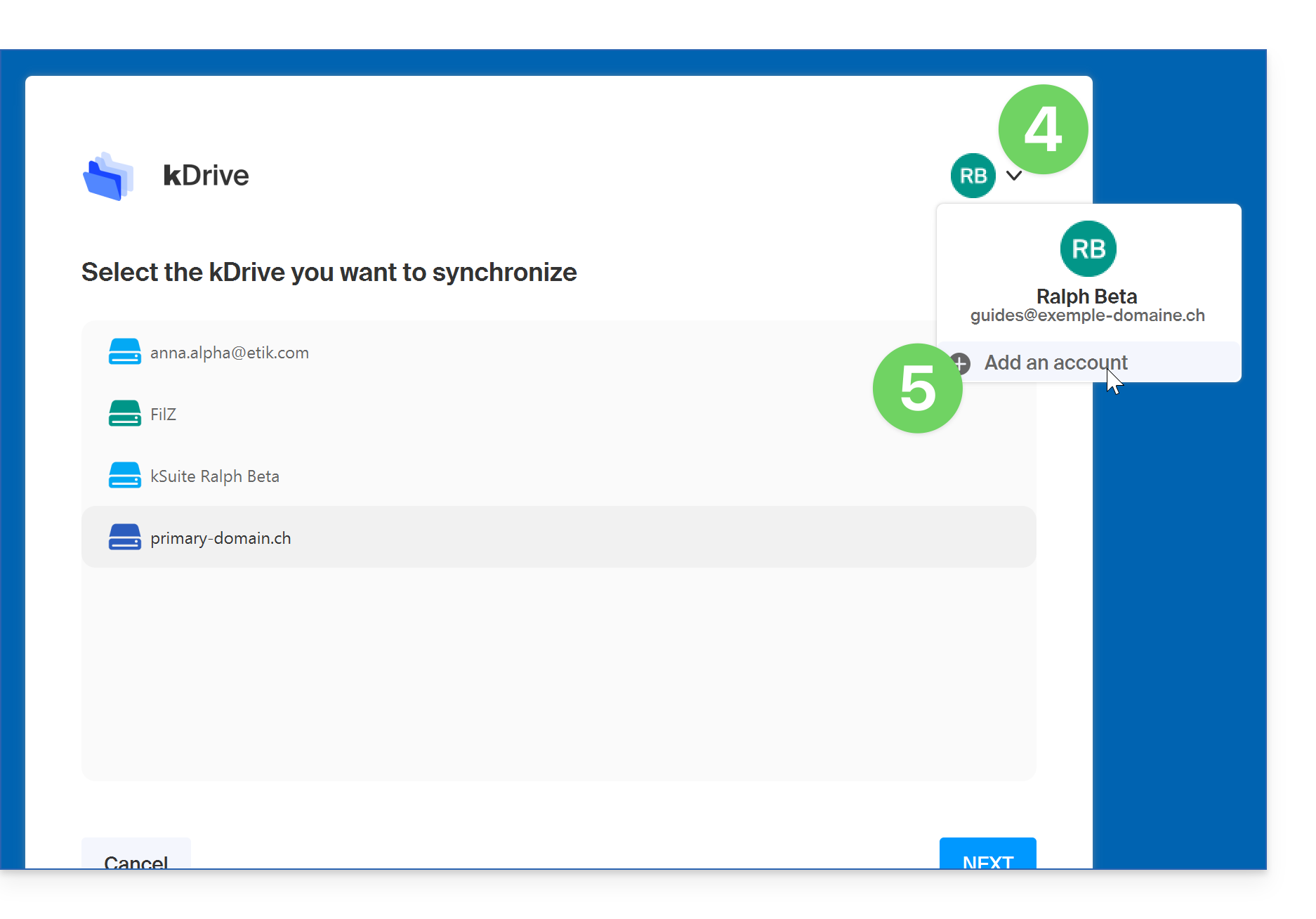
- Fare clic sull'icona con le proprie iniziali o sull'avatar in alto a destra.
- Fare clic su Aggiungi un account:
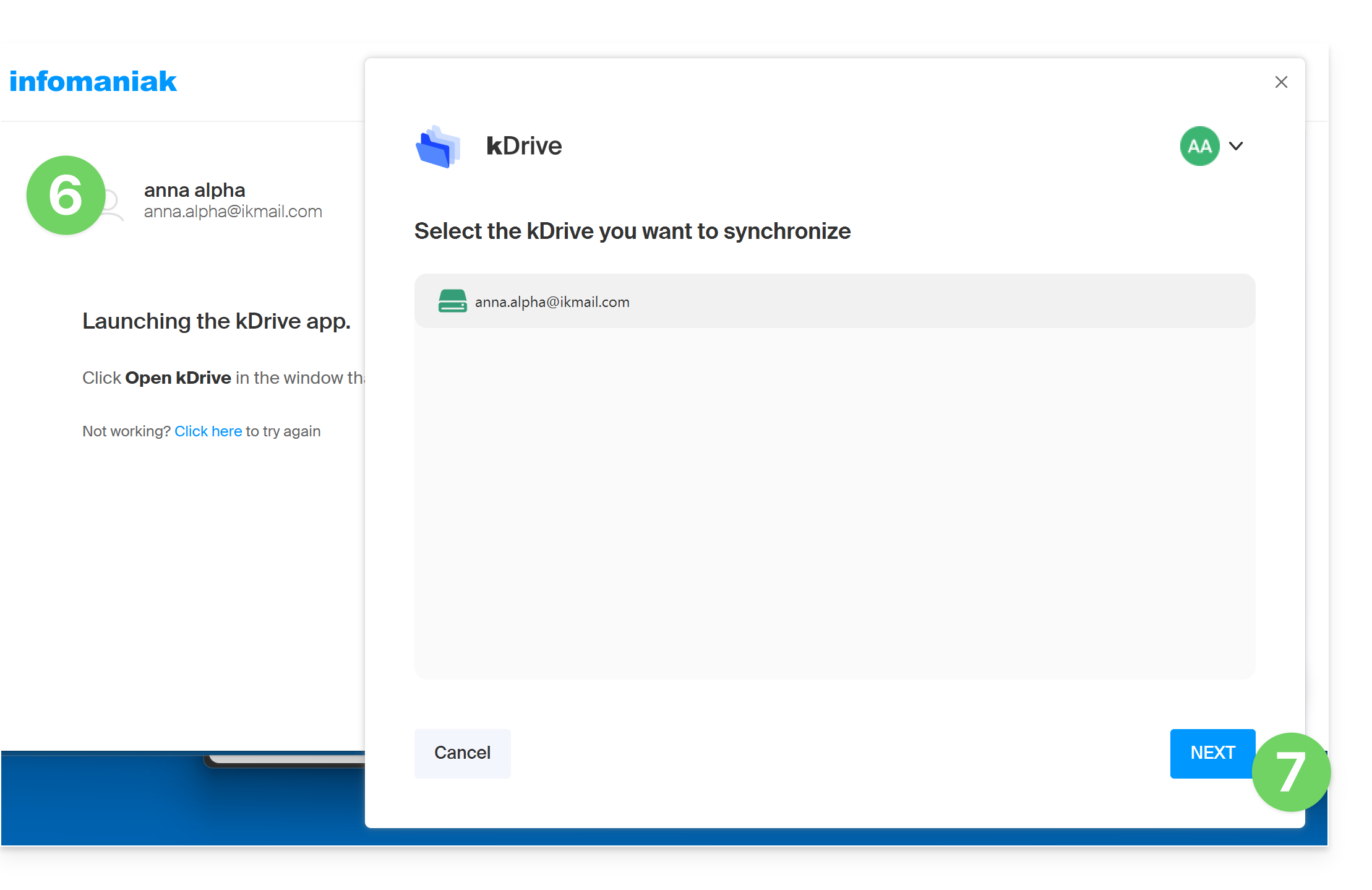
- Inserisci le credenziali dell'account Infomaniak a cui è associato il kDrive che desideri aggiungere (❓: guida).
- Scegli e configura il kDrive da aggiungere (sincronizzazione Lite, directory da utilizzare sul computer, ecc.):
- Ora è possibile passare da un kDrive all'altro facendo clic sull'icona kDrive e quindi sulla freccia rivolta verso il basso nella finestra che si apre:
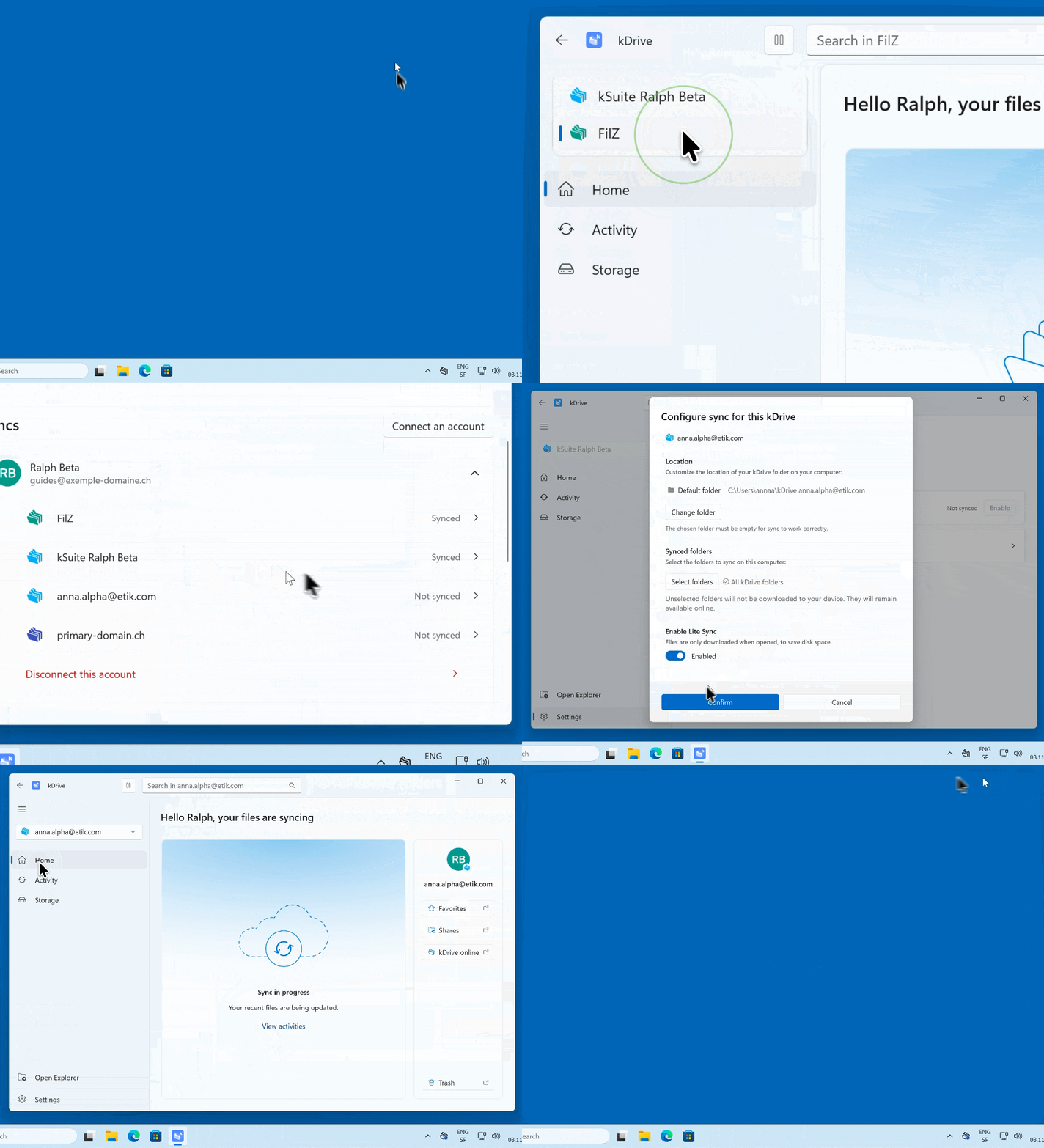
App v4.x
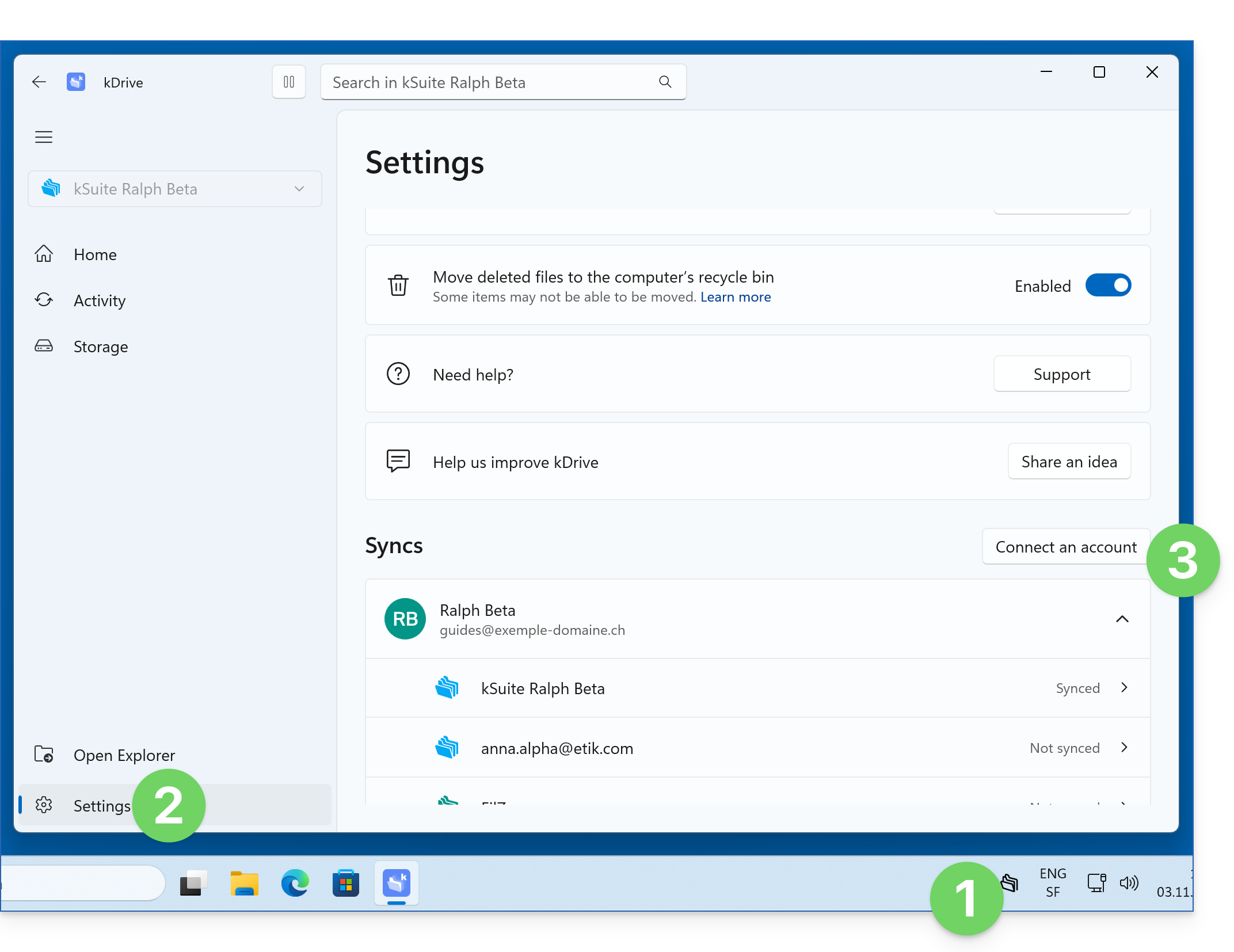
- Avvia kDrive sul tuo dispositivo: l'icona dell'app deve essere visibile in alto a destra su macOS/Linux e in basso a destra su Windows (❓: guida).
- Fai clic su Impostazioni.
- Fare clic su Collega un account:
- Fare clic per accedere all'account:
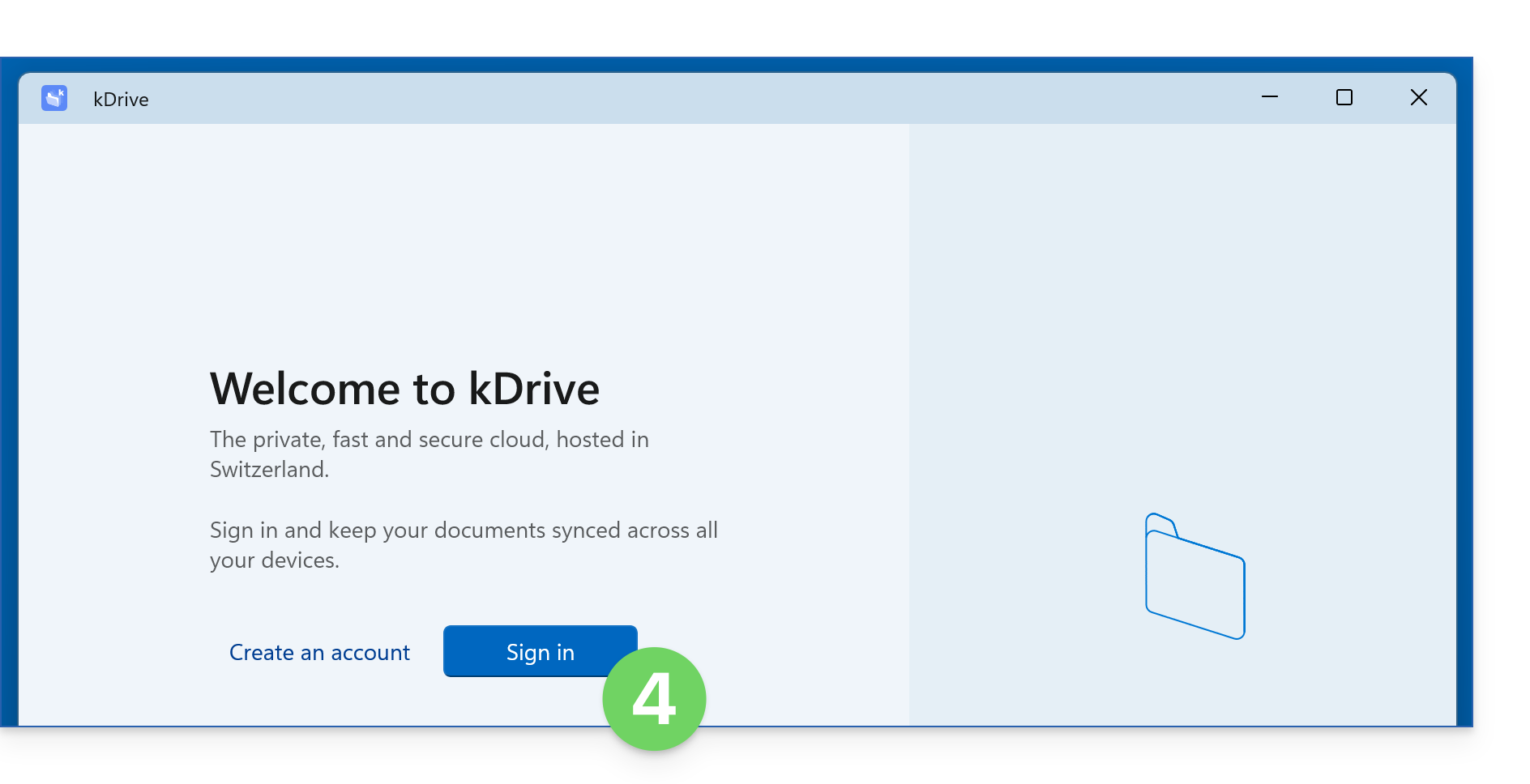
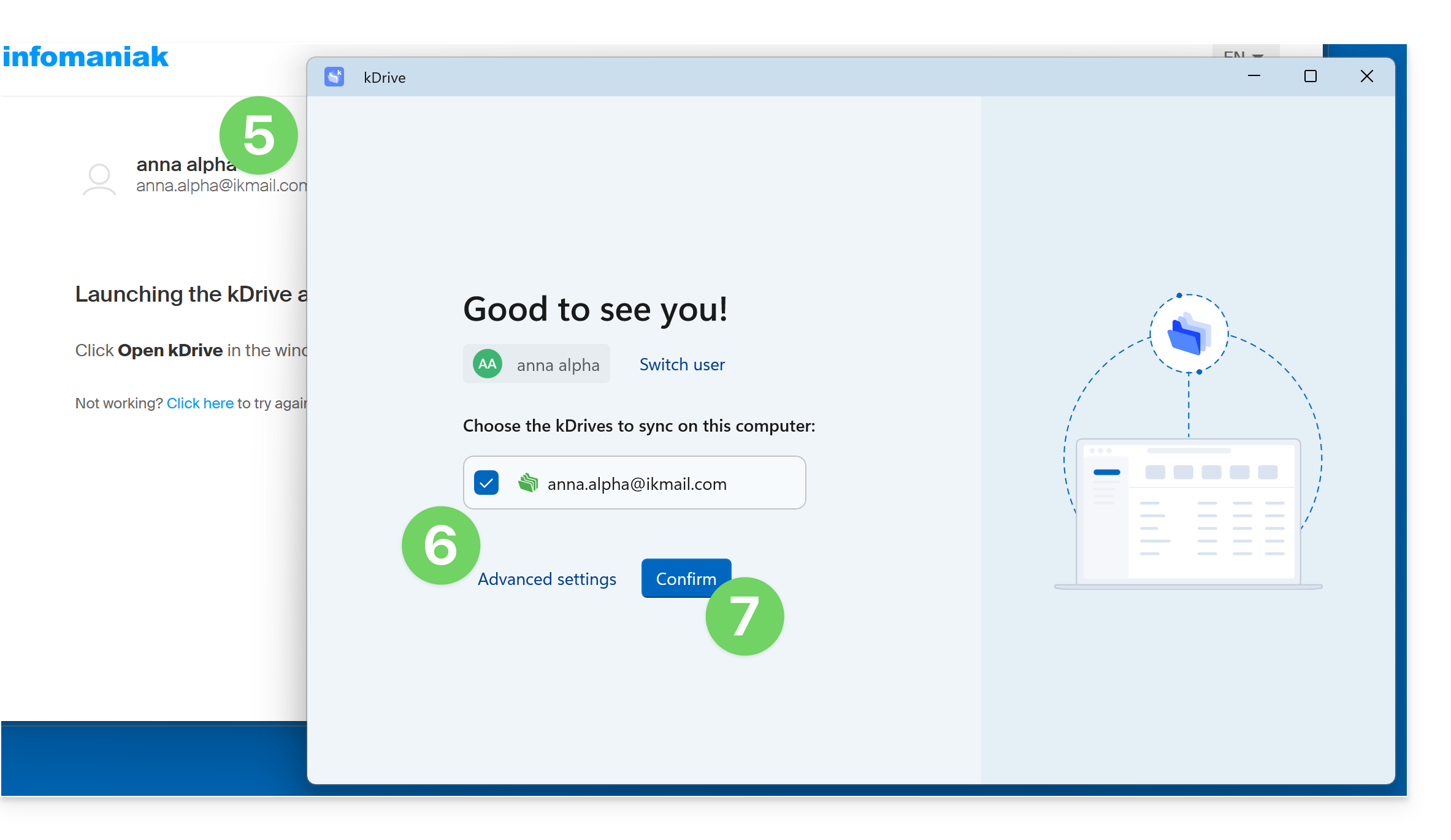
- Inserisci le credenziali dell'account Infomaniak a cui è associato il kDrive che desideri aggiungere (❓: guida).
- Scegli il kDrive da aggiungere (e le eventuali impostazioni, come la modalità Online / Offline (❓: guida), la cartella da utilizzare sul computer, ecc.).
- Fare clic su Conferma:
- Ora è possibile passare da un kDrive all'altro facendo clic sulla freccia rivolta verso il basso :
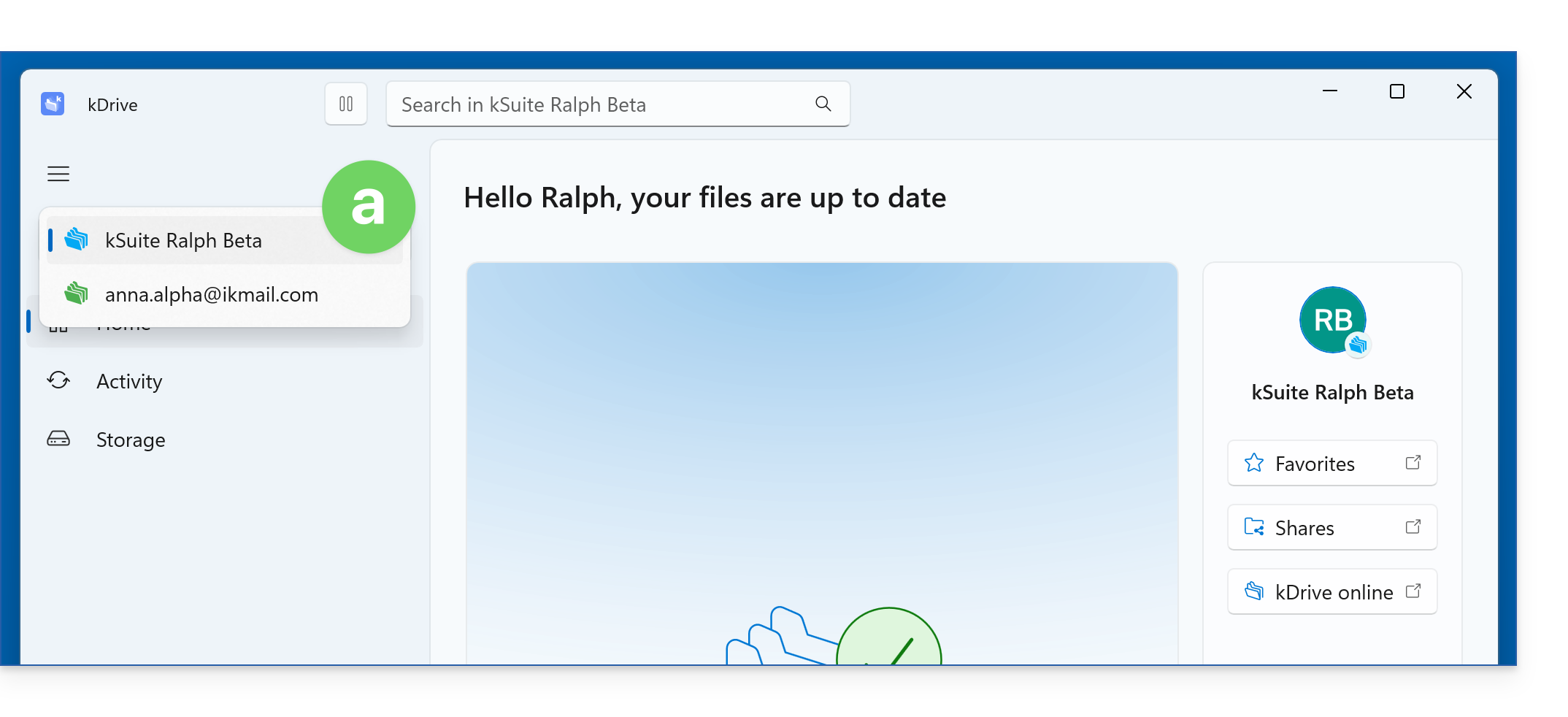
- e le impostazioni includono anche le diverse sincronizzazioni:
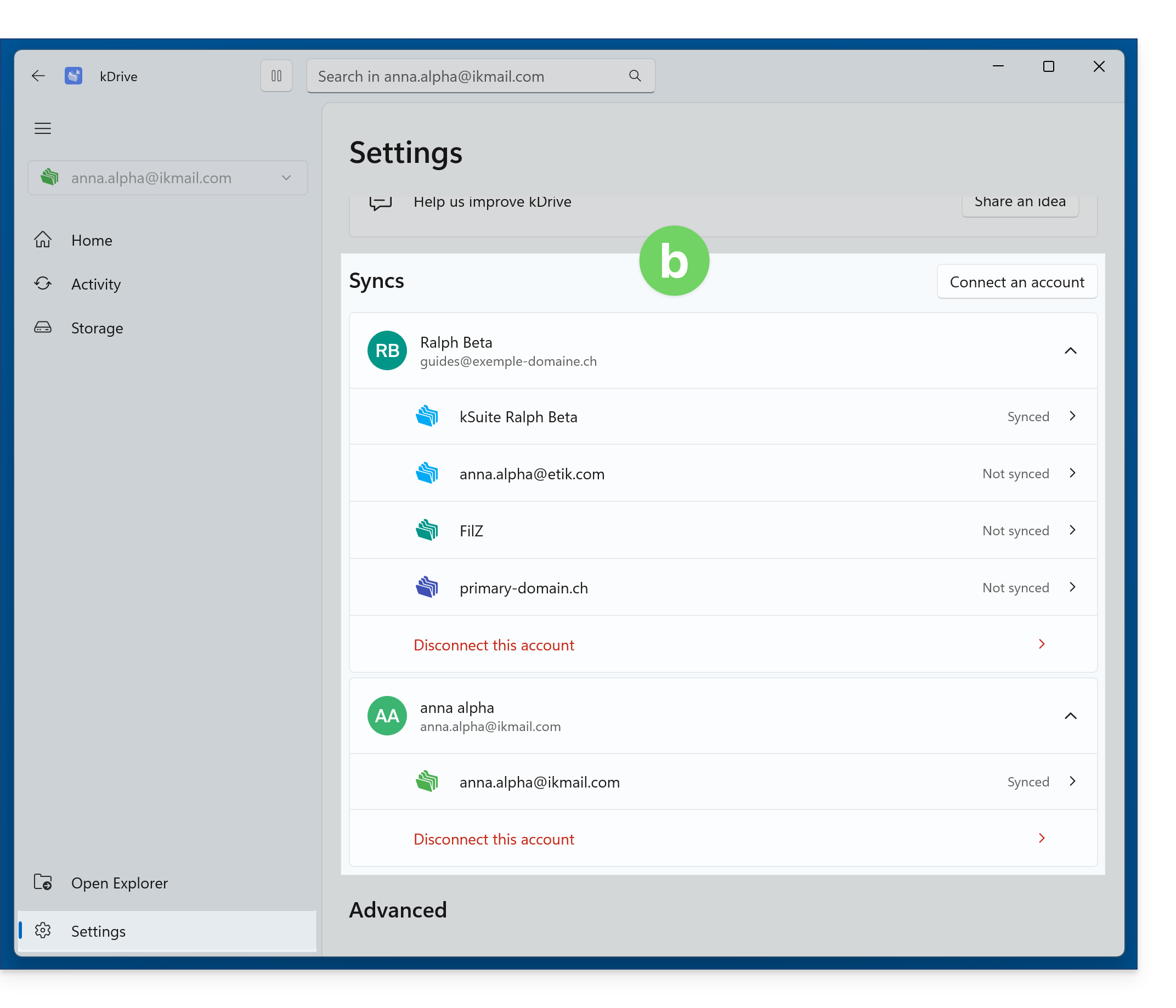
- Ora è possibile passare da un kDrive all'altro facendo clic sulla freccia rivolta verso il basso :
Disconnettere un kDrive dall'app desktop
Per interrompere la sincronizzazione di uno specifico kDrive:
App v3.x
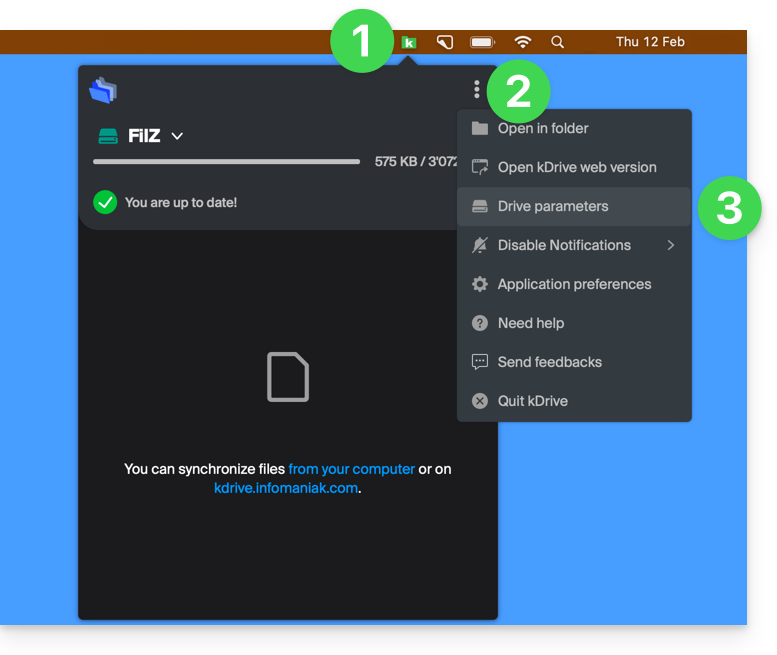
- Fai clic con il tasto sinistro sull'icona dell'app desktop nell'area di notifica del tuo computer (in alto a destra su macOS, in basso a destra su Windows e fai doppio clic con il tasto sinistro nella barra delle applicazioni su Linux).
- Fai clic sull'icona ⋮ a destra nell'applicazione.
- Fare clic su Impostazioni kDrive:
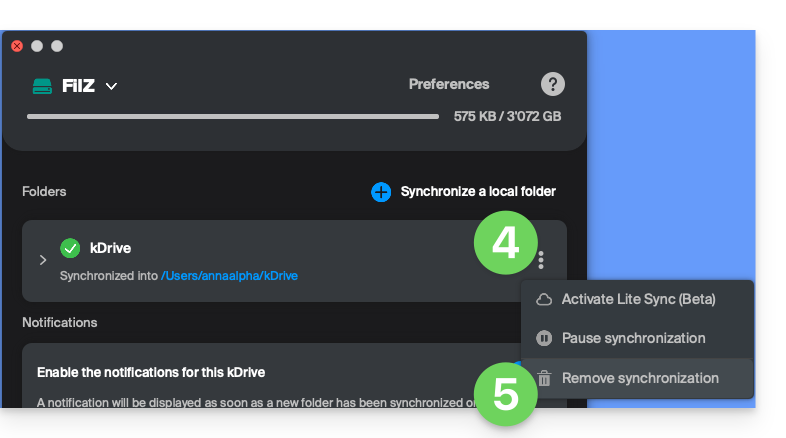
- Fare clic sull'icona ⋮ a destra del kDrive sincronizzato, sotto Cartelle.
- Seleziona Interrompi la sincronizzazione (solo sul tuo dispositivo, senza influire su kDrive):
App v4.x
- Avvia kDrive sul tuo dispositivo: l'icona dell'app deve essere visibile in alto a destra su macOS/Linux e in basso a destra su Windows (❓: guida).
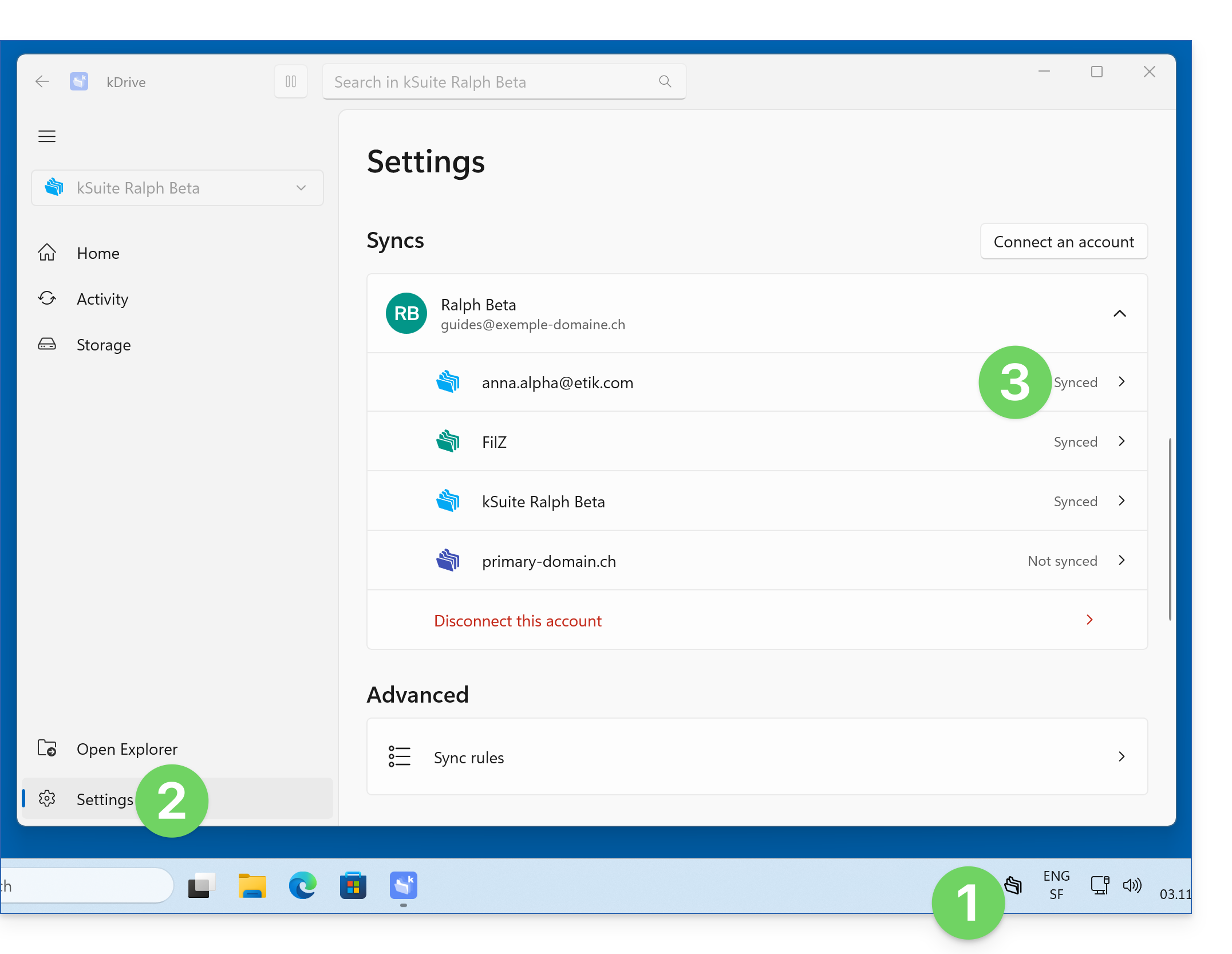
- Fai clic su Impostazioni.
- Nella sezione Sincronizzazioni, fare clic sul kDrive da rimuovere:
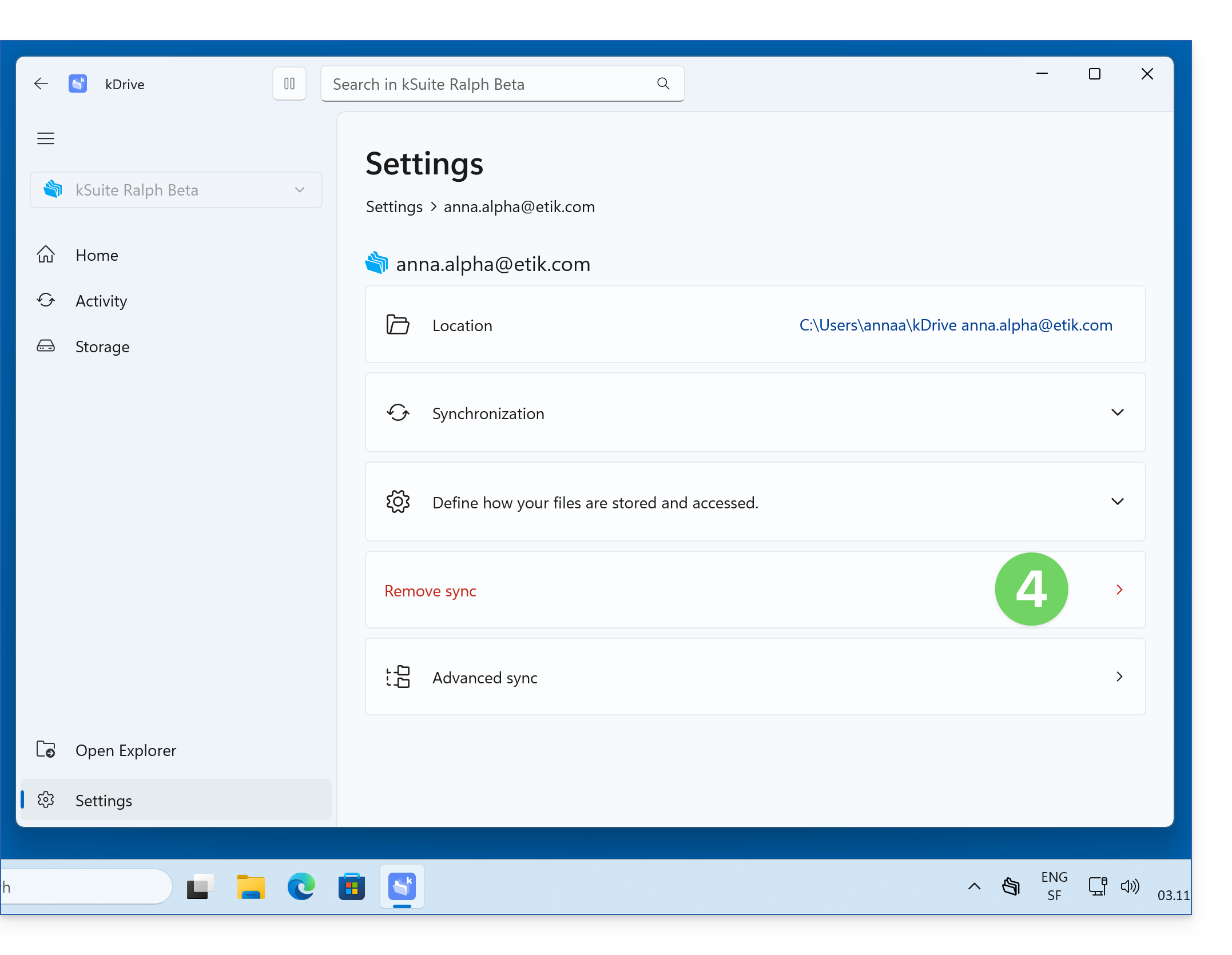
- Fare clic per rimuovere la sincronizzazione in corso:
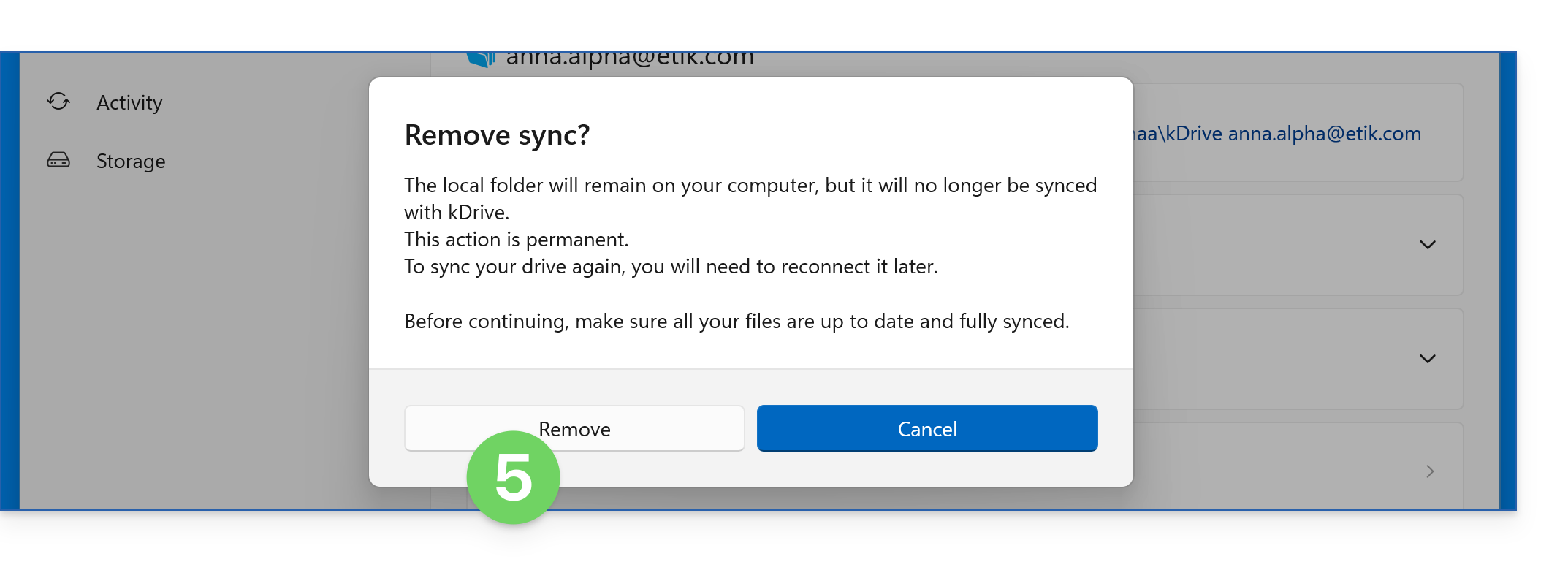
- Fare clic per confermare:
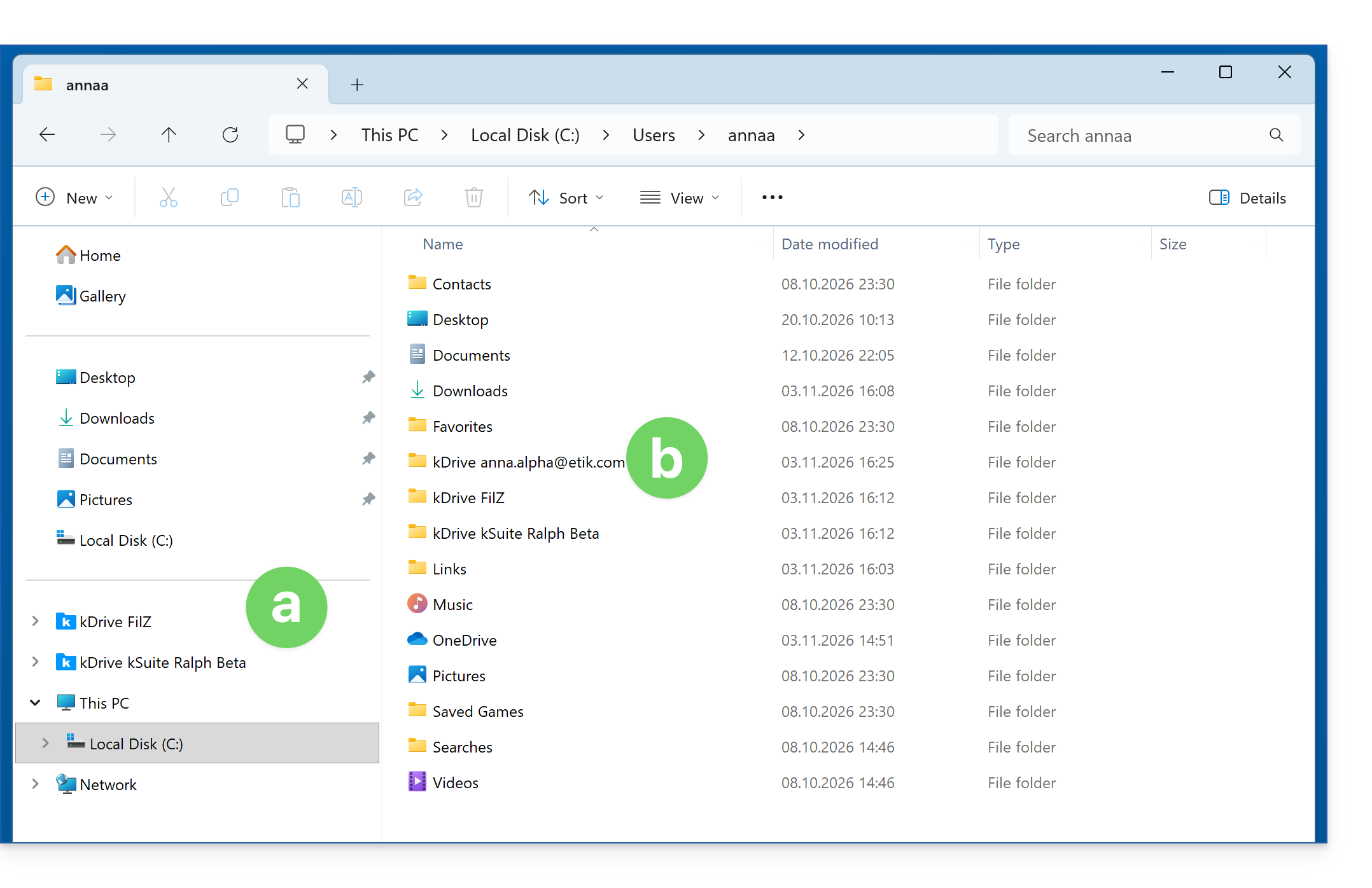
- La cartella kDrive corrispondente viene rimossa dai collegamenti nel file explorer,
- rimarrà comunque presente nella struttura reale del disco rigido e non verrà più sincronizzata:
È anche possibile interrompere la sincronizzazione di tutti i kDrive di un determinato account: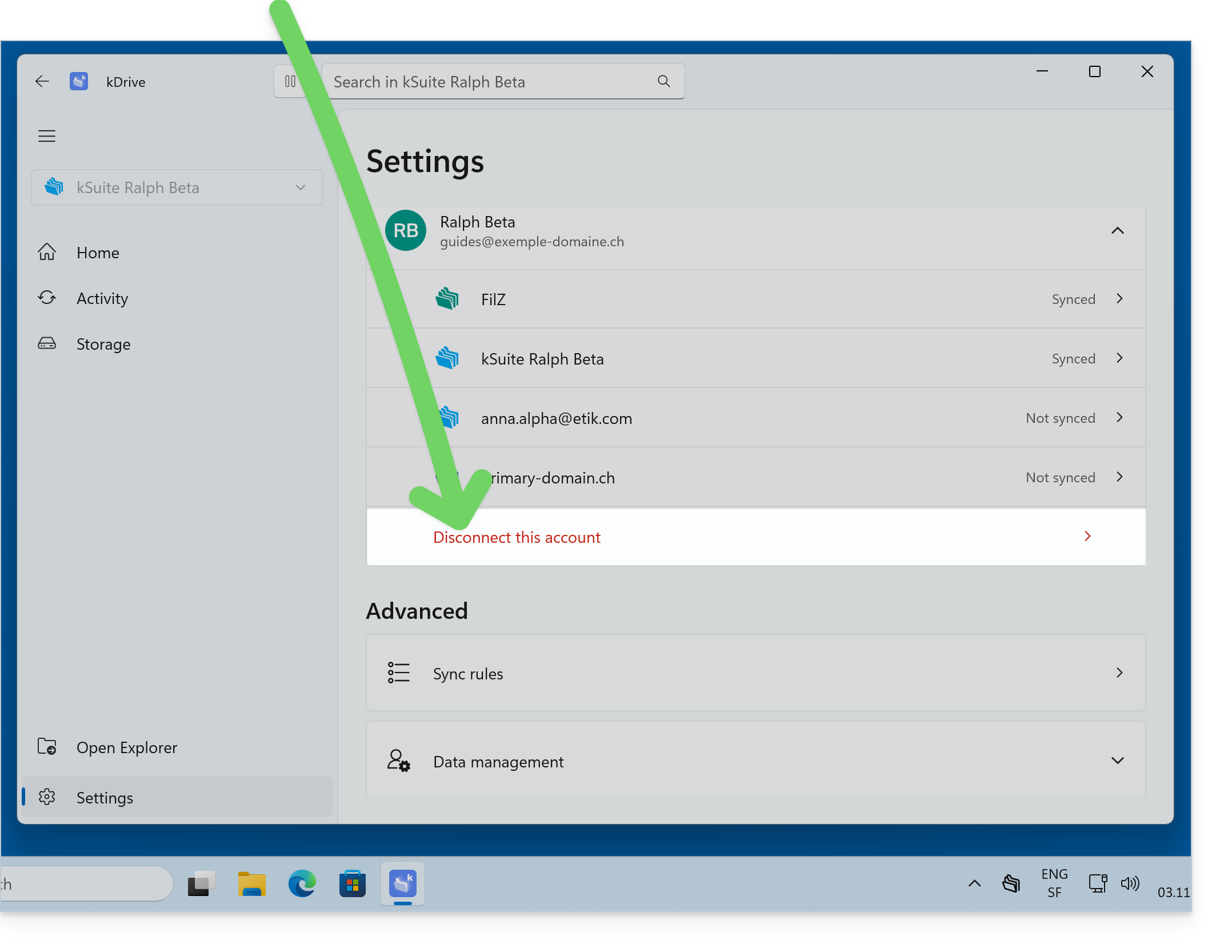
I file rimarranno comunque nella struttura di directory effettiva del disco rigido e non verranno più sincronizzati.
Link a questa FAQ: https://faq.infomaniak.com/2458
Questa FAQ è stata utile?