Base di conoscenze
1 000 FAQ, 500 tutorial e video esplicativi. Qui ci sono delle soluzioni!
Gestire più account kDrive (macOS / Windows)
Questa guida spiega come connettersi e gestire più account kDrive sul computer (macOS / Windows). Questa funzionalità consente, ad esempio, di accedere ai file di un account kDrive personale e di un account kDrive professionale.
Prerequisiti
- Avere un piano kDrive o kSuite.
- Avere l'app desktop kDrive (applicazione per desktop su macOS / Windows / Linux).
Accedere ai diversi kDrive dal computer
Un utente connesso all'applicazione kDrive sul computer può già accedere a diversi kDrive se sta già lavorando con più kDrive al di fuori dell'app, se è stato aggiunto ad altri kDrive, ecc. Tutti sono accessibili nel momento in cui l'utente è connesso con l'identificativo corrispondente a questi kDrive.
Accedere e gestire altri account kDrive…
Per accedere con un account diverso e quindi gestire altri account kDrive:
… dall'app desktop kDrive (applicazione per desktop su macOS / Windows / Linux)
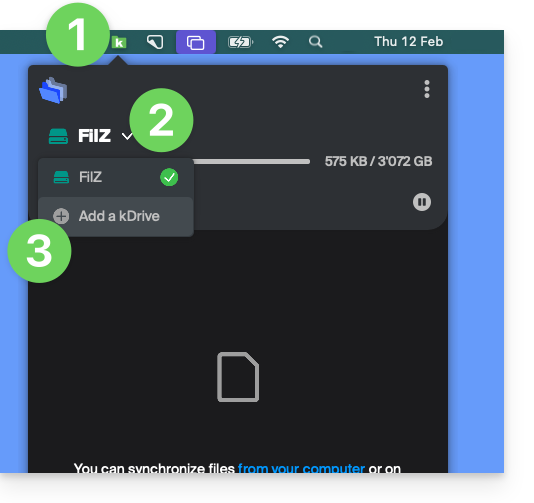
- Fai clic con il tasto sinistro sull'icona dell'app desktop nell'area di notifica del tuo computer (in alto a destra su macOS, in basso a destra su Windows e fai doppio clic con il tasto sinistro nella barra delle applicazioni su Linux).
- Fare clic sulla freccia rivolta verso il basso a destra del nome del kDrive (vengono visualizzati i kDrive a cui si ha già accesso con il proprio account).
- Fare clic su Aggiungi un kDrive:
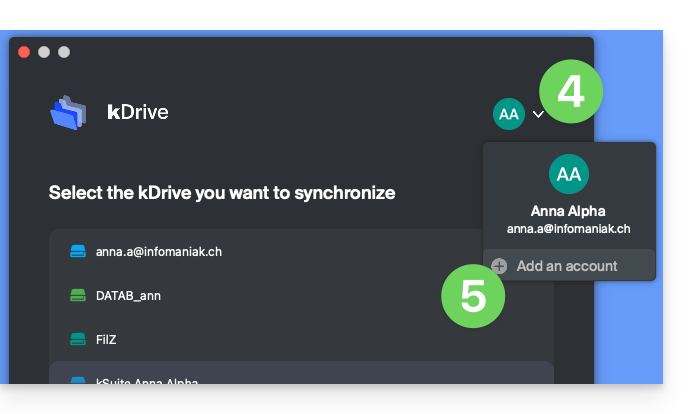
- Fare clic sull'icona con le proprie iniziali o sull'avatar in alto a destra.
- Fare clic su Aggiungi account:
- Inserisci le credenziali del tuo account Infomaniak; se necessario, consulta questa guida.
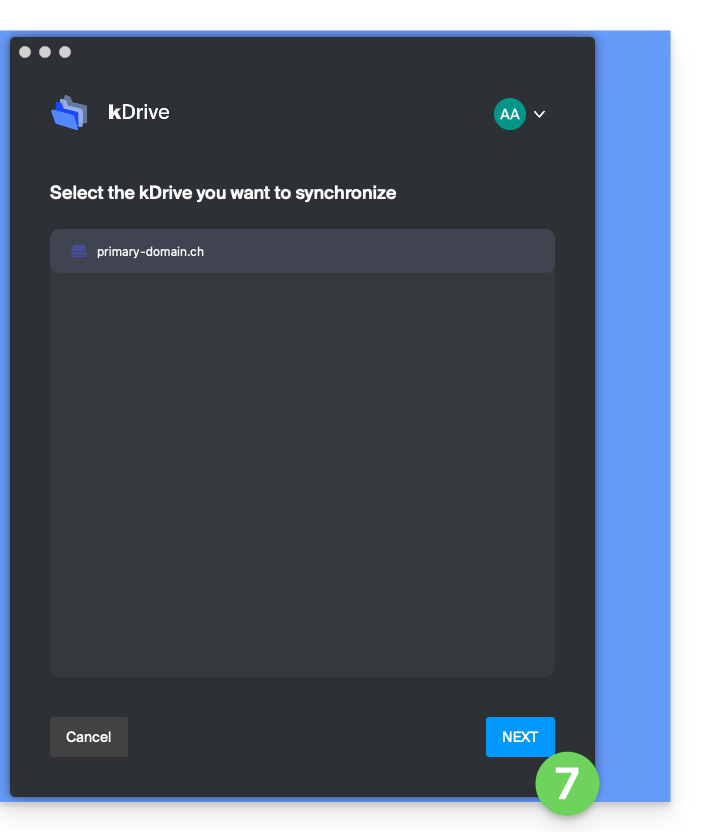
- Scegli e configura il kDrive da aggiungere (sincronizzazione Lite, cartella da utilizzare sul computer, ecc.):
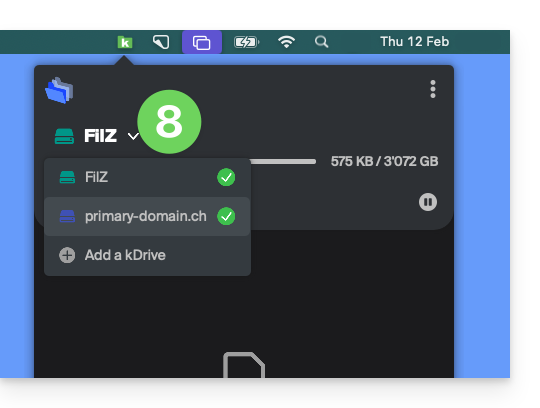
- Ora è possibile passare da un kDrive all'altro facendo clic sull'icona kDrive e quindi sulla freccia rivolta verso il basso nella finestra che si apre:
… dall'app Web kDrive (servizio online ksuite.infomaniak.com/kdrive)
- Clicca qui per accedere all'app web kDrive di Infomaniak (servizio online ksuite.infomaniak.com/kdrive).
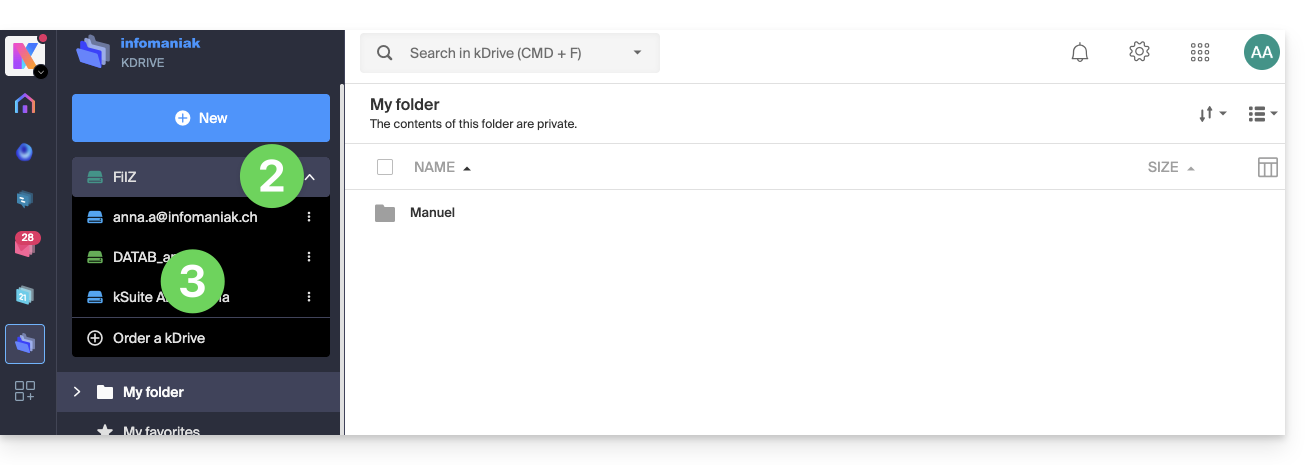
- Clicca sulla freccia per espandere l'elenco in alto a sinistra dell'interfaccia kDrive.
- Fare clic sul kDrive che si desidera utilizzare
Disconnettere un kDrive dall'app desktop
Per accedere alle impostazioni dell'applicazione kDrive sul tuo dispositivo:
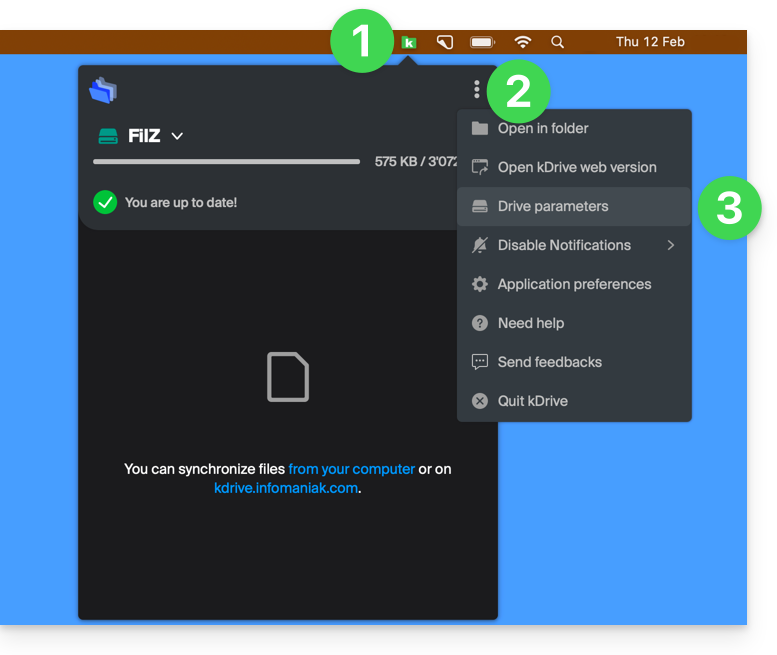
- Fai clic con il tasto sinistro sull'icona dell'app desktop nell'area di notifica del tuo computer (in alto a destra su macOS, in basso a destra su Windows e fai doppio clic con il tasto sinistro nella barra delle applicazioni su Linux).
- Fare clic sull'icona ⋮ in alto a destra nell'applicazione.
- Fare clic su Impostazioni kDrive:
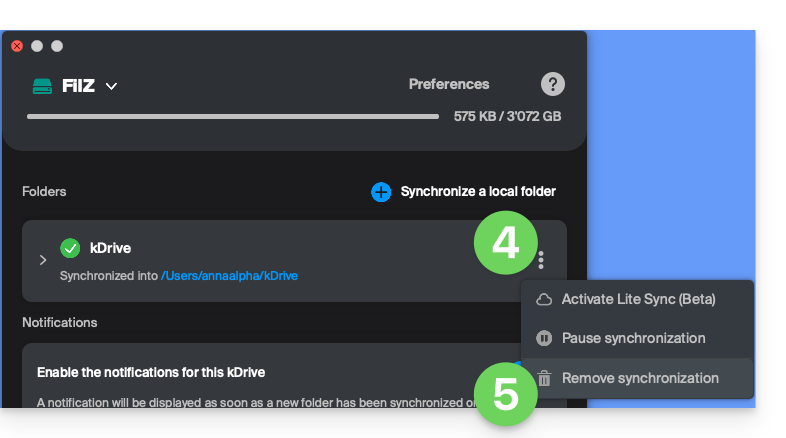
- Fare clic sull'icona ⋮ a destra del kDrive sincronizzato, sotto Cartelle.
- Scegliere Rimuovi la sincronizzazione (solo dal dispositivo, senza influire su kDrive):
Link a questa FAQ: https://faq.infomaniak.com/2458
Questa FAQ è stata utile?