Base di conoscenze
1 000 FAQ, 500 tutorial e video esplicativi. Qui ci sono delle soluzioni!
Accedere ai file di kDrive sia in locale che online
Questa guida spiega come accedere ai file di kDrive in locale sul disco rigido tramite l'app desktop kDrive (applicazione desktop per macOS / Windows / Linux), nonché ai file dell'app Web kDrive (servizio online ksuite.infomaniak.com/kdrive).
Prerequisiti
- Affinché la sincronizzazione tra i tuoi dispositivi funzioni correttamente anche in caso di aggiornamenti dei dati su kDrive (nuovo file, documento modificato, ecc.), è ovviamente necessario che:
Corrispondenze Web < > Computer
Cartelle condivise
Nella versione web di kDrive, la cartella condivisa si chiama Cartelle dell'organizzazione: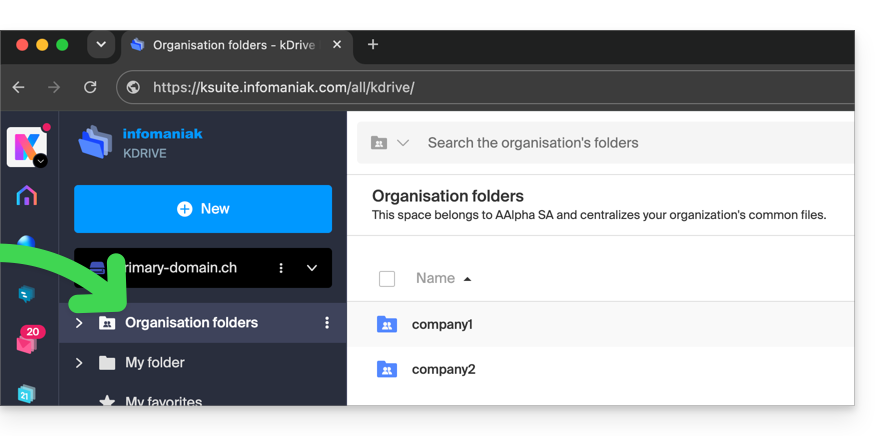
Sul computer, si trova la stessa cartella, ma denominata Documenti comuni; è importante non tentare di rinominarla: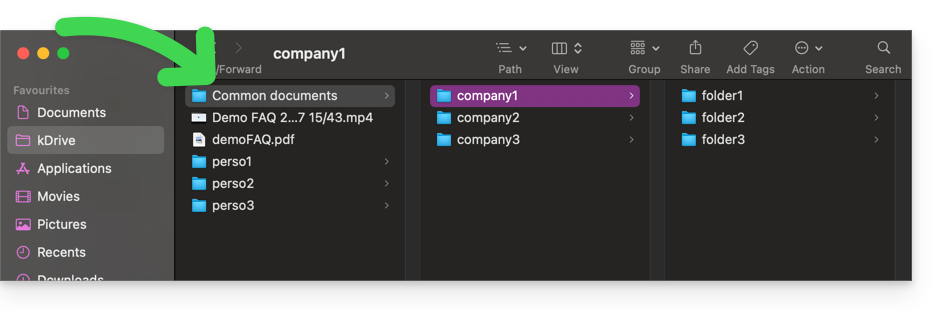
Cartella personale
Nella versione web di kDrive, la cartella personale dell'utente connesso è organizzata in uno spazio separato ("La mia cartella") che non può essere modificato: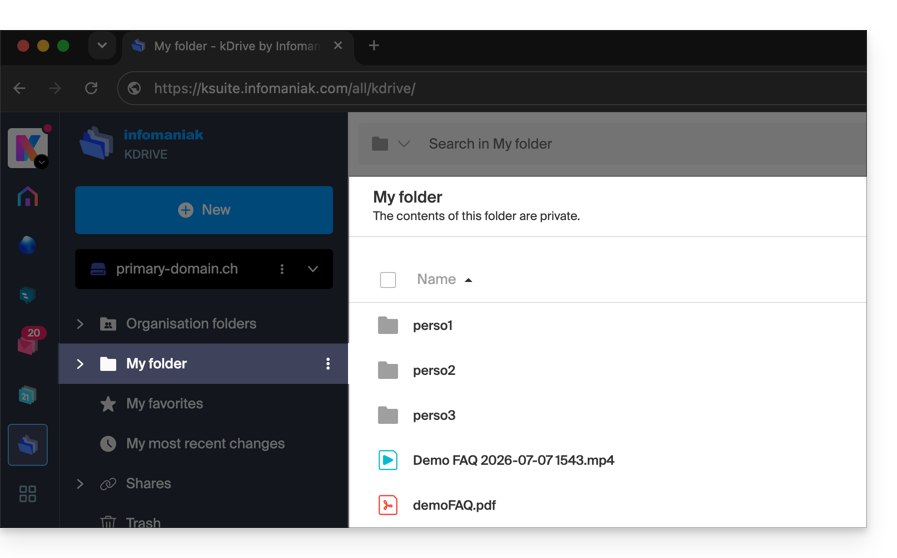
Sul computer, tutto ciò che si trova al di fuori di Documenti condivisi appartiene alla cartella personale ("La mia cartella") dell'utente connesso: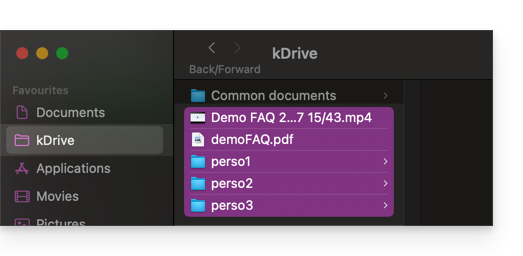
Accedere ai file di kDrive
Sull'app v4.x
- Avvia kDrive sul tuo dispositivo: l'icona dell'app deve essere visibile in alto a destra su macOS/Linux e in basso a destra su Windows (❓: guida).
- Fai un clic sinistro sull'icona per visualizzare l'applicazione in primo piano.
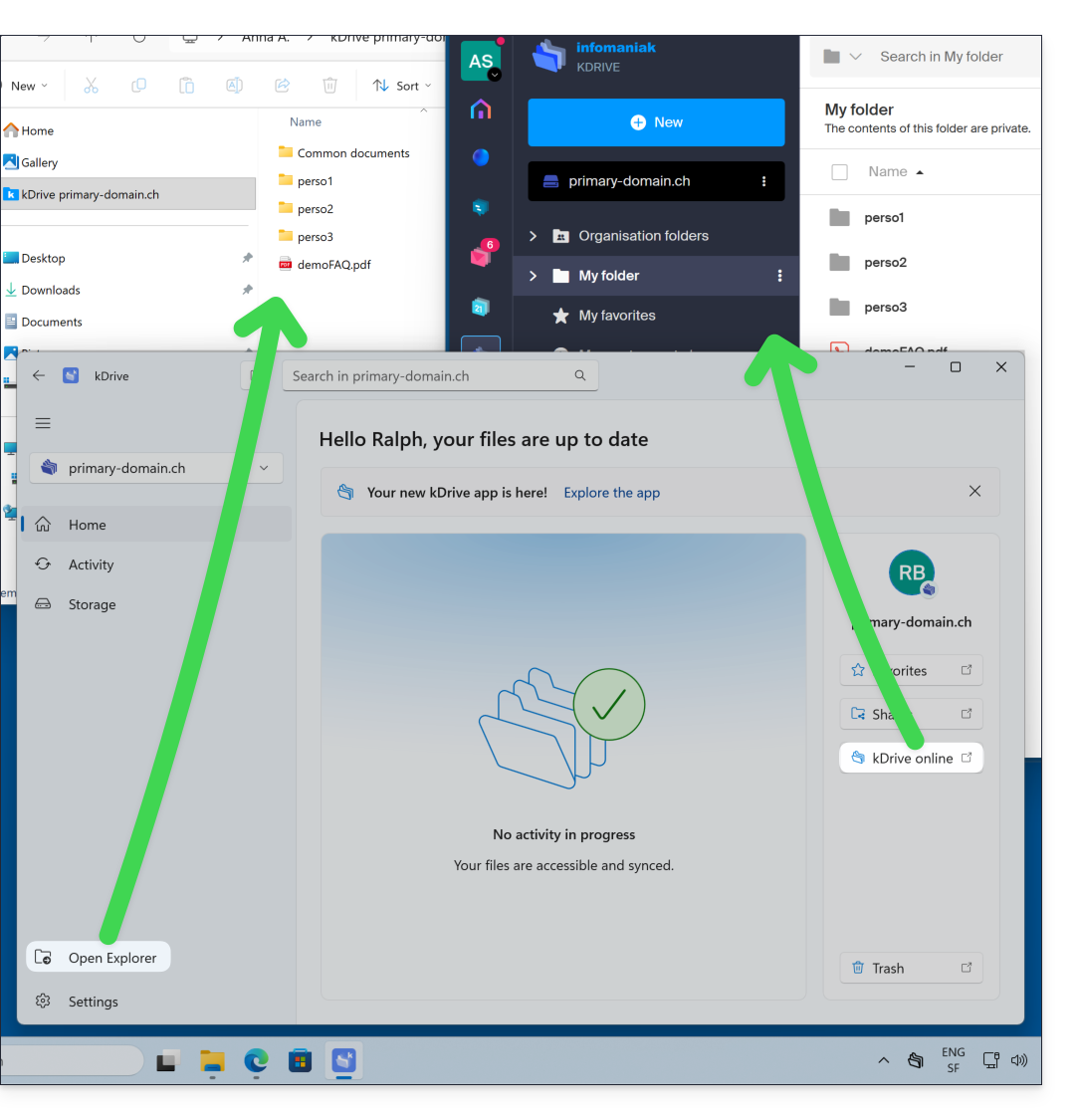
- Nella parte sinistra della pagina iniziale dell'applicazione kDrive, fai clic su Apri Finder / Apri Esplora file per accedere alla cartella kDrive, che serve per archiviare i tuoi file kDrive sul disco rigido del computer.
- Nella parte destra della pagina iniziale dell'applicazione kDrive, fai clic su kDrive Online per aprire il browser direttamente sulla tua app Web kDrive (servizio online ksuite.infomaniak.com/kdrive):
Informazioni sull'app v3.x
Quando l'applicazione kDrive viene installata e avviata:
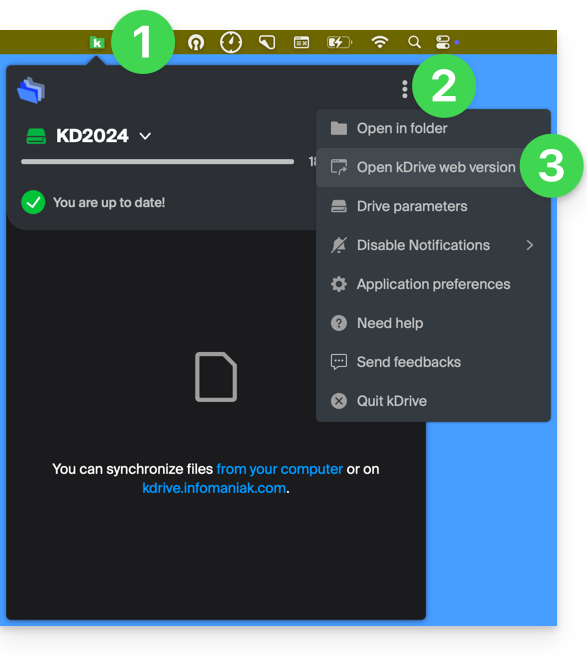
- Fai un clic sinistro sull'icona dell'app nell'area di notifica del tuo computer (in alto a destra su macOS, in basso a destra su Windows e un doppio clic sinistro nella barra delle applicazioni su Linux).
- Fai clic sul menu delle azioni ⋮ in alto a destra.
- Fare clic su Apri kDrive Web per accedere ai file memorizzati sul server kDrive:
- Potrebbe essere che la versione nel browser non venga visualizzata
- Fare clic sull'elemento sopra per aprire la cartella del disco sul computer che contiene i file kDrive, presenti fisicamente o virtualmente a seconda che Lite Sync sia attivato (❓: guida).
Se alcuni dei tuoi file non sono presenti o non sono stati sincronizzati, consulta questa guida.
Link a questa FAQ: https://faq.infomaniak.com/2456
Questa FAQ è stata utile?