Base di conoscenze
1 000 FAQ, 500 tutorial e video esplicativi. Qui ci sono delle soluzioni!
Gestire le cartelle da sincronizzare su kDrive
Questa guida spiega come selezionare le cartelle che dovranno essere sincronizzate tra l'app desktop kDrive (applicazione di desktop su macOS / Windows / Linux) e kDrive Infomaniak.
Prerequisiti
- Possedere un'offerta kDrive / kSuite.
- Possedere l'applicazione kDrive sul dispositivo da sincronizzare.
- Verificare il parametro relativo alla limitazione della sincronizzazione delle cartelle voluminose.
Scegliere le cartelle kDrive da sincronizzare
Per accedere alle impostazioni dell'applicazione kDrive sul tuo computer:
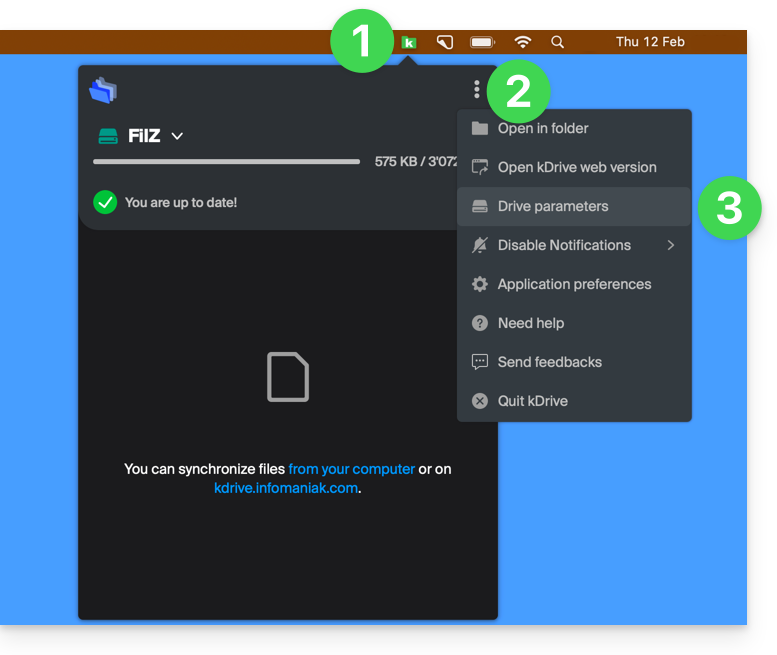
- Fai clic sinistro sull'icona dell'app desktop nell'area di notifica del tuo computer (in alto a destra su macOS, in basso a destra su Windows e doppio clic sinistro nella barra delle applicazioni su Linux).
- Clicca sul menu di azione ⋮ a destra nella finestra che si apre.
- Clicca su Impostazioni kDrive:
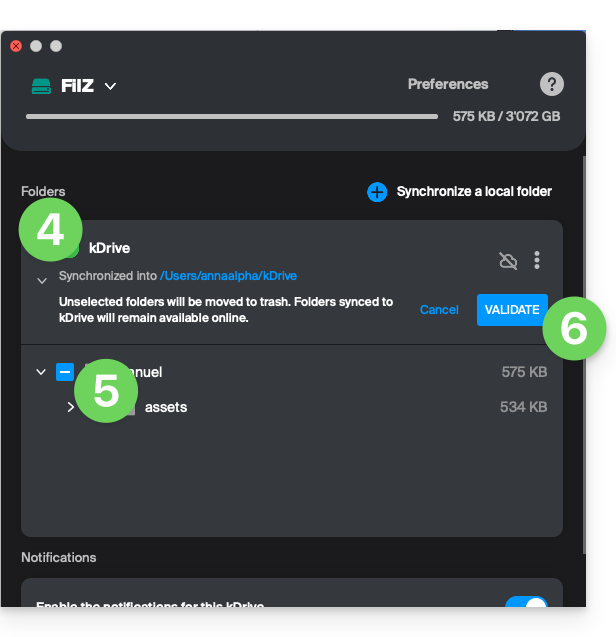
- Clicca sulla freccia a sinistra del nome della tua sincronizzazione per espandere l'elenco delle cartelle.
- Espandi eventualmente il contenuto delle cartelle elencate e spunta/despunta le cartelle da sincronizzare con il tuo computer.
- Clicca sul pulsante blu Conferma:
Attenzione
- Durante la deselezione di una cartella dall'elenco, un messaggio accanto al pulsante (punto 6 sopra) ti avvisa che un spostamento di questa cartella verrà effettuato nel cestino del tuo computer.
- Si tratta della cartella che era nella tua struttura kDrive sul tuo computer.
- Le cartelle kDrive nella versione online accessibile tramite browser Web non saranno toccate, ma devi assicurarti, prima dell'operazione, che la cartella in questione fosse ben sincronizzata e presente completa in questa versione online (soprattutto se l'hai appena posizionata all'interno del tuo directory sincronizzato).
- In caso di dubbio, assicurati anche che il tuo computer non elimini istantaneamente gli elementi troppo voluminosi quando vengono posizionati nel cestino, a causa della dimensione del cestino di Windows, ad esempio:

Aggiungere una cartella locale per una sincronizzazione avanzata
Per fare ciò:
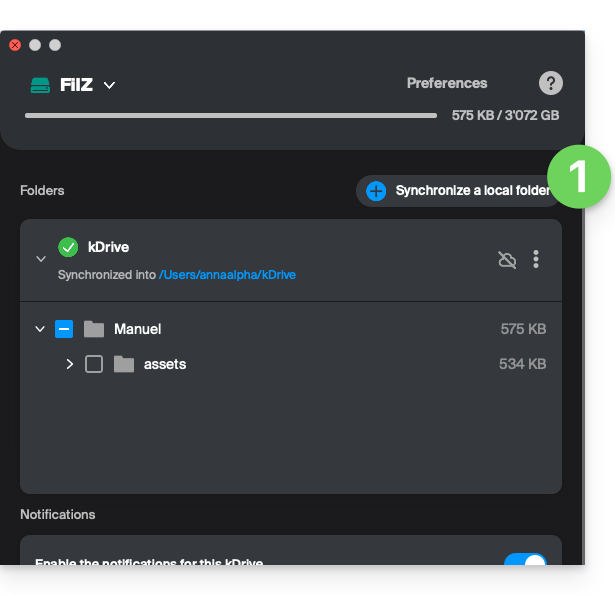
- Nella stessa posizione accessibile secondo la procedura sopra indicata, clicca su Sincronizza una cartella locale :
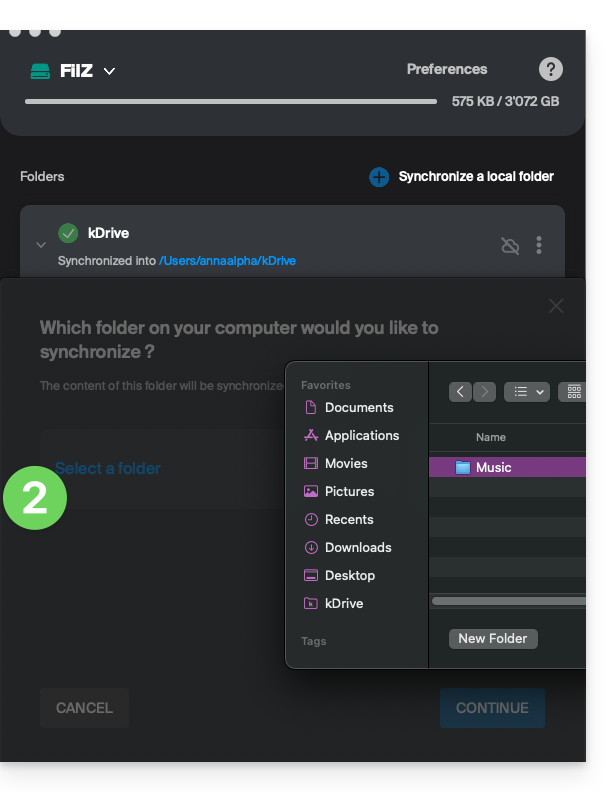
- … il che ti permetterà di sincronizzare una o più nuove cartelle del tuo disco rigido con la posizione di tua scelta su kDrive:
Interrompere e rimuovere una sincronizzazione
Per fare ciò:
- Nella stessa posizione accessibile secondo la procedura sopra indicata, clicca sull'icona ⋮ a destra:
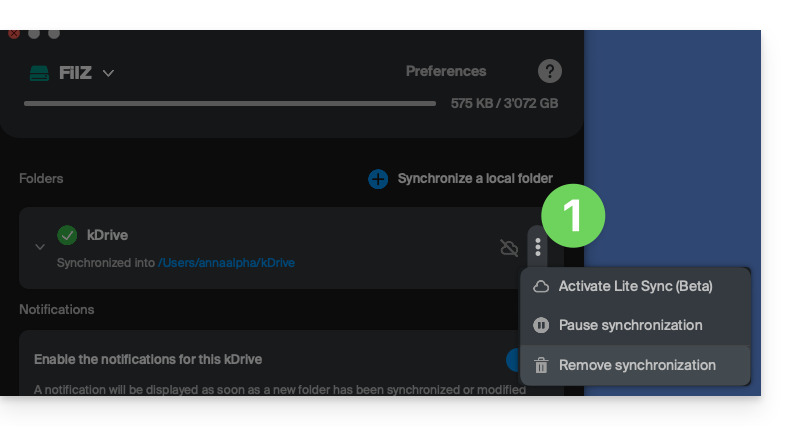
- … il che ti permetterà di:
- Attivare Lite Sync
- Mettere in pausa la sincronizzazione
- Eliminare la sincronizzazione (solo dal tuo dispositivo, senza effetti su kDrive) - consulta questa altra guida.
Link a questa FAQ: https://faq.infomaniak.com/2454
Questa FAQ è stata utile?