Base di conoscenze
1 000 FAQ, 500 tutorial e video esplicativi. Qui ci sono delle soluzioni!
Gestire le cartelle da sincronizzare su kDrive
Questa guida spiega come selezionare le cartelle che devono essere sincronizzate tra l'app desktop kDrive (applicazione per macOS / Windows / Linux) e l'app web (servizio online ksuite.infomaniak.com/kdrive).
Prerequisiti
- Avere un'offerta kDrive / kSuite.
- Avere l'applicazione kDrive installata sul dispositivo da sincronizzare.
Scegliere le cartelle kDrive da sincronizzare
1. Non avere tutto sul proprio computer
Quando si installa l'applicazione kDrive sul proprio computer, tutto ciò che si trova già nell'app web kDrive (servizio online ksuite.infomaniak.com/kdrive) sarà visibile sul proprio computer, in modo virtuale se si sceglie di attivare Lite Sync (10 GB sul web saranno ridotti a pochi MB sul computer), oppure fisicamente con la stessa dimensione di archiviazione (10 GB sul web richiederanno 10 GB sul computer).
Per scegliere quali cartelle si desidera poter consultare sul proprio computer, accedere alle impostazioni dell'applicazione kDrive sul proprio computer:
- Fare clic con il tasto sinistro sull'icona dell'app desktop nell'area di notifica del computer (in alto a destra su macOS, in basso a destra su Windows e fare doppio clic nella barra delle applicazioni su Linux).
- Fare clic sul menu delle azioni ⋮ a destra nella finestra che si apre.
- Fare clic su Impostazioni kDrive:
- Fare clic sulla freccia a sinistra del nome della sincronizzazione per visualizzare l'elenco delle cartelle.
- Seleziona i contenuti delle cartelle elencate e spunta/deseleziona le cartelle da sincronizzare con il tuo computer.
- Fai clic sul pulsante blu Conferma:
Attenzione
- Quando deselezioni una cartella dall'elenco, un messaggio accanto al pulsante (punto 6 sopra) ti avvisa che la cartella verrà spostata nel cestino del tuo computer.
- Si tratta della cartella che si trovava nella struttura di kDrive sul tuo computer.
- Le cartelle di kDrive nella versione online accessibile tramite browser web non saranno interessate, ma assicurati, prima dell'operazione, che la cartella in questione fosse effettivamente sincronizzata e presente nella sua interezza in questa versione online (soprattutto se l'avevi appena inserita nella tua cartella sincronizzata).
- In caso di dubbi, assicurati anche che il tuo computer non elimini immediatamente gli elementi troppo grandi quando vengono inseriti nel cestino, a causa delle dimensioni del cestino di Windows, ad esempio:

Aggiungere una cartella locale per una sincronizzazione avanzata
Per farlo:
- Nello stesso punto accessibile seguendo la procedura sopra, fai clic su Sincronizza una cartella locale :
- ... questo ti permetterà di sincronizzare una o più nuove cartelle dal tuo disco rigido con la posizione che preferisci su kDrive:
Interrompere e rimuovere una sincronizzazione
Per farlo:
- Nello stesso punto accessibile seguendo la procedura sopra, fai clic sull'icona ⋮ all'estrema destra:
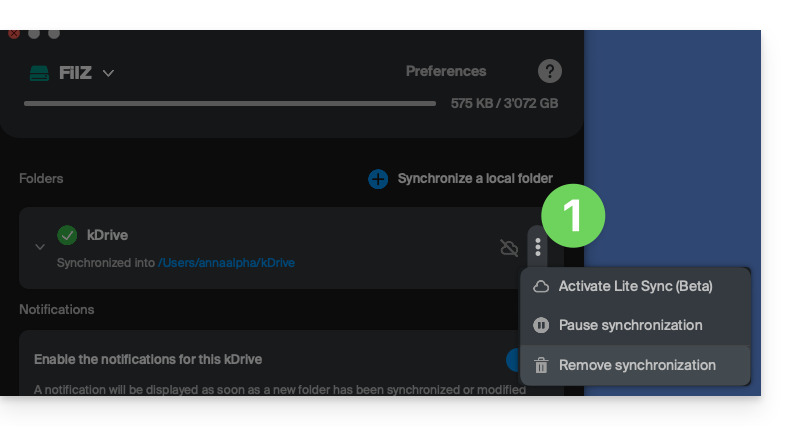
- … il che vi permetterà di:
- Attivare Lite Sync
- Mettere in pausa la sincronizzazione
- Eliminare la sincronizzazione (solo dal vostro dispositivo, senza influire sul vostro kDrive) – consultate questa guida.
Link a questa FAQ: https://faq.infomaniak.com/2454
Questa FAQ è stata utile?