Base di conoscenze
1 000 FAQ, 500 tutorial e video esplicativi. Qui ci sono delle soluzioni!
Risolvere un problema video su kMeet
Questa guida ti aiuta a risolvere eventuali problemi di accesso alla webcam con kMeet, la soluzione di videoconferenza etica offerta da Infomaniak.
Con gli attuali standard di sicurezza, un browser come Brave, Chrome, Edge, Firefox, Opera, Safari… o un’applicazione installata su un sistema operativo come Windows o macOS dovrà obbligatoriamente chiederti l’autorizzazione per accedere al microfono e alla webcam non appena inizia una videoconferenza.
Consenti l'accesso alla fotocamera
Per farlo:
- Clicca qui per accedere a kMeet nella tua kSuite Infomaniak (oppure avvia l'app mobile/desktop — ❓: guida).
- Avvia una riunione (❓: guida).
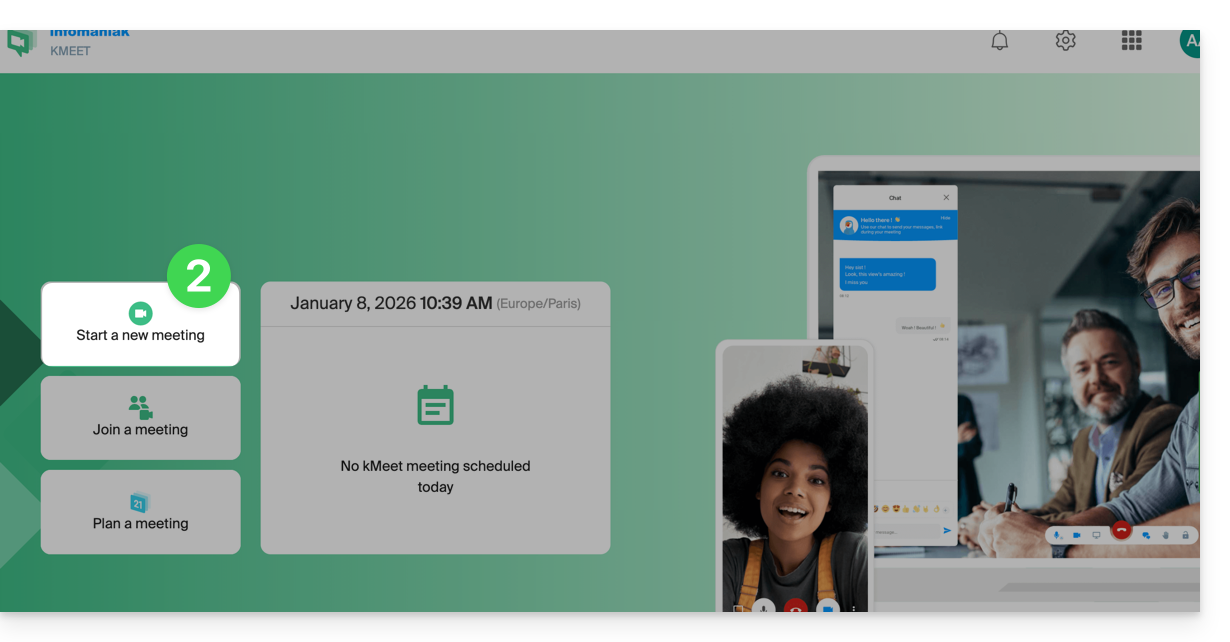
- Inserisci un nome per la tua sala riunioni.
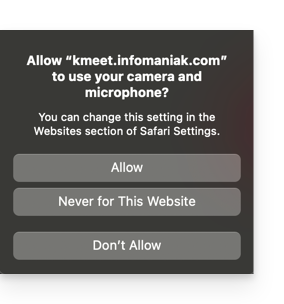
- Continua, dovrebbe apparire un popup che ti chiede di autorizzare il browser ad accedere al tuo microfono e alla tua webcam:
- Se la finestra pop-up non si apre automaticamente, controlla le icone presenti nella barra degli strumenti del tuo browser:
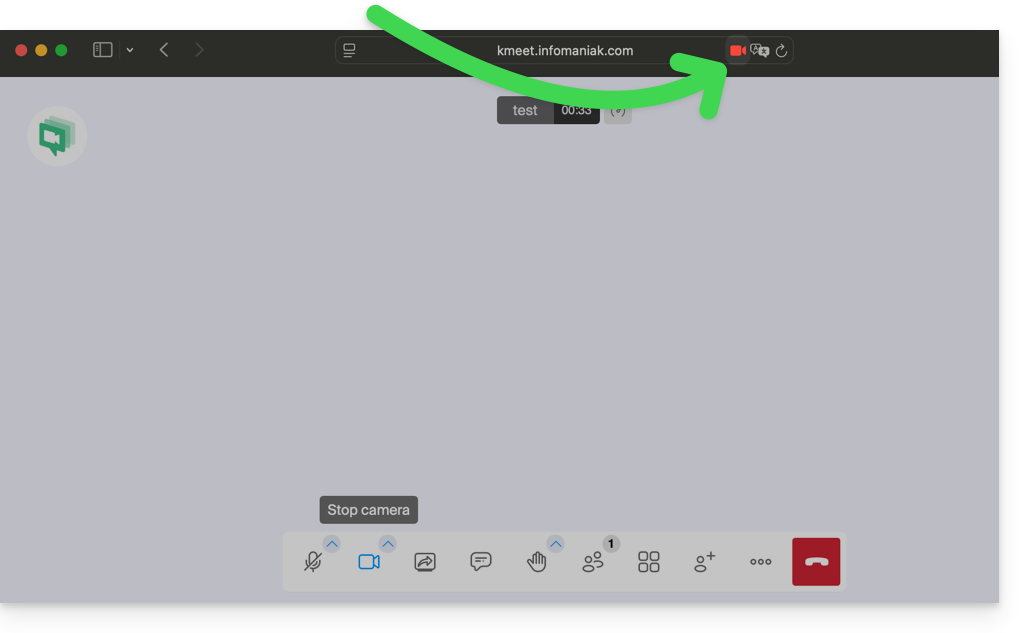
oppure qui: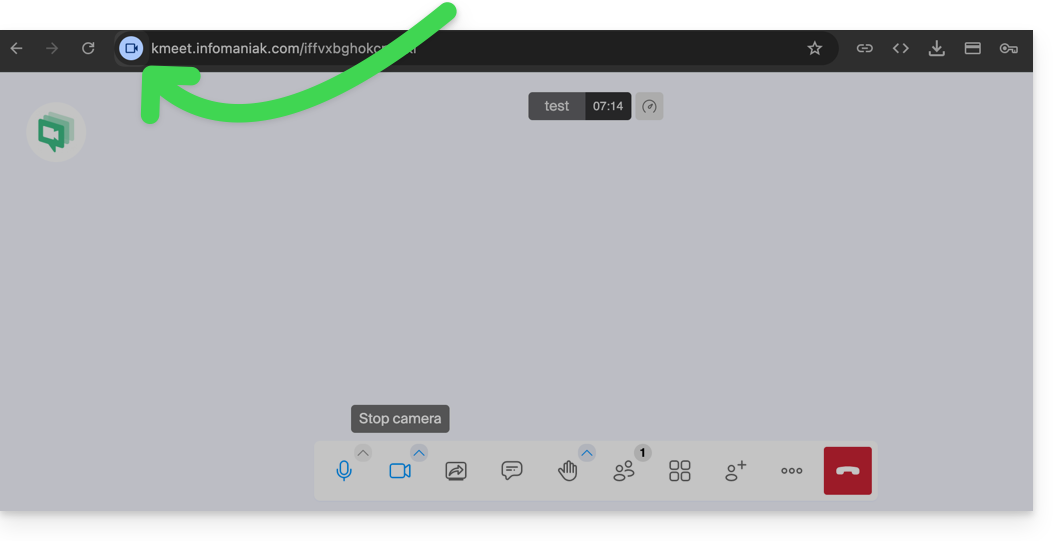
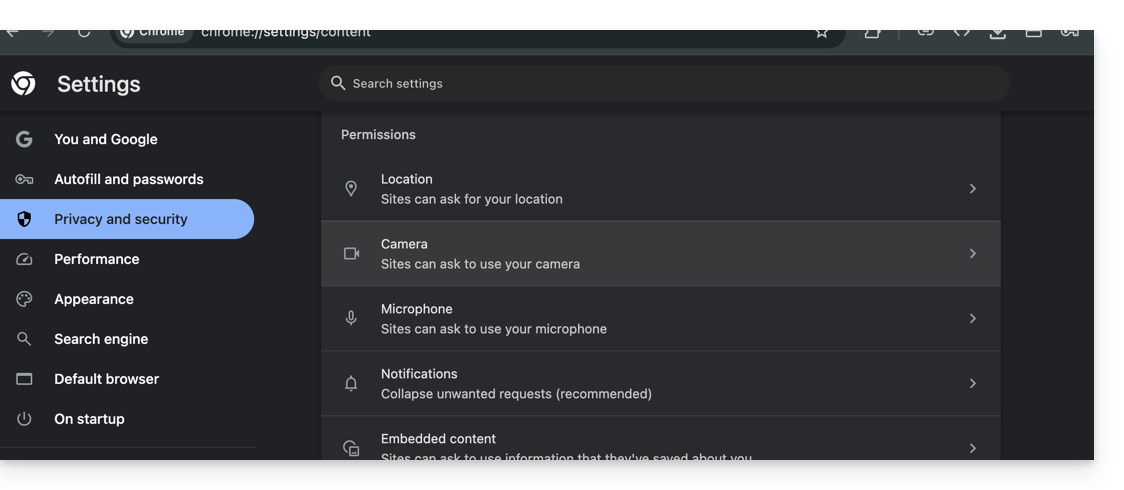
- Le impostazioni del tuo browser (in questo caso: Chrome) potrebbero anche permetterti di regolare le impostazioni di autorizzazione e la scelta della webcam, se ne hai più di una disponibile:
La tua webcam non funziona? Verifica la copertura fisica.
Se l'immagine rimane nera anche se la webcam è attiva, è possibile che l'obiettivo sia coperto da una protezione per la privacy integrata.
Molti computer portatili sono dotati di un piccolo cursore meccanico posto sopra lo schermo:
- Osserva l'obiettivo della fotocamera nella parte superiore dello schermo.
- Se si vede un punto rosso o una macchia opaca sull'obiettivo, la protezione è chiusa.
- Scorri il cursore lateralmente per liberare l'immagine.
Nota: poiché questo dispositivo è meccanico, nessun intervento software potrà attivare l'immagine finché la testina di lettura non sarà spostata manualmente.
Link a questa FAQ: https://faq.infomaniak.com/2452
Questa FAQ è stata utile?