Base di conoscenze
1 000 FAQ, 500 tutorial e video esplicativi. Qui ci sono delle soluzioni!
Risolvere un problema video su kMeet
Questa guida ti aiuta a risolvere eventuali problemi di accesso alla fotocamera con kMeet, la soluzione di videoconferenza etica proposta da Infomaniak.
Con le attuali normative di sicurezza, un browser web o un'applicazione installata su un sistema operativo come Windows o macOS dovrà obbligatoriamente chiederti il permesso di accedere al microfono e alla fotocamera non appena una videoconferenza inizia.
Autorizzare l'accesso alla fotocamera
Per fare questo:
- Avvia kMeet tramite kmeet.infomaniak.com o da una delle applicazioni per computer o dispositivi mobili.
- Avvia una nuova riunione:

- Indica un nome per la tua sala riunioni.
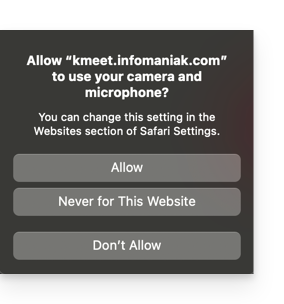
- Continua, una finestra pop-up dovrebbe chiederti di autorizzare il browser ad accedere al tuo microfono + fotocamera:
- Se la finestra pop-up non appare automaticamente, verifica le icone presenti nell'intestazione del tuo browser:
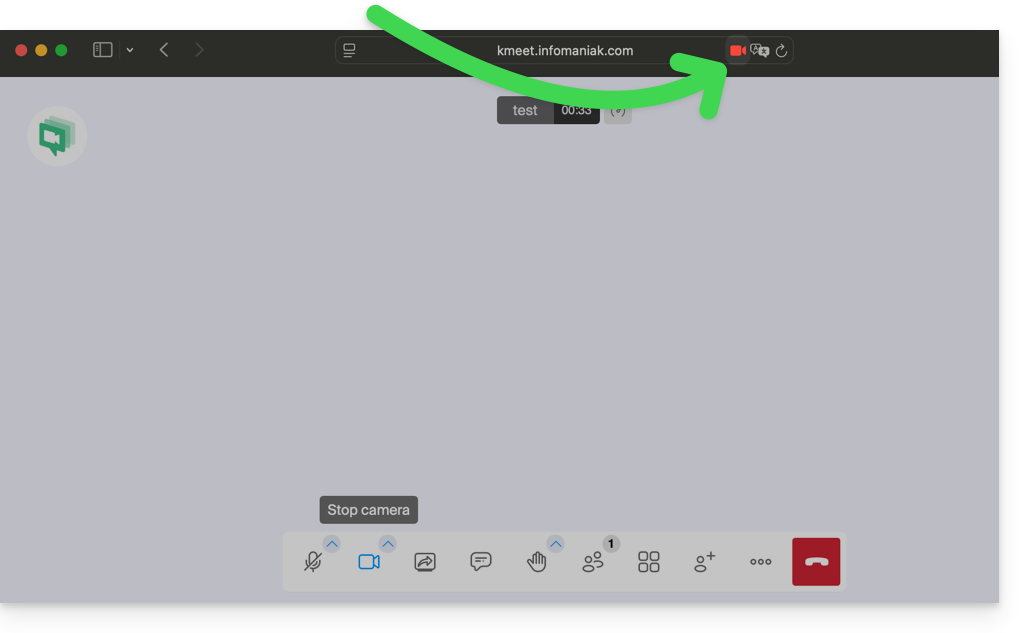
o qui: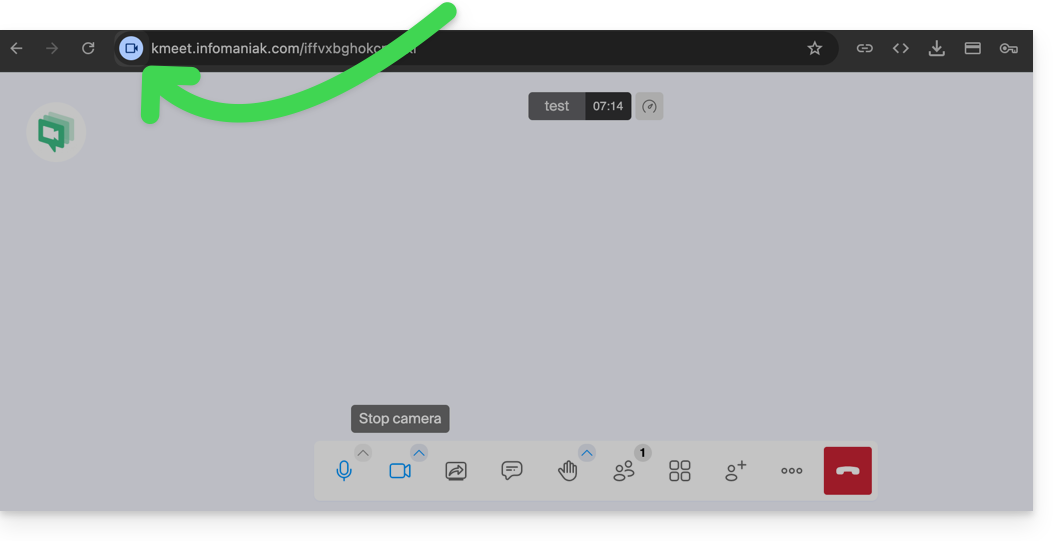
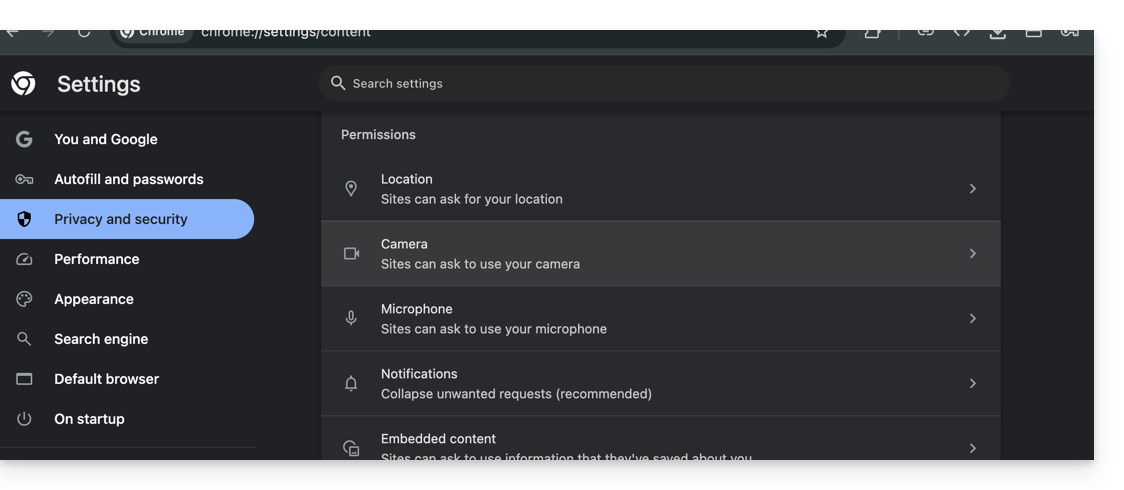
- Le impostazioni del tuo browser (qui: Chrome) possono anche permetterti di regolare le impostazioni di autorizzazione e la scelta della fotocamera se ce ne sono più di una disponibili:
La tua fotocamera non funziona? Controlla il tappo fisico
Se la tua immagine rimane nera mentre la fotocamera è attivata, potrebbe essere che l'obiettivo sia coperto da un tappo di privacy integrato.
Molti laptop hanno un piccolo cursore meccanico sopra lo schermo:
- Osserva l'obiettivo della fotocamera in alto sul tuo schermo.
- Se vedi un punto rosso o un cerchio opaco sulla lente, il tappo è chiuso.
- Sposta il cursore lateralmente per liberare l'immagine.
Nota: Essendo questo dispositivo meccanico, nessuna impostazione software potrà attivare l'immagine finché il tappo non viene spinto manualmente.
Link a questa FAQ: https://faq.infomaniak.com/2452
Questa FAQ è stata utile?