Base di conoscenze
1 000 FAQ, 500 tutorial e video esplicativi. Qui ci sono delle soluzioni!
Risolvere un problema audio su kMeet
Questa guida ti aiuta a risolvere i problemi audio (microfono e altoparlanti) con kMeet, la soluzione di videoconferenza etica di Infomaniak.
Introduzione
- Per funzionare correttamente, kMeet deve necessariamente ottenere il tuo consenso per accedere al microfono.
- Questa richiesta viene generalmente visualizzata tramite una finestra pop-up in alto a sinistra del browser, come Brave, Chrome, Edge, Firefox, Opera, Safari… oppure al primo avvio dell'applicazione.
- Un problema audio può essere di due tipi:
- o gli altri non ti sentono (problema del microfono),
- o tu non senti gli altri (problema degli altoparlanti/uscita audio).
Possibili soluzioni per risolvere un problema audio
1. Verificare l'hardware e le impostazioni di base
- Il pulsante "Muto": verifica che il microfono non sia disattivato nell'interfaccia kMeet (icona del microfono rossa) o tramite un pulsante fisico sulla cuffia/microfono:
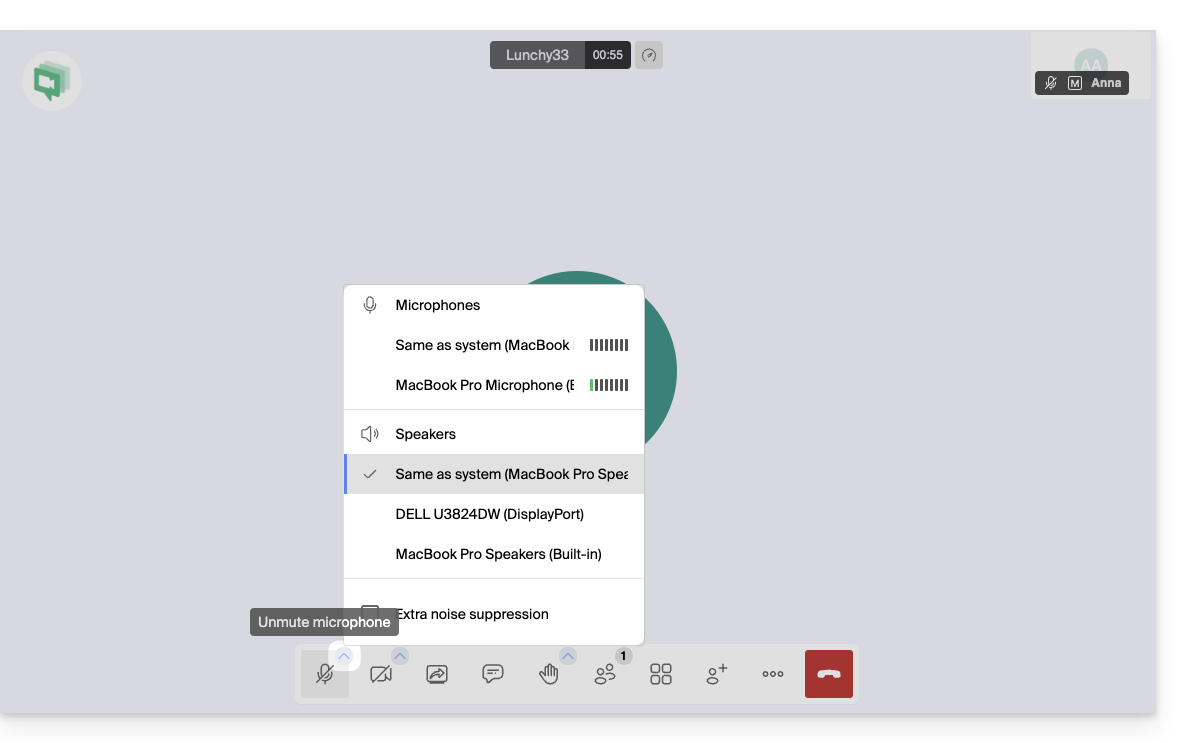
- Connessioni: se utilizzi una cuffia o un microfono esterno, scollegalo e ricollegalo (preferisci le porte USB dirette piuttosto che gli hub).
- Volume del sistema: verifica che il volume del tuo computer o dispositivo mobile non sia impostato a zero o in modalità "Non disturbare".
2. Configurare le impostazioni audio in kMeet (computer)
Sia sull'app che sul browser, puoi selezionare con precisione i tuoi dispositivi:
- Accedi alle Impostazioni:
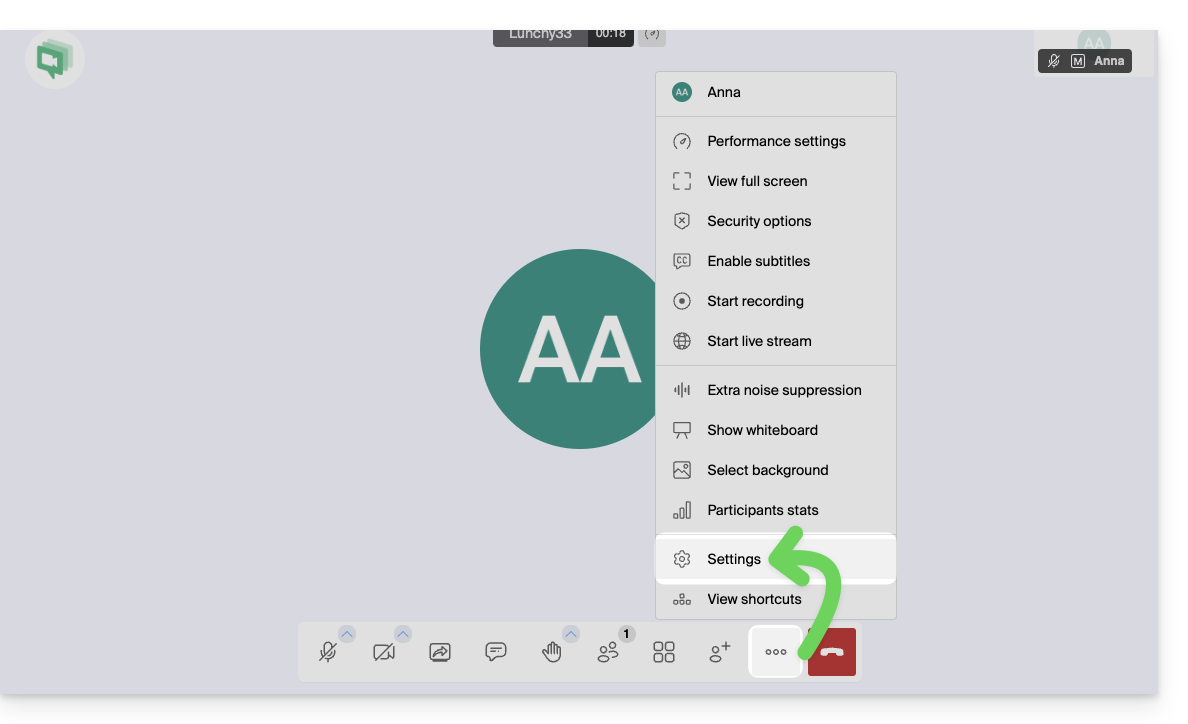
- Andate alla scheda Audio:
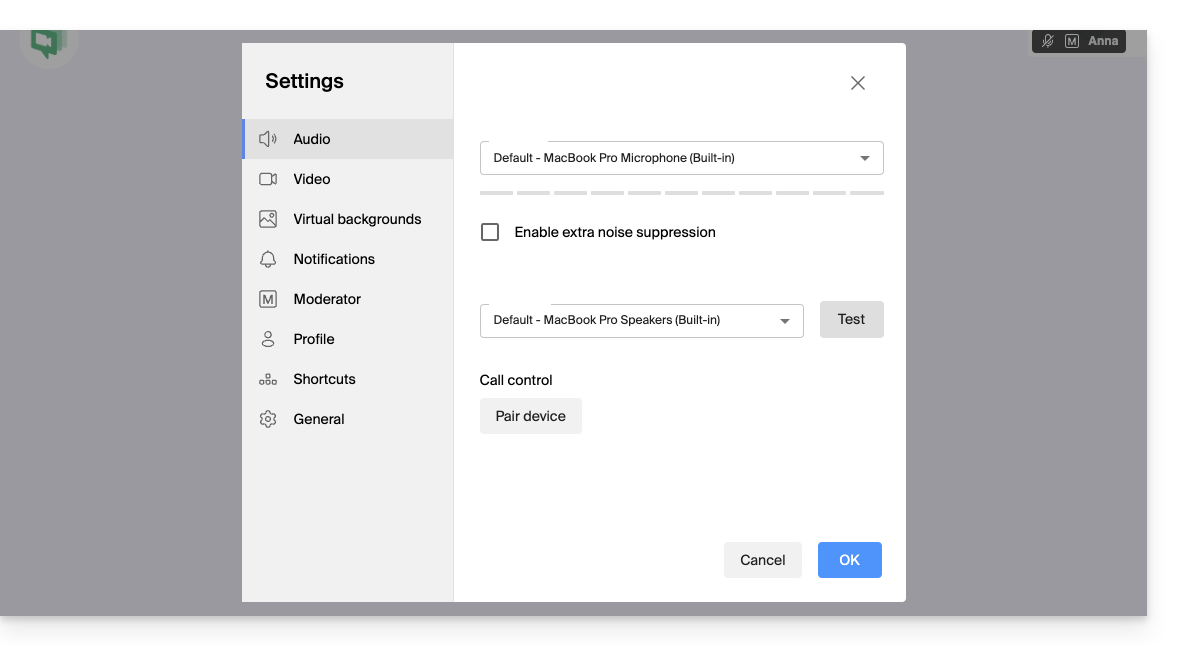
- Microfono: selezionate il dispositivo corretto dall'elenco.
- Parlate: una barra del volume blu dovrebbe muoversi se il microfono cattura il suono.
- Uscita audio: seleziona gli altoparlanti o le cuffie.
- Fai clic su "Prova" per verificare di sentire il suono di prova.
3. (Ri)autorizza il microfono nel browser
Se utilizzi kMeet tramite un browser come Brave, Chrome, Edge, Firefox, Opera, Safari…
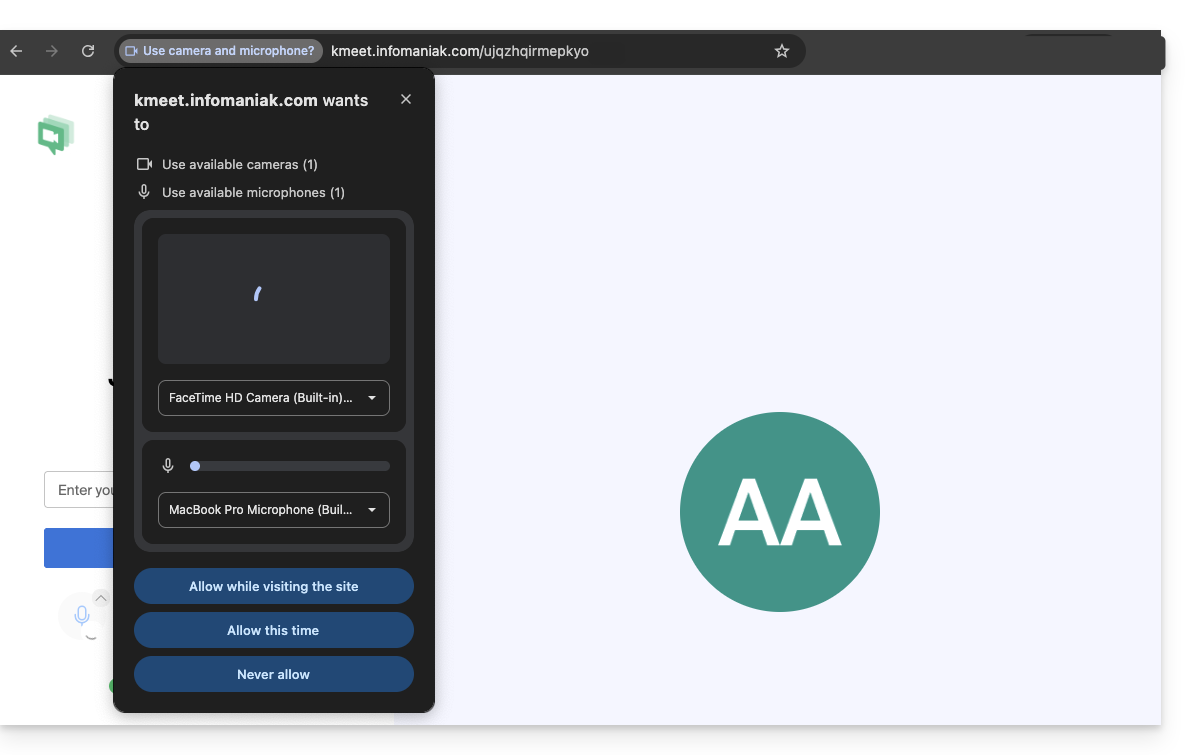
- Fai clic sull'icona del lucchetto (o sulle impostazioni del sito) a sinistra dell'indirizzo URL (kmeet.infomaniak.com).
- Verificare che l'impostazione "Microfono" sia impostata su Consenti.
- Se si modifica questa impostazione ma senza risultati evidenti, aggiornare la pagina (F5).
4. Verificare le autorizzazioni di sistema (Windows, macOS, dispositivi mobili)
Su macOS (spesso trascurato):
- Vai al menu Apple > Preferenze di Sistema > Privacy e sicurezza.
- Fai clic su Microfono.
- Verificare che il browser o l'applicazione kMeet siano selezionati.
Su Windows:
- Vai in Impostazioni > Privacy e sicurezza > Microfono.
- Verificare che l'opzione "Accesso al microfono" sia attivata.
- Verificare che "Consenti alle applicazioni desktop di accedere al tuo microfono" è abilitato anche per kMeet o per il tuo browser.
Su dispositivi mobili (iOS e Android):
- iOS: Impostazioni > kMeet > Verifica che l'opzione Microfono sia attivata. Controlla anche in Impostazioni > Privacy > Microfono.
- Android: Impostazioni > App > kMeet > Autorizzazioni > Microfono > Consenti quando l'app è in uso.
5. Caso particolare: disattivare le estensioni che bloccano
Alcune estensioni del browser (ad blocker, estensioni per la protezione della privacy come uBlock Origin o Privacy Badger) potrebbero occasionalmente bloccare i flussi audio/video.
- Prova a disattivare le tue estensioni o ad aprire il link kMeet in una finestra di navigazione in incognito per effettuare un test.
6. Informazioni su Firefox e WebRTC
È possibile provare a disattivare WebRTC in Firefox per effettuare dei test (tramite media.peerconnection.enabled = false), ma non è consigliabile: kMeet utilizza la tecnologia WebRTC per funzionare; se la si disattiva, è possibile che la videoconferenza smetta di funzionare del tutto.
Se Firefox presenta problemi:
- Verifica nelle impostazioni di Firefox > Privacy e sicurezza > Autorizzazioni.
- Accanto a "Microfono", clicca su Impostazioni e assicurati che kmeet.infomaniak.com non sia presente nell'elenco "Blocca".
- Verifica anche che la Riproduzione automatica sia abilitata per l'audio su kMeet.
7. Come ultima risorsa: cambiare dispositivo
Se il problema persiste, è probabile che si tratti di un guasto hardware o di un conflitto di driver sul dispositivo:
- Partecipa alla riunione da un altro dispositivo (passa dal computer allo smartphone tramite l'app kMeet).
- Ottieni il link/codice della riunione tramite le condivisioni/l'invito:

Link a questa FAQ: https://faq.infomaniak.com/2441
Questa FAQ è stata utile?