Base di conoscenze
1 000 FAQ, 500 tutorial e video esplicativi. Qui ci sono delle soluzioni!
Scoprire l'interfaccia del servizio di posta Infomaniak
Questa guida presenta le principali funzionalità di un Servizio Mail Infomaniak. Scoprite l'interfaccia di amministrazione delle vostre email create e ospitate presso Infomaniak.
Accedere al Servizio Mail
Per accedere al Servizio Mail:
- Clicca qui per accedere alla gestione del tuo prodotto sul Manager Infomaniak (hai bisogno di aiuto?):
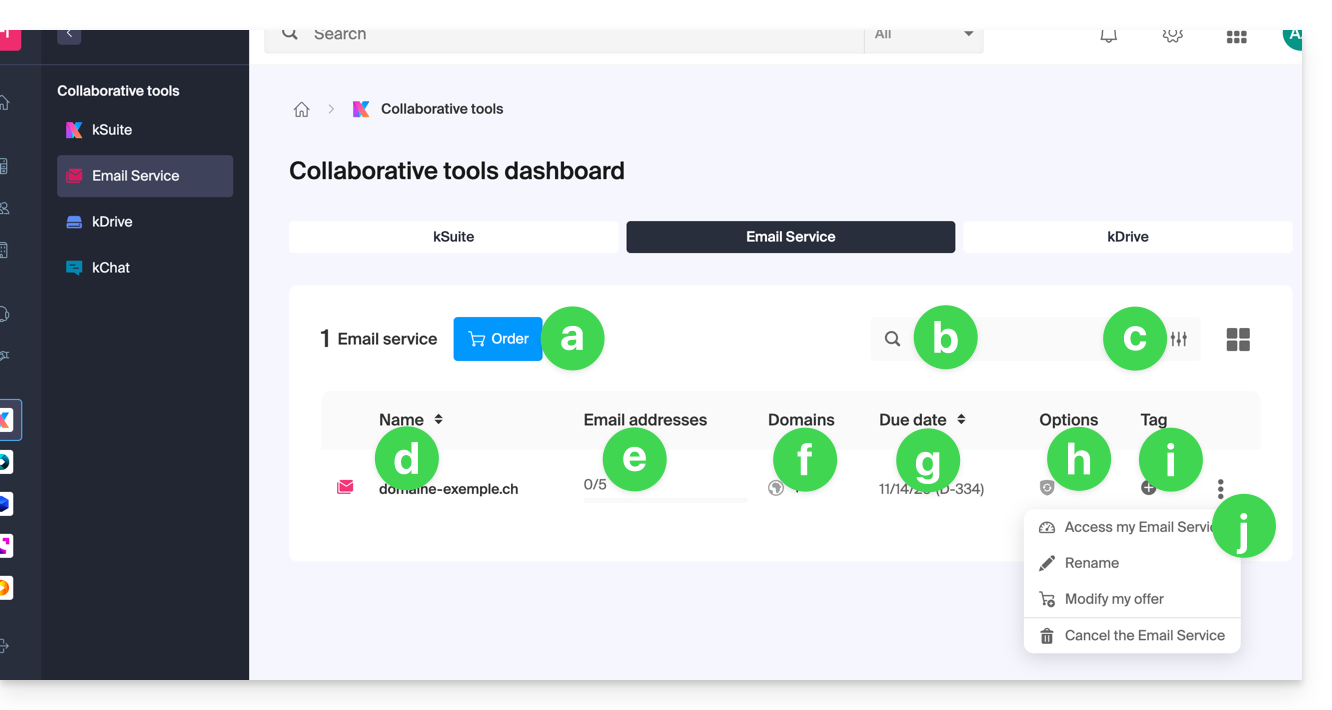
- Ordina un nuovo Servizio Mail (per ottenere indirizzi email su un nuovo dominio, ad esempio).
- Cerca tra i tuoi nomi di Servizi Mail.
- Opzioni di filtraggio/ordinamento e di presentazione della tabella.
- Il nome del tuo Servizio Mail (attenzione, può essere rinominato (cf punto j) per facilitare la sua organizzazione, ma il dominio associato e visibile al passaggio del mouse (cf punto f) rimarrà lo stesso).
- Il numero di indirizzi email creati e disponibili (qui il quota è di 5, ma nessun indirizzo è stato creato).
- Il o i domini associati al tuo Servizio Mail; consulta questa altra guida per cambiare il nome di dominio del tuo Servizio Mail.
- Data di scadenza del servizio (può essere collegata a kSuite).
- Opzione/i eventuale/i come Renewal Warranty, ad esempio.
- Etichetta/e/Tags eventuale/i.
- Menu di azione che permette, tra l'altro, di rinominare il Servizio Mail o di modificare l'offerta.
Accedere agli indirizzi email
Per accedere agli indirizzi email contenuti in questo Servizio Mail:
- Clicca direttamente sul nome del Servizio Mail interessato nella tabella (cf illustrazione sopra).
- Arrivi su questo tipo di pagina:
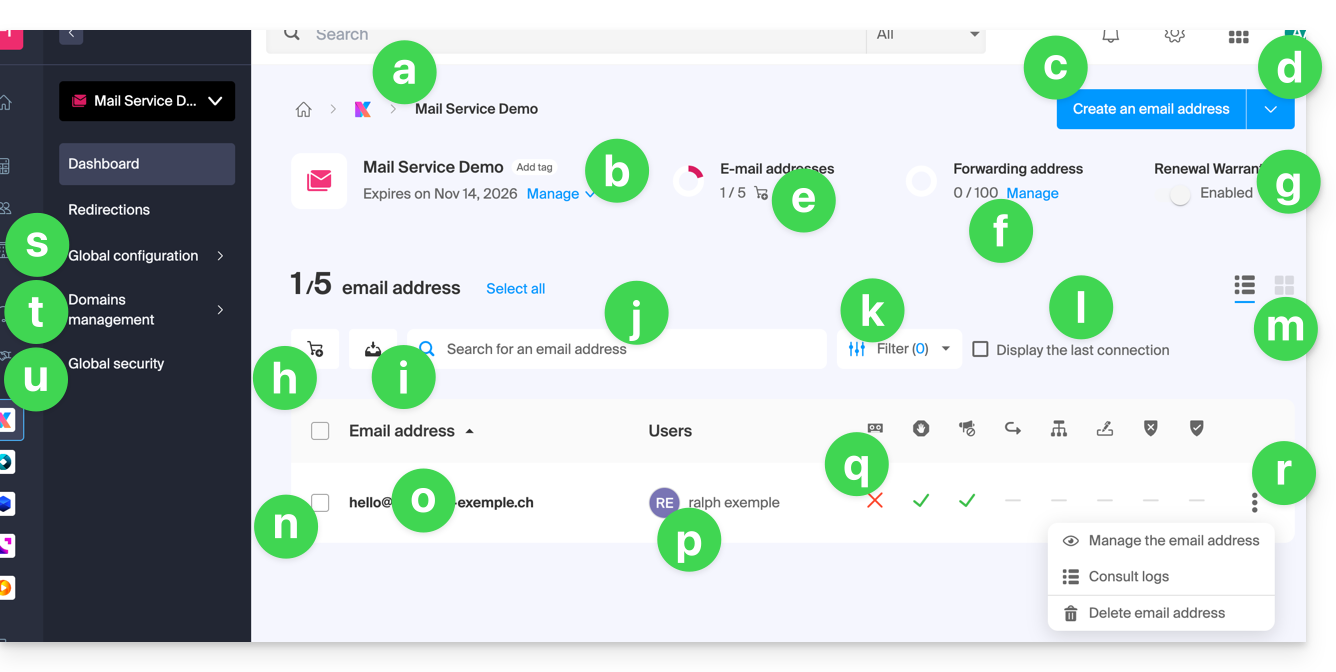
- Fil d’Ariane e denominazione del Servizio Mail (eventualmente rinominato come in questo esempio).
- Menu di gestione del Servizio Mail, permette azioni che il punto j della tabella precedente non permette.
- Crea indirizzi email aggiuntivi (o prima ordina se la quota non è sufficiente) sullo stesso dominio.
- Menu aggiuntivo per, tra l'altro, creare indirizzi in blocco o generici.
- Quota attuale (puoi modificarla).
- Crea indirizzi virtuali (indirizzi di reindirizzamento).
- Cf punto h della tabella precedente.
- Ordina indirizzi email aggiuntivi.
- Scarica l'elenco degli indirizzi in un file CSV (formato
.csv). - Cerca tra gli indirizzi del Servizio Mail (a differenza della barra di ricerca sopra che permette di cercare tra tutti i prodotti dell'Organizzazione).
- Filtra la visualizzazione in base a diversi criteri, in particolare le date di connessione degli utenti.
- Visualizza nella tabella l'ultima connessione di un utente all'interfaccia Mail Infomaniak a cui è collegato l'indirizzo email in questione.
- Opzioni di presentazione della tabella.
- Davanti a ogni indirizzo email c'è un piccolo quadrato che può essere cliccato e permette di selezionare più indirizzi contemporaneamente per eseguire azioni (proposte in fondo alla pagina non appena la selezione è effettuata).
- Clicca direttamente sulla denominazione dell'indirizzo email per poterlo configurare (cf tabella seguente).
- Il o gli utenti dell'interfaccia Mail Infomaniak che hanno collegato l'indirizzo email in questione.
- Cliccando sulle caselle della tabella, è possibile accedere alle opzioni; un segno indica se l'opzione in questione non è attivata.
- Azioni sull'indirizzo email.
- Configurazione globale (riguarda tutto il Servizio Mail in questione) per esempio per applicare una firma o l'anti-spam a tutto il Servizio Mail.
- Azioni sul/i dominio/i collegato/i al Servizio Mail.
- Sicurezza globale per eseguire una diagnosi tecnica e, se possibile, correggere automaticamente gli errori.
Accedere ai dettagli e alle impostazioni di un indirizzo email
Per accedere alle impostazioni e informazioni relative all'indirizzo email (archiviazione, password, ecc.) e agli utenti dell'app Mail Infomaniak (quindi al di fuori dell'uso IMAP) che utilizzano l'indirizzo email:
- Clicca direttamente sull'indirizzo email interessato nella tabella.
- Arrivi su questo tipo di pagina:
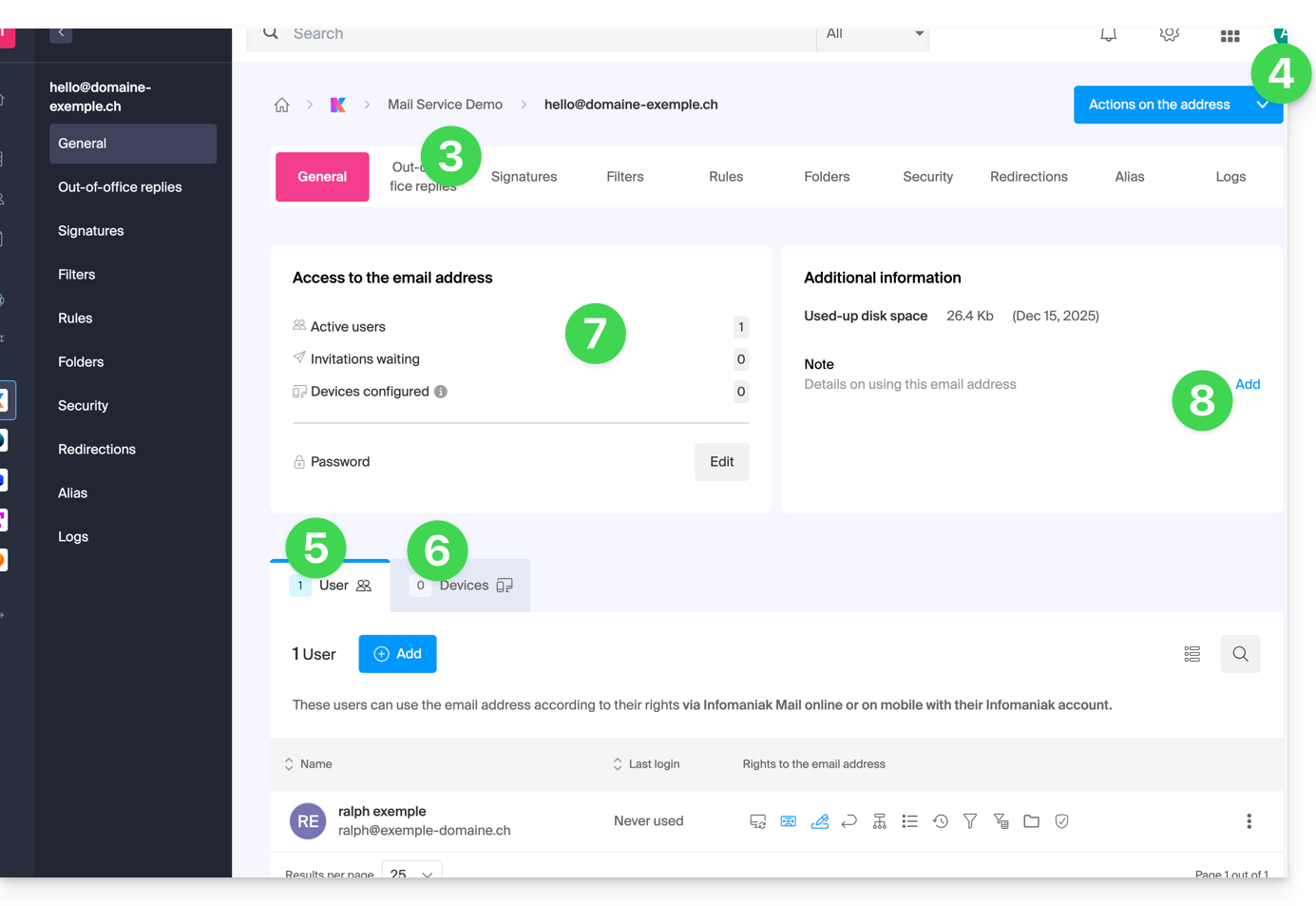
- Clicca sulle diverse schede in alto alla pagina (o nel menu laterale sinistro) per configurare le diverse impostazioni del tuo indirizzo email.
- Azioni aggiuntive come il ripristino sono accessibili con il pulsante Azioni.
- Scheda degli utenti dell'indirizzo (permette di invitare e autorizzare gli utenti a utilizzare l'indirizzo).
- Scheda dei dispositivi (permette di aggiungere una password all'indirizzo per utilizzare l'indirizzo su un dispositivo specifico).
- Riassunto degli accessi attuali all'indirizzo (cf punti 5 & 6).
- Permette di aggiungere testo libero che verrà visualizzato a sinistra.
Link a questa FAQ:
Questa FAQ è stata utile?