Base di conoscenze
1 000 FAQ, 500 tutorial e video esplicativi. Qui ci sono delle soluzioni!
Scopri l'interfaccia del servizio di posta elettronica Infomaniak
Aggiornamento 12/10/2026
Questa guida presenta le principali funzionalità di un Servizio di posta elettronica Infomaniak. Scopri l'interfaccia di amministrazione degli indirizzi di posta elettronica creati e ospitati presso Infomaniak.
Accedere al Servizio di posta elettronica
Per accedere al servizio di posta elettronica:
- Clicca qui per accedere alla gestione del tuo prodotto nel Manager Infomaniak (hai bisogno di aiuto?):
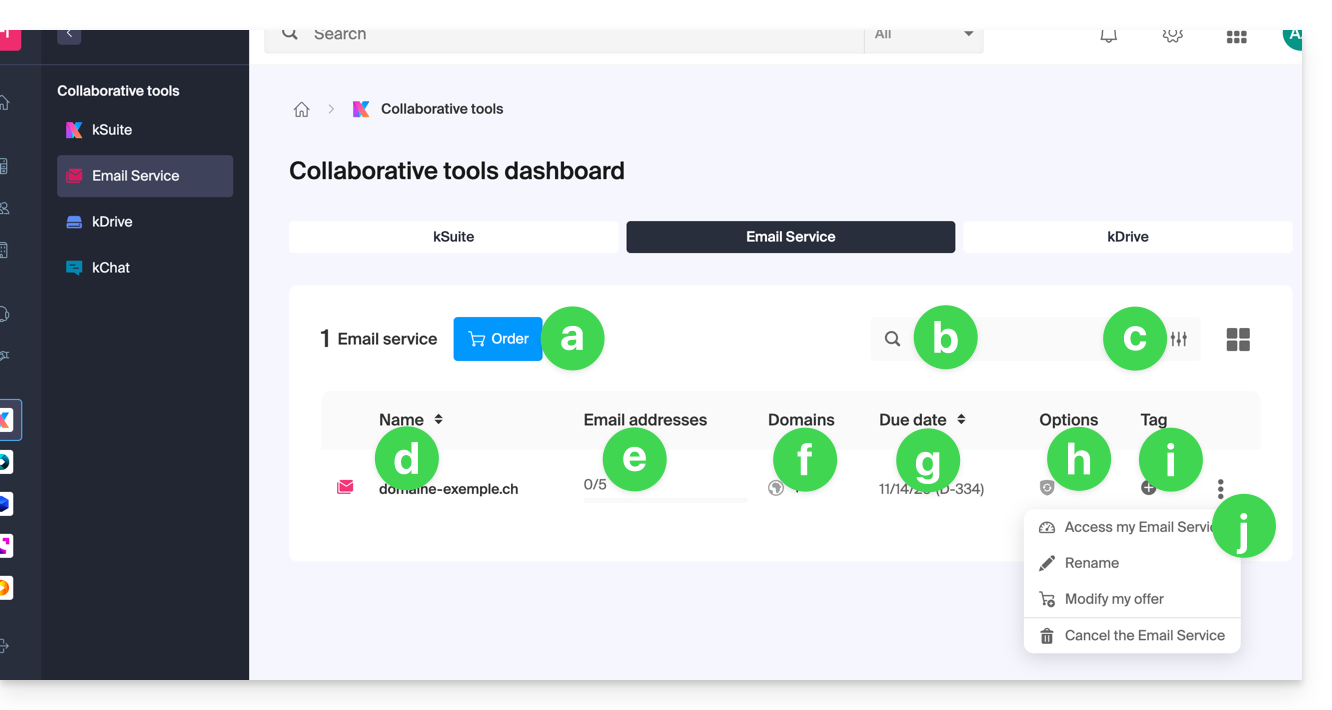
- Ordina un nuovo servizio di posta (per ottenere indirizzi email su un nuovo dominio, ad esempio).
- Cerca tra i tuoi domini di servizio di posta.
- Opzioni di filtro/ordinamento e di presentazione della tabella.
- Il nome del tuo servizio di posta (attenzione, può essere rinominato (vedi punto j) per facilitarne l'organizzazione, ma il dominio associato, visibile al passaggio del mouse (vedi punto f), rimarrà lo stesso).
- Il numero di indirizzi email creati e disponibili (qui la quota è di 5, ma non è stato creato alcun indirizzo).
- Il dominio o i domini associati al tuo servizio di posta; consulta questa guida per modificare il nome di dominio del tuo servizio di posta.
- Data di scadenza del servizio (può essere collegata a kSuite).
- Opzione/i eventuale/i, come Renewal Warranty, ad esempio.
- Etichetta/e/Tag eventuale/i.
- Menu delle azioni che consente, tra l'altro, di rinominare il servizio di posta o di modificare l'offerta.
Accedere agli indirizzi email
Per accedere agli indirizzi email contenuti in questo servizio di posta:
- Fate clic direttamente sul nome del servizio di posta in questione nella tabella (cfr. immagine qui sopra).
- Si accede a questo tipo di pagina:
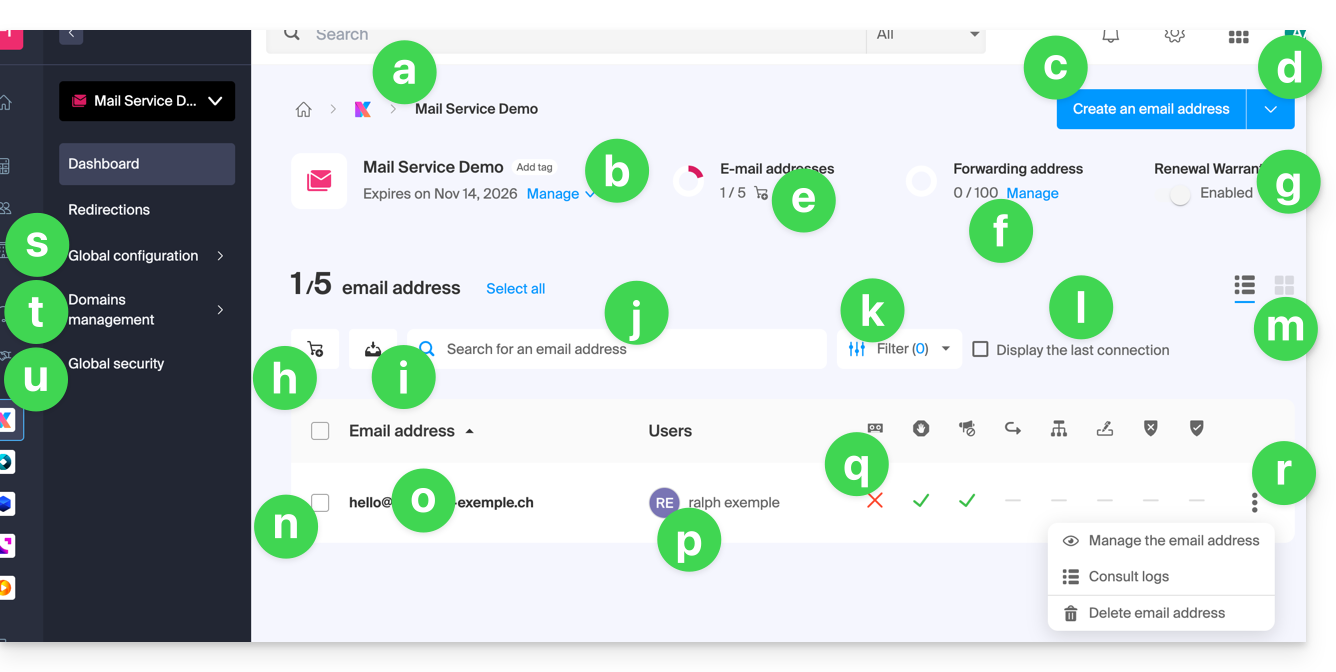
- Breadcrumb e denominazione del Servizio Mail (eventualmente rinominato come in questo esempio).
- Menu di gestione del Servizio Mail, permette azioni che il punto j della tabella precedente non permette.
- Creare indirizzi email aggiuntivi (o ordinarli prima, se la quota non è sufficiente) sullo stesso dominio.
- Menu aggiuntivo per, ad esempio, creare indirizzi in blocco o generici.
- Quota attuale (è possibile modificarla).
- Creare indirizzi virtuali (indirizzi di reindirizzamento).
- Vedi punto h della tabella precedente.
- Ordinare indirizzi email aggiuntivi.
- Scaricare l'elenco degli indirizzi in un file CSV (formato
.csv). - Cercare tra gli indirizzi del Servizio Mail (a differenza della barra di ricerca in alto, che permette di cercare tra tutti i prodotti dell'Organizzazione).
- Filtrare la visualizzazione in base a diversi criteri, tra cui le date di connessione degli utenti.
- Visualizzare nella tabella l'ultima connessione di un utente all'interfaccia Mail Infomaniak a cui è associato l'indirizzo email in questione.
- Opzioni di presentazione della tabella.
- Di fronte a ogni indirizzo email si trova un piccolo quadrato che può essere cliccato e permette di selezionare più indirizzi contemporaneamente per eseguire azioni (proposte in fondo alla pagina dopo aver effettuato la selezione).
- Cliccare direttamente sulla denominazione dell'indirizzo email per poterlo configurare (vedi tabella successiva).
- L'utente o gli utenti dell'interfaccia Mail Infomaniak a cui è associato l'indirizzo email in questione.
- Cliccando sulle caselle della tabella, è possibile accedere alle opzioni; un segno indica se l'opzione in questione non è attivata.
- Azioni possibili sull'indirizzo email.
- Configurazione globale (riguarda l'intero Servizio Mail in questione) per applicare, ad esempio, una firma o l'anti-spam all'intero Servizio Mail.
- Gestione dei nomi di dominio collegati al Servizio Mail.
- Sicurezza globale per effettuare una diagnosi tecnica e, se possibile, correggere gli errori automaticamente.
Accedere ai dettagli e alle impostazioni di un indirizzo email
Per accedere alle impostazioni e alle informazioni relative all'indirizzo email (spazio di archiviazione, password, ecc.) e agli utenti dell'app Mail di Infomaniak (quindi, quando non si utilizza IMAP) che utilizzano l'indirizzo email:
- Fate clic direttamente sull'indirizzo email corrispondente nella tabella.
- Si aprirà una pagina simile a questa:
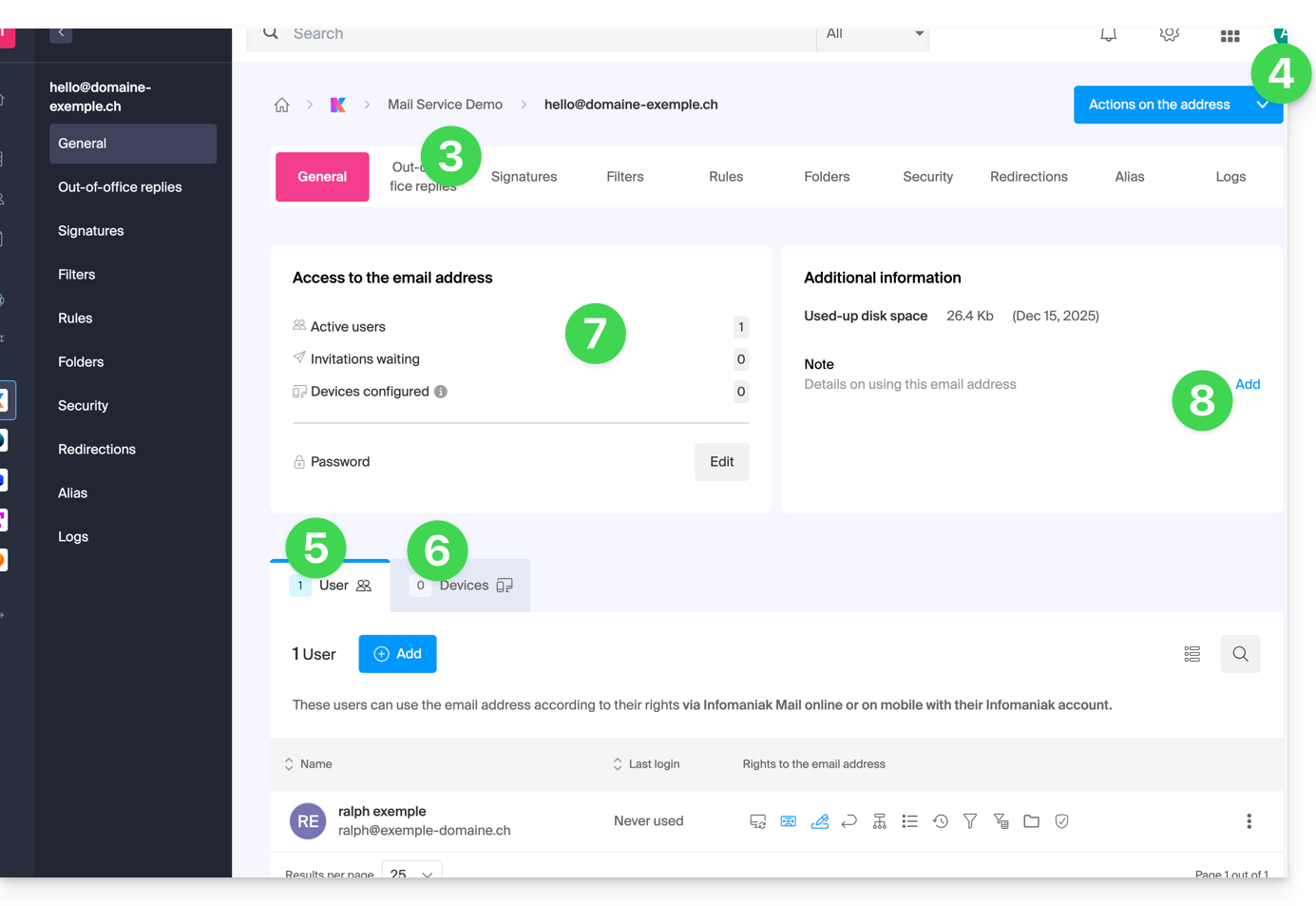
- Fate clic sulle diverse schede nella parte superiore della pagina (o nel menu laterale sinistro) per configurare le varie impostazioni del vostro indirizzo email.
- Azioni aggiuntive, come il ripristino, sono accessibili tramite il pulsante Azioni.
- Scheda degli utenti dell'indirizzo (consente di invitare e autorizzare utenti a utilizzare l'indirizzo).
- Scheda dei dispositivi (consente di aggiungere una password all'indirizzo per utilizzarlo su un dispositivo specifico).
- Riepilogo degli accessi correnti all'indirizzo (vedere i punti 5 e 6).
- Consente di aggiungere del testo libero che verrà visualizzato a sinistra.
Link a questa FAQ: https://faq.infomaniak.com/2435
Questa FAQ è stata utile?