Base di conoscenze
1 000 FAQ, 500 tutorial e video esplicativi. Qui ci sono delle soluzioni!
Scoprire l'interfaccia del servizio di posta elettronica Infomaniak
Aggiornamento 19/05/2026
Questa guida presenta le principali funzionalità di un Servizio Mail Infomaniak. Scoprite l'interfaccia di amministrazione delle vostre email create e ospitate presso Infomaniak.
Accedere al Servizio Mail
Per accedere al Servizio Mail:
- Clicca qui per accedere alla gestione del tuo prodotto sul Manager Infomaniak (hai bisogno di aiuto?):
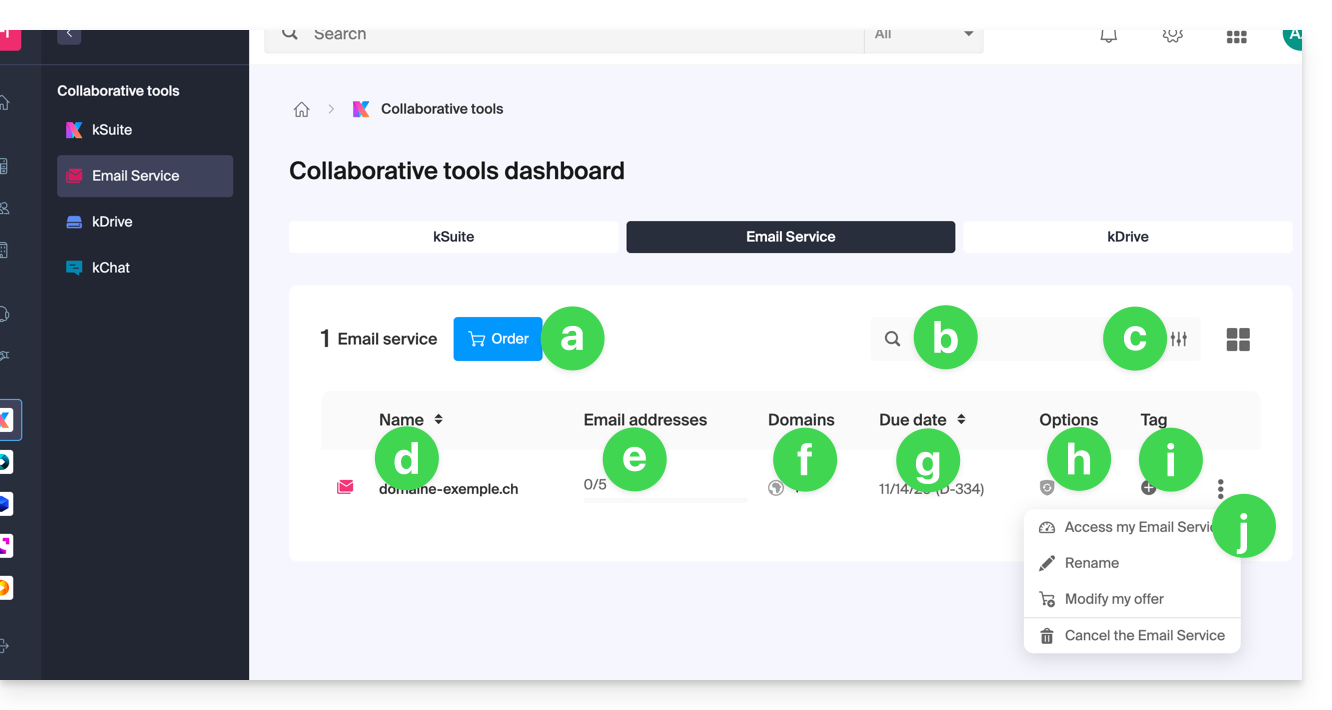
- Ordina un nuovo Servizio Mail (per ottenere indirizzi email su un nuovo dominio, ad esempio).
- Cerca tra i tuoi nomi di Servizi Mail.
- Opzioni di filtraggio/ordinamento e visualizzazione della tabella.
- Il nome del tuo Servizio Mail (attenzione, può essere rinominato (vedi punto j) per facilitare la sua organizzazione, ma il dominio associato e visibile al passaggio del mouse (vedi punto f) rimarrà lo stesso).
- Il numero di indirizzi email creati e disponibili (qui il quota è di 5 ma nessun indirizzo è stato creato).
- Il o i domini associati al tuo Servizio Mail; consulta questa altra guida per cambiare il nome di dominio del tuo Servizio Mail.
- Data di scadenza del servizio (può essere collegata a kSuite).
- Opzione/i eventuali come Renewal Warranty, ad esempio.
- Etichetta/e/Tag eventuali.
- Menu di azione che consente, tra l'altro, di rinominare il Servizio Mail o di modificare l'offerta.
Accedere agli indirizzi email
Per accedere agli indirizzi email contenuti in questo Servizio Mail:
- Clicca direttamente sul nome del Servizio Mail interessato nella tabella (vedi illustrazione sopra).
- Arrivi a questo tipo di pagina:
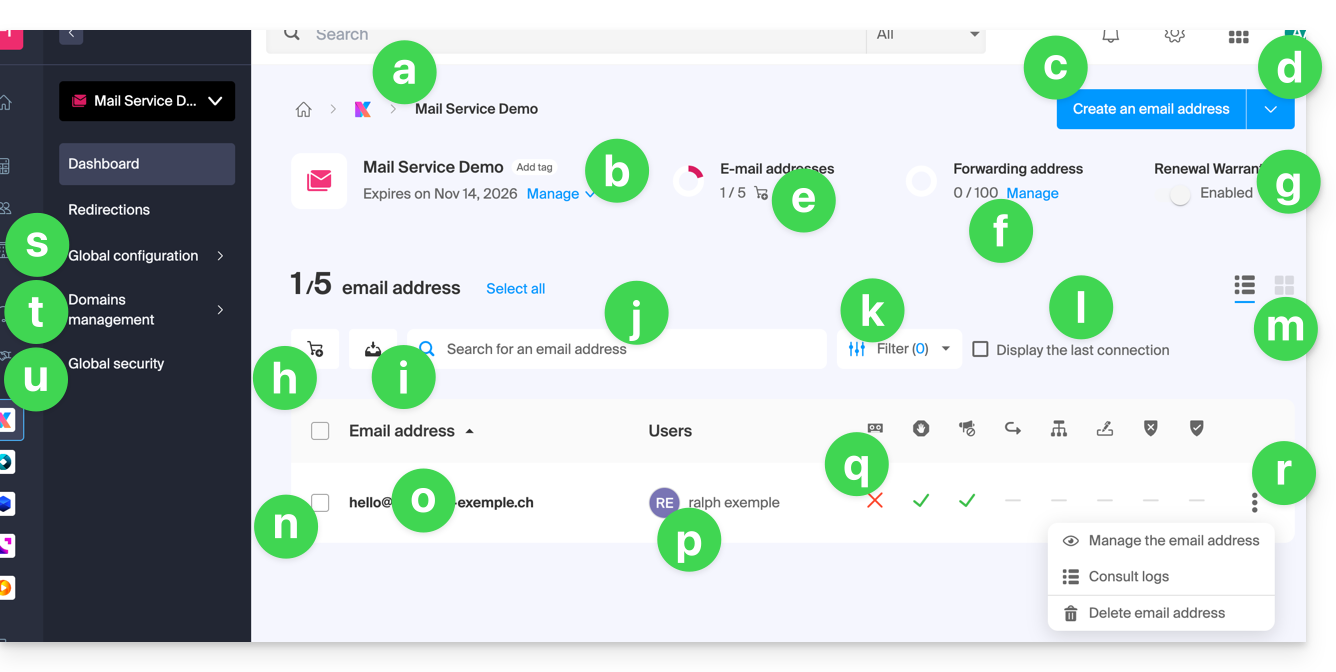
- Filo di Arianna e denominazione del Servizio Mail (eventualmente rinominato come in questo esempio).
- Menu di gestione del Servizio Mail, consente azioni che il punto j della tabella precedente non permette.
- Crea indirizzi email aggiuntivi (o prima ordinali se la quota non è sufficiente) sullo stesso dominio.
- Menu aggiuntivo per creare, tra l'altro, indirizzi in blocco o generici.
- Quota attuale (puoi modificarla).
- Crea indirizzi virtuali (indirizzi di reindirizzamento).
- Vedi punto h della tabella precedente.
- Ordina indirizzi email aggiuntivi.
- Scarica l'elenco degli indirizzi in un file CSV (formato
.csv). - Cerca tra gli indirizzi del Servizio Mail (a differenza della barra di ricerca sopra che consente di cercare tra tutti i prodotti dell'Organizzazione).
- Filtra la visualizzazione in base a diversi criteri, tra cui le date di accesso degli utenti.
- Visualizza nella tabella l'ultimo accesso di un utente all'interfaccia Mail Infomaniak a cui è collegato l'indirizzo email in questione.
- Opzioni di presentazione della tabella.
- Davanti a ogni indirizzo email c'è un piccolo quadrato che può essere cliccato e consente di selezionare più indirizzi contemporaneamente per eseguire azioni (proposte in fondo alla pagina non appena la selezione è effettuata).
- Clicca direttamente sulla denominazione dell'indirizzo email per poterlo configurare (vedi tabella successiva).
- Il o i utenti dell'interfaccia Mail Infomaniak che hanno collegato l'indirizzo email in questione.
- Cliccando sulle caselle della tabella, è possibile accedere alle opzioni; un segno indica se l'opzione in questione non è attivata.
- Azioni sull'indirizzo email.
- Configurazione globale (riguarda tutto il Servizio Mail in questione) per applicare, ad esempio, una firma o l'anti-spam all'intero Servizio Mail.
- Azioni sul/i dominio/i collegato/i al Servizio Mail.
- Sicurezza globale per eseguire una diagnosi tecnica e, se possibile, correggere automaticamente gli errori.
Accedere ai dettagli e alle impostazioni di un indirizzo email
Per accedere alle impostazioni e informazioni relative all'indirizzo email (archiviazione, password, ecc.) e agli utenti dell'app Mail Infomaniak (quindi al di fuori dell'uso IMAP) che utilizzano l'indirizzo email:
- Clicca direttamente sull'indirizzo email interessato nella tabella.
- Arrivi a questo tipo di pagina:
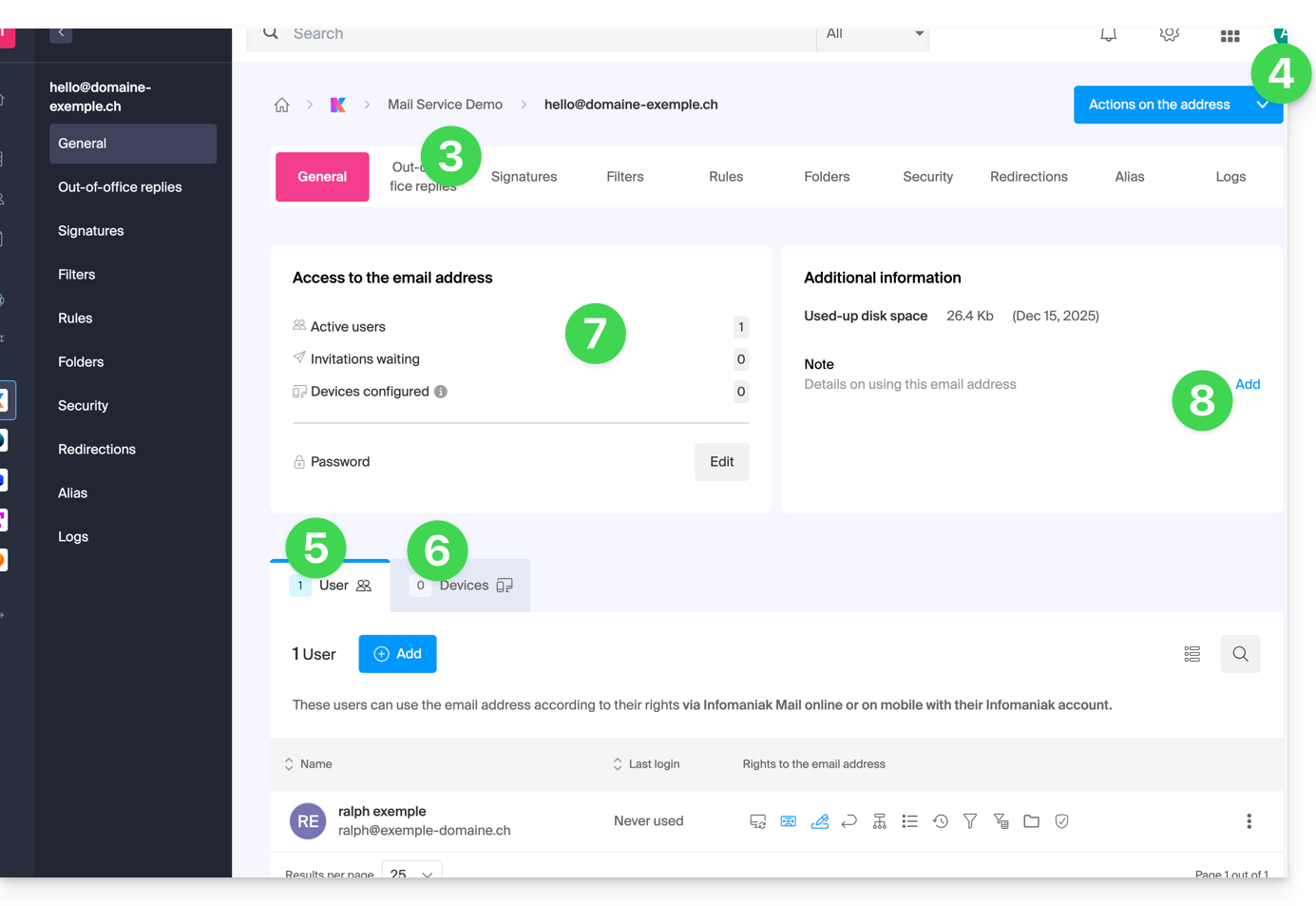
- Clicca sulle diverse schede in alto alla pagina (o nel menu laterale sinistro) per impostare le diverse impostazioni del tuo indirizzo email.
- Azioni aggiuntive come il ripristino sono accessibili con il pulsante Azioni.
- Scheda degli utenti dell'indirizzo (consente di invitare e autorizzare gli utenti a utilizzare l'indirizzo).
- Scheda dei dispositivi (consente di aggiungere una password all'indirizzo per utilizzare l'indirizzo su un dispositivo specifico).
- Riepilogo degli accessi attuali all'indirizzo (vedi punti 5 e 6).
- Consente di aggiungere testo libero che verrà visualizzato a sinistra.
Link a questa FAQ: https://faq.infomaniak.com/2435
Questa FAQ è stata utile?