Base di conoscenze
1 000 FAQ, 500 tutorial e video esplicativi. Qui ci sono delle soluzioni!
Configurare la nuova versione di Outlook (Windows) con IMAP (posta elettronica)
Questa guida spiega come connettere l'app desktop New Outlook (l'applicazione desktop di nuova generazione di Outlook per Windows, che sostituisce Windows Mail) a un indirizzo email ospitato presso Infomaniak.
Introduzione
- Sebbene le email siano comunque archiviate sui server di Infomaniak, l'esperienza in New Outlook è strettamente integrata con il cloud Microsoft:
- Alcune informazioni del tuo account possono essere utilizzate da Microsoft per una gestione centralizzata e una migliore esperienza di sincronizzazione.
- Se desideri avere il controllo completo e locale sulle tue email, valuta l'utilizzo di software/client di posta elettronica di terze parti (come Thunderbird, ad esempio) che consentono un archiviazione più diretta (❓: guida).
Aggiungi l'indirizzo email all'applicazione
Prerequisiti
- Creare l'indirizzo email (❓: assistenza my kSuite | Servizio Email/kSuite).
- Creare una password per il dispositivo (❓: assistenza my kSuite | Servizio di posta/kSuite).
- Verificare che la configurazione del dominio sia corretta (❓: assistenza).
La password creata per l'indirizzo email deve soddisfare i requisiti specificati in fondo a questa guida.
Per configurare l'applicazione di posta elettronica:
- Aprire l'applicazione.
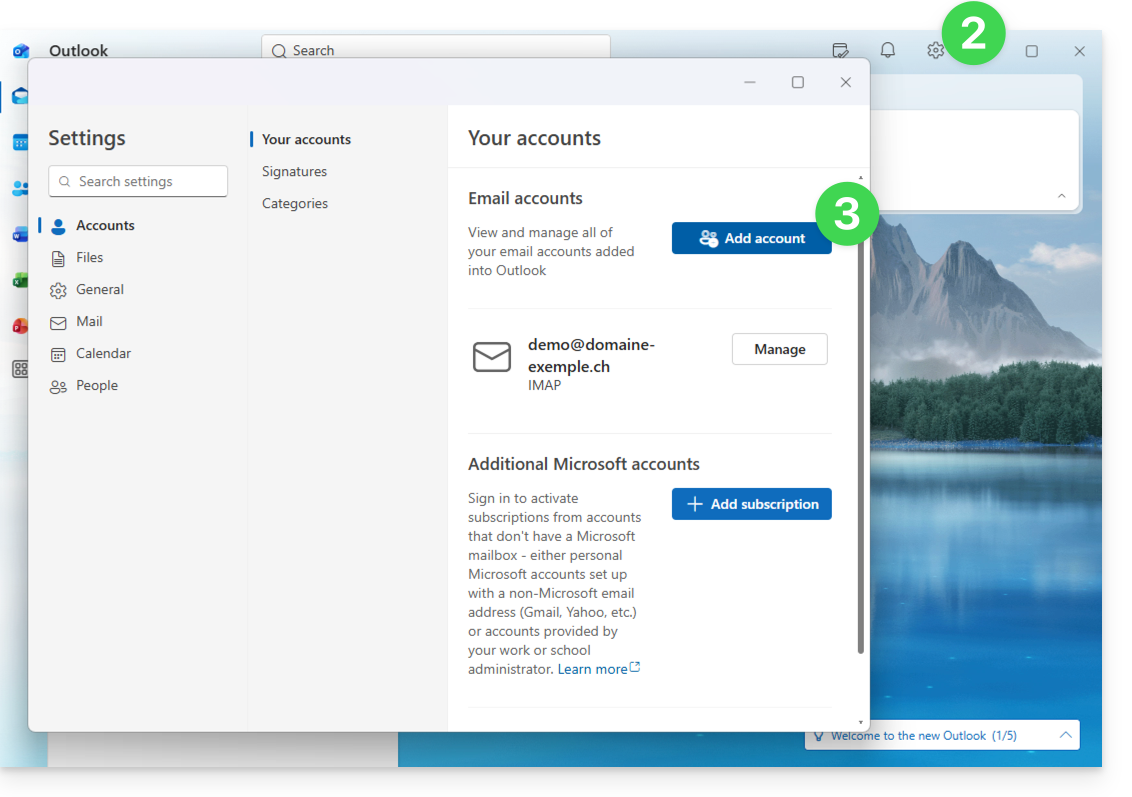
- Se necessario, fare clic sull'icona a forma di ingranaggio in alto a destra (altrimenti, passare al passaggio 4).
- Fare clic su Aggiungi un account:
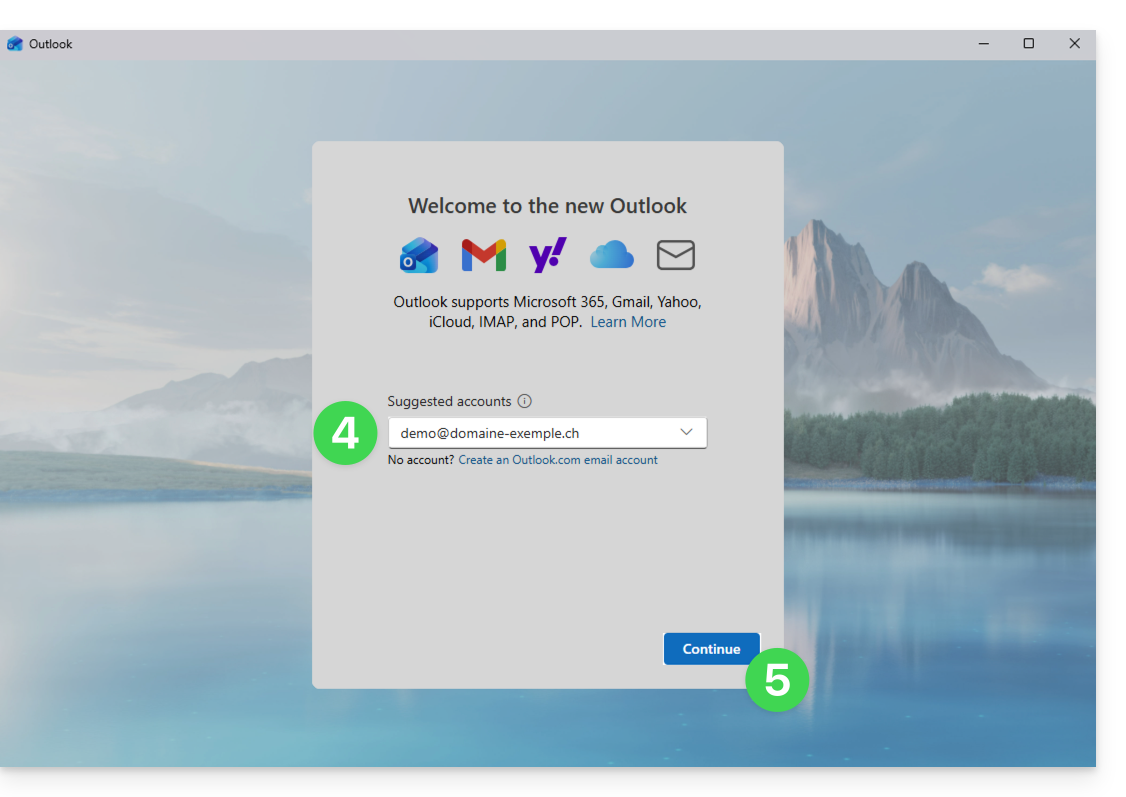
- Inserire l'indirizzo email da associare.
- Fare clic su Continua:
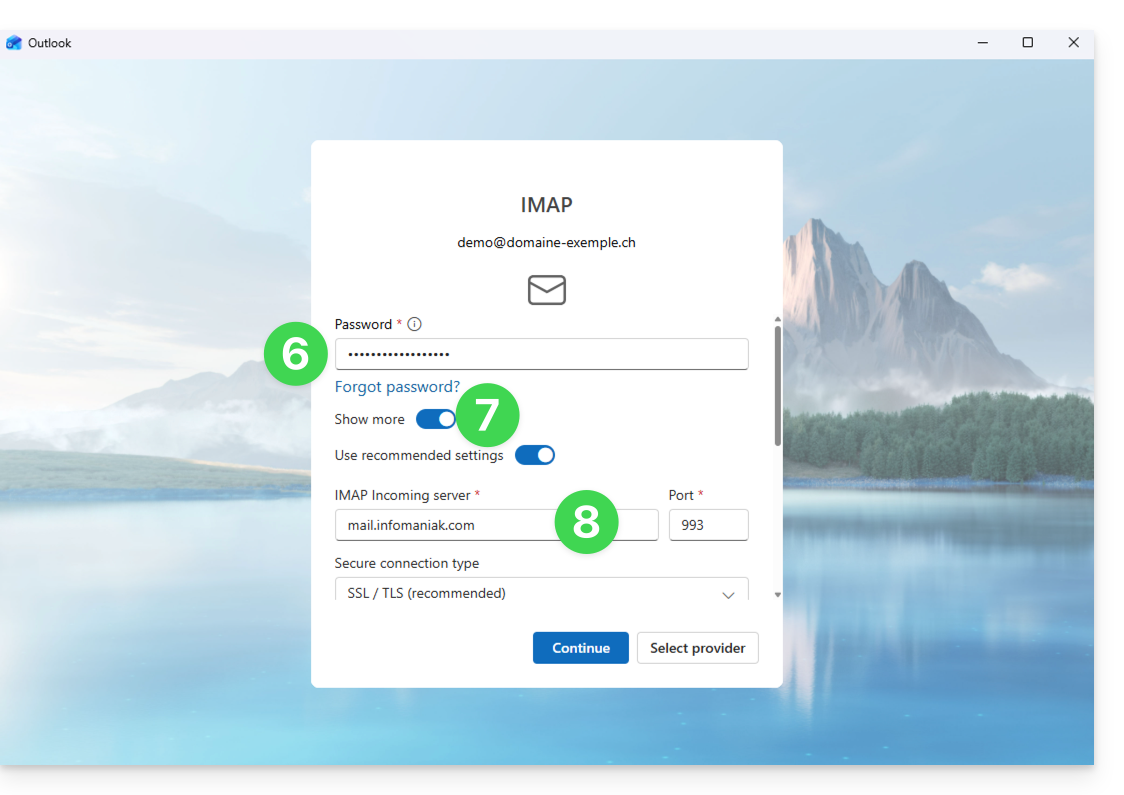
- Inserire la password dell'indirizzo email (❓: guida).
- Fare clic sul pulsante Visualizza altro.
- Verificare e completare le informazioni mancanti (❓: guida):
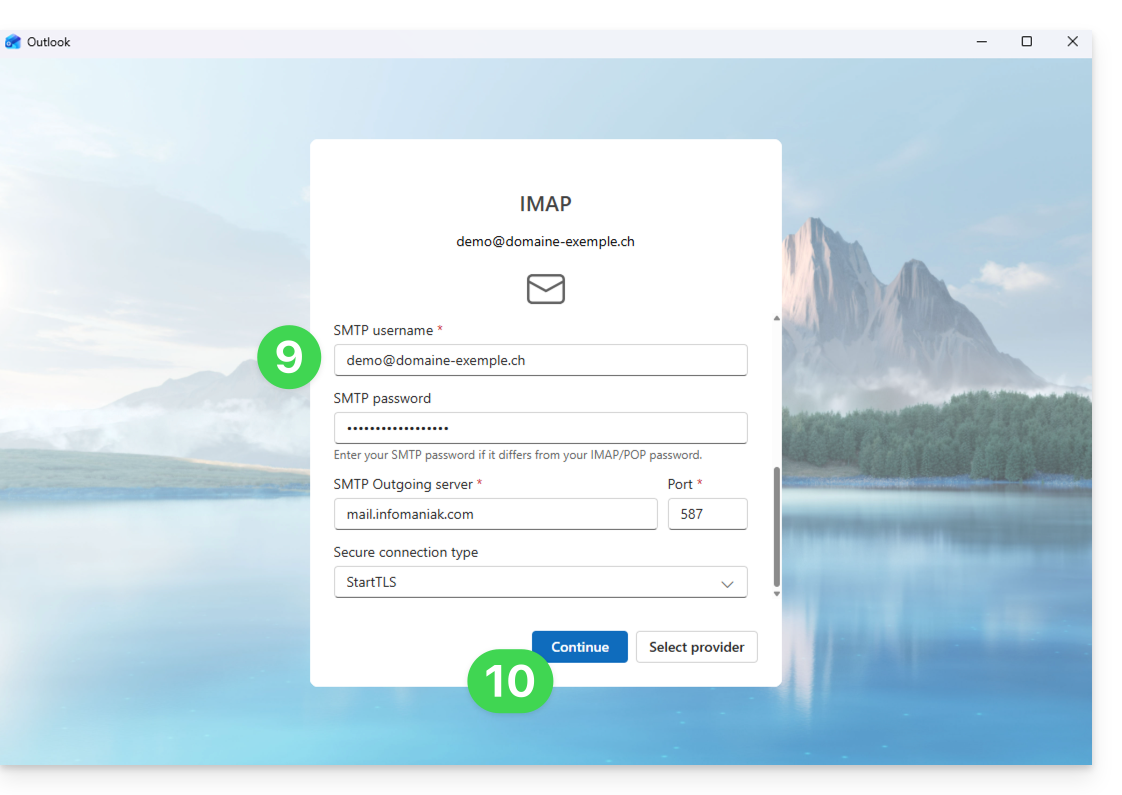
- Scorri la pagina verso il basso e verifica e completa le informazioni mancanti (❓: guida).
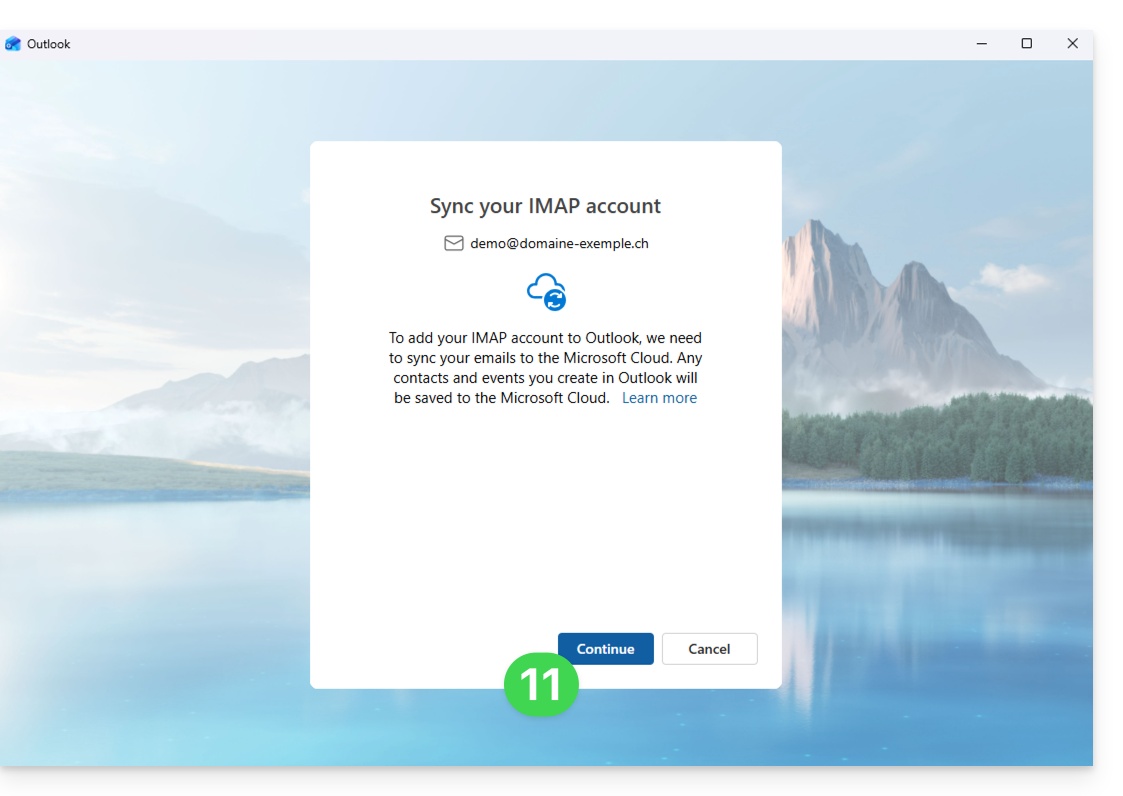
- Fai clic su Continua:
- Consultate e superate le varie schermate informative di Microsoft:
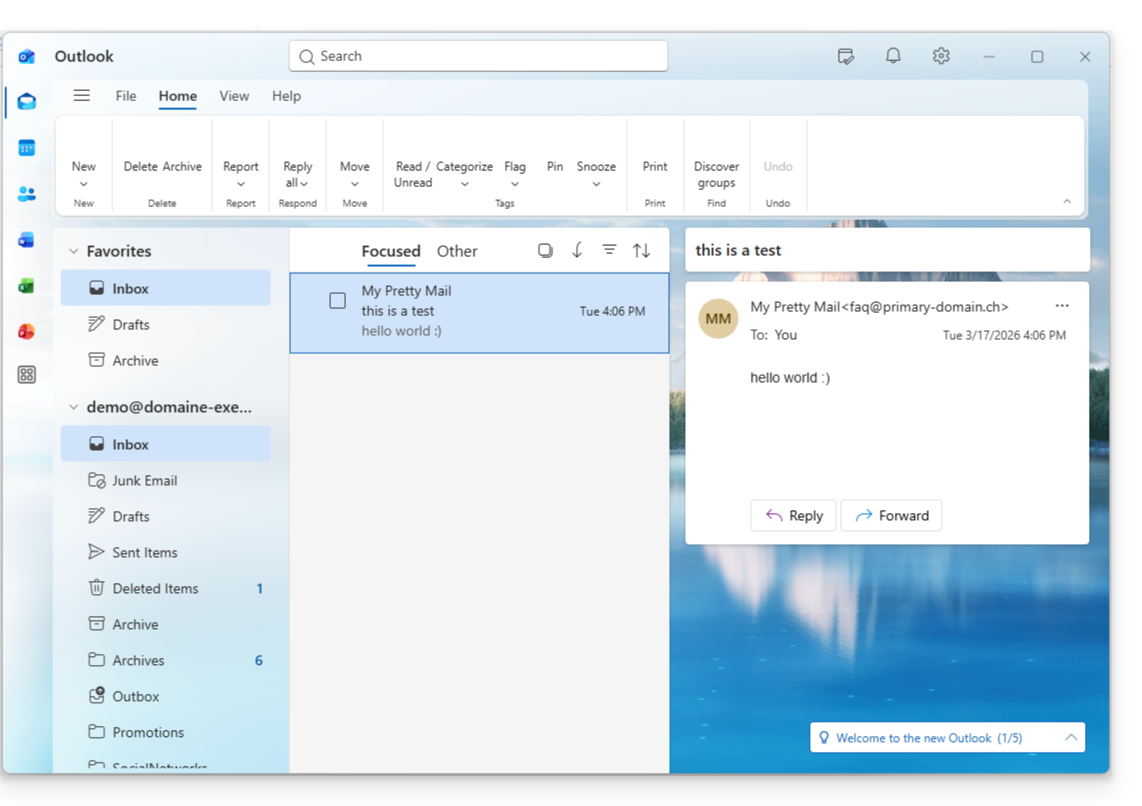
- Fatto, il vostro indirizzo email è ora configurato nell'applicazione:
Impostazioni consigliate
- Server IMAP in entrata =
mail.infomaniak.com - Porta IMAP =
993(con SSL) - Server SMTP in uscita =
mail.infomaniak.com - Porta SMTP e protocollo di crittografia e comando/metodo per attivare questo protocollo:
587+ STARTTLS - Nome utente/username = l'indirizzo email completo (❓: guida)
- Password = la password generata per l'indirizzo email che si desidera consultare (vedere i prerequisiti).
- Autenticazione obbligatoria per l'invio delle email:
- Si attiva nelle impostazioni SMTP della propria applicazione.
- Selezionare "utilizzare le stesse impostazioni del server in entrata" oppure, a seconda del software/client di posta elettronica, inserire nuovamente un nome utente (= indirizzo email completo) e la password generata.
Consulta questa guida se cerchi informazioni su altri protocolli e porte di posta compatibili (ad esempio SSL/TLS).
In caso di problemi
Una soluzione che sembra funzionare è la combinazione di queste due condizioni:
- Essere connessi alla sessione Windows con un account Microsoft (e non solo con un account locale).
- È stato aggiunto l'indirizzo e-mail per l'accesso a Windows in questa versione di Outlook.
Crea anche una nuova password (❓: guida) lasciandola generare in modo casuale, ma assicurandoti che rispetti anche i criteri imposti da Microsoft:
| Caratteri consentiti |
|
| Caratteri non ammessi |
|
| Lunghezza della password | 16 caratteri MASSIMO |
Verifica che il servizio di posta sia configurato in modo ottimale (❓: guida).
Le guide alla risoluzione dei problemi ti aiutano a risolvere eventuali problemi:
- Consulta le soluzioni proposte in questa guida relative alla posta elettronica in generale.
- Questa guida è specificamente dedicata a Outlook.
… e se Outlook non funziona più a seguito di una modifica della password dell’account di posta, consulta questa altra guida.
Link a questa FAQ: https://faq.infomaniak.com/2434
Questa FAQ è stata utile?