Base di conoscenze
1 000 FAQ, 500 tutorial e video esplicativi. Qui ci sono delle soluzioni!
Eseguire il backup di Jelastic Cloud su Swiss Backup (Swift)
Questa guida illustra come eseguire il backup dei dati delle cartelle e dei nodi Jelastic Cloud tramite il protocollo OpenStack Swift su Swiss Backup, la soluzione di backup su cloud svizzero indipendente.
Introduzione
- Per salvare i dati, è disponibile un'estensione per Virtuozzo (Jelastic Cloud) nella sezione degli add-on del nodo.
- Ulteriori informazioni sull'estensione (add-on) su Github.
Configurare l'estensione Swiss Backup su Jelastic Cloud
Prerequisiti
- Utilizzare Jelastic Cloud (è necessario che sia attivo almeno un ambiente Jelastic con l'estensione installata affinché le copie di backup siano visibili).
- Avere uno spazio Swiss Backup Infomaniak con una quota dispositivo disponibile (minimo 1) per un backup su cloud.
- Aggiungere 1 dispositivo di tipo Cloud per ottenere i parametri OpenStack Swift.
Per aggiungere l'estensione utile a Swiss Backup su Jelastic Cloud:
- Accedi al pannello di controllo Jelastic Cloud del tuo server.
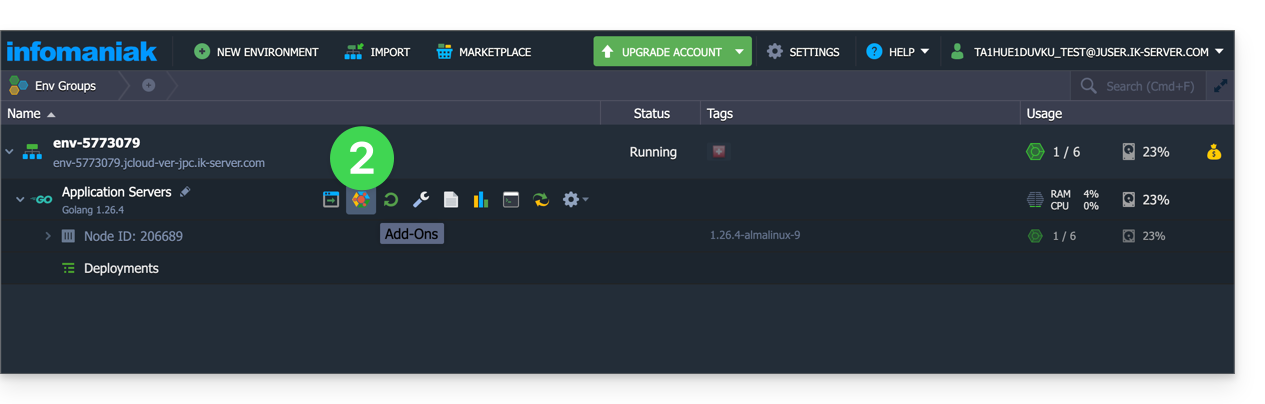
- Recati nella sezione addon del nodo:
- Cerca e installa l'estensione Backup / Ripristino:
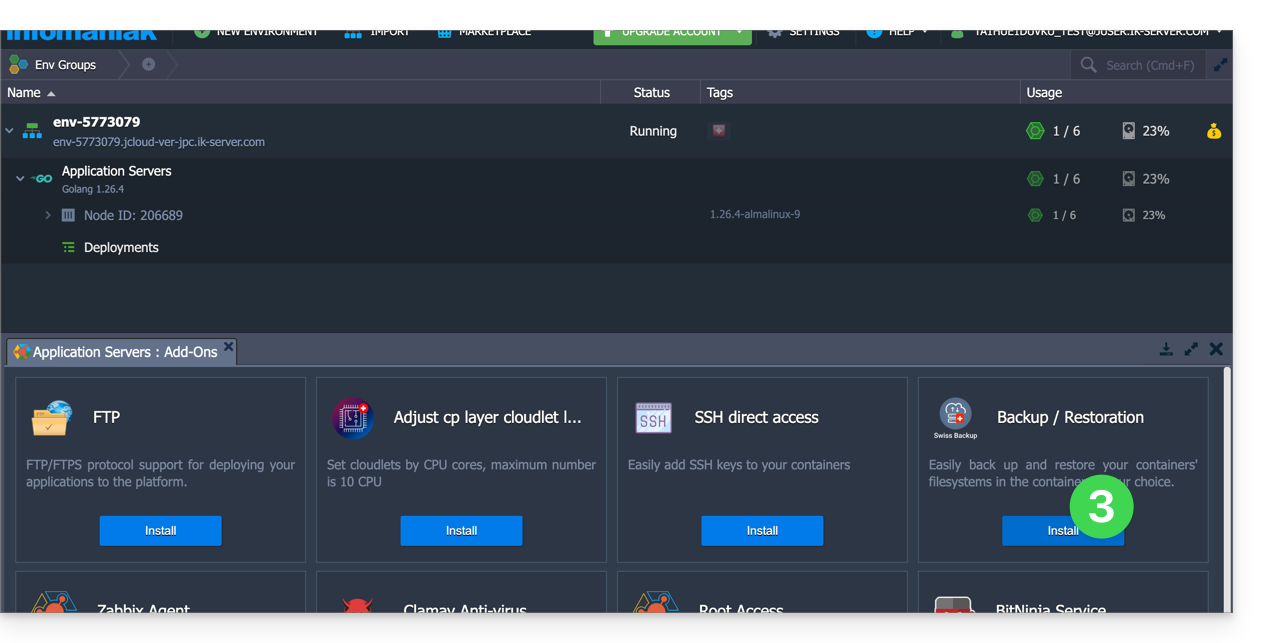
Sono possibili due tipi di backup, descritti in dettaglio di seguito:
- Esegui il backup di cartelle specifiche.
- Crea uno snapshot di un intero nodo.
Salva cartelle specifiche
Per il backup di cartelle specifiche:
- Inserisci il nome utente e la password in base alle informazioni specifiche per il tuo dispositivo.
- Seleziona Esegui il backup dei tuoi dati.
- Seleziona Esegui il backup di cartelle specifiche
- Inserisci il percorso assoluto delle cartelle da salvare nel campo Cartelle da salvare; è possibile specificare più cartelle separando ogni percorso con una virgola, ad esempio:
/root/admin/, /home/user1/, /jelastic/containers/(in questo esempio, sono state specificate 3 cartelle)…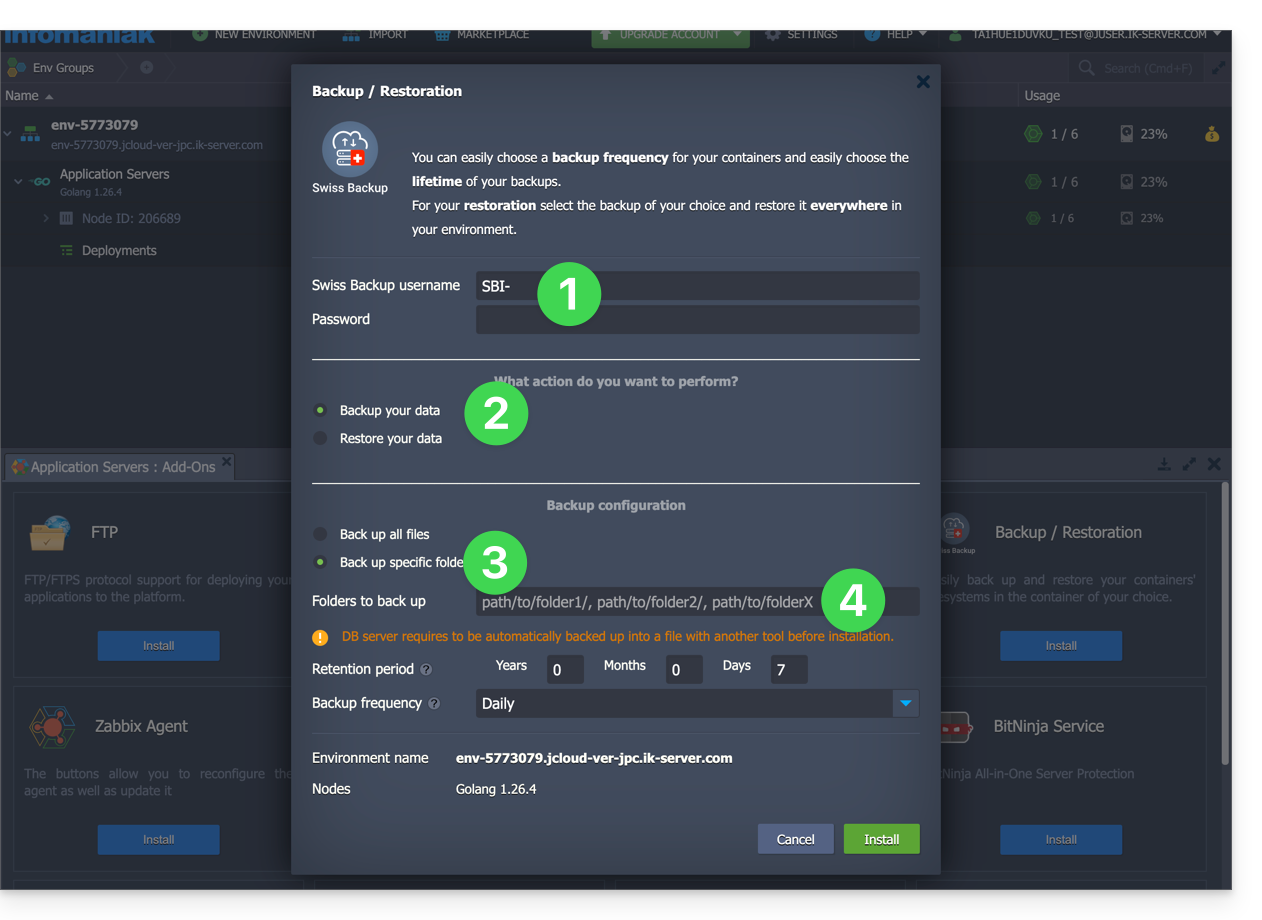
Successivamente, è necessario definire la frequenza dei backup (vedi sotto).
Eseguire il backup di un intero nodo
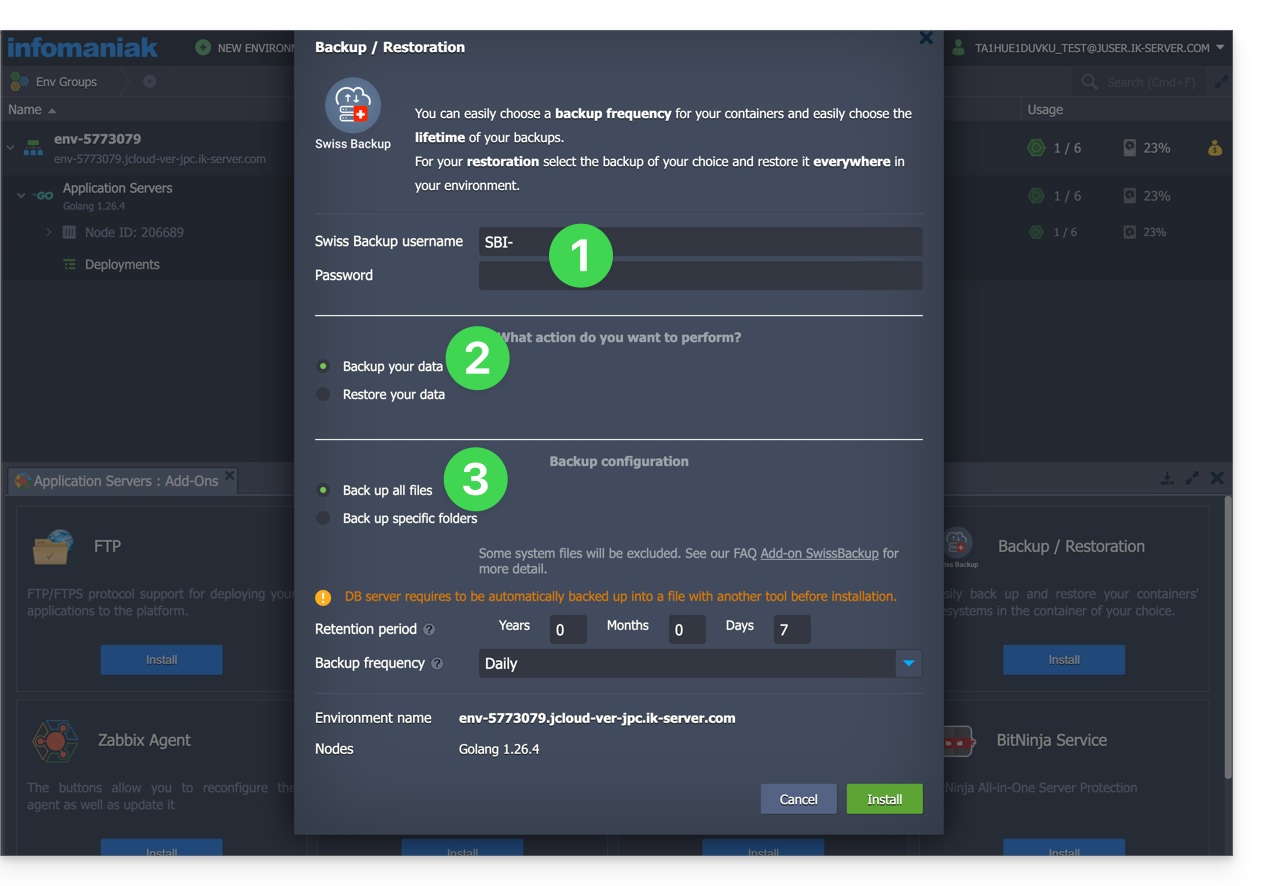
Per eseguire il backup di un intero nodo:
- Inserisci il nome utente e la password del tuo dispositivo Swift in Swiss Backup.
- Seleziona Esegui il backup dei tuoi dati.
- Seleziona Esegui il backup di tutti i file per salvare l'intero sistema di file di un nodo; alcuni file vengono esclusi automaticamente:
- le cartelle
/dev,/proc,/sys,/run - i sistemi di file non montati come parte della partizione principale, inclusi i sistemi di file virtuali
- le cartelle
Successivamente, è necessario definire la frequenza dei backup.
Definire la frequenza e la politica di conservazione dei backup
Sono disponibili due opzioni per eseguire il backup:
- quotidianamente (alle 20:00 UTC)
- ogni ora (all'inizio dell'ora, ad esempio alle 13:00, alle 14:00, ecc.)
È possibile definire la durata di conservazione dei backup in anni, mesi, giorni e ore. Per conservare i backup in modo indefinito, è sufficiente impostare i parametri su 0.
Ad esempio, se si eseguono backup ogni ora e si imposta una politica di conservazione di 1 anno, 2 mesi, 4 giorni, 2 ore, ciò significa che ogni backup sarà disponibile per un periodo di 1 anno, 2 mesi, 4 giorni, 2 ore (= 10322 backup). Si noti che l'eliminazione dei backup viene eseguita ogni domenica alle 22:30 (UTC).
Attenzione: non impostare tutti i parametri a 0, poiché backup permanenti potrebbero causare errori durante il processo di backup.
Limiti consigliati:
- Anno: 1
- Mese: 12
- Giorni: 99
Per un backup orario (ogni ora), si consiglia un periodo di conservazione massimo di un mese. Oltre questo valore, alcuni backup potrebbero non riuscire.
Ripristinare i backup
Ripristinare i dati da un nodo
- Accedi alla dashboard di Jelastic del tuo server.
- Probabilmente dovrai reinstallare (riavviare) l'addon dal Marketplace:
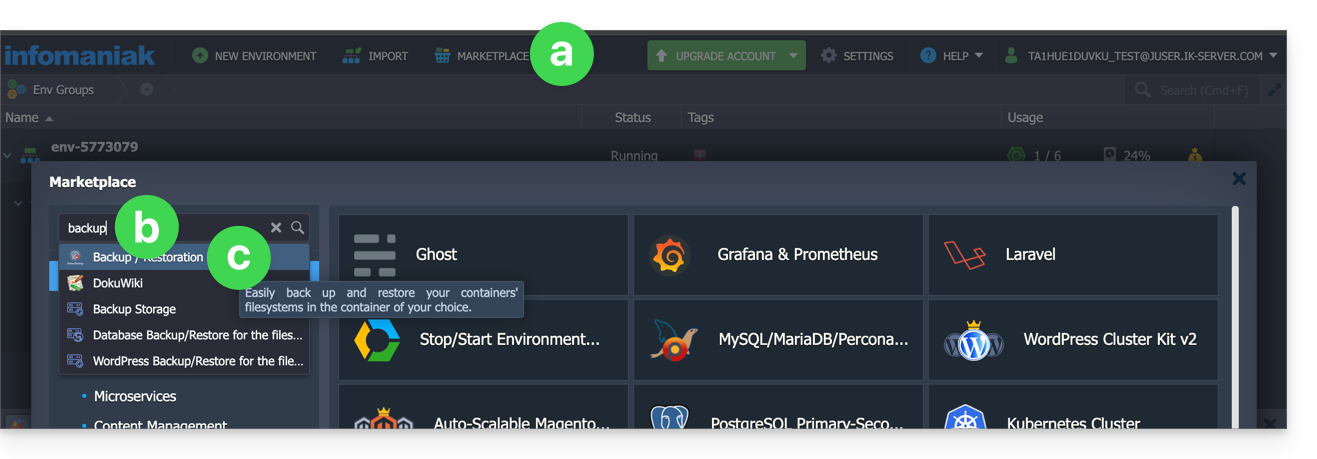
- Clicca su Marketplace.
- Cerca “backup”…
- Clicca sull'addon "Backup / Ripristino":
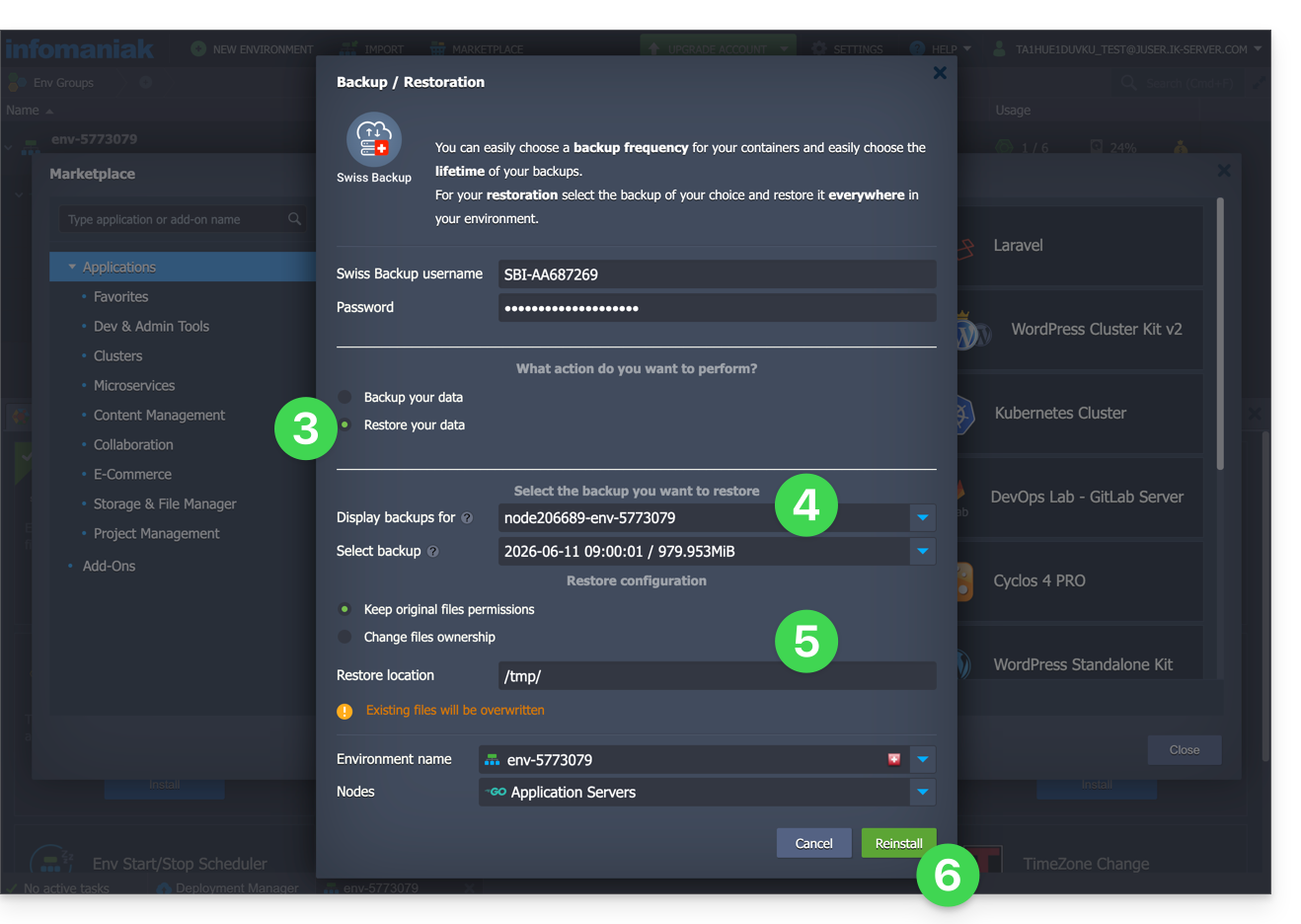
- Una volta aggiunta l'estensione e inseriti il nome utente e la password del dispositivo Swift in Swiss Backup, seleziona Ripristina i tuoi dati.
- Seleziona il nodo che contiene il backup da ripristinare.
- Seleziona il backup da ripristinare e la cartella di destinazione.
- Fai clic sul pulsante Ripristina:
Ripristinare cartelle specifiche da uno snapshot (CLI)
Ogni backup corrisponde a un ID univoco. È possibile includere ed escludere cartelle dai propri snapshot durante un ripristino. Per visualizzare gli snapshot:
. /home/.config/swissbackup/openrc.shrestic snapshots
- Utilizza
--excludee--includeper limitare il ripristino a un sottoinsieme di file nello snapshot; ad esempio, per ripristinare un singolo file:restore 79766175 --target /tmp/restore-work --include /work/foo
Esistono varianti di --exclude e --include che non fanno distinzione tra maiuscole e minuscole, chiamate --iexclude e --iinclude. Queste opzioni si comportano allo stesso modo, ma ignorano la distinzione tra maiuscole e minuscole nei percorsi.
Modificare la configurazione del backup
Per farlo:
- Accedi alla dashboard di Jelastic del tuo server.
- Dopo aver aggiunto l'estensione e aver inserito il nome utente e la password del tuo dispositivo Swift su Swiss Backup, modifica la configurazione come desideri.
La pianificazione dei backup è definita tramite un cron job e i backup vengono eseguiti utilizzando lo strumento restic.
Per modificare manualmente la pianificazione dei backup (tramite CLI), in qualità di utente root, eseguire il comando crontab -l per visualizzare gli orari correnti:
- la riga contenente
retention-all.shcorrisponde all'attività di backup - la riga contenente
purge.shcorrisponde all'attività di gestione delle copie di backup
Esempio:

Modificare la pianificazione utilizzando il comando crontab -e.
È possibile modificare la riga contenente lo script retention-all.sh o retention.sh, questi script gestiscono l'avvio dei backup. Attenzione: i cron job sono stati progettati per evitare conflitti tra i backup e le operazioni di eliminazione. Prestare attenzione al tempo necessario per i backup e le eliminazioni…
- Per saperne di più sui cron job: crontab.guru
- Per saperne di più su restic: restic.net
Eliminare manualmente i backup (CLI)
A tal fine:
- Carica il file di configurazione:
. /home/.config/swissbackup/openrc.sh - Visualizza i backup disponibili:
restic snapshots - Elimina il backup desiderato:
restic forget IdBackup --prune - Elimina tutte le copie di backup di un file, lasciandone solo una:
restic forget --tag folders --keep-last 1 --prune

Rimuovi la pianificazione del backup
Questo pulsante consente di eliminare la pianificazione del backup: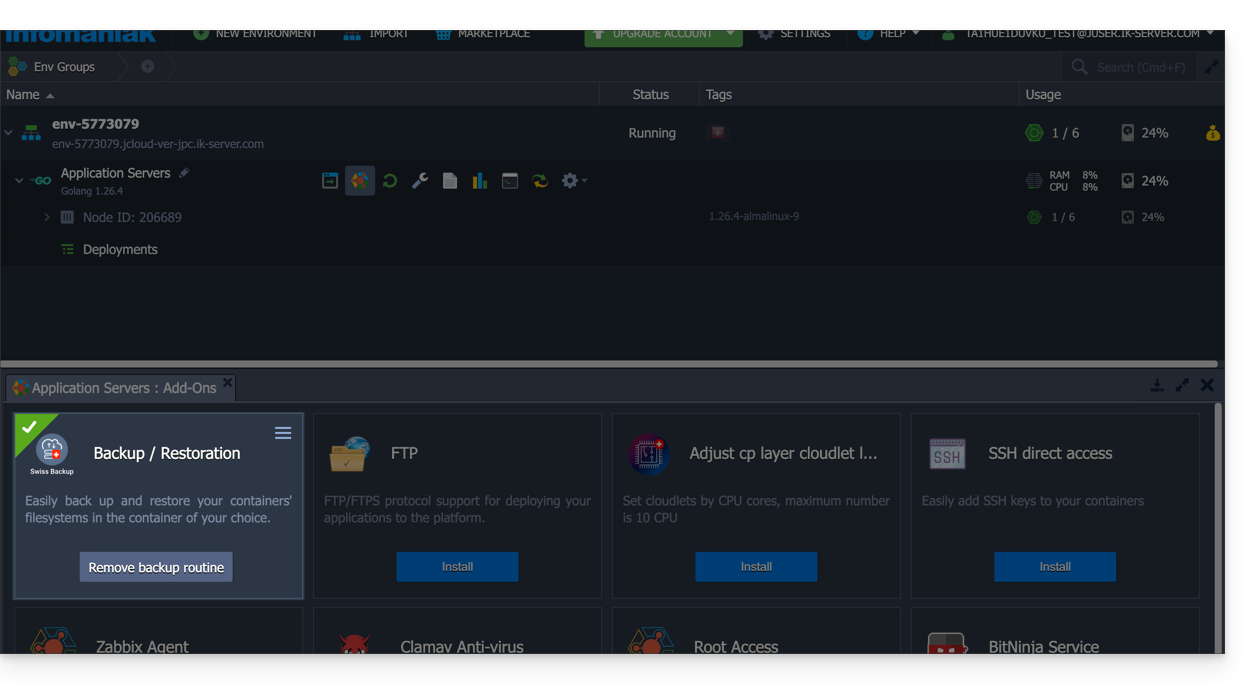
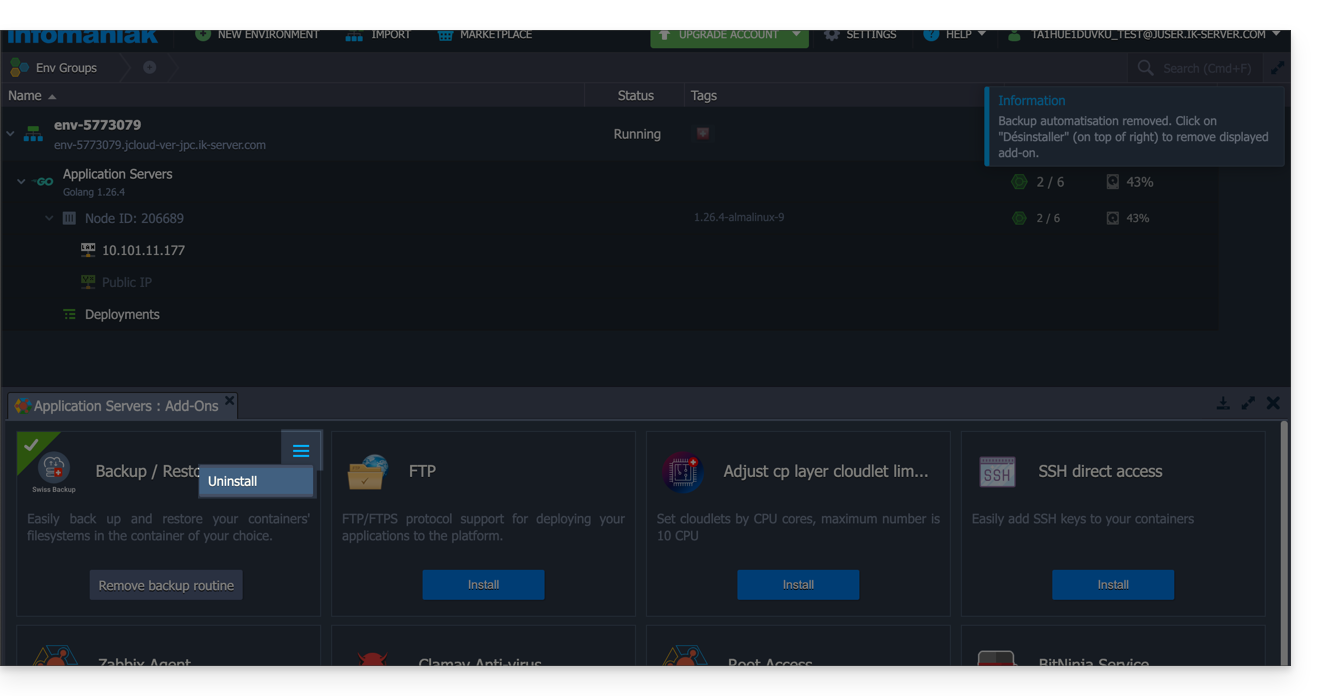
Disinstallare l'estensione Swiss Backup
È necessario eliminare la pianificazione del backup (vedere sopra) prima di poter eliminare l'estensione Swiss Backup:
Link a questa FAQ: https://faq.infomaniak.com/2420
Questa FAQ è stata utile?