Base di conoscenze
1 000 FAQ, 500 tutorial e video esplicativi. Qui ci sono delle soluzioni!
Sincronizzare kDrive tramite WebDAV su Windows
Questa guida fornisce istruzioni per sincronizzare kDrive con Windows utilizzando il protocollo di connessione WebDAV.
✘ NON DISPONIBILE con
kSuite Free / kSuite Standard
my kSuite / my kSuite+ (ik.me, etik.com, ikmail.com)
⚠ ATTENZIONE ⚠
Utilizzate il protocollo WebDAV su kDrive solo per casi specifici e occasionali:
- Se desiderate lavorare sui vostri file e condividerli, kDrive è lo strumento ideale; si consiglia di installare l'applicazione kDrive per evitare la perdita di file.
- Al contrario, per proteggere i tuoi dati da perdite o danneggiamenti e garantire la continuità della tua attività, Swiss Backup è la soluzione indispensabile e più adatta.
Infomaniak garantisce la conformità dei propri servizi agli standard di settore (IMAP, S3, ecc.) manon fornisce assistenza aggiuntiva per servizi o software esterni, poiché la loro configurazione può variare a seconda del fornitore o dell'editoreQuesta guida è quindi fornita a titolo indicativo e la sua implementazione rimane di vostra responsabilità (rif.: Politica di supporto / Art. 11.9 delle Condizioni Generali d'Uso). Se necessario, un esperto può assistervi.
Come accedere a kDrive tramite WebDAV su Windows
Per un PC Windows:
- Fare clic con il pulsante destro del mouse su Questo PC (precedentemente "Posto di lavoro") in Esplora file o nel menu Start.
- Fare clic su Connetti un'unità di rete:
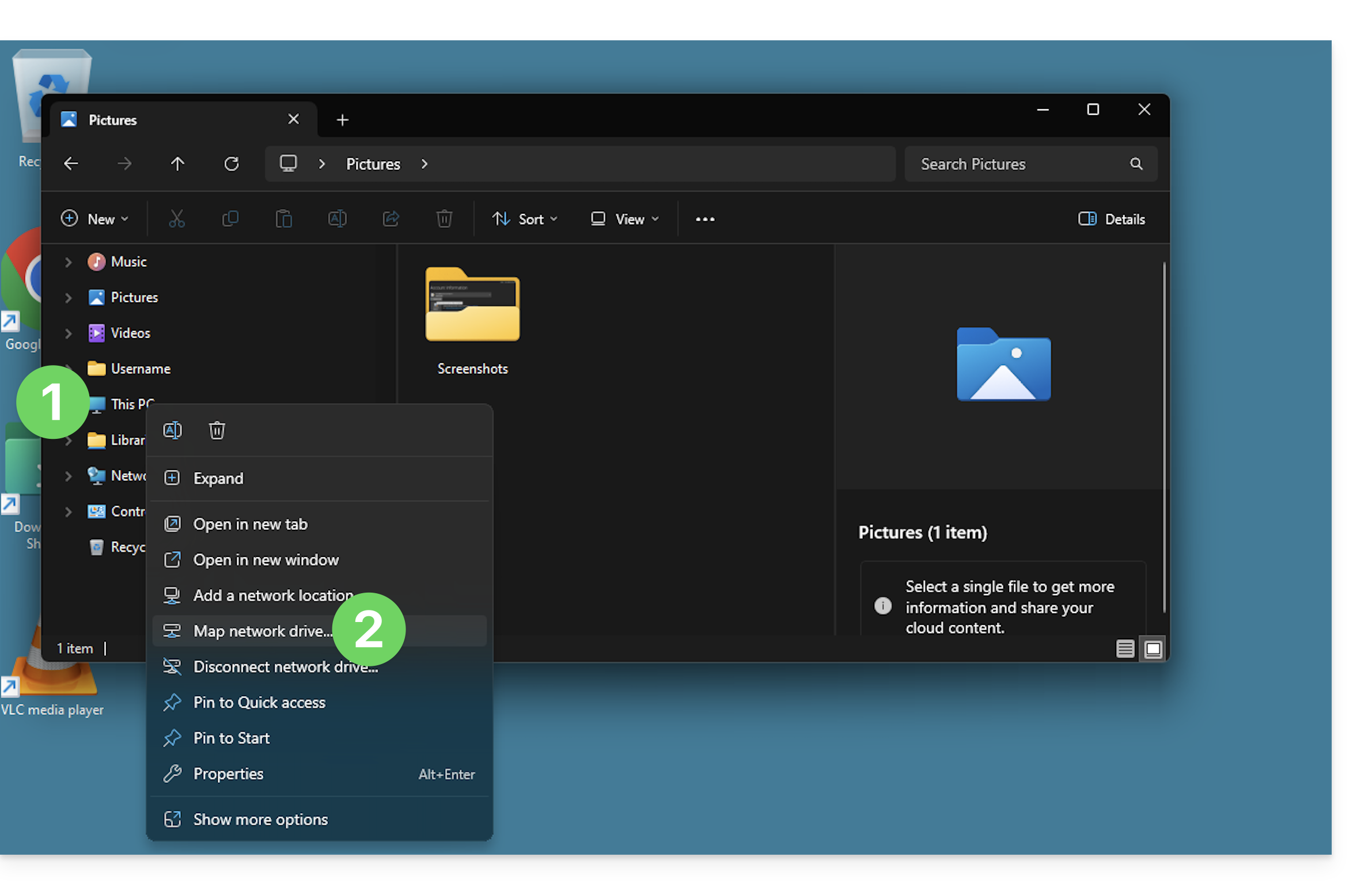
- Inserisci una lettera per identificare l'unità virtuale kDrive.
- Inserisci l'indirizzo del server:
https://IDkDrive.connect.kdrive.infomaniak.com(hai bisogno di aiuto?). - Fare clic su Fine per accedere:
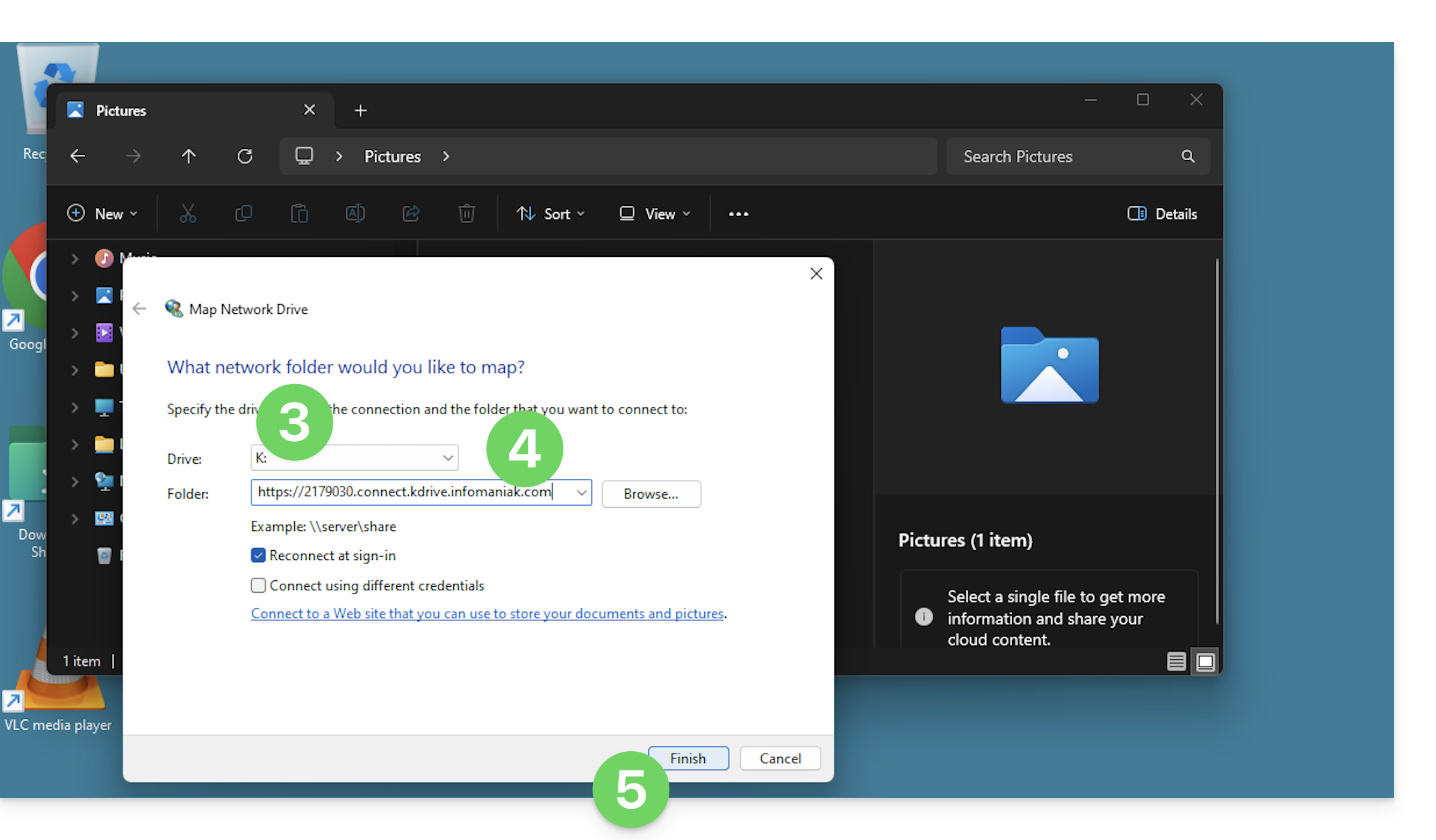
- Inserire le seguenti informazioni:
- Nome utente: indirizzo e-mail utilizzato per accedere all'account Infomaniak
- Password: creare una password per l'applicazione per questo specifico utilizzo.
- Se lo si desidera, fare clic sulla casella per salvare le informazioni di accesso.
- Confermare l'accesso facendo clic sul pulsante:
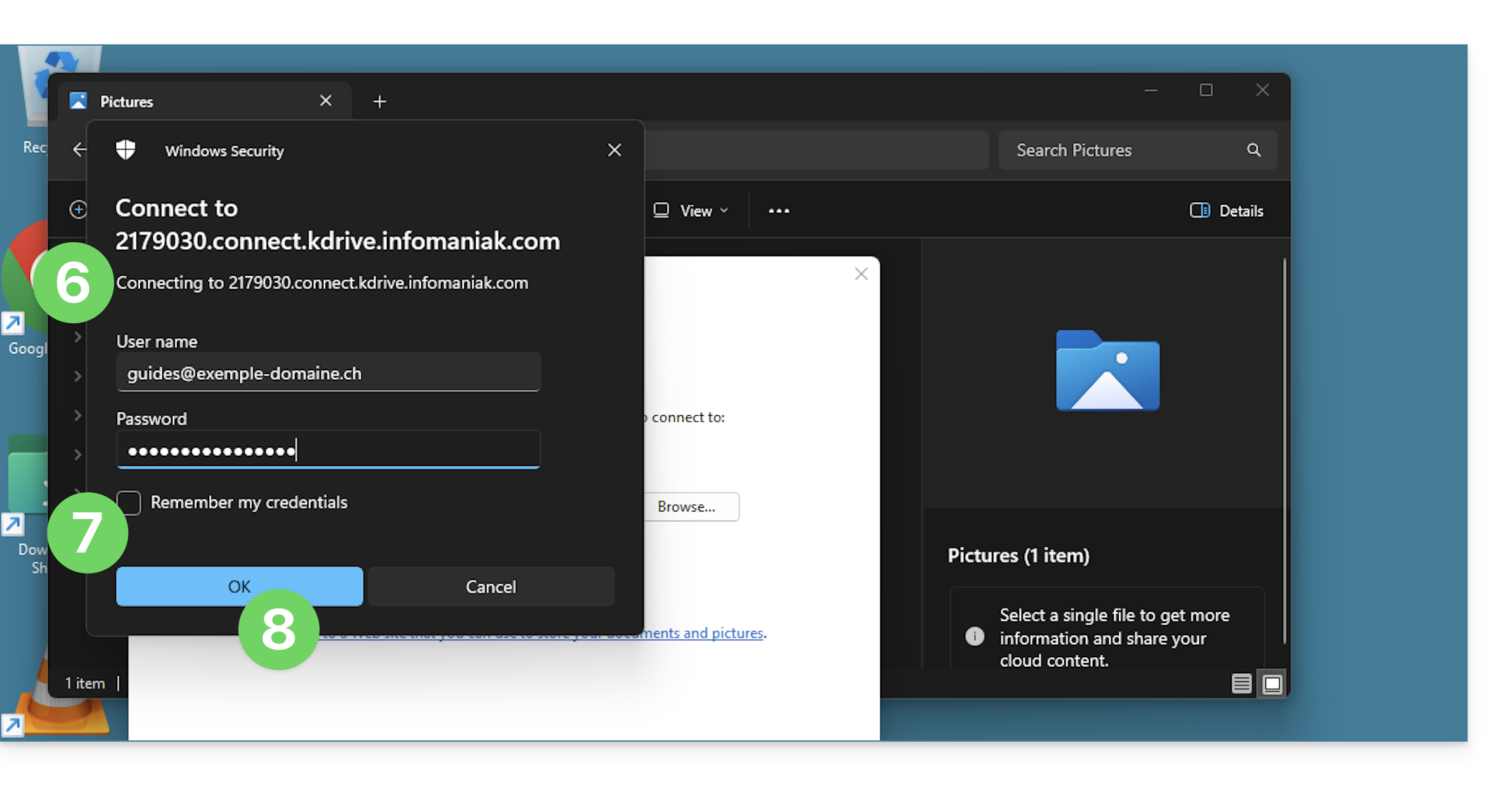
- Ecco fatto, il contenuto di kDrive viene visualizzato nell'esploratore, esattamente come è accessibile su kDrive per il tuo utente Infomaniak:
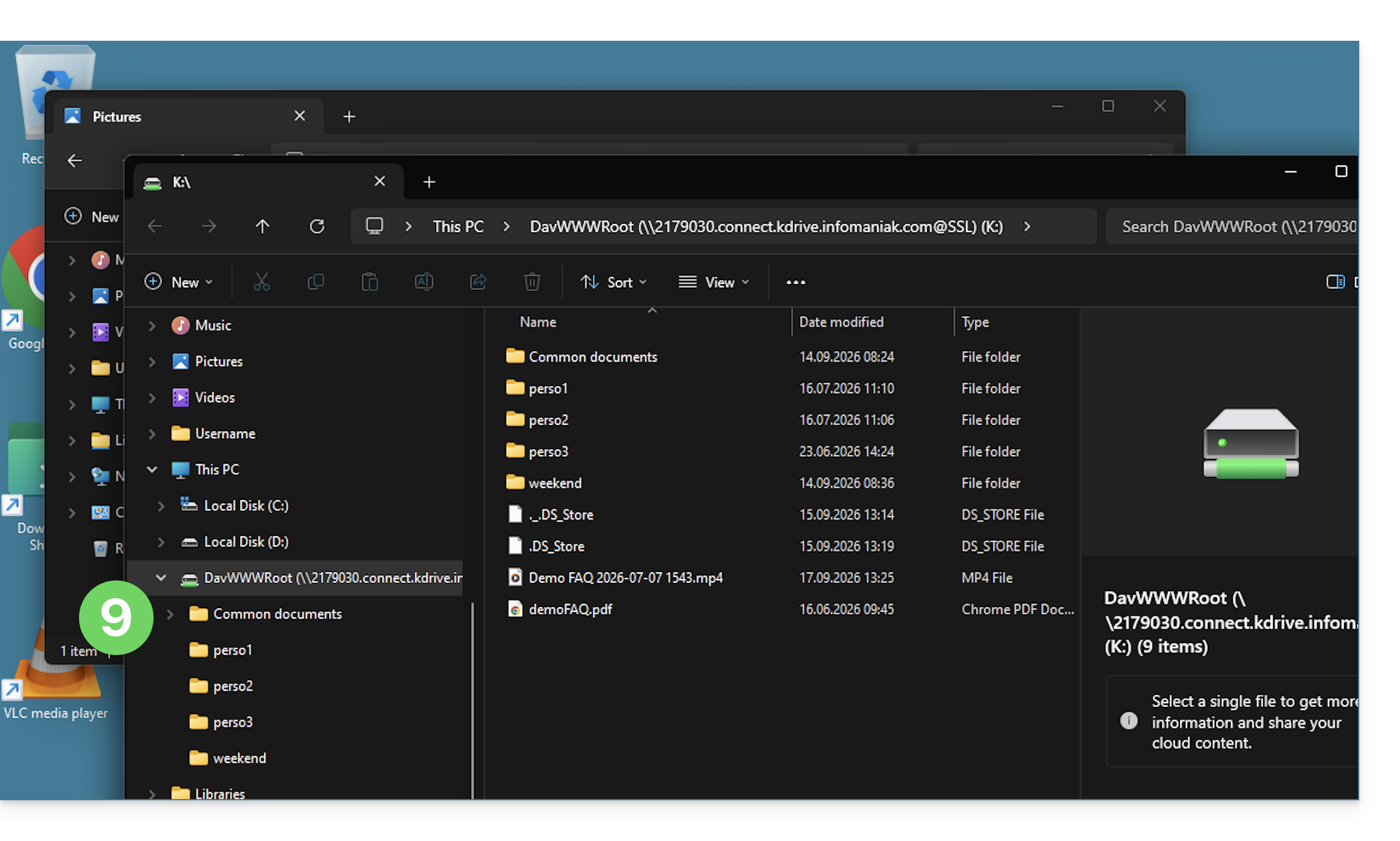
L'alternativa Mountain Duck
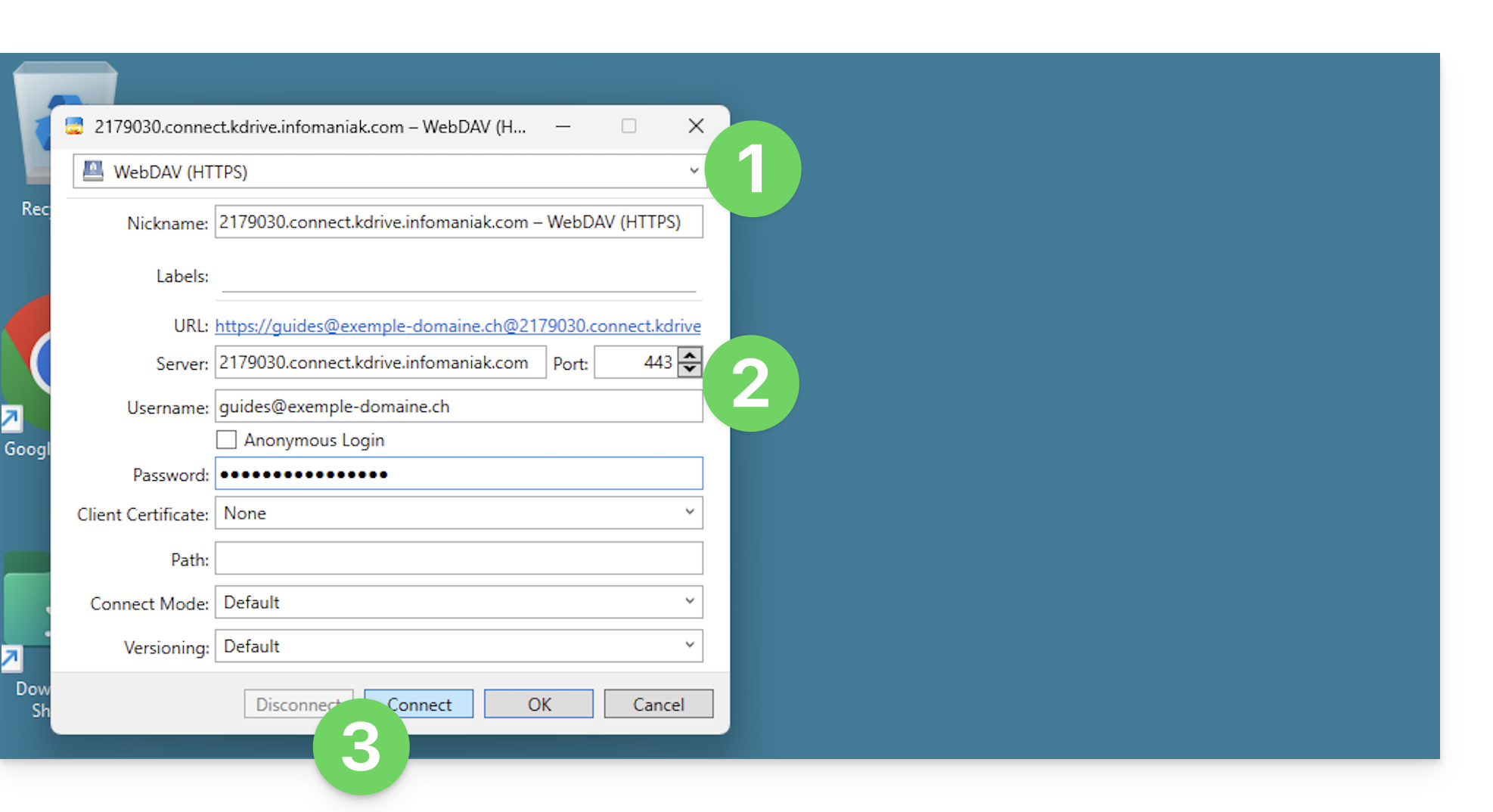
Utilizzando lo stesso principio e le stesse informazioni, è possibile anche configurare una connessione tramite un software/client WebDAV come Mountain Duck:
- Crea una nuova connessione WebDAV in Mountain Duck.
- Inserisci le informazioni richieste.
- Fai clic su Accedi:
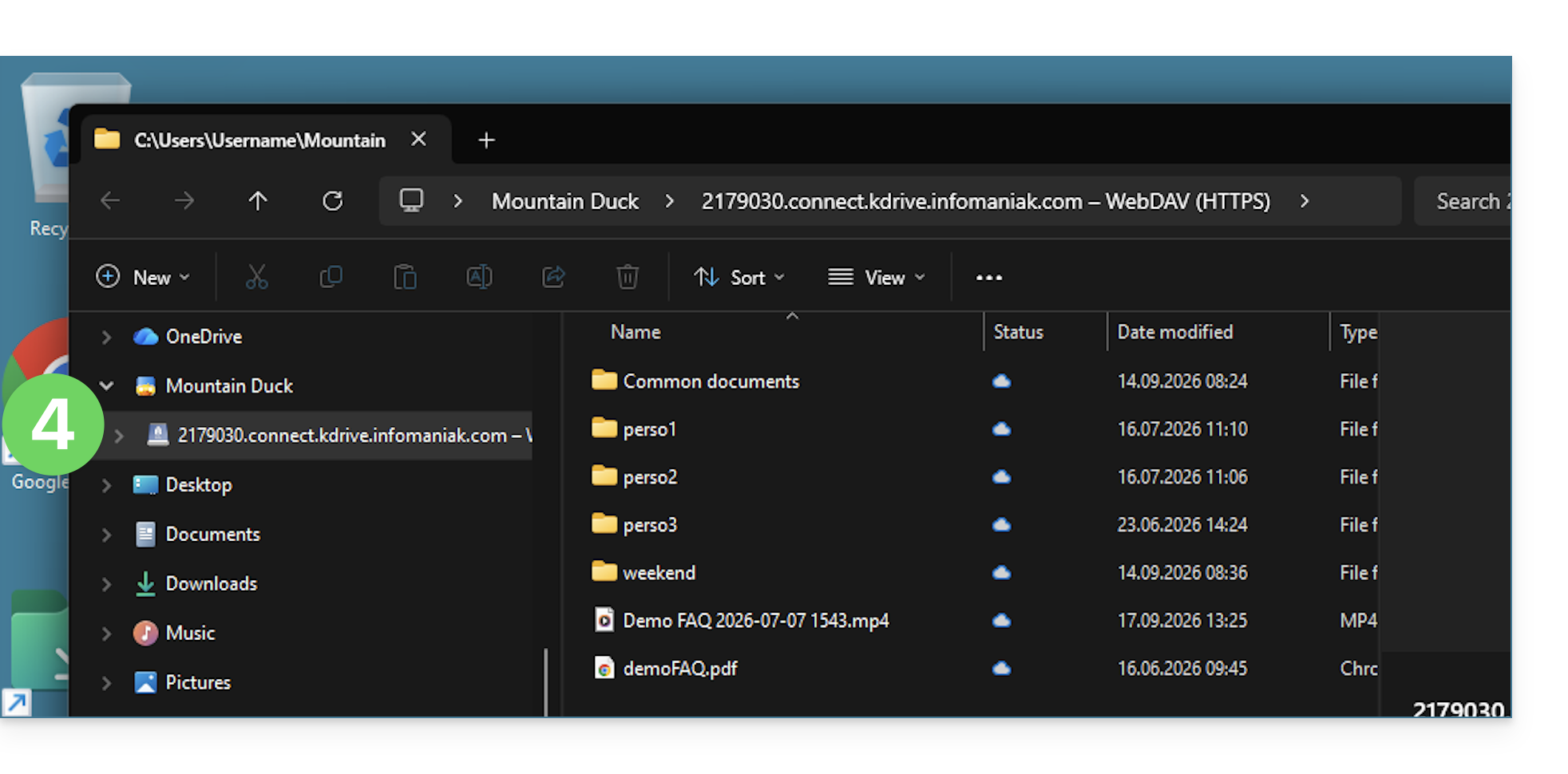
- Ecco fatto, il contenuto di kDrive viene visualizzato nell'esploratore, esattamente come è accessibile su kDrive per il tuo utente Infomaniak:
Link a questa FAQ: https://faq.infomaniak.com/2419
Questa FAQ è stata utile?