Base di conoscenze
1 000 FAQ, 500 tutorial e video esplicativi. Qui ci sono delle soluzioni!
Comprendere le cartelle di kDrive (personali, condivise, comuni)
Questa guida illustra la struttura di kDrive di Infomaniak: interfaccia online, menu per gestire e trovare le condivisioni, utilità e significato delle cartelle predefinite, ecc.
Introduzione
- Questa guida si applica all'app web kDrive (servizio online ksuite.infomaniak.com/kdrive).
- L'app desktop non è direttamente interessata e visualizzerà alcuni elementi in modo diverso, o addirittura non li visualizzerà affatto (❓: guida).
- L'app mobile, invece, è simile in termini di organizzazione dei menu (con alcune peculiarità, come i file offline, ad esempio).
- Le cartelle Condivise e il menu Condivisioni sono visibili solo con alcune offerte multiutente.
- Non rinominare e/o spostare le cartelle create di defaultné nella versione web e tanto meno in locale, poiché ciò causa problemi di sincronizzazione.
- Per accedere rapidamente alle diverse funzionalità/operazioni, fai clic con il tasto destro sui tuoi file.
3 elementi principali
L'interfaccia di kDrive offre un menu laterale a sinistra che ti permette di accedere ai dati di kDrive, in particolare a questi 3 elementi principali:
1. Cartelle dell'organizzazione: condivise tra i collaboratori della tua organizzazione
Questa cartella mostra la struttura ad albero delle cartelle condivise, rendendole automaticamente accessibili a determinati utenti o a tutti gli utenti dello stesso kDrive; se contengono documenti, questi verranno visualizzati al centro dell'interfaccia: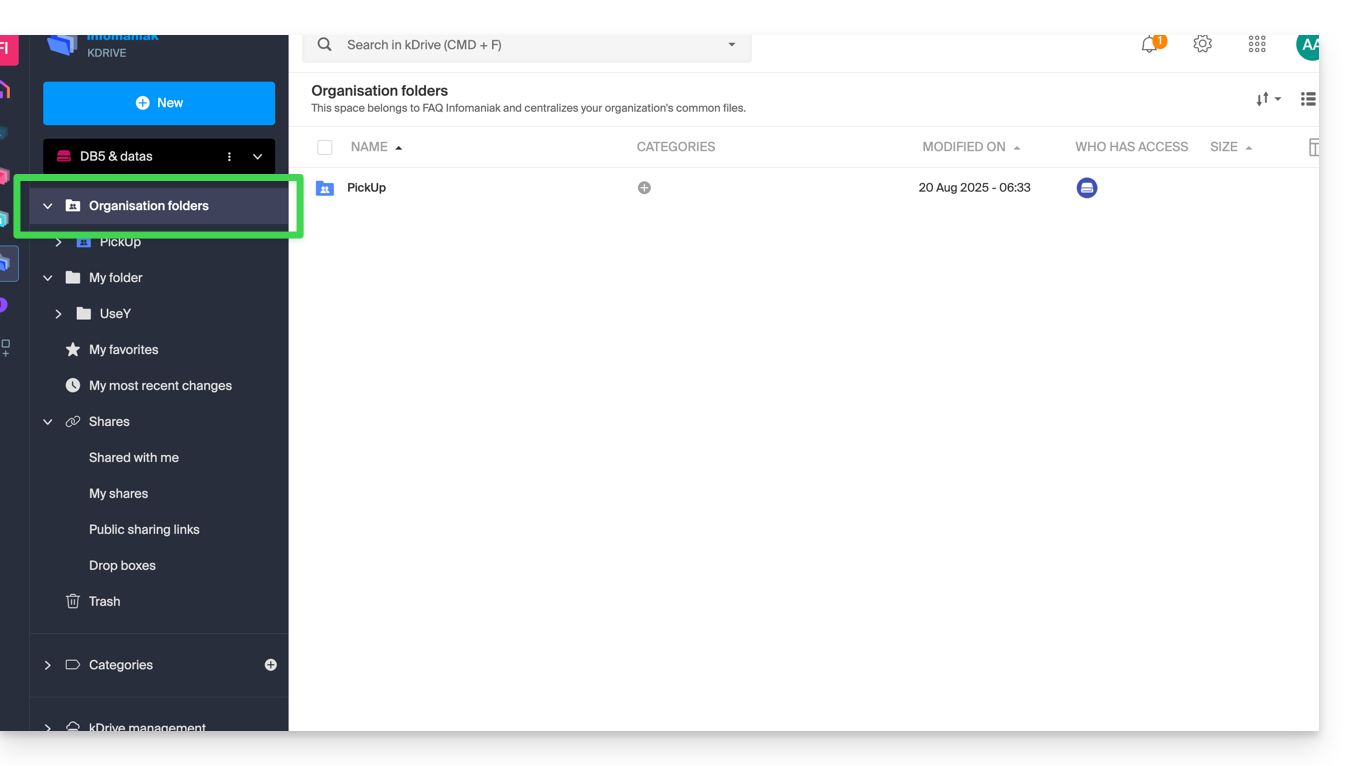
Se si crea una nuova cartella qui (❓: guida), è possibile scegliere se condividerla con l'intera organizzazione (tutti gli utenti del kDrive) o solo con alcuni utenti/gruppi, che dovranno quindi richiedere l'accesso, se necessario: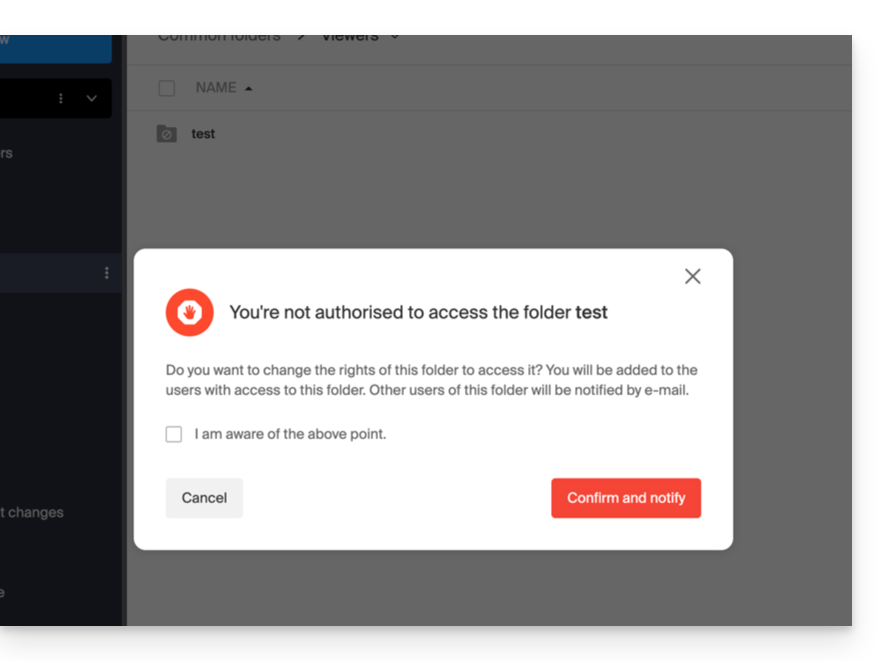
2. La mia cartella: cartella personale e privata predefinita
Questa cartella mostra la struttura delle cartelle specifiche dell'utente: infatti, ogni utente di kDrive ha il proprio spazio personale che non verrà condiviso automaticamente con gli altri utenti dello stesso kDrive: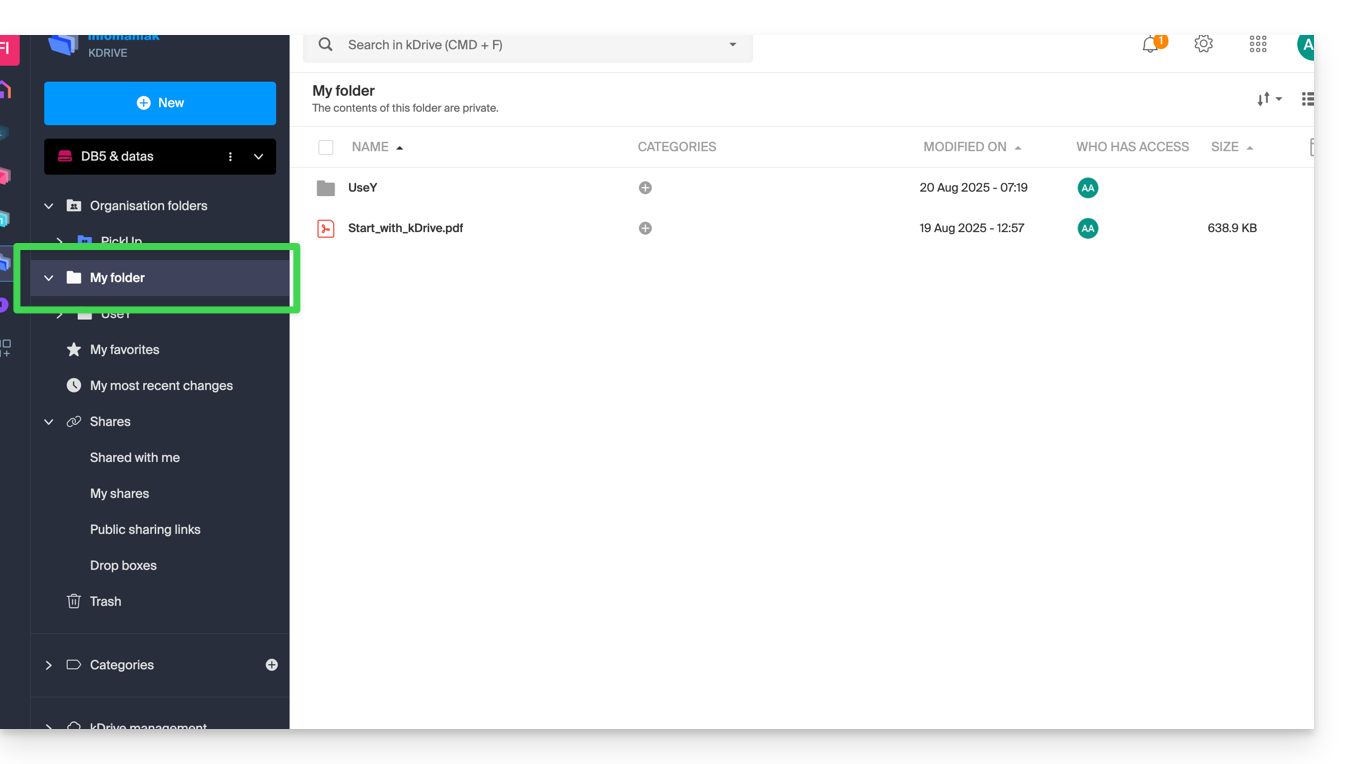
Gli eventuali documenti verranno visualizzati al centro dell'interfaccia.
3. Condivisioni
Il menu Condivisioni conduce a 4 sottomenu visualizzati nel menu laterale sinistro:
- Gli elementi che altri utenti di kDrive condividono con te, tra i kDrive a cui hai accesso con il tuo account.
- Gli elementi che condividi con altri utenti (❓: guida).
- Gli elementi che hai condiviso creando un link di condivisione pubblico (❓: guida).
- Le cartelle di archiviazione (❓: guida).
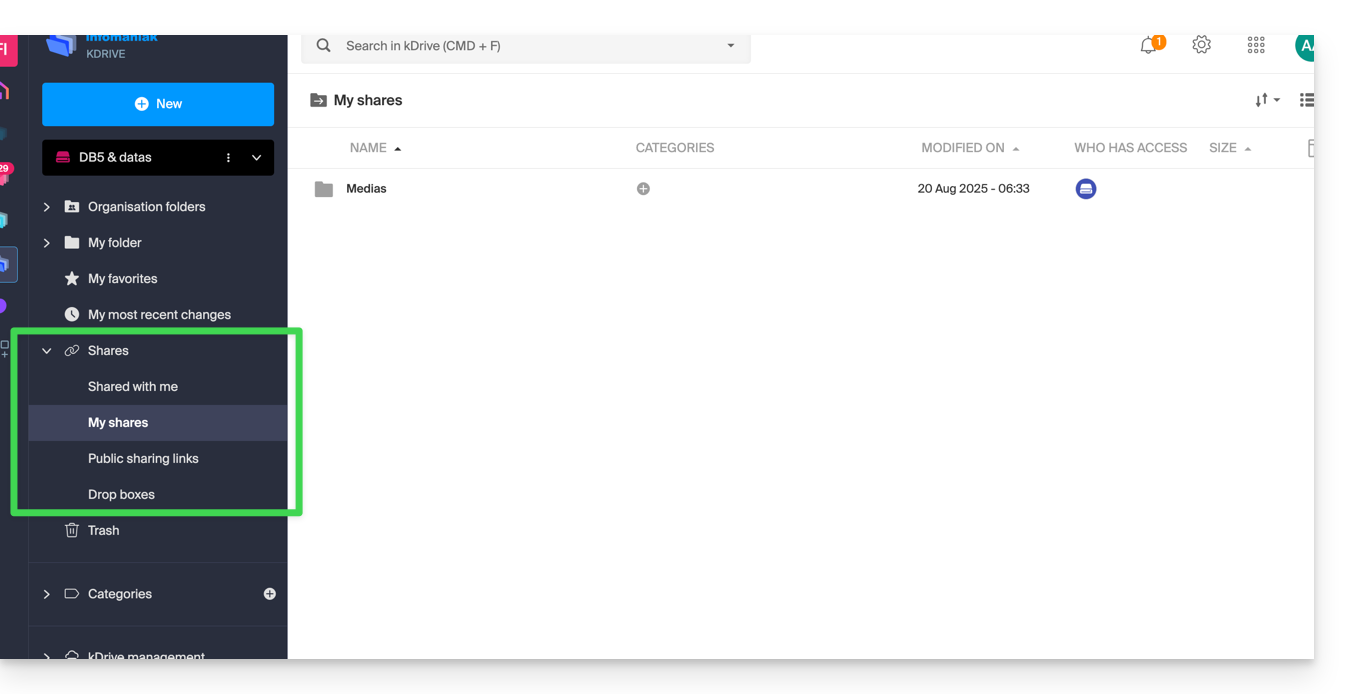
Gli elementi eventualmente presenti verranno visualizzati al centro dell'interfaccia e potranno essere modificati/eliminati.
Consulta questa guida per maggiori informazioni sul comportamento di queste cartelle condivise nell'app desktop.
Elementi secondari
I miei preferiti
Questo menu raccoglie i file e le cartelle che hai contrassegnato come preferiti su kDrive (❓: guida), e che potrai quindi trovare nell'app web…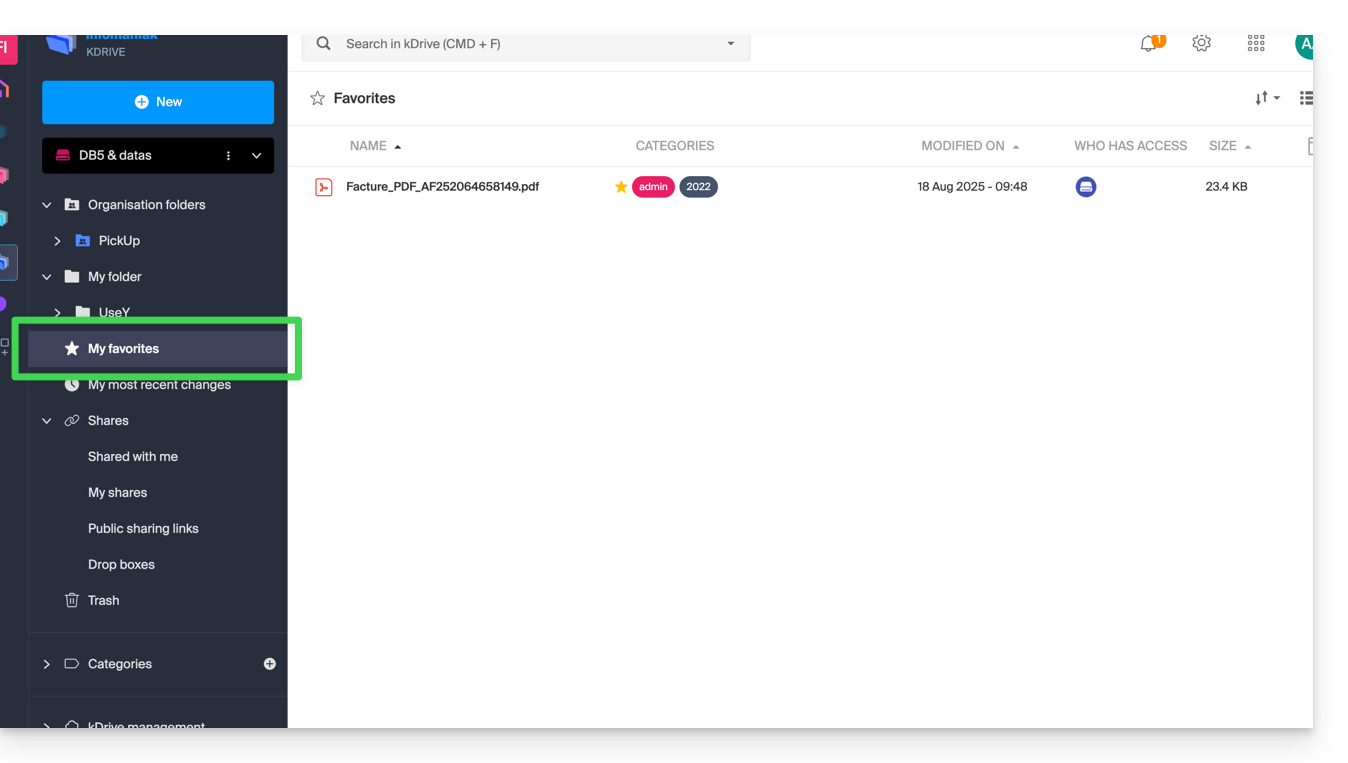
… e nell'app mobile:
Le mie ultime modifiche
Questo menu mostra le ultime operazioni eseguite dal tuo utente: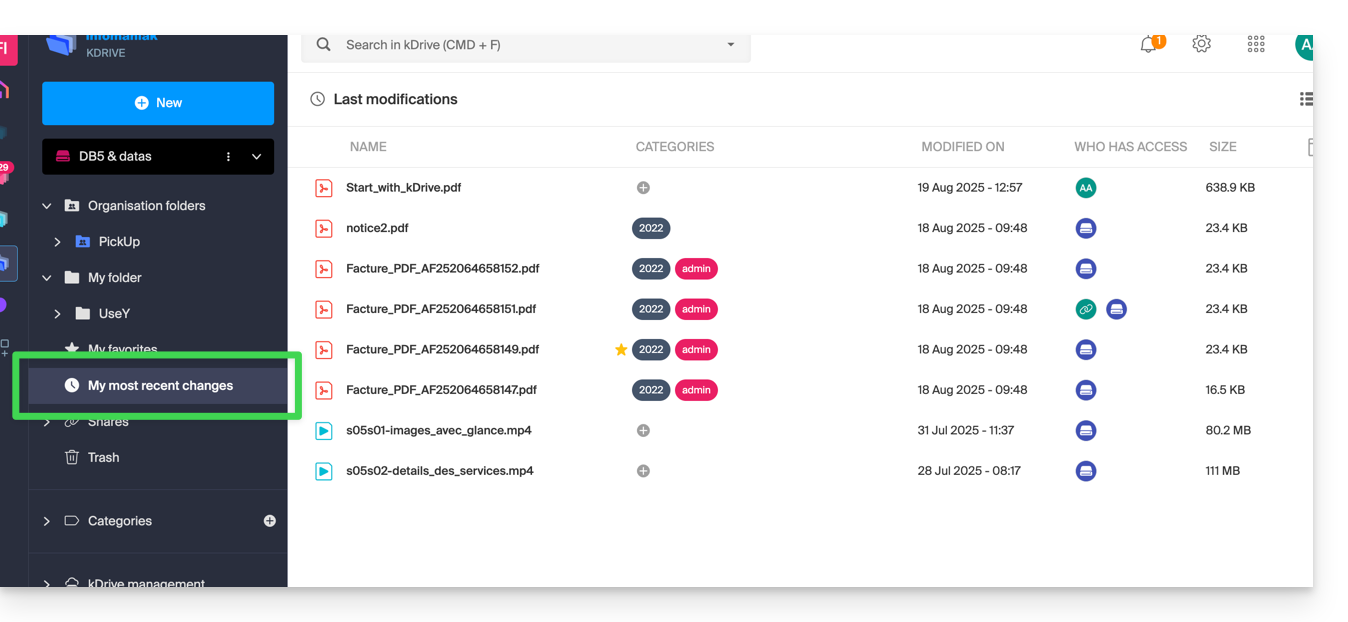
In questo modo, potrai tornare rapidamente ai file modificati di recente, anche se sono sparsi in diverse sottocartelle del tuo kDrive. Puoi anche selezionare questi file per spostarli o eliminarli in blocco.
Cestino
Questo menu ti permette di accedere ai tuoi dati eliminati, che possono ancora essere ripristinati (❓: guida):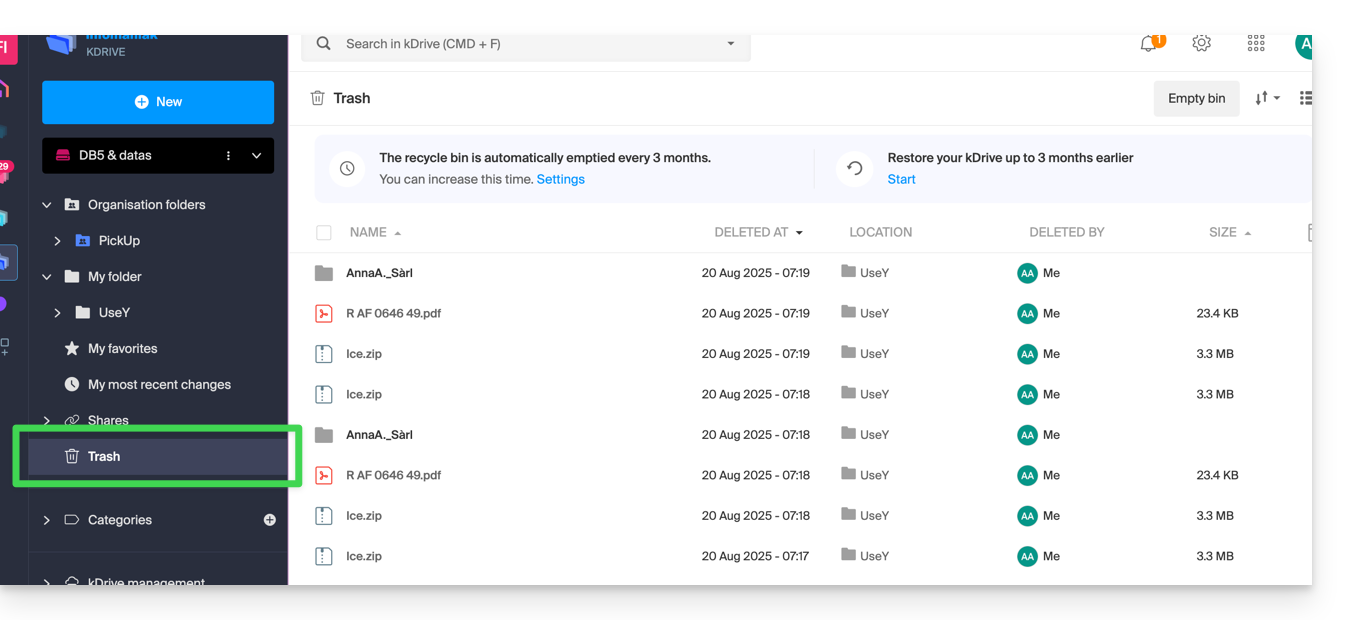
Categorie
È inoltre possibile accedere rapidamente ai file se questi sono categorizzati (❓: guida) tramite il menu Categorie, facendo clic sulle diverse categorie in cui sono raggruppati: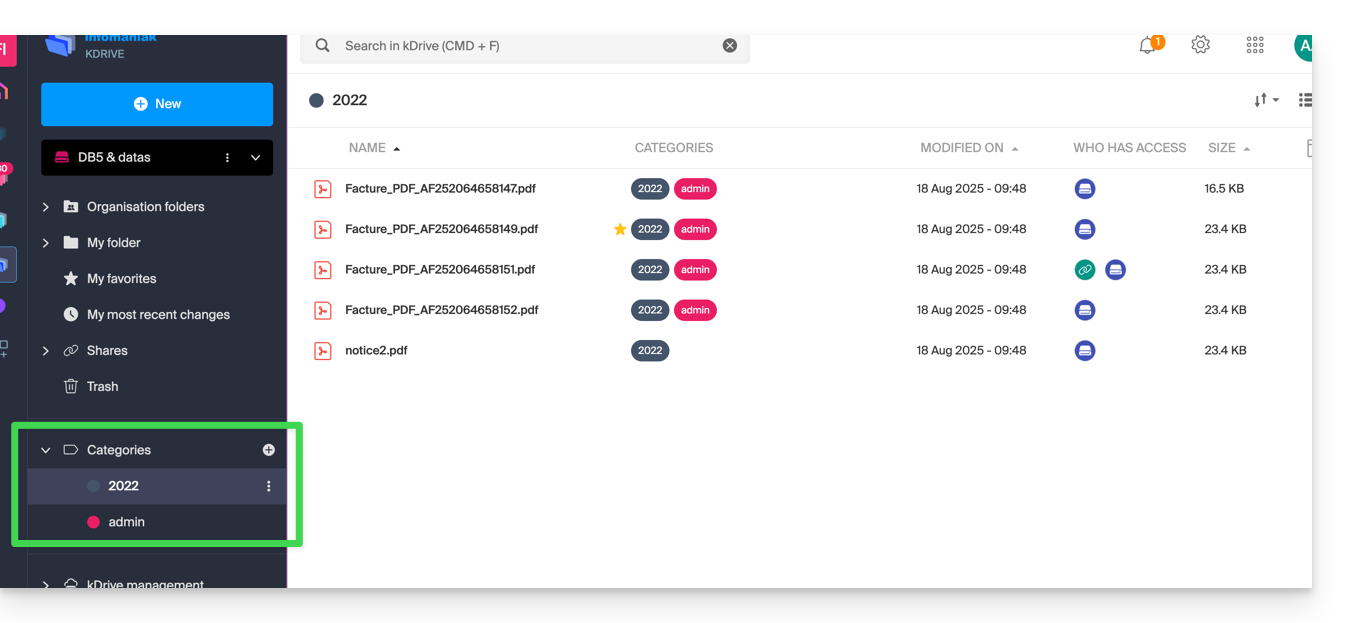
Definire la visualizzazione predefinita all'avvio
È possibile scegliere quale pagina iniziale utilizzare per avviare la navigazione all'interno di kDrive, tra le seguenti 3 opzioni:
- la cartella personale
- la cartella dei documenti condivisi
- i preferiti (che raggruppa i documenti aggiunti ai preferiti dal tuo utente)
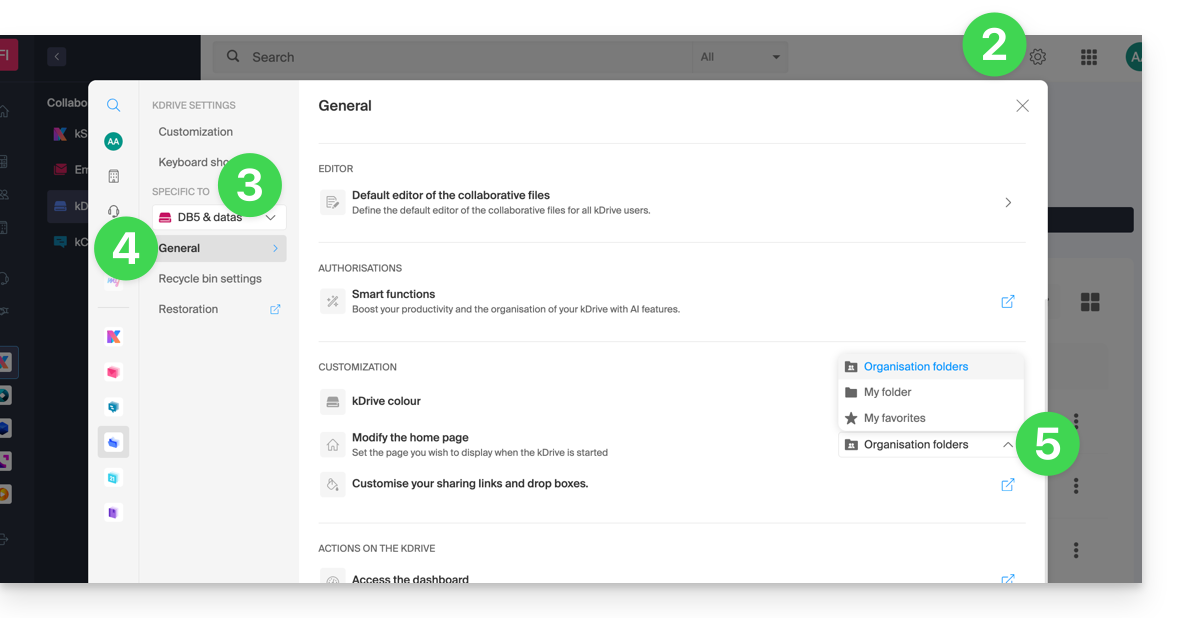
Per accedere a kDrive e modificare la pagina iniziale:
- Clicca qui per accedere alla gestione del tuo prodotto nel Manager Infomaniak (❓: guida).
- Fare clic su Impostazioni in alto a destra.
- Verificare o selezionare il kDrive desiderato dal menu a tendina nel menu laterale sinistro.
- Fare clic su Generale nel menu laterale sinistro.
- Scegliere la pagina che deve essere visualizzata per impostazione predefinita all'apertura della pagina iniziale:
Ripristinare la cartella condivisa (sincronizzata su un computer)
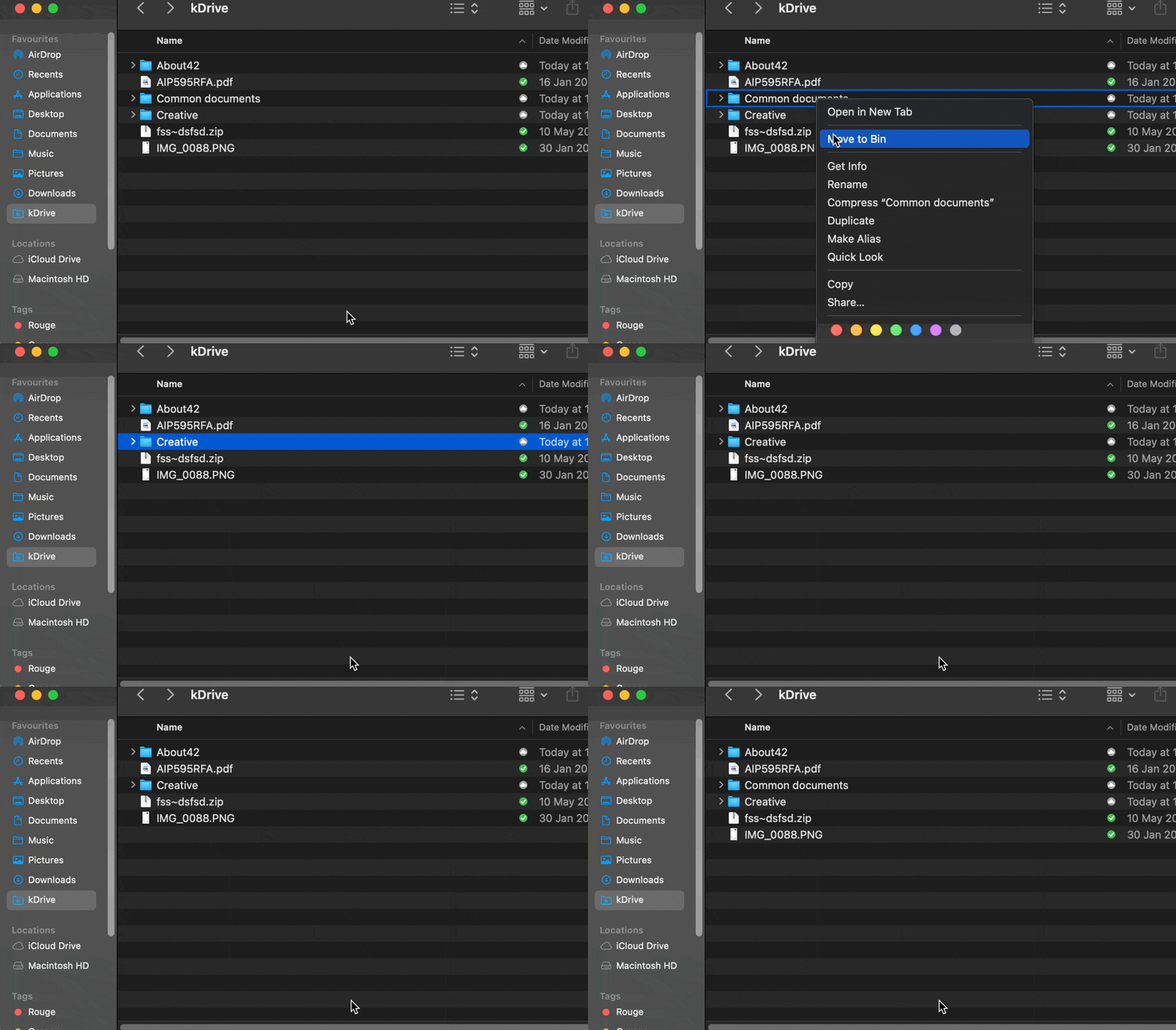
Se si elimina accidentalmente la cartella corrispondente ai dati che si condividono con tutti gli utenti di kDrive ("Cartelle dell'organizzazione"), non c'è motivo di preoccuparsi: tornerà automaticamente. Si tratta di una cartella speciale che non può essere spostata, nemmeno sul computer:
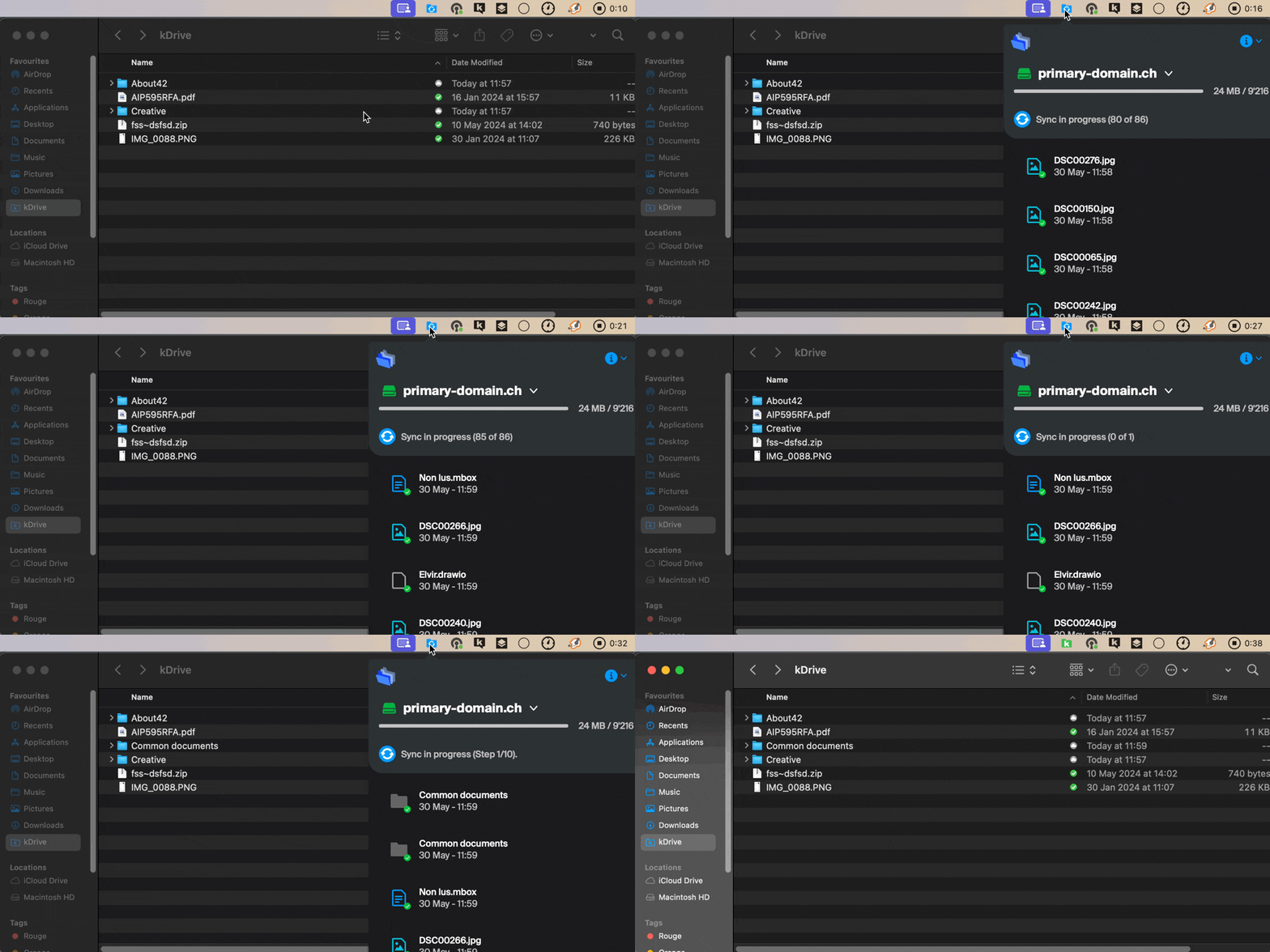
Se non dovesse tornare immediatamente, attendere che le attività già in corso in background vengano completate:
Link a questa FAQ: https://faq.infomaniak.com/2410
Questa FAQ è stata utile?