Base di conoscenze
1 000 FAQ, 500 tutorial e video esplicativi. Qui ci sono delle soluzioni!
Comprendere le cartelle kDrive (personali, comuni, condivise)
Questa guida dettaglia la struttura kDrive Infomaniak: interfaccia online, menu per gestire e trovare le proprie condivisioni, utilità e significato delle cartelle predefinite, ecc.
Premessa
- Questa guida si applica all'app Web kDrive (servizio online ksuite.infomaniak.com/kdrive).
- L'app desktop kDrive (applicazione desktop su macOS / Windows / Linux) non è direttamente interessata (e non mostrerà alcuni elementi).
- L'app mobile (applicazione per smartphone o tablet iOS / Android) è invece simile in termini di organizzazione dei menu (con alcune peculiarità come i file offline, ad esempio).
- Le cartelle Comuni e il menu Condivisioni sono visibili solo con alcune offerte multiutente.
- Non rinominare e/o spostare le cartelle create per impostazione predefinita né nella versione Web né tantomeno in locale, poiché ciò provoca problemi di sincronizzazione.
- Per accedere rapidamente alle diverse funzionalità/operazioni, fare clic con il tasto destro sui propri file.
3 elementi principali
L'interfaccia kDrive propone un menu laterale sinistro che vi guida verso i dati di kDrive, in particolare questi 3 elementi principali:
1. Cartelle dell'organizzazione: comuni ai collaboratori della vostra Organizzazione
Questa cartella mostra la struttura ad albero delle cartelle condivise in modo automatico con alcuni o tutti gli utenti dello stesso kDrive; se contengono documenti, questi appariranno al centro dell'interfaccia: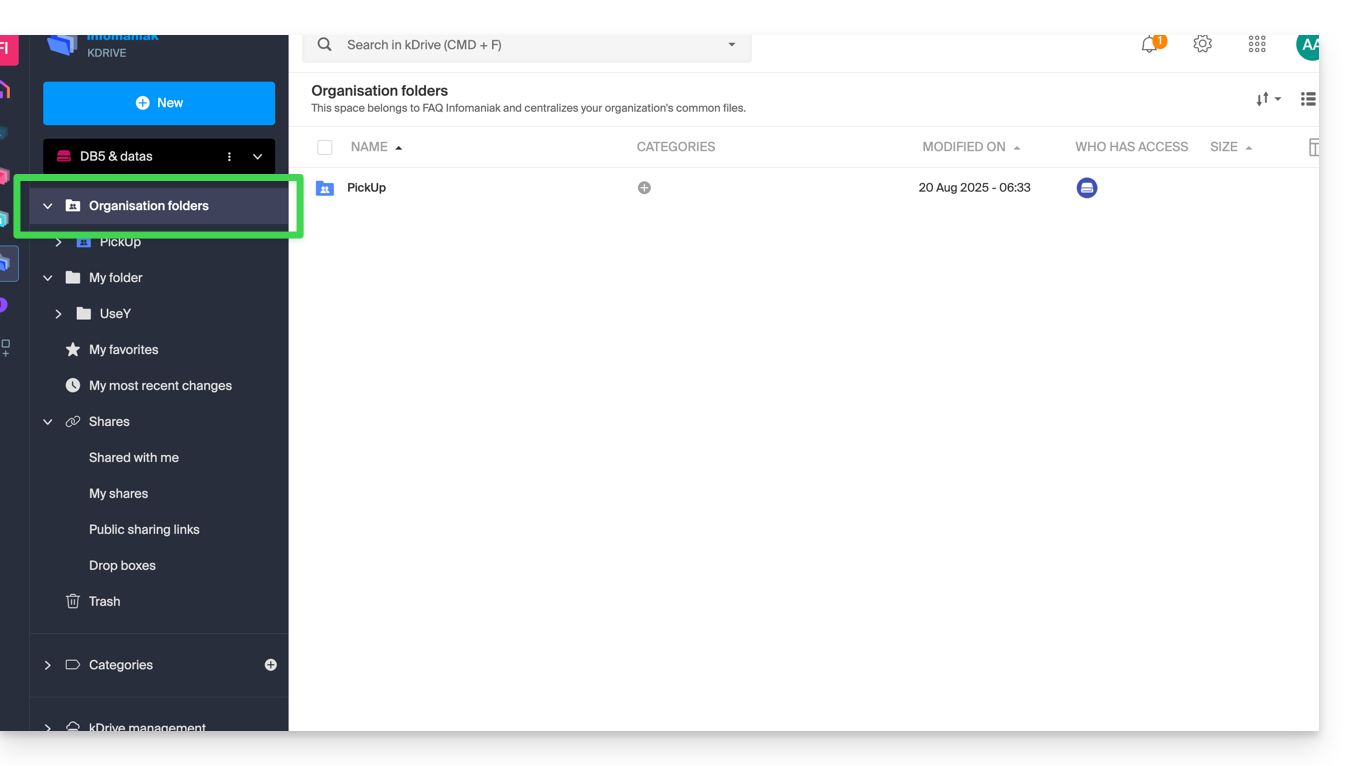
Se create una nuova cartella qui, potrete scegliere di condividerla con l'intera Organizzazione (tutti gli utenti di kDrive) o solo alcuni utenti/Gruppi che dovranno poi richiedere l'accesso se necessario: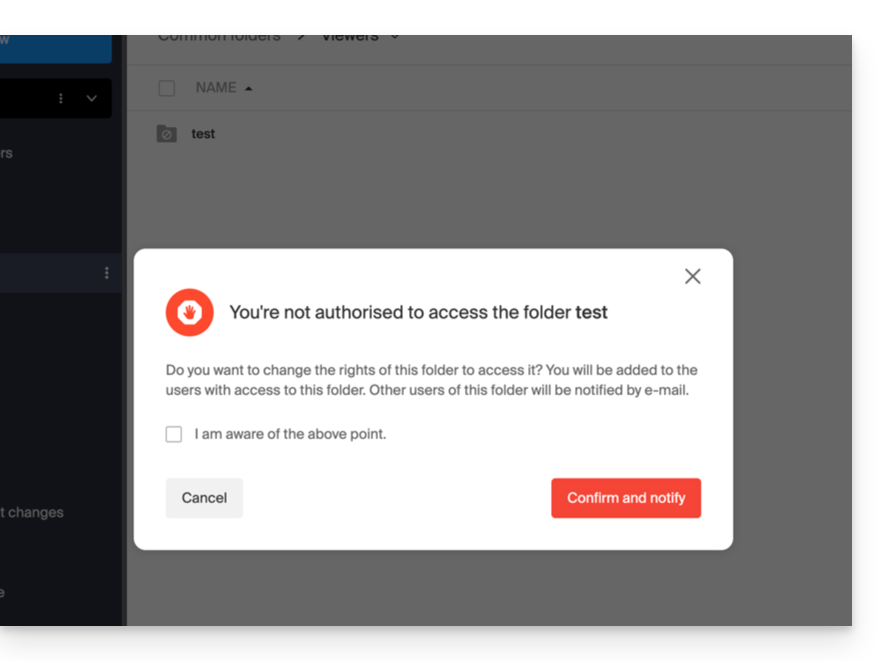
2. La mia cartella: cartella personale e privata per impostazione predefinita
Questa cartella mostra la struttura ad albero delle cartelle proprie dell'utente stesso: infatti ogni utente kDrive possiede il proprio spazio personale che non sarà condiviso automaticamente con gli altri utenti dello stesso kDrive: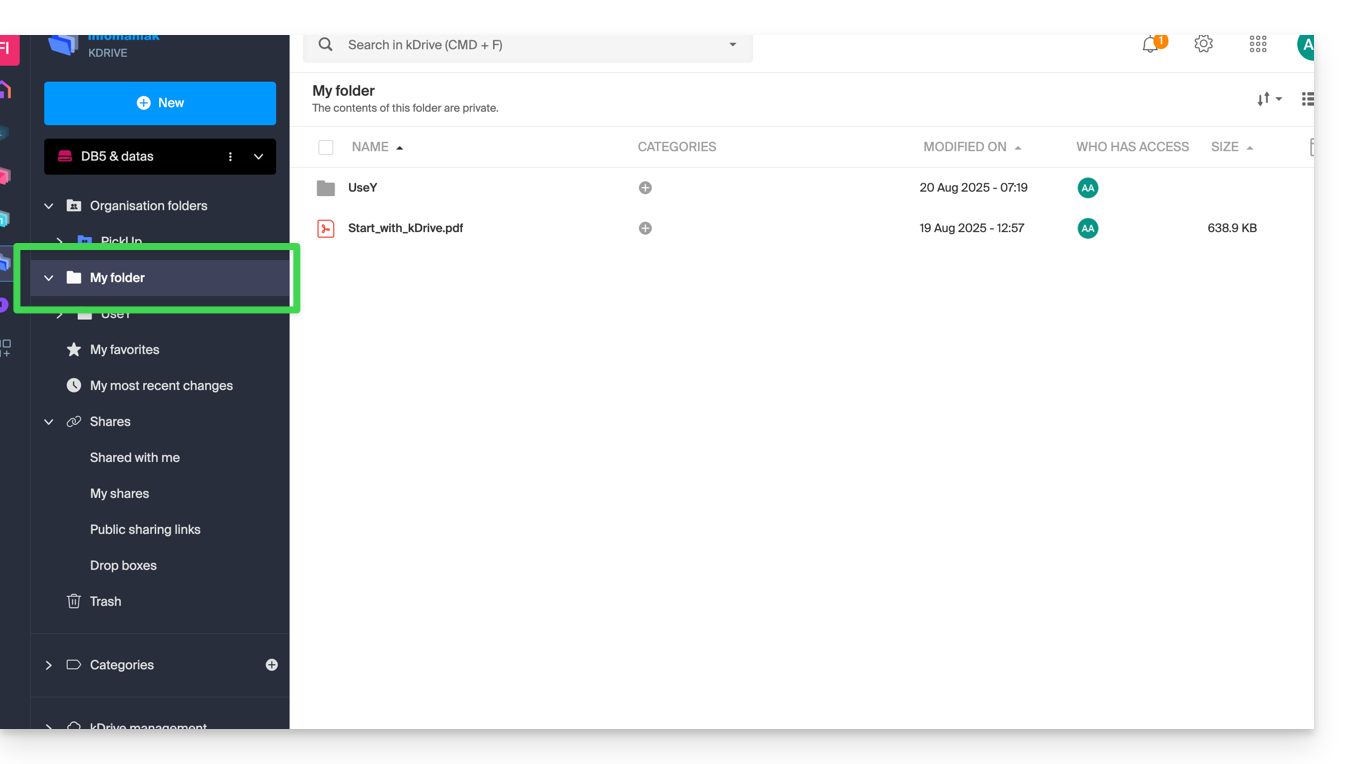
I documenti eventualmente presenti appariranno al centro dell'interfaccia.
3. Condivisioni
Il menu Condivisioni conduce a 4 sottomenu visualizzati nel menu laterale sinistro:
- Gli elementi che vi vengono condivisi da altri utenti kDrive, tra i kDrive ai quali avete accesso con il vostro identificativo di connessione
- Gli elementi che condividete con altri utenti
- Gli elementi che avete condiviso creando un link di condivisione pubblico
- Le cassette di deposito
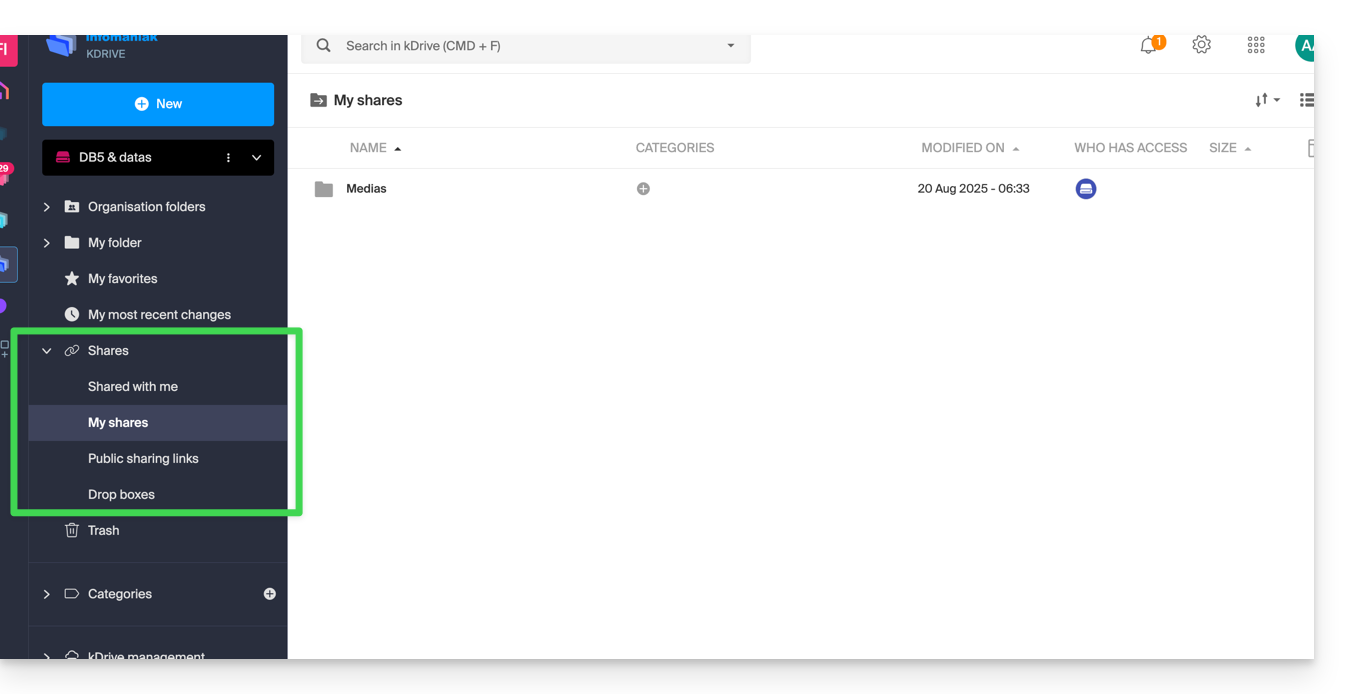
Gli elementi eventualmente verranno visualizzati al centro dell'interfaccia e potranno essere modificati / eliminati.
Prendi visione di questa altra guida riguardo il comportamento di queste cartelle di condivisione nell'app Desktop.
Elementi secondari
I miei preferiti
Questo menu raggruppa i tuoi file e cartelle definiti come preferiti su kDrive, che ritrovi quindi sull'app Web…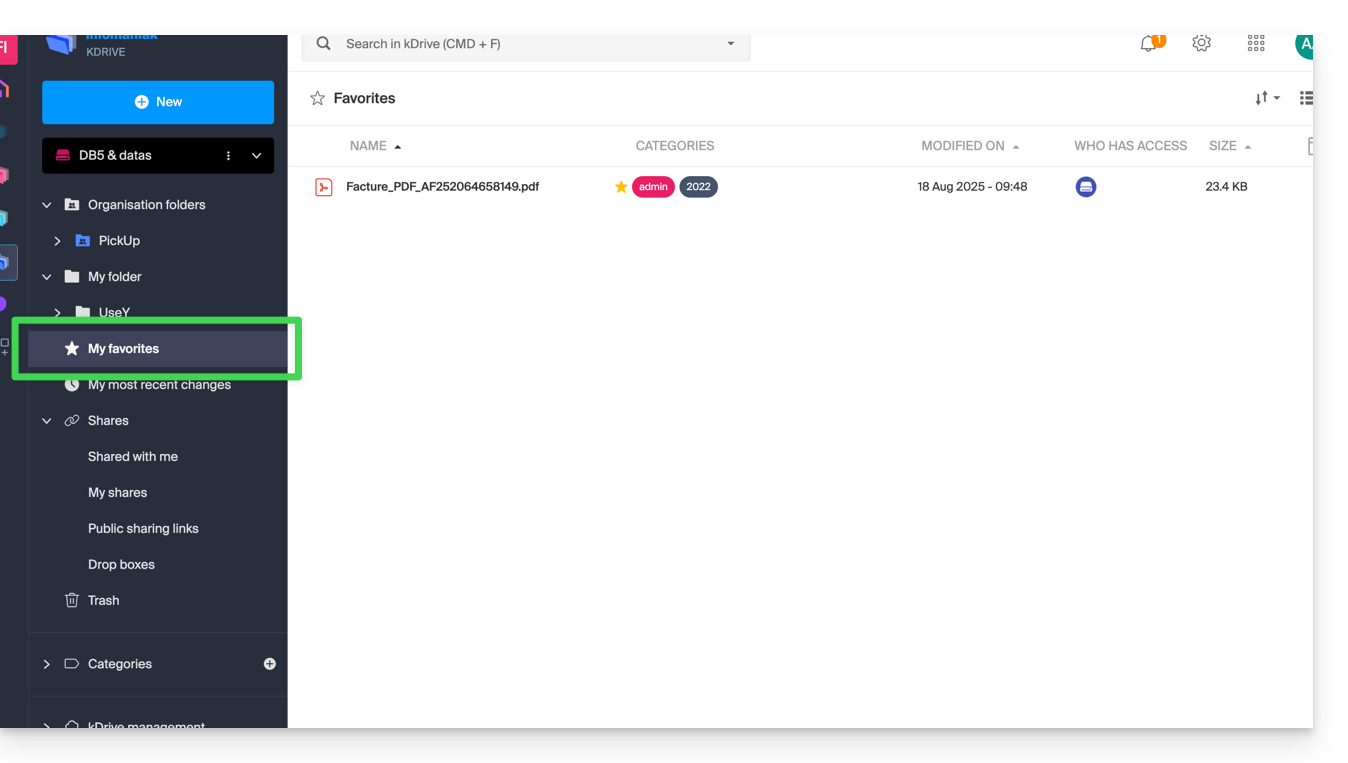
… e l'app mobile:
Le mie ultime modifiche
Questo menu mostra le ultime operazioni effettuate dal tuo utente: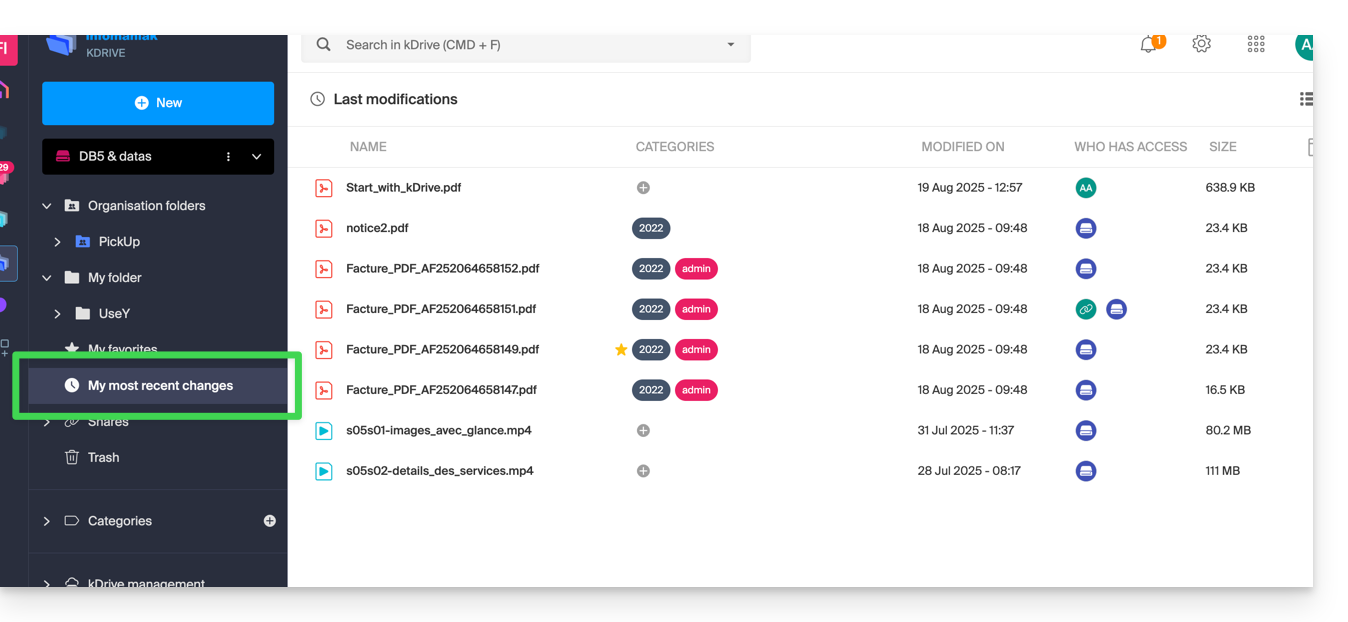
Puoi così tornare rapidamente ai file modificati di recente anche se la loro posizione è dispersa in diverse sottocartelle del tuo kDrive. Puoi anche selezionare questi file per spostarli o eliminarli in blocco.
Cestino
Questo menu porta ai tuoi dati eliminati e che possono ancora essere ripristinati: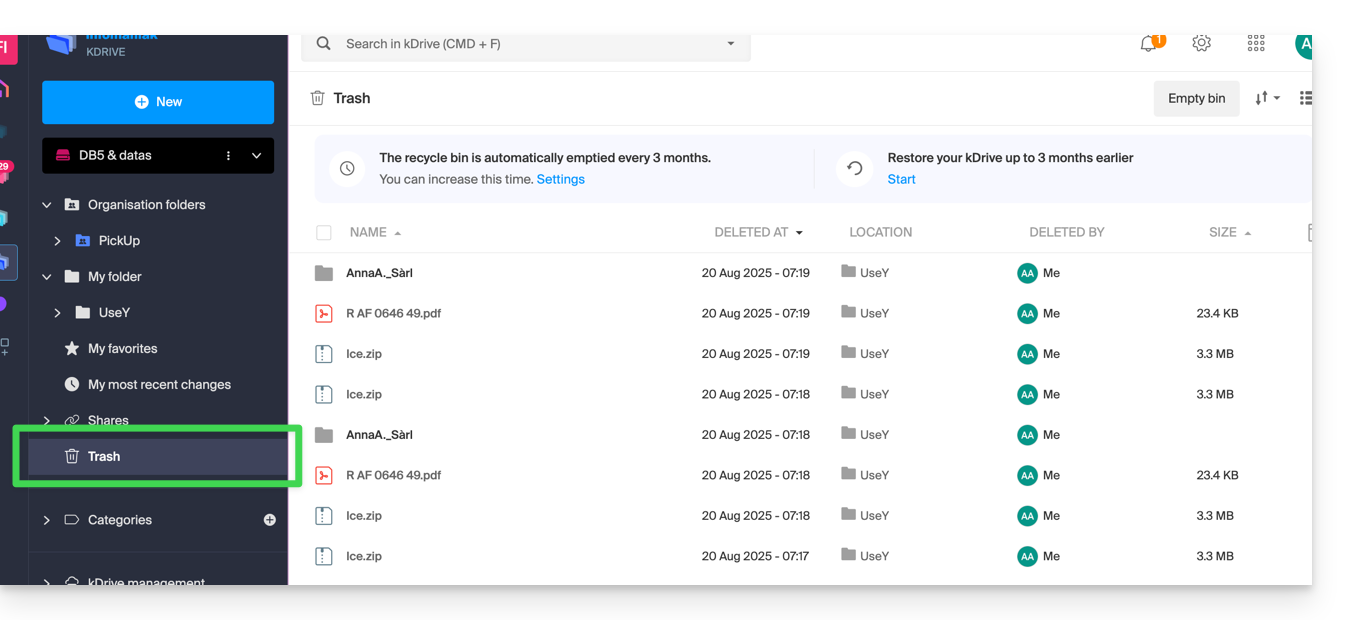
Categorie
Puoi anche accedere rapidamente ai tuoi file se questi sono categorizzati grazie al menu Categorie cliccando sulle diverse categorie che vi sono raggruppate: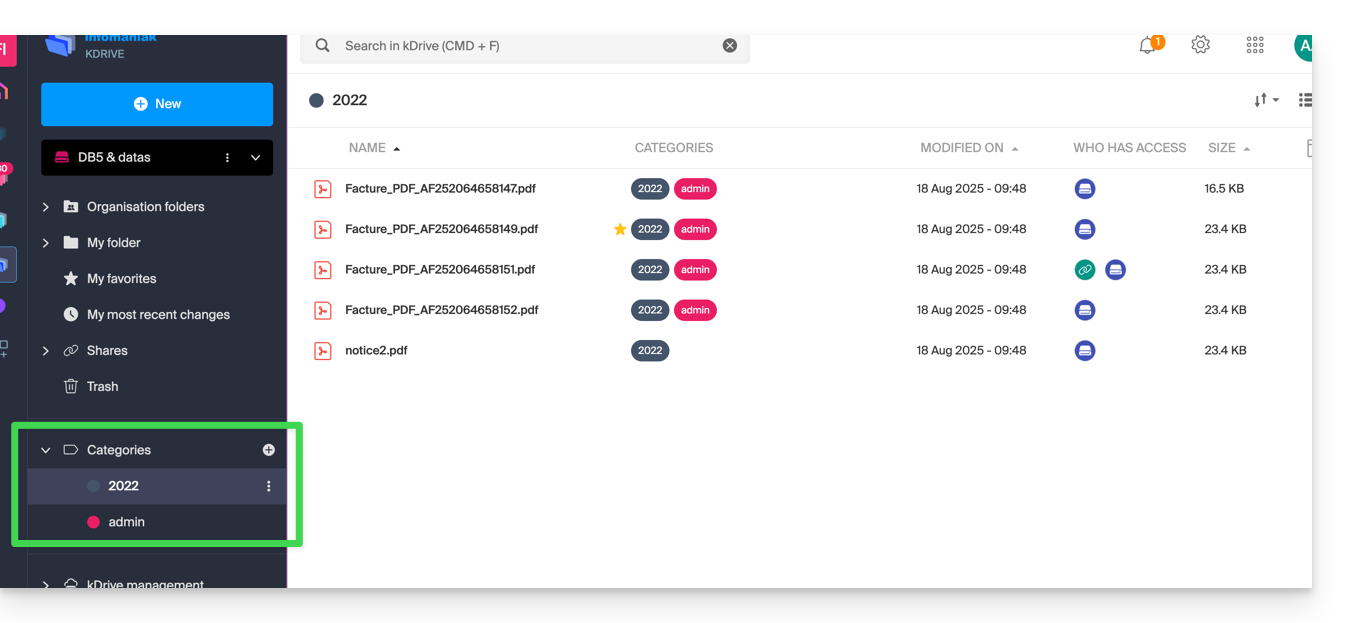
Definire la visualizzazione predefinita all'avvio
Puoi scegliere con quale pagina iniziale iniziare la navigazione all'interno di kDrive online, tra le 3 proposte seguenti:
- la tua cartella personale
- la cartella dei documenti comuni
- i preferiti (che raggruppa i documenti aggiunti ai preferiti dal tuo utente)
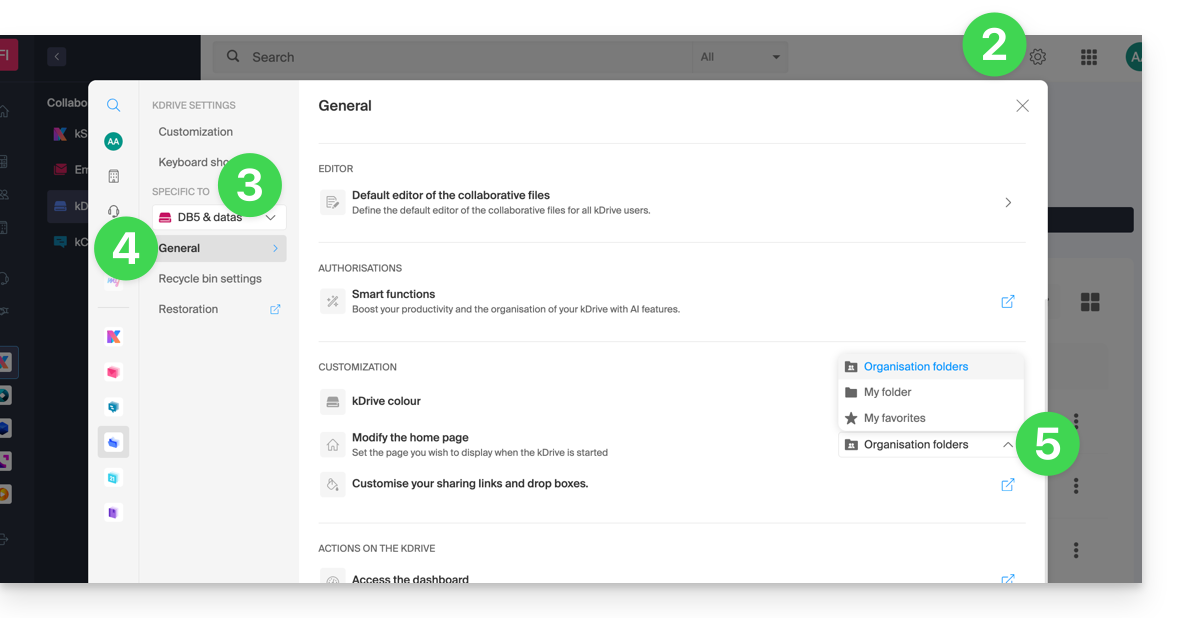
Per accedere a kDrive e modificare la pagina iniziale:
- Clicca qui per accedere alla gestione del tuo prodotto sul Manager Infomaniak (hai bisogno di aiuto?).
- Fai clic sull'icona Impostazioni in alto a destra.
- Verifica o seleziona il kDrive interessato nel menu a discesa del menu laterale sinistro.
- Fai clic su Generale nel menu laterale sinistro.
- Scegli la pagina che dovrà essere visualizzata per impostazione predefinita all'arrivo alla pagina iniziale:
Ripristina la cartella condivisa (sincronizzata su un computer)
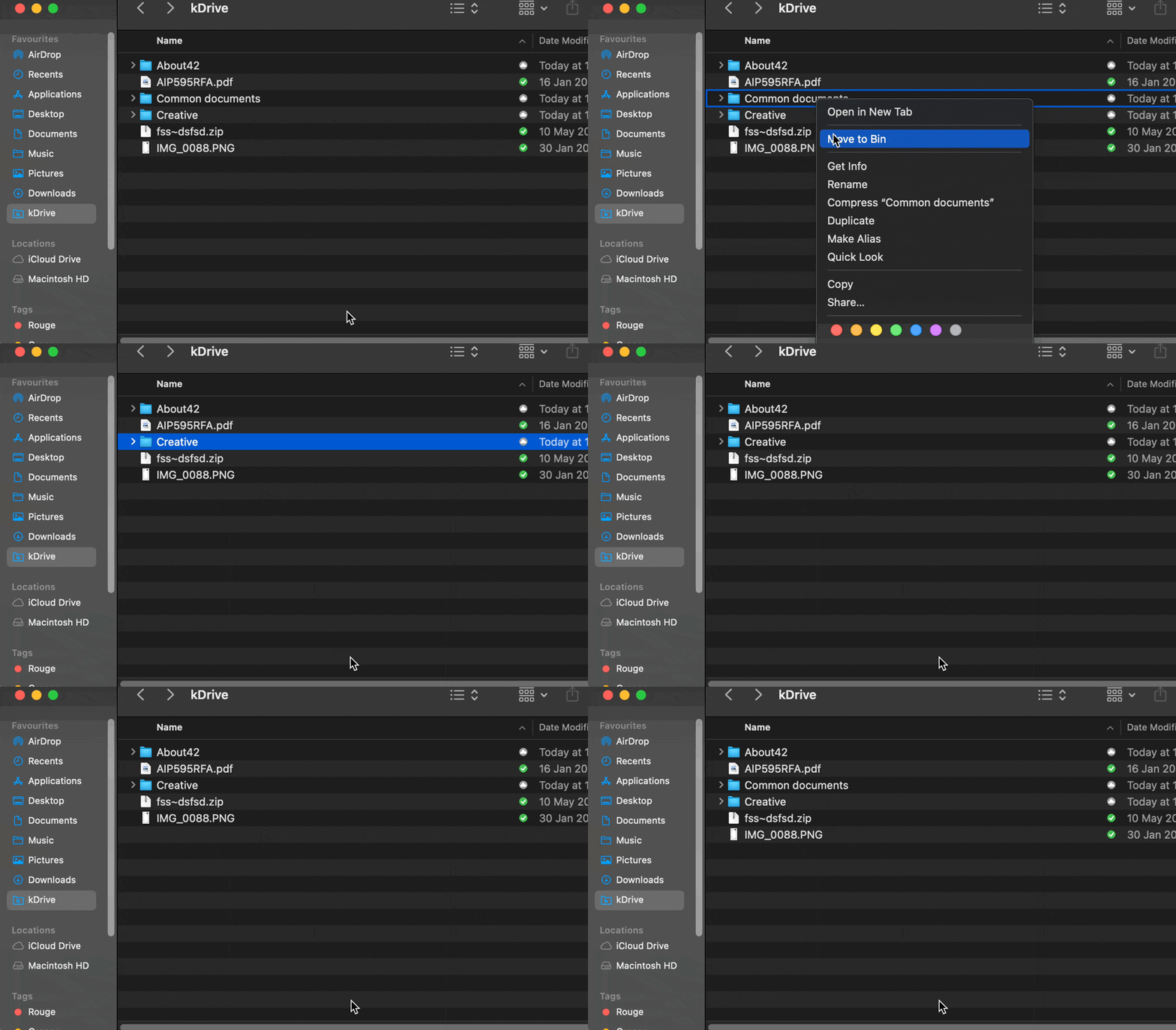
Se cancelli accidentalmente la cartella corrispondente ai dati che scambi in comune con tutti gli utenti del kDrive ("Cartelle dell'organizzazione"), non preoccuparti: tornerà automaticamente. Si tratta di una cartella speciale che non può essere spostata, nemmeno su computer:
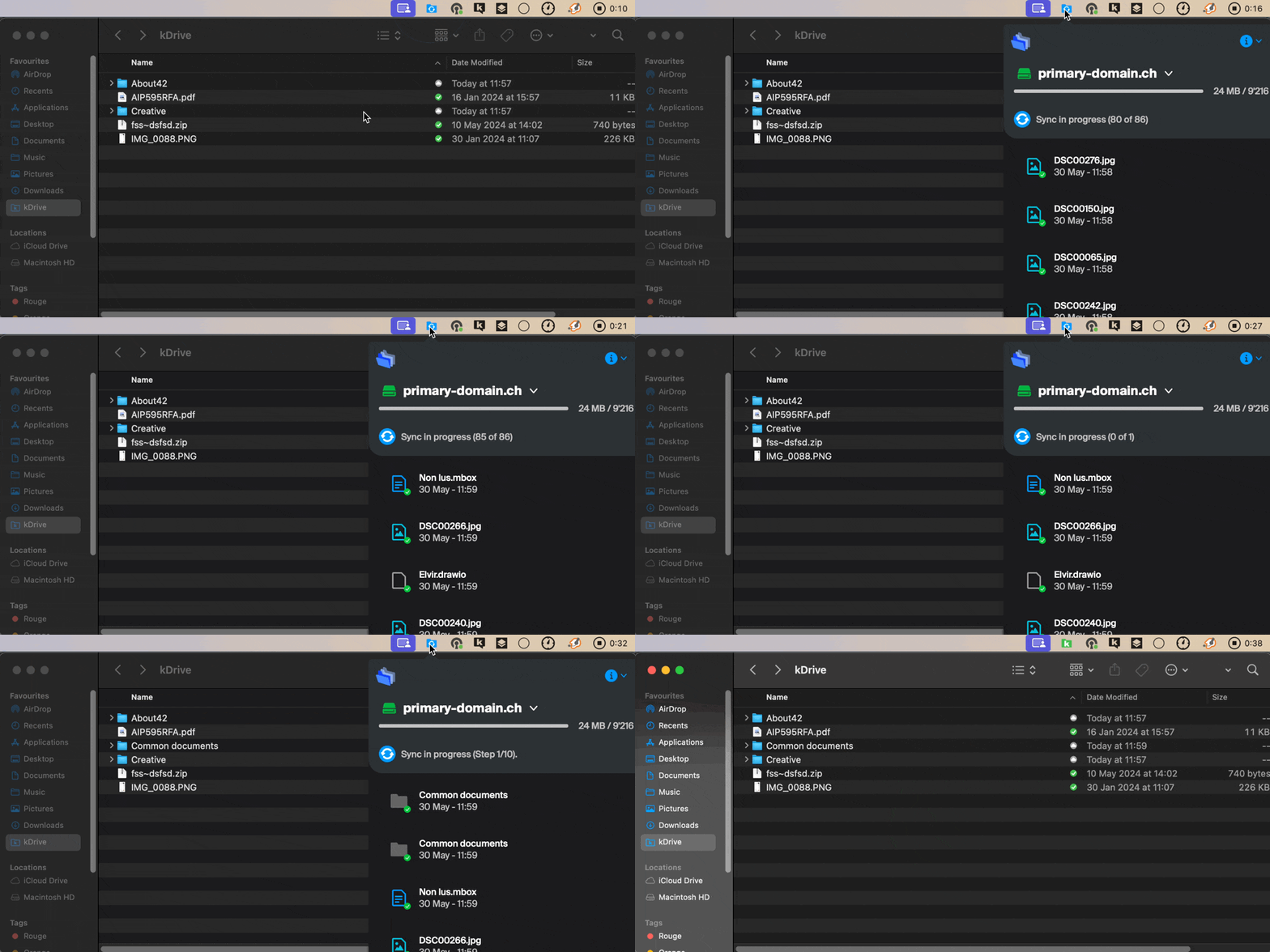
Se non torna immediatamente, attendi che le attività già in corso in background si completino:
Link a questa FAQ: https://faq.infomaniak.com/2410
Questa FAQ è stata utile?