1000 FAQ, 500 tutorial e video esplicativi. Qui ci sono delle soluzioni!
Connettersi a kDrive tramite WebDAV (ottenere l'ID kDrive)
Questa guida fornisce indicazioni per connettersi a kDrive utilizzando il protocollo di connessione WebDAV.
✘ NON DISPONIBILE con
kSuite gratuito / kSuite standard
my kSuite / my kSuite+ (ik.me, etik.com, ikmail.com)
Premessa
- Connettersi tramite WebDAV permette, ad esempio:
- di utilizzare l'applicazione WebDAV di propria scelta al posto dell'applicazione ufficiale kDrive (unica soluzione se questa non è disponibile sul proprio sistema operativo, ad esempio macOS 10.14.6),
- di utilizzare kDrive come base di sincronizzazione per uno strumento che lo permetta tramite WebDAV (ad esempio Joplin),
- di accedere a kDrive dal gestore di file del proprio sistema operativo.
Ottieni l'identificativo (ID kDrive)
Per conoscere il tuo identificativo kDriveID, client ID kDrive:
- Clicca qui per accedere all'app Web kDrive Infomaniak (servizio online ksuite.infomaniak.com/kdrive).
- La struttura del kDrive si visualizza nel menu laterale sinistro.
- L'indirizzo URL
https://ksuite.infomaniak.com/kdrive/app/drive/123456/visualizzato in alto nel browser contiene un numero:
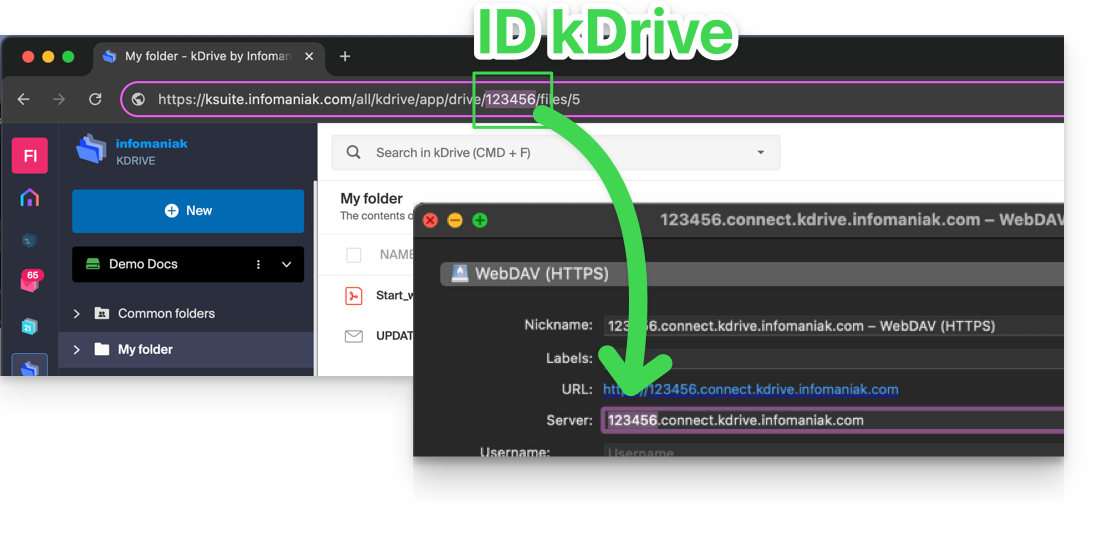
- In alcuni casi, in particolare quando l'ID dell'Organizzazione è menzionato nell'URL, possono esserci più serie di numeri, ma il principio rimane lo stesso, occorre prendere il numero visualizzato dopo il termine “
/drive/”:
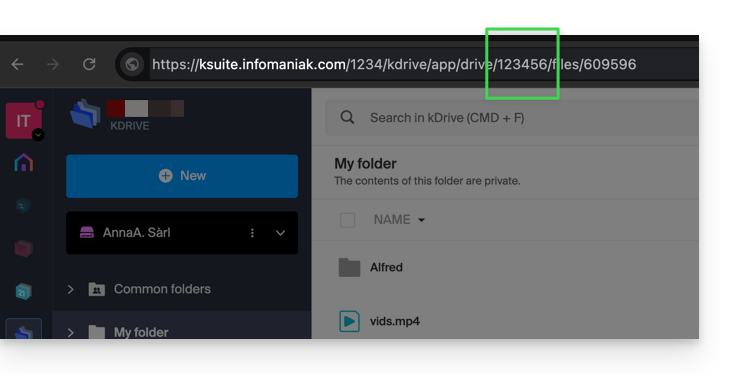
Questo numero (nell'esempio 123456) è il tuo identificativo kDrive (IDkDrive).
Dovrai quindi scrivere https://IDkDrive.connect.kdrive.infomaniak.com ogni volta che sarà necessario (https://123456.connect.kdrive.infomaniak.com ad esempio come indirizzo WebDAV).
Connettersi a kDrive tramite WebDAV…
Non tutte le offerte sono compatibili con WebDAV. Prendi visione del riquadro in alto alla pagina.
… su Windows
Per fare ciò:
- Apri Esplora file dalla barra delle applicazioni o dal menu Start.
- Seleziona Questo PC nel pannello di sinistra.
- Nella scheda Computer, seleziona Aggiungi un percorso di rete:

- Premi Avanti.
- Clicca su Scegli un percorso di rete personalizzato:

- Premi Avanti.
- Inserisci l'indirizzo del server:
https://IDkDrive.connect.kdrive.infomaniak.com(leggi il capitolo ID kDrive sopra). - Premi Avanti.
- Per i parametri dell'account, usa le seguenti informazioni:
- Indirizzo del server:
https://IDkDrive.connect.kdrive.infomaniak.com(leggi il capitolo ID kDrive sopra). - Nome utente: indirizzo email per l'accesso all'account Infomaniak
- Password: crea una password di applicazione per questo uso specifico.
- Indirizzo del server:
- Se desiderato, clicca sulla casella per salvare le informazioni di accesso.
- Inserisci un nome per questa connessione o lascia l'indicazione predefinita.
- Clicca su Fine.
- Due cartelle appariranno, una contenente file e cartelle eliminati, l'altra con il nome del tuo kDrive e contenente i tuoi dati.
... su macOS
Per un computer su macOS, segui le istruzioni Apple, che possono dare questo risultato:
- Clicca sul menu Vai dal Finder.
- Clicca su Connetti al server:

- Inserisci l'indirizzo del server:
https://IDkDrive.connect.kdrive.infomaniak.com(leggi il capitolo ID kDrive sopra). - Clicca su Connetti:

- Conferma la connessione cliccando sul pulsante blu.
- Inserisci le seguenti informazioni:
- Nome utente: indirizzo email per l'accesso all'account Infomaniak
- Password: crea una password di applicazione per questo uso specifico.
- Se desiderato, clicca sulla casella per salvare le informazioni di accesso.
- Clicca sul pulsante blu per connetterti:

- Ecco, il contenuto di kDrive si visualizza su Finder:

… su Linux (Gnome)
Per fare ciò:
- Apre File.
- Nella barra laterale, clicca su Rete:

- Inserisci l'indirizzo del server:
davs://IDkDrive.connect.kdrive.infomaniak.com(leggi il capitolo ID kDrive sopra). - Clicca su Connetti.
- Per i parametri dell'account, usa le seguenti informazioni:
- Nome utente: indirizzo email per l'accesso all'account Infomaniak
- Password: crea una password di applicazione per questo uso specifico.
- Clicca su Connessione.
… con un software Windows
Utilizza il software RaiDrive per accedere rapidamente ai tuoi dati ospitati. Completa i campi come nell'immagine sottostante:
… con un software Windows / macOS
Utilizza il software Cyberduck per accedere rapidamente ai tuoi dati ospitati:
- Apre Cyberduck.
- Nel menu del software, vai su Segnalibro e poi su Nuovo segnalibro.
- Scegli il protocollo WebDAV (https).
- Inserisci le seguenti informazioni:
- Indirizzo del server:
https://IDkDrive.connect.kdrive.infomaniak.com(leggi il capitolo ID kDrive sopra) - Nome utente: indirizzo email per l'accesso all'account Infomaniak
- Password: crea una password di applicazione per questo uso specifico.
- Cartella di download: la cartella in cui verranno salvati i file scaricati
- Indirizzo del server:
La maggior parte dei software recenti che supportano il protocollo WebDAV sono compatibili con le offerte kDrive tra quelle che supportano anche WebDAV. Infomaniak non può garantire la compatibilità del servizio con applicazioni esterne e non fornisce supporto su questo protocollo. È consigliato installare l'applicazione kDrive per evitare la perdita di file.
URL di connessione WebDAV diretto a una cartella specifica
Per facilitare una connessione diretta tramite WebDAV a una cartella specifica, è possibile utilizzare l'URL seguente:
https://IDkDrive.connect.kdrive.infomaniak.com/Common documents/Nom du dossier
Questo metodo semplice ti permette di accedere rapidamente alla cartella desiderata senza navigare manualmente nell'albero delle directory. Basta sostituire « Nome della cartella » con il nome esatto della cartella target per stabilire una connessione diretta e sicura tramite WebDAV. Prendi anche visione dell'ultima parte di questa altra guida per altri esempi.