Base di conoscenze
1 000 FAQ, 500 tutorial e video esplicativi. Qui ci sono delle soluzioni!
Importare dati esterni su kDrive
Questa guida spiega come importare (una sola volta) in kDrive dati (file, cartelle, ecc.) provenienti da un cloud esterno, ad esempio quello del tuo precedente fornitore, come Dropbox o Microsoft.
Prerequisiti
- Avere un piano kDrive o kSuite.
- Avere i permessi necessari all'interno di kDrive o kSuite.
- Non modificare le password finché l'importazione non è completata!
Guide specifiche
Fai clic sul link corrispondente al tuo attuale provider di hosting:
- Google Foto: guida completa per migrare le foto da Google Foto a Infomaniak
- Google Drive
- Apple iCloud
- ⚠️ Per motivi di sicurezza, l'importazione non è più possibile tramite WebDAV, né da ownCloud / Nextcloud; esegui un'importazione manuale o utilizza l'app kDrive
Guida per qualsiasi altro fornitore di cloud esterno
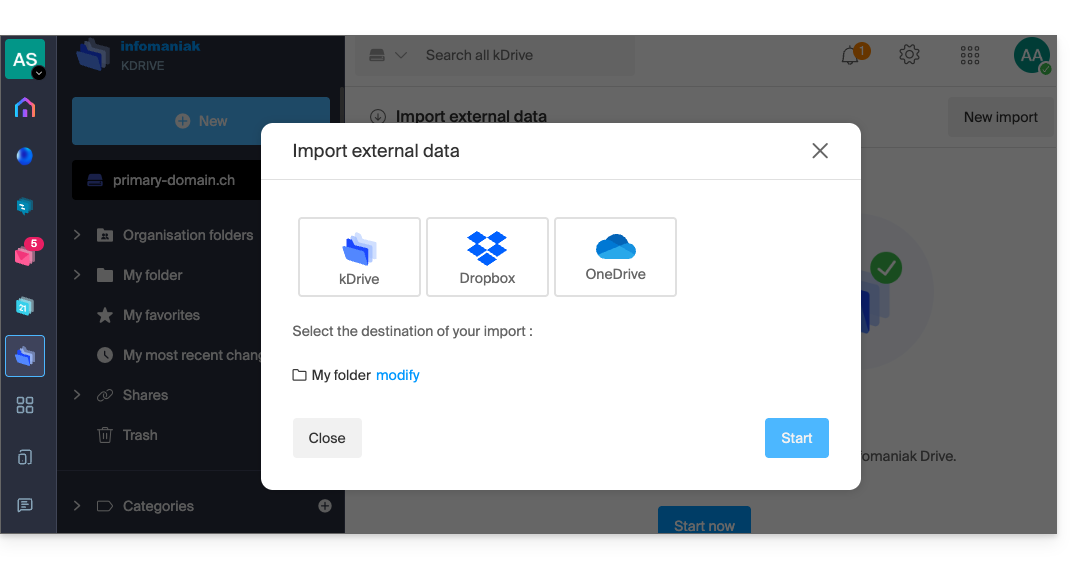
Ad esempio:
- Un altro kDrive a cui il tuo account utente ha accesso (ad eccezione degli accessi di tipo "esterno").
- Dropbox
- OneDrive
Dati non importati
- I dati che sono stati condivisi con te non sono stati importati.
- Verranno importati solo i dati di cui siete effettivamente proprietari.
- I documenti Google, come Gdocs, Sheets, Slide, ecc. …
- … non vengono importati durante un'importazione da Dropbox.
- … vengono convertiti da Google quando questi file vengono scaricati da Google Drive su macOS/Windows.
- … non vengono convertiti quando vengono copiati dalla cartella locale di Google Drive alla cartella locale di kDrive. È quindi necessario scaricare i file dalla versione web di Google Drive.
- I documenti Dropbox Paper.
- I link di condivisione di Dropbox, visualizzabili qui.
- I file di Dropbox condivisi singolarmente, visualizzabili qui(invece, le condivisioni di cartelle e i documenti condivisi verranno importati).
Per procedere all'importazione dei dati:
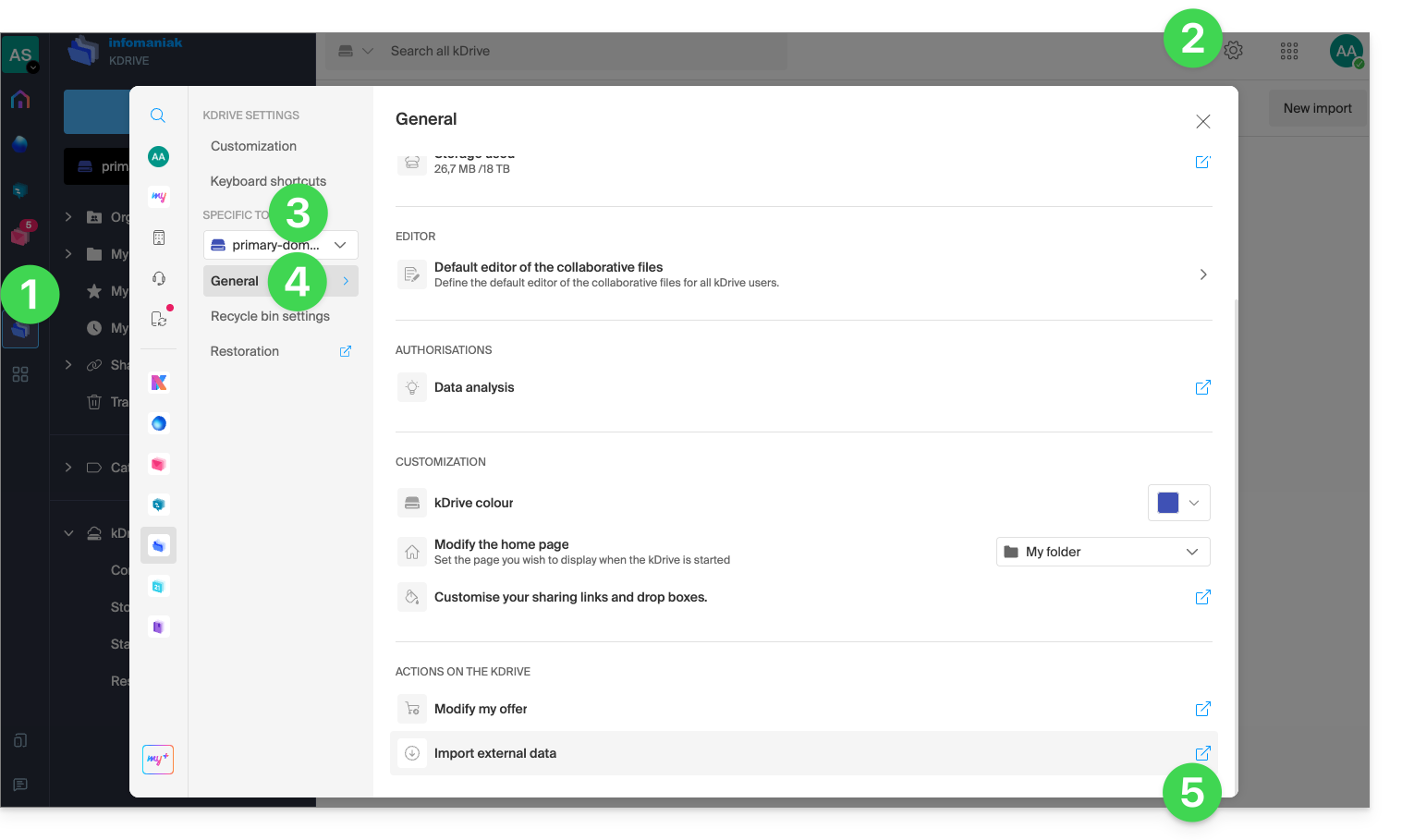
- Clicca qui per accedere all'app web kDrive di Infomaniak (servizio online ksuite.infomaniak.com/kdrive).
- Clicca sull'icona Impostazioni in alto a destra.
- Verifica o seleziona il kDrive desiderato dal menu a tendina nel menu laterale sinistro.
- Fai clic su Generale nel menu laterale sinistro.
- Fare clic su Importa dati esterni:
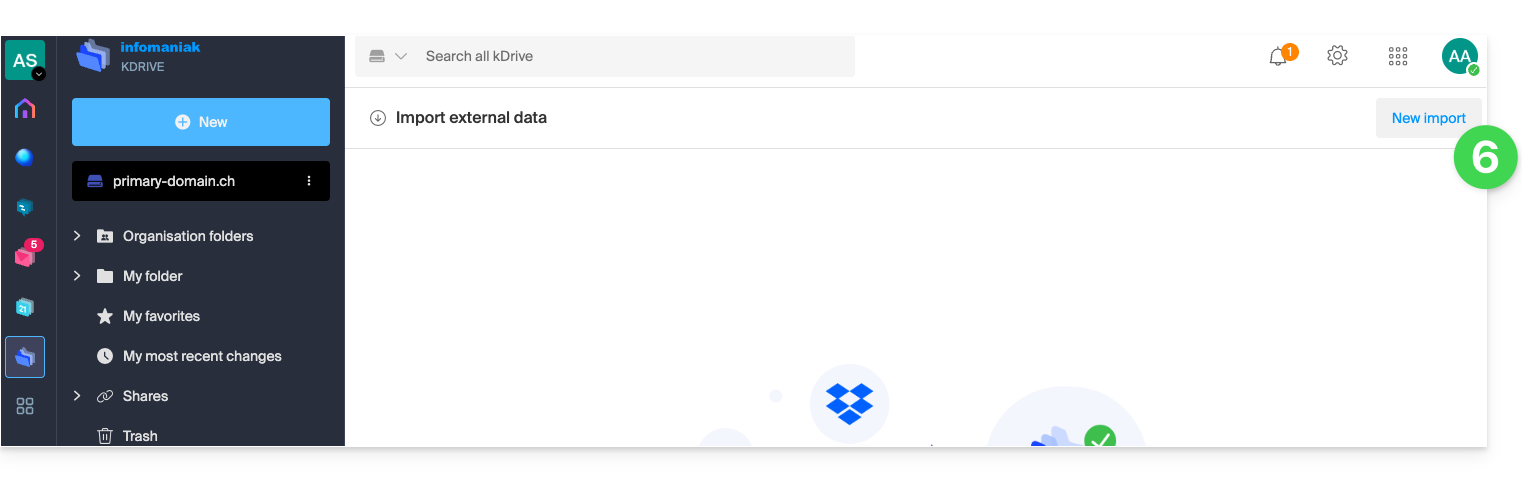
- Fare clic su Avvia o su Nuova importazione nella parte superiore:
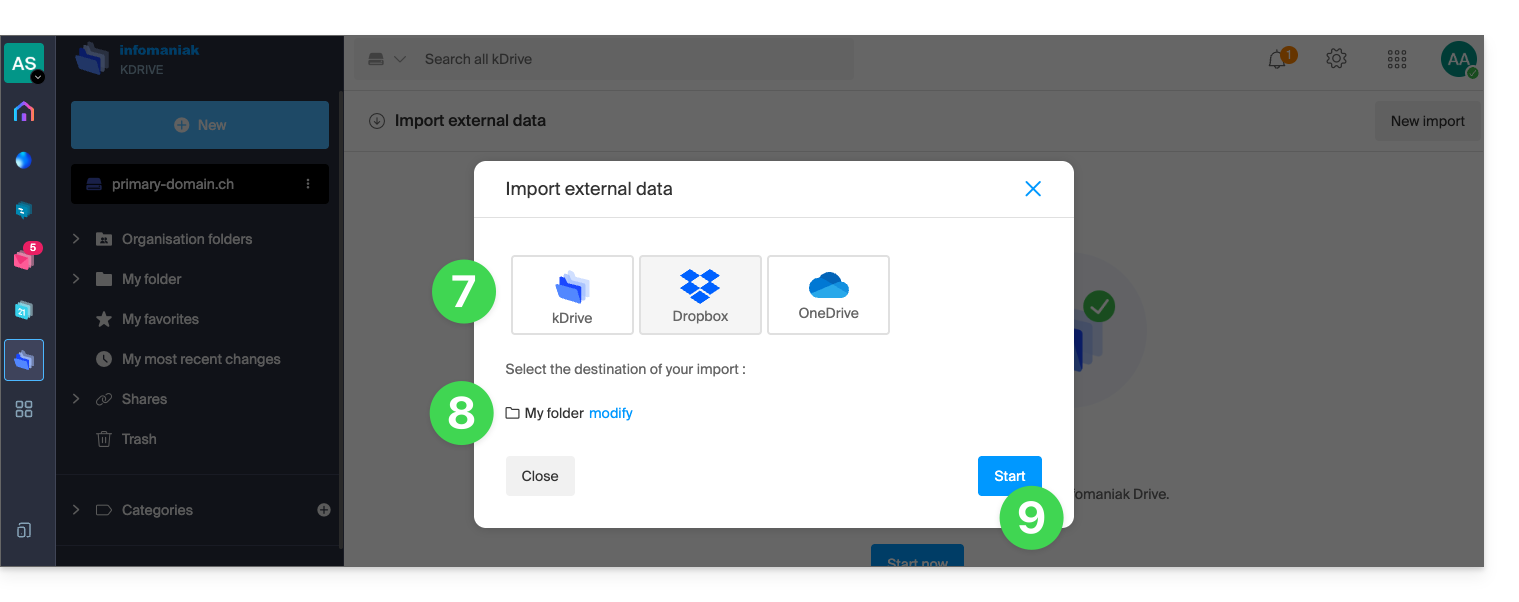
- Seleziona il servizio interessato.
- Seleziona la posizione in cui verranno archiviati i file importati.
- Fare clic sul pulsante Avvia:
- Compilare le informazioni richieste (potrebbe aprirsi una nuova finestra in background) e fare clic sul pulsante blu Continua.
- Completare la procedura guidata.
- Attendere il completamento dell'importazione dei dati.
Gestire l'importazione in corso
Per monitorare le importazioni in corso, tornare in qualsiasi momento alla pagina indicata al punto 6 di cui sopra.
Per interrompere un'importazione in corso, fare clic sul menu delle azioni a destra dell'importazione elencata nella pagina e scegliere l'opzione di annullamento (in caso di interruzione volontaria, viene inviata una relazione via e-mail all'amministratore).
Una seconda importazione consecutiva reimporterebbe l'intero set di dati (in una directory diversa di kDrive); non si tratta di una sincronizzazione differenziale e non è prevista la gestione dei duplicati.
Verificate attentamente i dati importati subito dopo l'operazione.
Link a questa FAQ: https://faq.infomaniak.com/2406
Questa FAQ è stata utile?