Base di conoscenze
1 000 FAQ, 500 tutorial e video esplicativi. Qui ci sono delle soluzioni!
Importare dati esterni su kDrive
Questa guida spiega come importare (una sola e unica volta) in kDrive i dati (file, cartelle, ecc.) provenienti da un Cloud esterno, ad esempio Dropbox o Microsoft del vostro precedente fornitore.
Prerequisiti
- Possedere un'offerta kDrive o kSuite
- Avere le autorizzazioni sufficienti all'interno di kDrive o kSuite.
- Non cambiare la password fino a quando l'importazione non è terminata!
Guide specifiche
Cliccate sul link corrispondente al vostro attuale hosting:
- Google Photos: guida completa per migrare le foto da Google Photos a Infomaniak
- Google Drive
- Apple iCloud
- Qualsiasi altro fornitore Cloud che supporta il protocollo WebDAV: consultate questa guida
Guida per qualsiasi altro fornitore di Cloud esterno
Ad esempio:
- Dropbox
- OneDrive
- OwnCloud
- NextCloud
- Altro kDrive a cui il vostro account utente ha accesso (tranne accesso di tipo "esterno")
Dati non importati
- I dati che vi sono stati condivisi non vengono importati.
- Solo i dati che vi appartengono realmente verranno importati.
- I documenti Google di tipo Gdocs, Sheets, Slide, ecc. …
- … non vengono importati durante un'importazione Dropbox.
- … vengono convertiti da Google quando si effettua il download di questi file da Google Drive su macOS/Windows.
- … non vengono convertiti quando vengono copiati dalla directory locale di Google Drive alla directory locale di kDrive. È quindi necessario scaricare i file dalla versione Web di Google Drive.
- I documenti Dropbox Paper.
- I link di condivisione Dropbox, visibili qui.
- I file Dropbox condivisi individualmente, visibili qui (al contrario, le condivisioni di cartelle e i documenti comuni verranno importati).
Per procedere all'importazione dei dati:
- Clicca qui per accedere all'app Web kDrive Infomaniak (servizio online ksuite.infomaniak.com/kdrive).
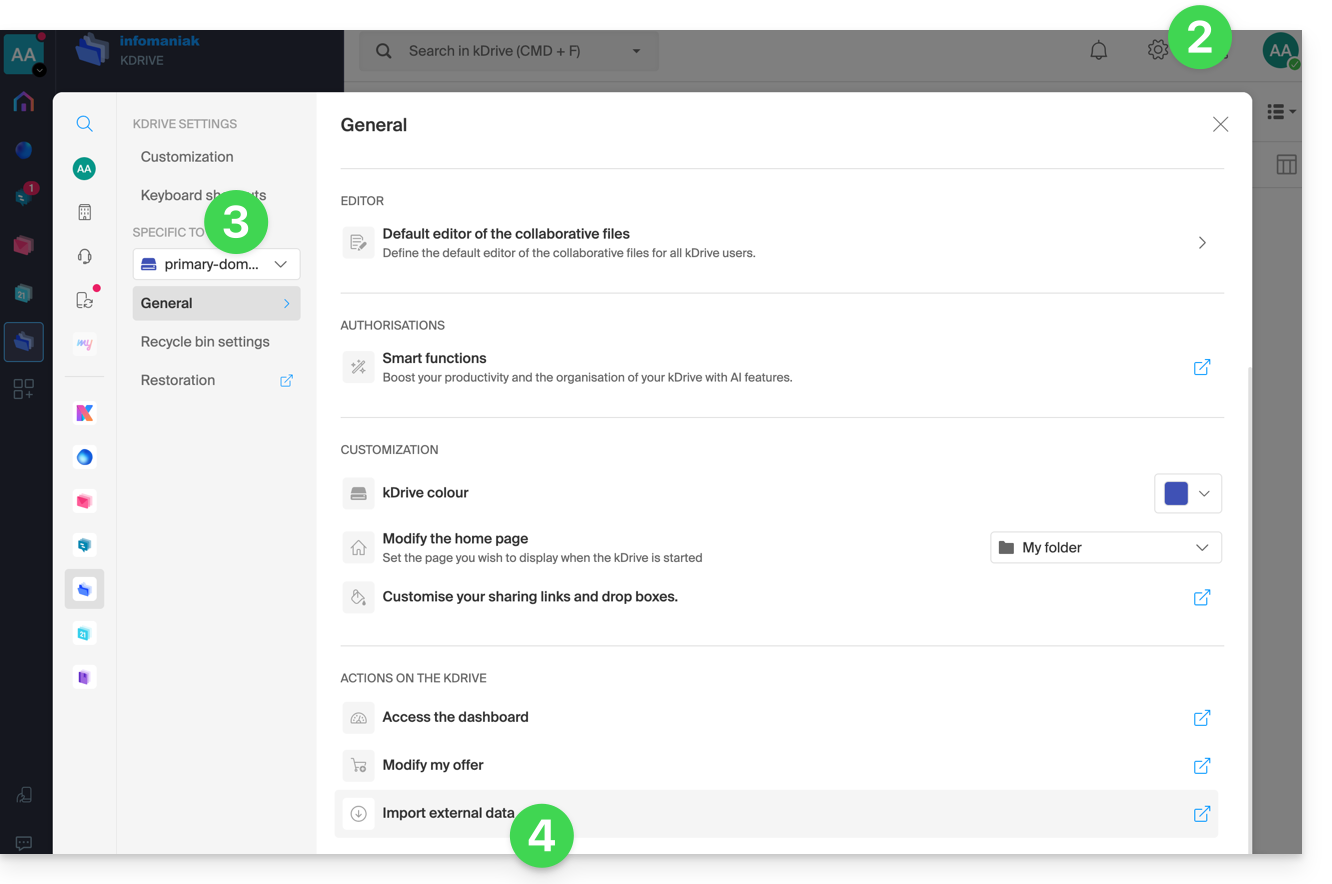
- Clicca sull'icona Impostazioni in alto a destra.
- Verifica o seleziona il kDrive interessato nel menu a discesa del menu laterale sinistro.
- Clicca su Importa dati esterni sotto Generale:
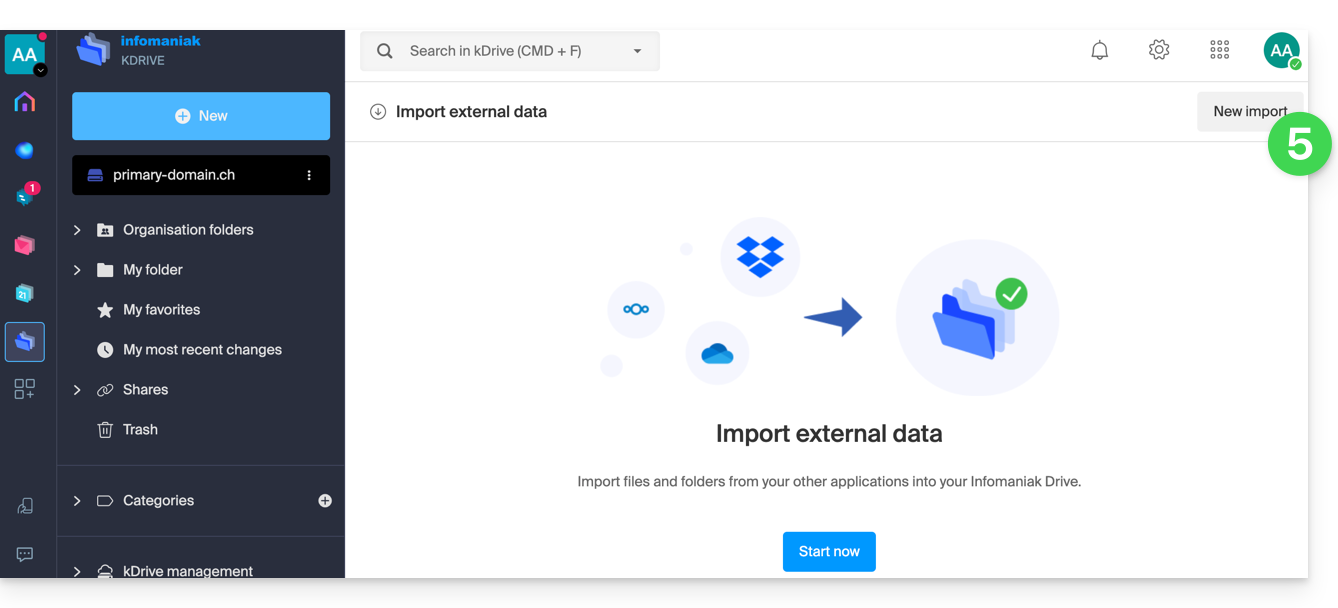
- Clicca su Inizia o su Nuova importazione in alto:
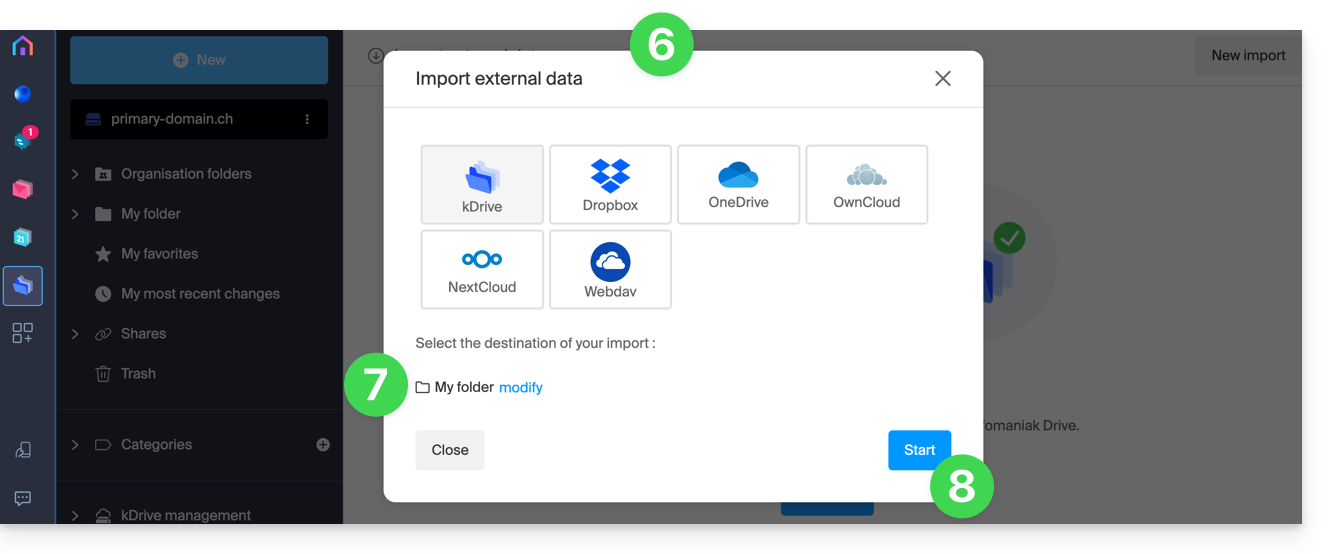
- Scegli il servizio interessato.
- Scegli la posizione in cui verranno memorizzati i file importati.
- Inserisci eventuali informazioni se richiesto e clicca sul pulsante blu Avvia:
- Inserisci eventuali informazioni se richiesto e clicca sul pulsante blu Continua.
- Completa la procedura guidata.
- Attendi durante l'importazione dei dati.
Gestisci l'importazione in corso
Per seguire le importazioni in corso, torna in qualsiasi momento alla pagina menzionata al punto 5 sopra.
Per interrompere un'importazione in corso, clicca sul menu di azione a destra dell'importazione elencata nella pagina e scegli di annullare (in caso di interruzione volontaria, un rapporto via email viene inviato all'amministratore).
Una seconda importazione consecutiva reimporterebbe tutti i dati (in un'altra directory di kDrive), non è una sincronizzazione differenziale e non c'è gestione dei duplicati.
Verifica immediatamente i tuoi dati importati subito dopo l'operazione.
Link a questa FAQ: https://faq.infomaniak.com/2406
Questa FAQ è stata utile?