Base di conoscenze
1 000 FAQ, 500 tutorial e video esplicativi. Qui ci sono delle soluzioni!
Risolvere un conflitto di sincronizzazione di kDrive
Questa guida illustra le possibili soluzioni da adottare quando l'icona dell'app desktop kDrive (applicazione per macOS / Windows / Linux) diventa arancione, il che indica che si è verificato un conflitto durante la sincronizzazione.
Introduzione
- kDrive non indica se un file è aperto o in fase di modifica su un altro dispositivo locale (in questo caso non viene visualizzato alcun avviso):
- È quindi possibile visualizzare (leggere) un file mentre viene modificato su un altro dispositivo senza che ciò generi conflitti.
- Il conflitto si verifica solo in caso di modifica simultanea.
Casi di conflitto di sincronizzazione di kDrive
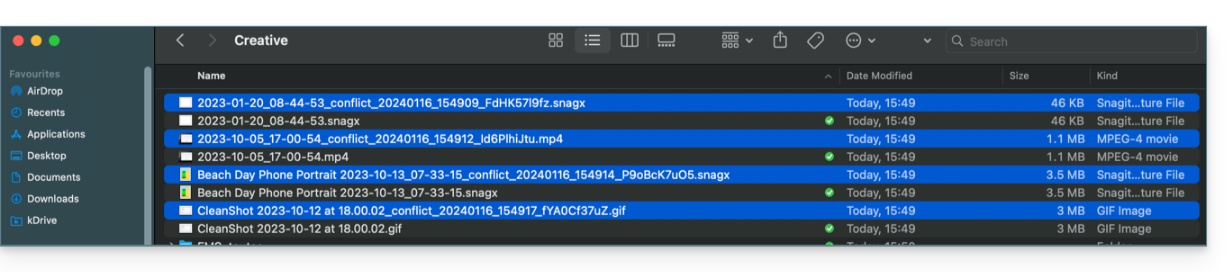
Quando compaiono i file conflict?
- Quando si modifica un file localmente mentre viene modificato anche su kDrive Web (le due versioni diventano diverse).
- Quando si crea o si sposta un file mentre un'operazione simile è in corso contemporaneamente su kDrive Web.
- Quando si modifica un file la cui cartella principale è stata eliminata su kDrive Web.
- Quando lo spostamento di un file non può essere sincronizzato correttamente.
In tutti questi casi
- La versione web di kDrive rimane invariata.
- La tua versione locale viene salvata con il nome "[nome del file]_conflict".
- Il file in conflitto non viene sincronizzato con kDrive Web.
Cosa fare con questi file in conflitto?
- È possibile conservare entrambe le versioni (ma solo il file originale verrà sincronizzato).
- Oppure, è possibile eliminare il file
_conflictse si tratta della versione meno recente. - Eliminare la versione originale (non
_conflict) se è obsoleta, quindi rinominare la versione_conflictper sincronizzarla. - Oppure, unire manualmente le due versioni prima di eliminare la versione
_conflict.
Durante una reinstallazione dell'applicazione kDrive
Questi conflitti possono verificarsi anche se si disinstalla e poi si reinstalla l'applicazione senza eliminare la configurazione, mentre sono state apportate modifiche su kDrive Web. Per evitare ciò, si consiglia di:
- Oppure non salvare la configurazione durante la disinstallazione.
- Oppure sincronizzare completamente prima di qualsiasi disinstallazione.
- Consulta le best practice più avanti in questa guida.
Gestione dei conflitti di sincronizzazione
Quando vengono apportate modifiche simultanee allo stesso file (in locale e su kDrive Web, o mentre l'applicazione è chiusa), kDrive gestisce automaticamente questi conflitti in base a regole precise.
Per le versioni dell'app kDrive precedenti alla 3.6.11
- In caso di creazione simultanea, modifica concorrente o spostamento che genera conflitti, la versione di kDrive Web ha sempre la precedenza. La versione locale viene rinominata aggiungendo il suffisso "
_conflict". - Per i conflitti che implicano un'eliminazione da parte di kDrive Web, il file locale viene generalmente conservato e risincronizzato.
- Le operazioni di sincronizzazione in conflitto vengono annullate e ricalcolate in base allo stato di kDrive Web.
A partire dalla versione 3.6.11
Per i file "placeholder" (file sincronizzati parzialmente tramite Lite Sync):
- Vengono eliminati automaticamente a livello locale.
- Se il file è ancora presente su kDrive Web, viene risincronizzato correttamente.
Per gli altri casi:
- La versione web di kDrive rimane la principale nella maggior parte dei casi.
- I file locali in conflitto vengono rinominati aggiungendo “
_conflict”. - Eccezione importante: quando un file modificato localmente deve essere eliminato in base allo stato di kDrive Web…
- … viene spostato in una cartella denominata "
kDrive Rescue Folder" (anziché essere eliminato); in questo modo, le modifiche locali vengono protette da un'eliminazione accidentale.
- … viene spostato in una cartella denominata "
Casi particolari:
- Se una cartella principale viene eliminata, i file modificati localmente vengono conservati.
- I cicli di spostamento (cartelle spostate reciprocamente) vengono risolti a favore dello stato di kDrive Web.
- In caso di conflitti di ridenominazione, viene data priorità alla versione web di kDrive.
Come visualizzare i conflitti?
Per visualizzare i file in conflitto:
- Fai un clic sinistro sull'icona dell'app desktop kDrive nell'area di notifica del tuo computer (in alto a destra su macOS, in basso a destra su Windows e un doppio clic sinistro nella barra delle applicazioni su Linux).
- Fare clic sul pulsante delle informazioni nella parte superiore.
- Fare clic sull'evento elencato per visualizzarne i dettagli:

- I conflitti e gli errori vengono visualizzati in due schede separate, consentendoti di visualizzare i dati non sincronizzati:
- La prima scheda ti permette di risolvere i conflitti:

- Dovrete quindi scegliere come risolvere il conflitto, decidendo se inviare la versione locale
- sul server (= sincronizzare)
- o nel cestino del computer

Come evitare i conflitti di sincronizzazione
Raccomandazioni:
- Non lavorare sullo stesso file in più persone contemporaneamente (a meno che non si stia collaborando online su un documento Word, Excel o PowerPoint).
- Sincronizza le modifiche offline prima di modificare gli stessi file online.
- Evita di creare cartelle con lo stesso nome di cartelle che non sincronizzi su un dispositivo.
Se necessario, per risolvere manualmente alcuni conflitti di sincronizzazioneche non lo sono stati automaticamente:
- Aprire i due file.
- Confronta le differenze.
- Recupera le informazioni dal file di conflitto (quello con il punto esclamativo) e le inserisci nel file principale.
- Elimina il file in conflitto che non è stato sincronizzato (quello con il punto esclamativo e la dicitura
copia in conflitto):
Non vedi i file in conflitto su tutti i tuoi dispositivi?È normale: il file in conflitto (quello con il punto esclamativo e la dicitura copia in conflitto nel nome) non viene sincronizzato. L'idea è che tu, l'autore delle modifiche, sei la persona più adatta a risolvere il conflitto.
Consulta questa guida se riscontri un problema, anche se l'icona dell'app desktop kDrive è verde.
Link a questa FAQ: https://faq.infomaniak.com/2403
Questa FAQ è stata utile?