Base di conoscenze
1 000 FAQ, 500 tutorial e video esplicativi. Qui ci sono delle soluzioni!
Risolvere un conflitto di sincronizzazione kDrive
Questa guida dettaglia le possibili soluzioni quando l'icona dell'app desktop kDrive (applicazione di desktop su macOS / Windows / Linux) diventa arancione il che significa che c'è stato un conflitto durante la sincronizzazione.
Premessa
- kDrive non indica se un file è aperto o in fase di modifica su un altro dispositivo locale (nessun avviso viene visualizzato in questo caso):
- È quindi possibile consultare (leggere) un file mentre viene modificato su un altro dispositivo senza che ciò generi conflitti.
- Il conflitto si verifica solo in caso di modifica simultanea.
Casi di conflitto di sincronizzazione kDrive
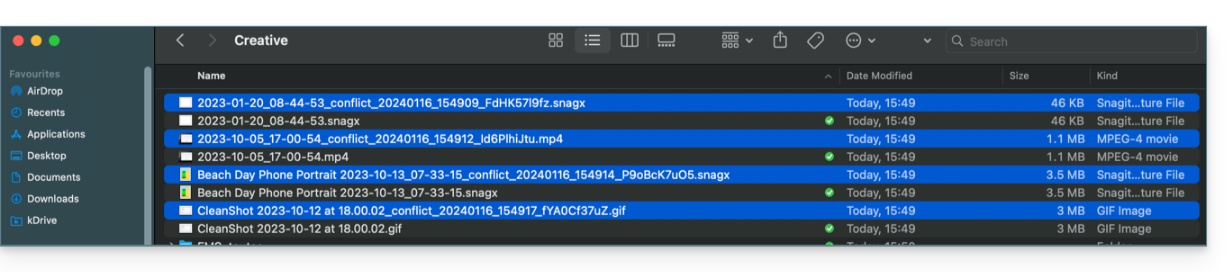
Quando appaiono i file conflict ?
- Quando modifichi un file localmente mentre viene anche modificato su kDrive Web (le due versioni diventano diverse).
- Quando crei o sposti un file mentre un'operazione simile avviene simultaneamente su kDrive Web.
- Quando modifichi un file il cui cartella padre è stata eliminata su kDrive Web.
- Quando uno spostamento di file non può essere sincronizzato correttamente.
In tutti questi casi
- La versione kDrive Web viene conservata così com'è.
- La tua versione locale viene salvata con il nome "[nome del file]_conflict".
- Il file in conflitto non viene sincronizzato con kDrive Web.
Cosa fare con questi file conflict ?
- O conservare entrambe le versioni (ma solo il file originale verrà sincronizzato).
- O eliminare il file
_conflictse è la versione meno recente. - O eliminare la versione originale (non
_conflict) se è obsoleta, quindi rinominare il_conflictper sincronizzarlo. - O fondere manualmente le due versioni prima di eliminare il
_conflict.
Durante una reinstallazione dell'applicazione kDrive
Questi conflitti possono verificarsi anche se disinstallate e reinstallate l'applicazione senza eliminare la configurazione, mentre sono state apportate modifiche su kDrive Web. Per evitare ciò, è consigliato di:
- Non conservare la configurazione durante la disinstallazione.
- Sincronizzare completamente prima di qualsiasi disinstallazione.
- Consultare le buone pratiche più avanti in questa guida.
Gestione dei conflitti di sincronizzazione
Quando vengono apportate modifiche simultanee a un file (in locale e su kDrive Web, o mentre l'applicazione è chiusa), kDrive gestisce automaticamente questi conflitti secondo regole precise.
Per le versioni dell'app kDrive precedenti alla 3.6.11
- In caso di creazione simultanea, modifica concorrente o spostamento conflittuale, la versione kDrive Web è sempre prioritaria. La versione locale viene rinominata con “
_conflict”. - Per i conflitti che coinvolgono l'eliminazione da parte di kDrive Web, il file locale viene generalmente conservato e resincronizzato.
- Gli spostamenti conflittuali vengono annullati e ricalcolati in base allo stato di kDrive Web.
A partire dalla versione 3.6.11
Per i file placeholder (file disidratati tramite Lite Sync) :
- Vengono automaticamente eliminati localmente.
- Se il file esiste ancora su kDrive Web, viene resincronizzato correttamente.
Per gli altri casi :
- La versione kDrive Web rimane prioritaria nella maggior parte delle situazioni.
- I file locali in conflitto vengono rinominati con “
_conflict”. - Eccezione importante: quando un file modificato localmente dovrebbe essere eliminato in base allo stato di kDrive Web…
- … viene spostato in una cartella denominata “
kDrive Rescue Folder” (invece di essere eliminato); ciò protegge le modifiche locali da un'eliminazione accidentale.
- … viene spostato in una cartella denominata “
Casi particolari :
- Se una cartella genitore viene eliminata, i file modificati localmente vengono conservati.
- I cicli di spostamento (cartelle spostate a vicenda) vengono risolti a favore dello stato di kDrive Web.
- I conflitti di rinominazione danno priorità alla versione kDrive Web.
Come visualizzare i conflitti?
Per visualizzare i file in conflitto:
- Effettua un clic sinistro sull'icona dell'app desktop kDrive nell'area di notifica del tuo computer (in alto a destra su macOS, in basso a destra su Windows e un doppio clic sinistro nella barra delle applicazioni su Linux).
- Fai clic sul pulsante di informazione in alto.
- Fai clic sull'evento elencato per vedere i dettagli:

- I conflitti e gli errori vengono visualizzati in 2 schede distinte che ti permettono di prendere visione dei dati non sincronizzati:
- La prima scheda ti permette di risolvere i conflitti:

- Dovrai quindi scegliere come risolvere il conflitto decidendo di inviare la versione locale
- sul server (= sincronizzare)
- o nel cestino del computer

Evitare i conflitti di sincronizzazione
Le raccomandazioni:
- Non lavorare sullo stesso file in più (a meno che non lavori online su un documento Word, Excel o PowerPoint).
- Sincronizza le tue modifiche offline prima di modificare gli stessi file online.
- Evitare di creare cartelle che portano lo stesso nome di cartelle che non sincronizzi su un dispositivo.
Se necessario, per risolvere manualmente alcuni conflitti di sincronizzazione che non sarebbero stati risolti automaticamente:
- Apre i due file.
- Confronta le differenze.
- Recuperate le informazioni del file in conflitto (quello con il punto esclamativo) nel file di base.
- Elimina il file in conflitto che non è sincronizzato (quello con il punto esclamativo e la dicitura
conflicted copy):
Non vedi i file in conflitto su tutti i tuoi dispositivi? È normale; il file in conflitto (quello con il punto esclamativo e la dicitura conflicted copy nel suo nome) non è sincronizzato. L'idea è che tu, l'autore delle modifiche, sia la persona migliore per risolvere il conflitto.
Prendi visione di questa altra guida se riscontri un problema mentre l'icona dell'app desktop kDrive è invece verde.
Link a questa FAQ: https://faq.infomaniak.com/2403
Questa FAQ è stata utile?